BambooHR
BambooHRは、人事データを収集、維持、分析するためのHRソフトウェアソリューションです。
BambooHR、QuickBooks Online、Oktaのサンプルレシピを確認する
BambooHRで新規従業員を監視するレシピを作成するには、次の手順を完了します。アクティビティが検出されると、QuickBooks Onlineに新規従業員が作成され、Oktaに新規ユーザーが作成されます。
このユースケースはサンプルとして使用することを目的としています。このレシピを独自のワークフローに含める予定がある場合は、トリガーやアクションの設定、条件ロジックなどのレシピの変更に調整が必要になる場合があります。
Workatoにサインインします。
レシピを作成する予定のプロジェクトを選択します。
BambooHR、QuickBooks Online、およびOktaのコネクションを作成します。
作成>レシピをクリックするか、C+Rを押します。
Nameフィールドにレシピの名前を入力します。
Locationドロップダウンメニューを使用して、レシピを保存するプロジェクトを選択します。
ビルドを開始をクリックします。
Pick a starting pointをクリックし、Trigger from an appを選択します。
Select an app and trigger eventをクリックします。
BambooHRを検索し、アプリとして選択します。
新規従業員トリガーを選択します。
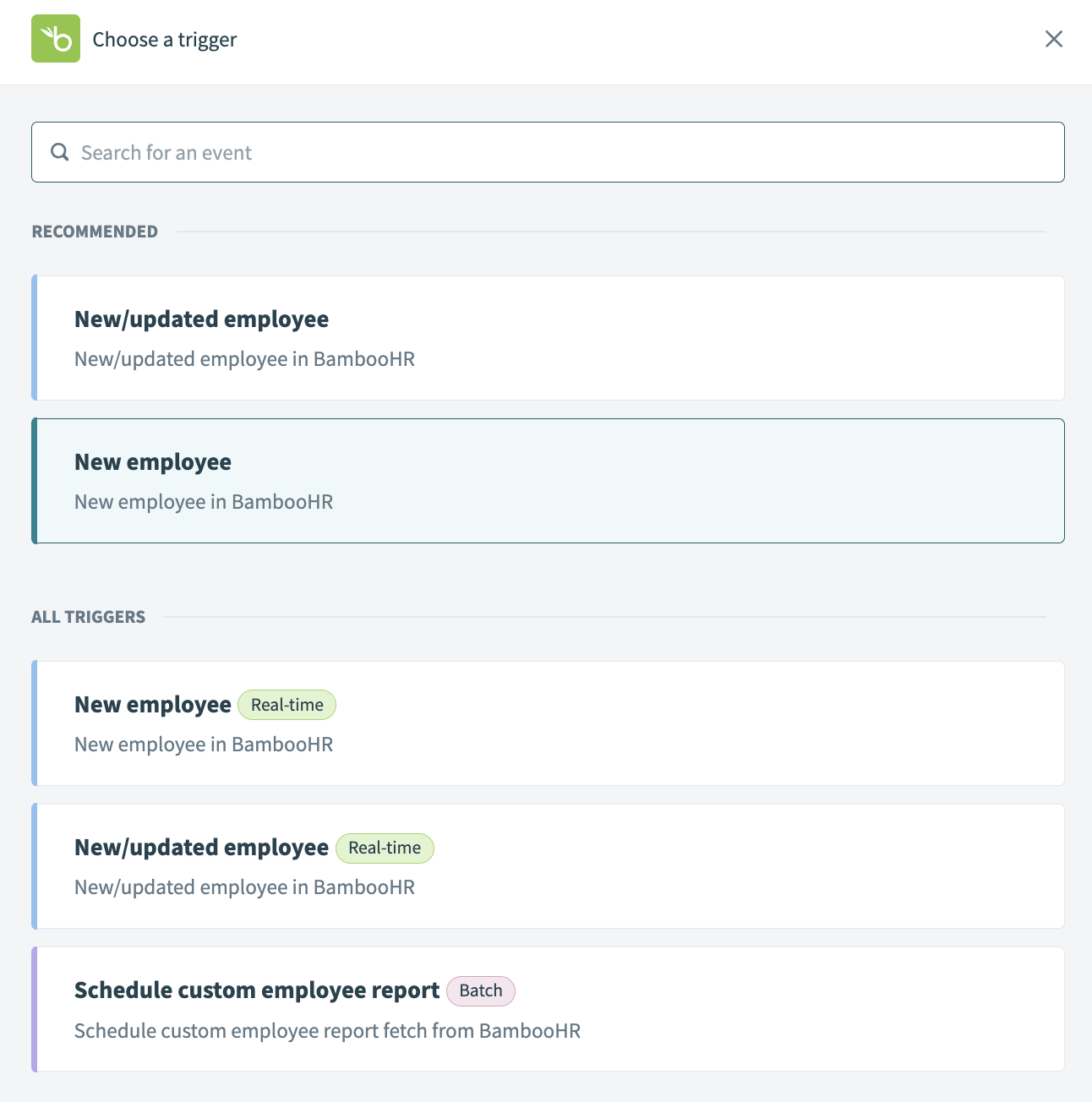 トリガーとして新規従業員を選択
カレンダーモーダルを使用して、最初に開始されたとき、このレシピが取得するイベントの開始日フィールドで、レシピがイベントの監視を開始する日付を選択します。デフォルトでは、トリガーは5分ごとに新規イベントを確認します。直近1時間のイベントを取得するには、このフィールドを空のままにします。レシピを実行またはテストした後は、この値を変更できません。
この入力フィールドの詳細については、トリガーを参照してください。
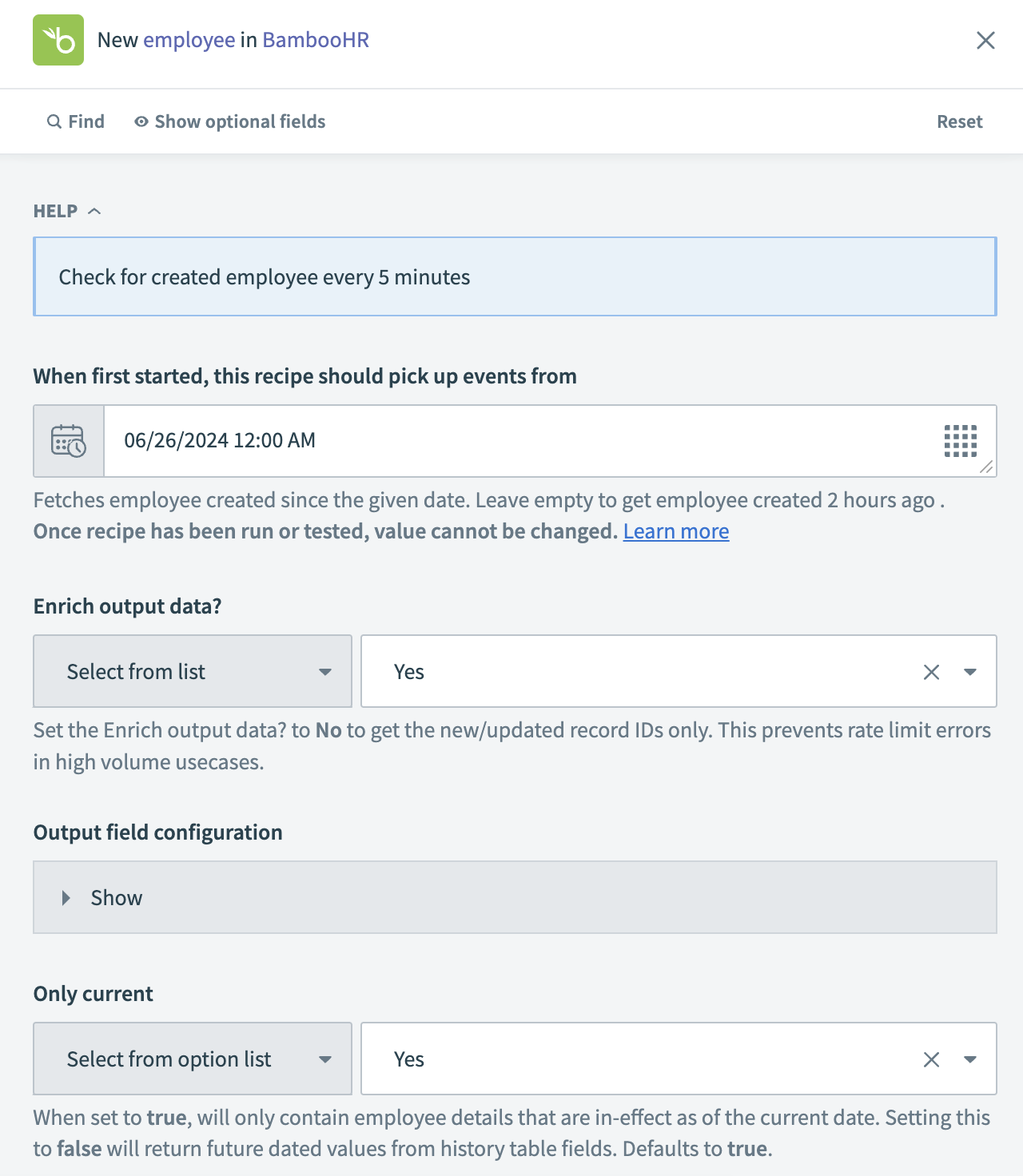 トリガーを設定
保存をクリックします。
+ Add stepをクリックし、Action in appを選択します。
QuickBooks Onlineを検索し、アプリとして選択します。
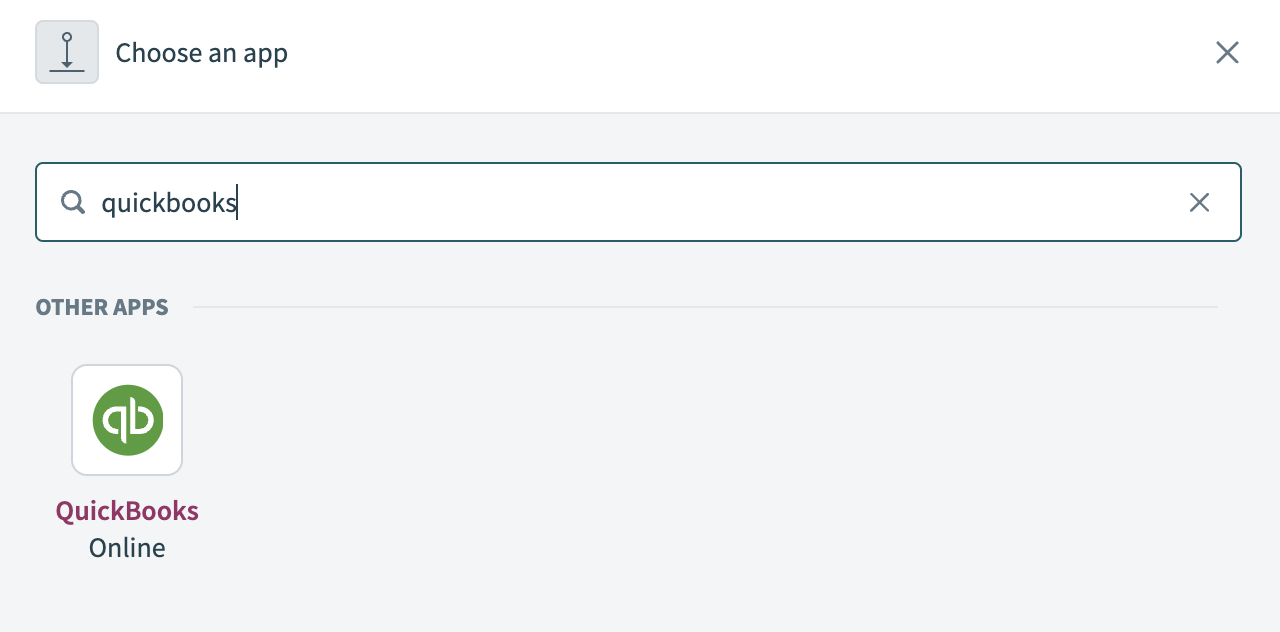 アプリとしてQuickBooks Onlineを選択
アクションとして従業員を作成を選択します。
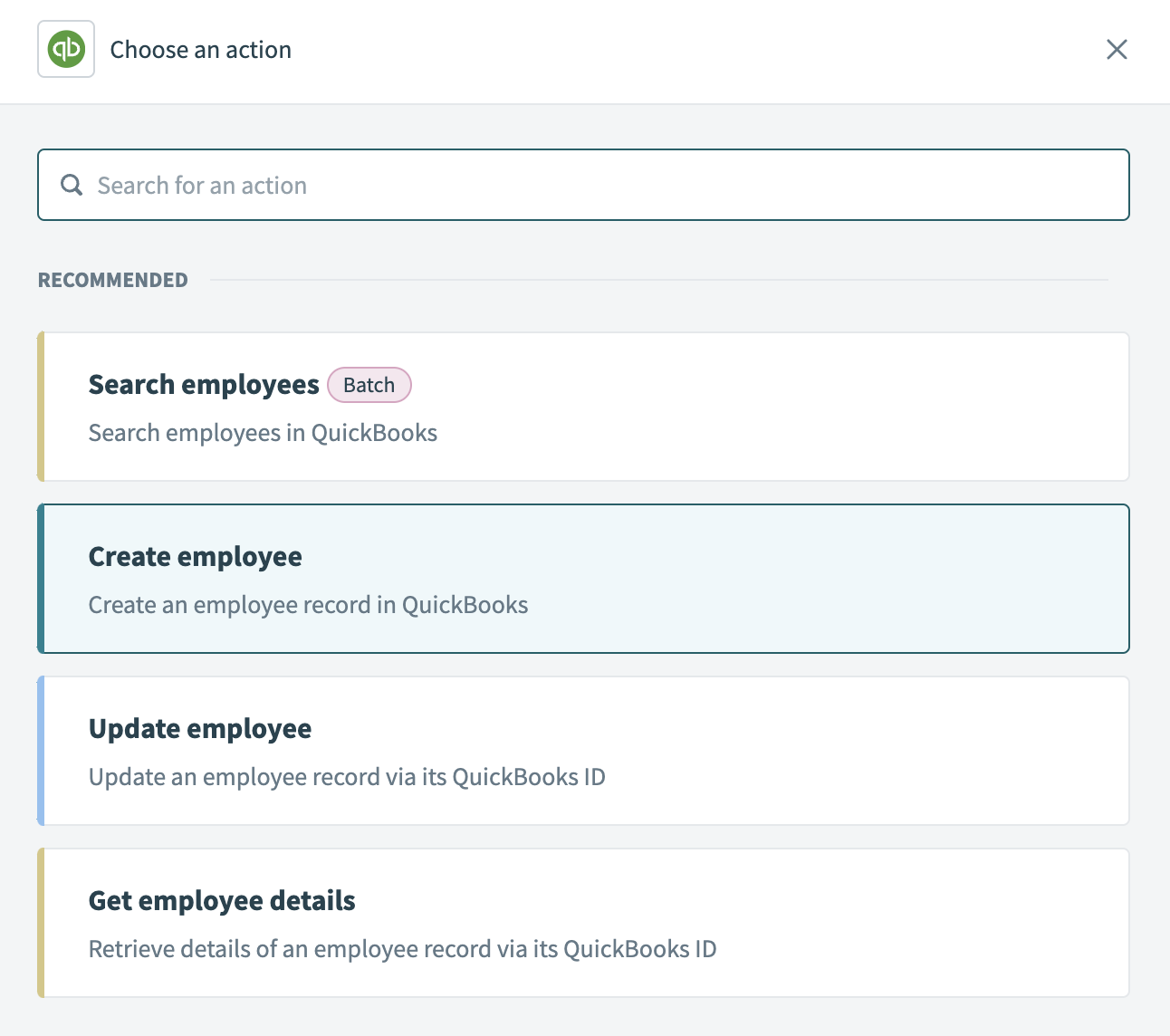 アクションとして従業員を作成を選択
BambooHRの携帯電話ステップ 1データピルを電話フィールドに、BambooHRの勤務先メールステップ 1データピルをメールフィールドにマッピングします。
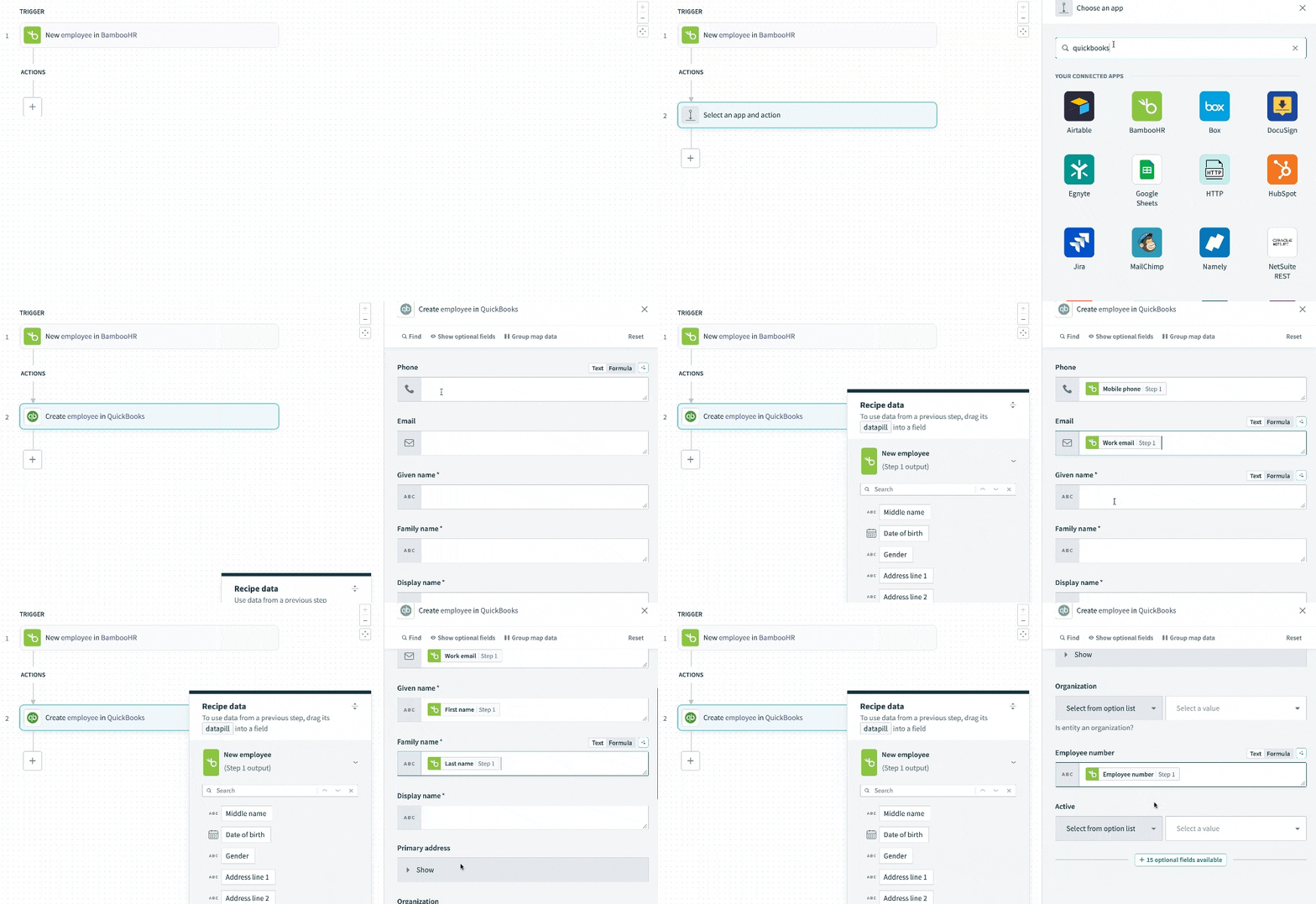 アクションのデータピルをマッピング
BambooHRの名ステップ 1データピルを名フィールドに、BambooHRの姓ステップ 1データピルを姓フィールドに、BambooHRの表示名ステップ 1データピルを表示名フィールドにマッピングします。
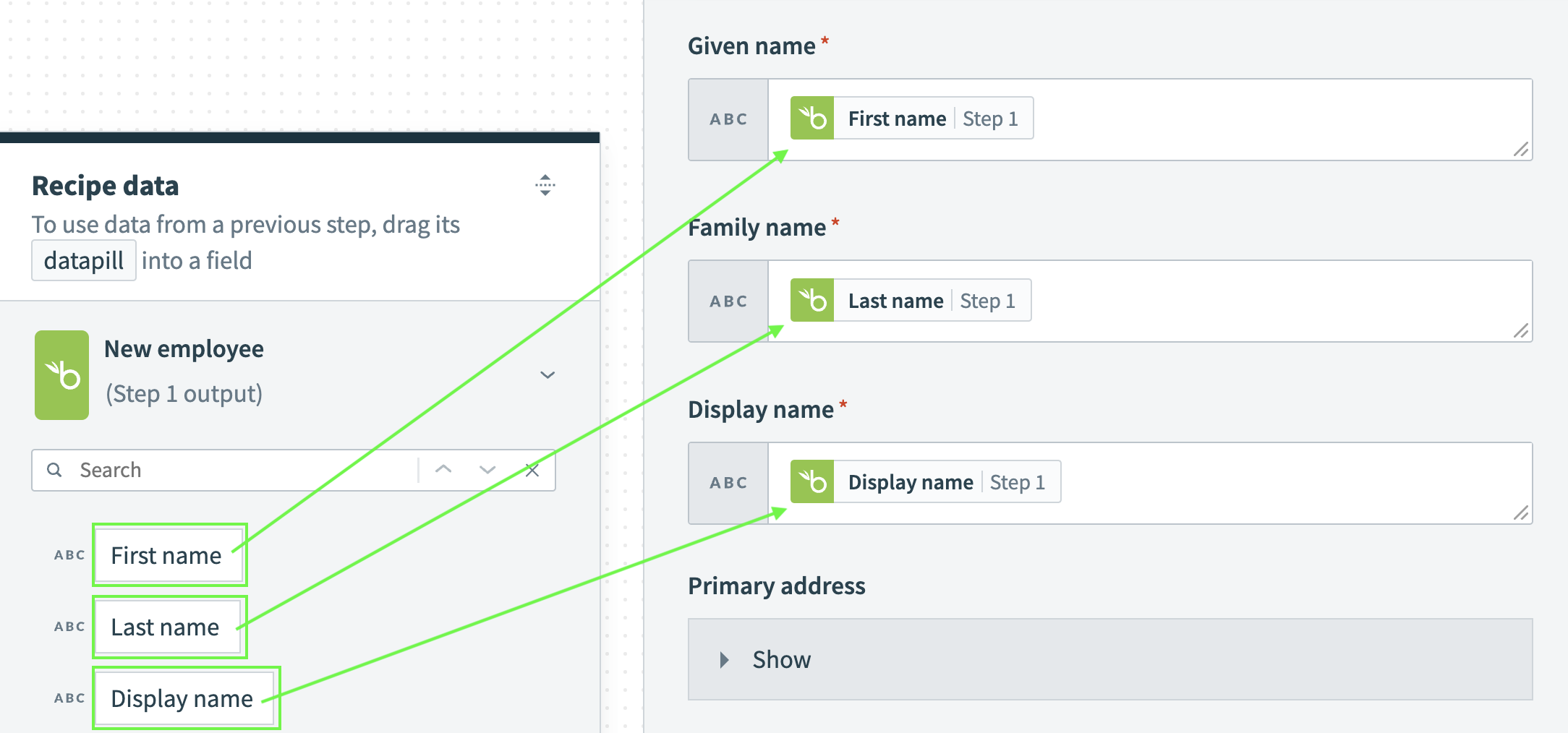 アクションのデータピルをマッピング
BambooHRの従業員番号ステップ 1データピルを従業員番号フィールドにマッピングします。
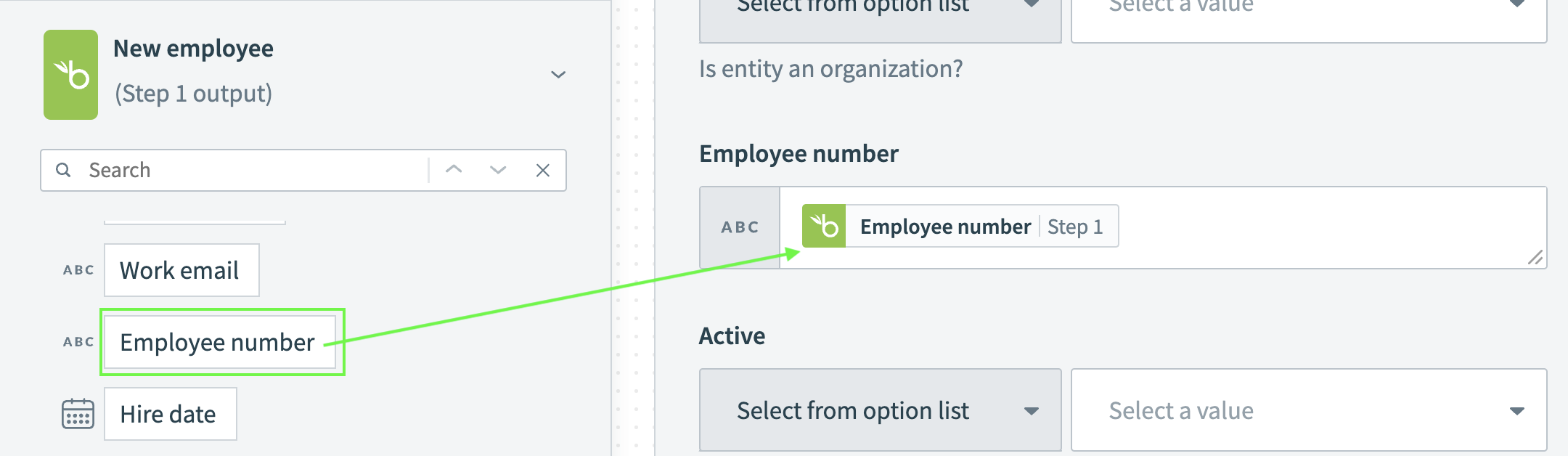 従業員番号データピルをマッピング
保存をクリックします。
+ Add stepをクリックし、Action in appを選択します。
Oktaを検索し、アプリとして選択します。
ユーザーを作成アクションを選択します。
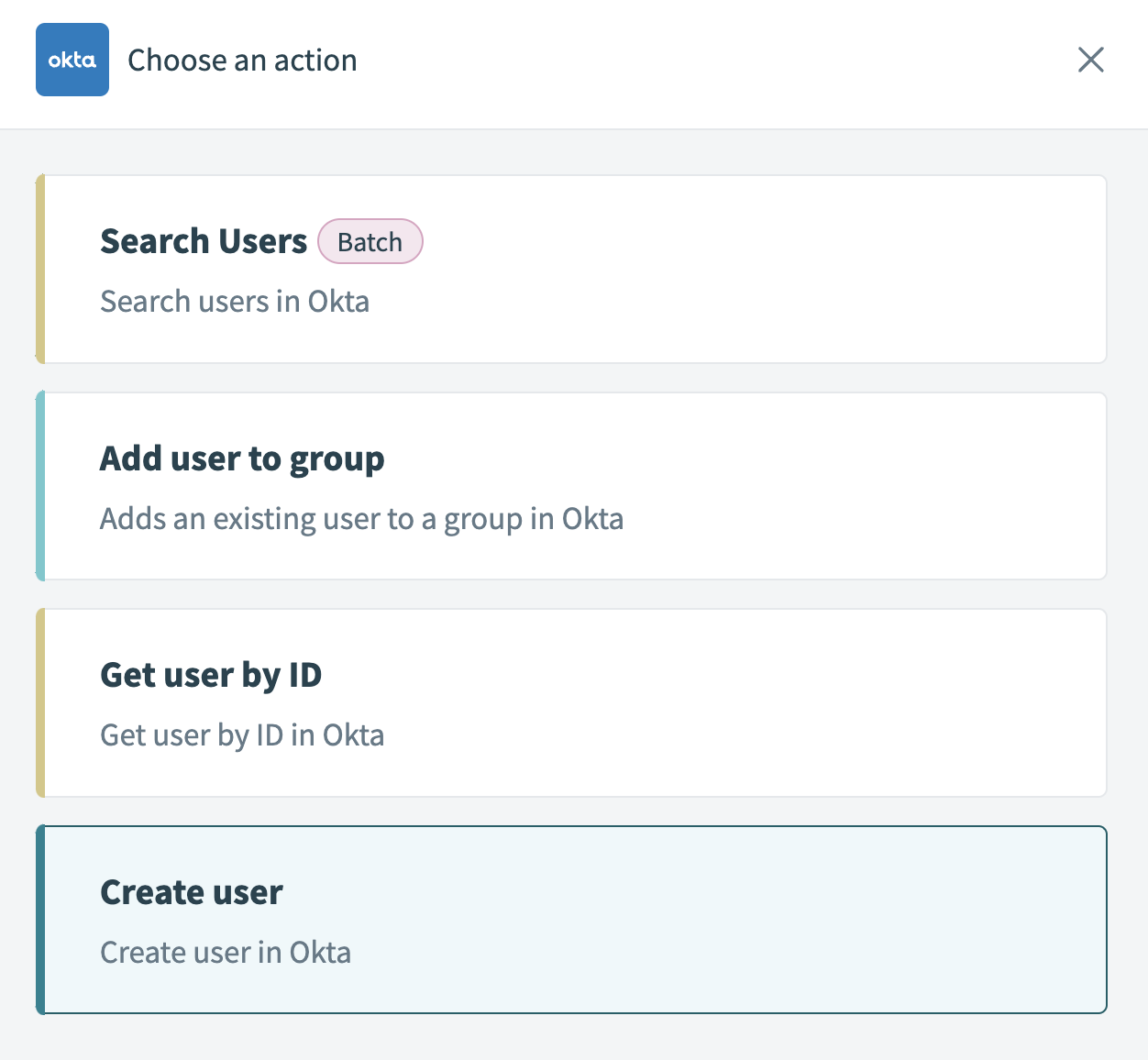 アクションとしてユーザーを作成を選択
BambooHRの名ステップ 1を名フィールドに、BambooHRの姓ステップ 1データピルを姓フィールドにマッピングします。
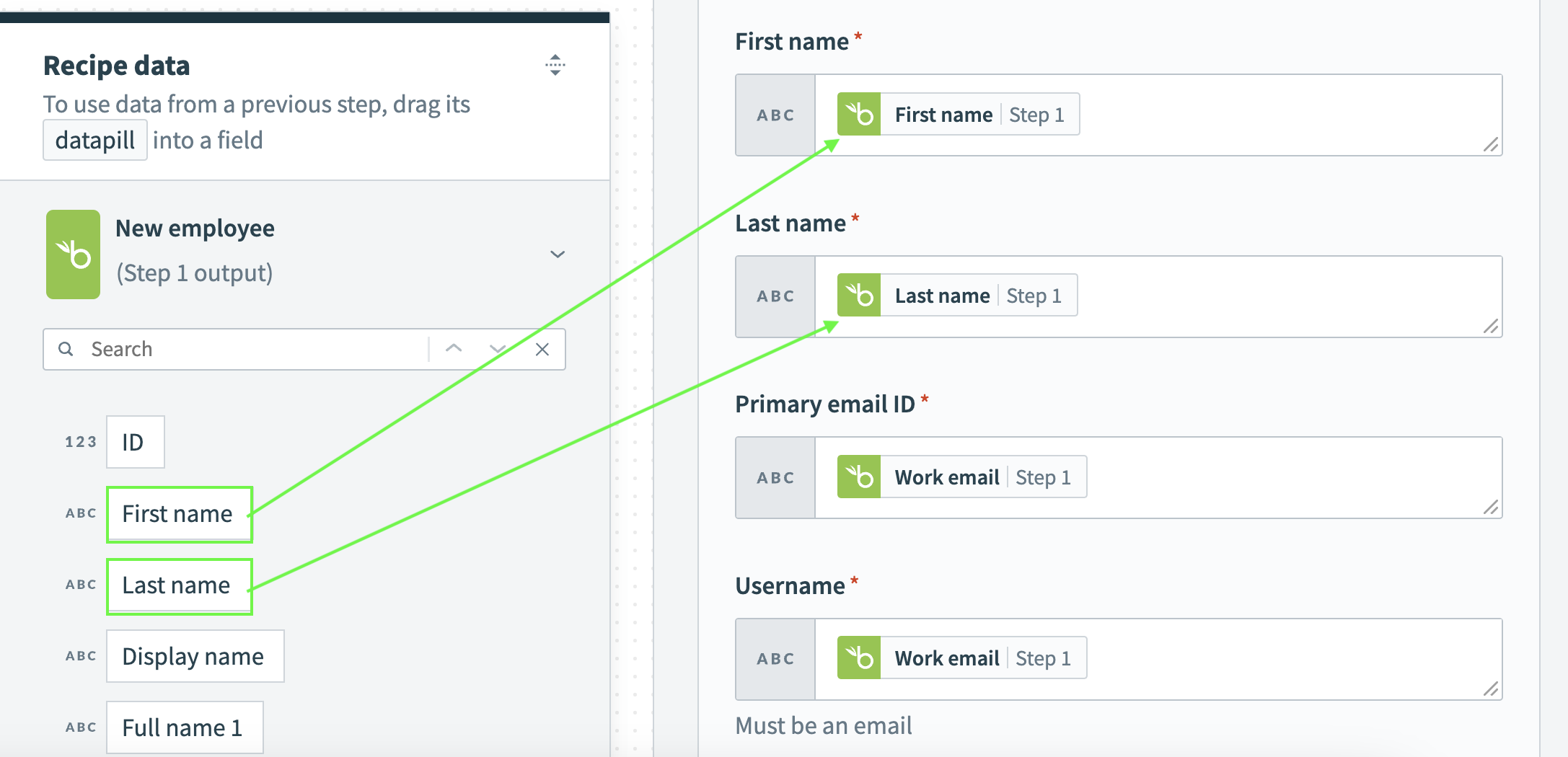 アクションのデータピルをマッピング
BambooHRの勤務先メールステップ 1データピルをプライマリメールIDフィールドに、BambooHRの勤務先メールステップ 1データピルをユーザー名フィールドにマッピングします。ユーザー名フィールドにはメールアドレスを含める必要があります。
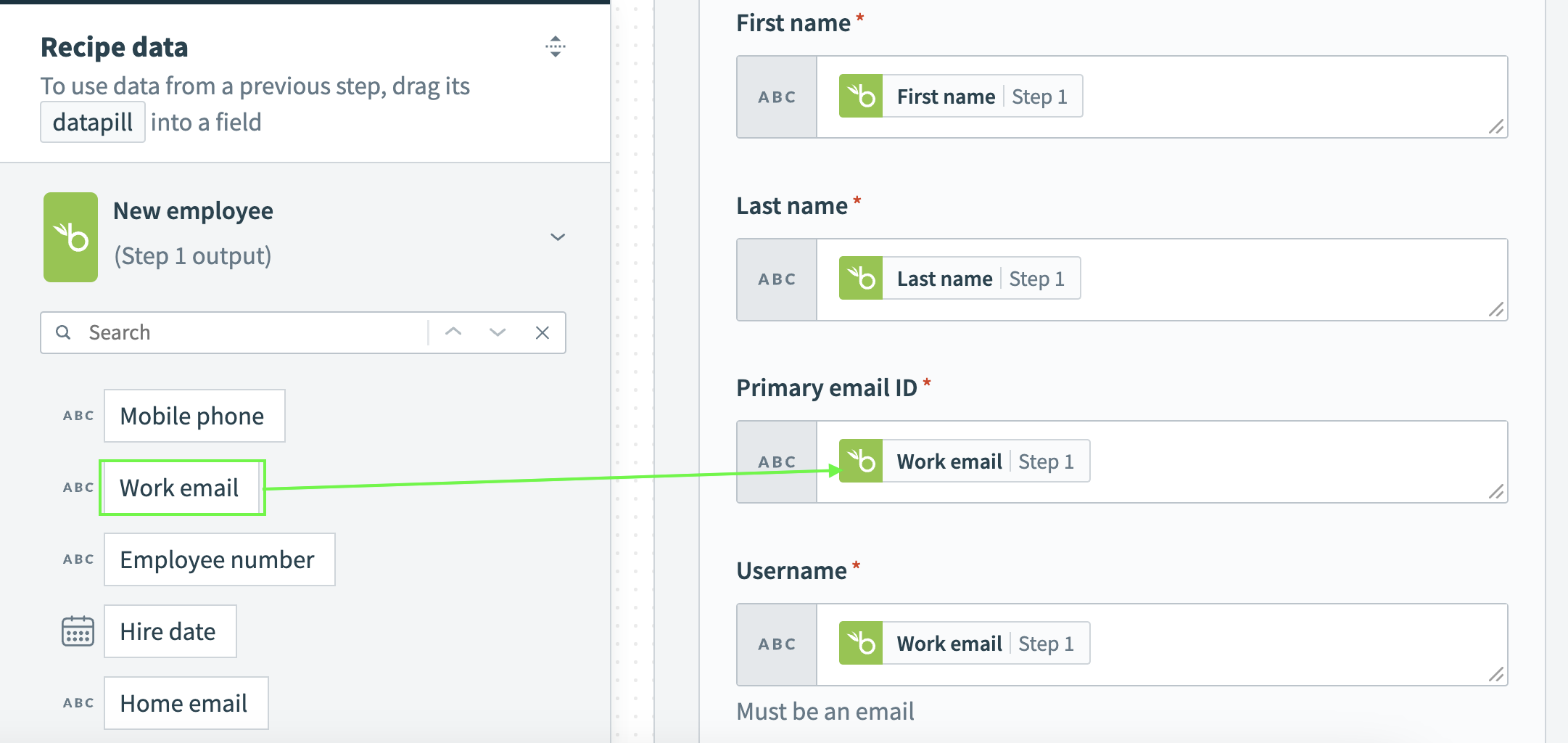 アクションのデータピルをマッピング
BambooHRの従業員番号ステップ 1データピルを従業員番号フィールドにマッピングします。
保存をクリックします。
BambooHR、QuickBooks Online、およびOktaのレシピをテストして実装する準備ができました。
APIバージョン
BambooHRコネクターはBamboo REST API v1を使用します。
コネクション設定
BambooHRコネクターは、次の認証タイプをサポートしています:
API token
APIトークン認証を使用して、BambooHRポータルで生成された静的キーでBambooHRに接続します。
BambooHRでAPIキーを生成する
Workatoで接続する前にAPIキーを生成するには、次の手順を実行します:
BambooHRポータルにサインインします。
My Account > API Keysに移動します。
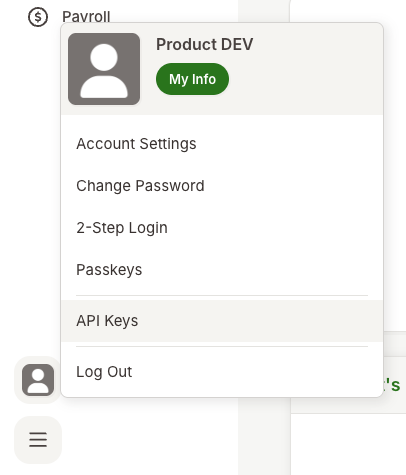 BambooHR API Keysに移動
Add New Keyを選択して新しいAPIキーを作成します。
この新しいAPIキーに、workato_userなどのわかりやすい名前を指定します。
API token認証でBambooHRに接続する
WorkatoでBambooHRへのAPIトークンコネクションを設定するには、次の手順を実行します:
作成 > コネクションをクリックするか、Cを2回押します。
BambooHRを検索し、アプリとして選択します。
コネクション名フィールドに、コネクションの一意の名前を入力します。
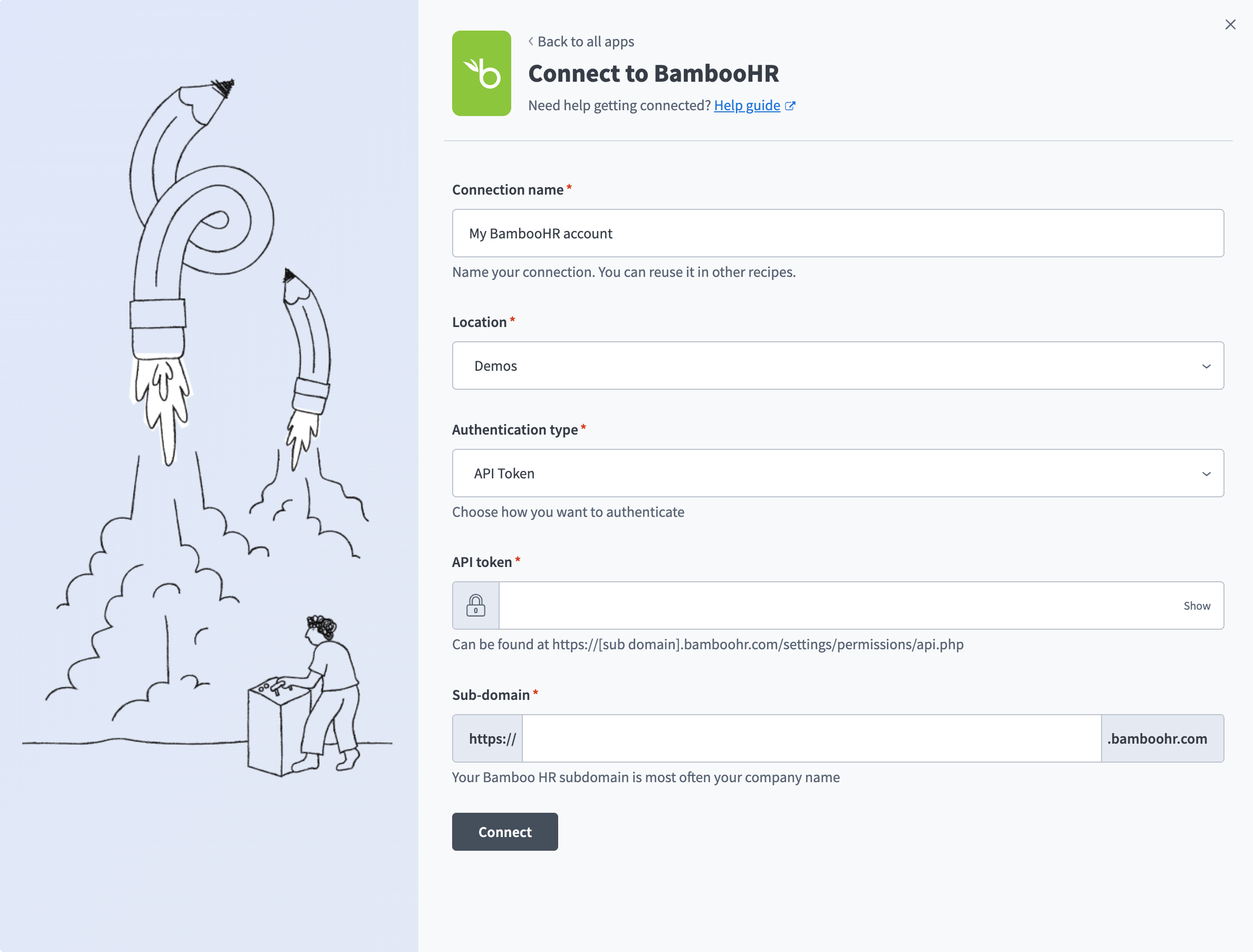 APIトークンコネクションを設定する
ロケーションドロップダウンメニューを使用して、コネクションを保存するプロジェクトを選択します。
認証タイプドロップダウンメニューを使用して、APIトークンを選択します。
BambooHRでAPIキーを生成するで生成したAPIトークンを、APIトークンフィールドに入力します。
BambooHRサブドメインをサブドメインフィールドに入力します。これは通常、会社名です。
接続をクリックします。
OAuth 2.0
OAuth 2.0を使用して、静的キーを管理せずにBambooHRに接続します。接続時にBambooHRを通じてコネクションを承認します。
OAuth 2.0を使用してBambooHRに接続する
WorkatoでBambooHRへのOAuth 2.0コネクションを設定するには、次の手順を実行します:
作成 > コネクションをクリックするか、Cを2回押します。
BambooHRを検索し、アプリとして選択します。
コネクション名フィールドに、コネクションの一意の名前を入力します。
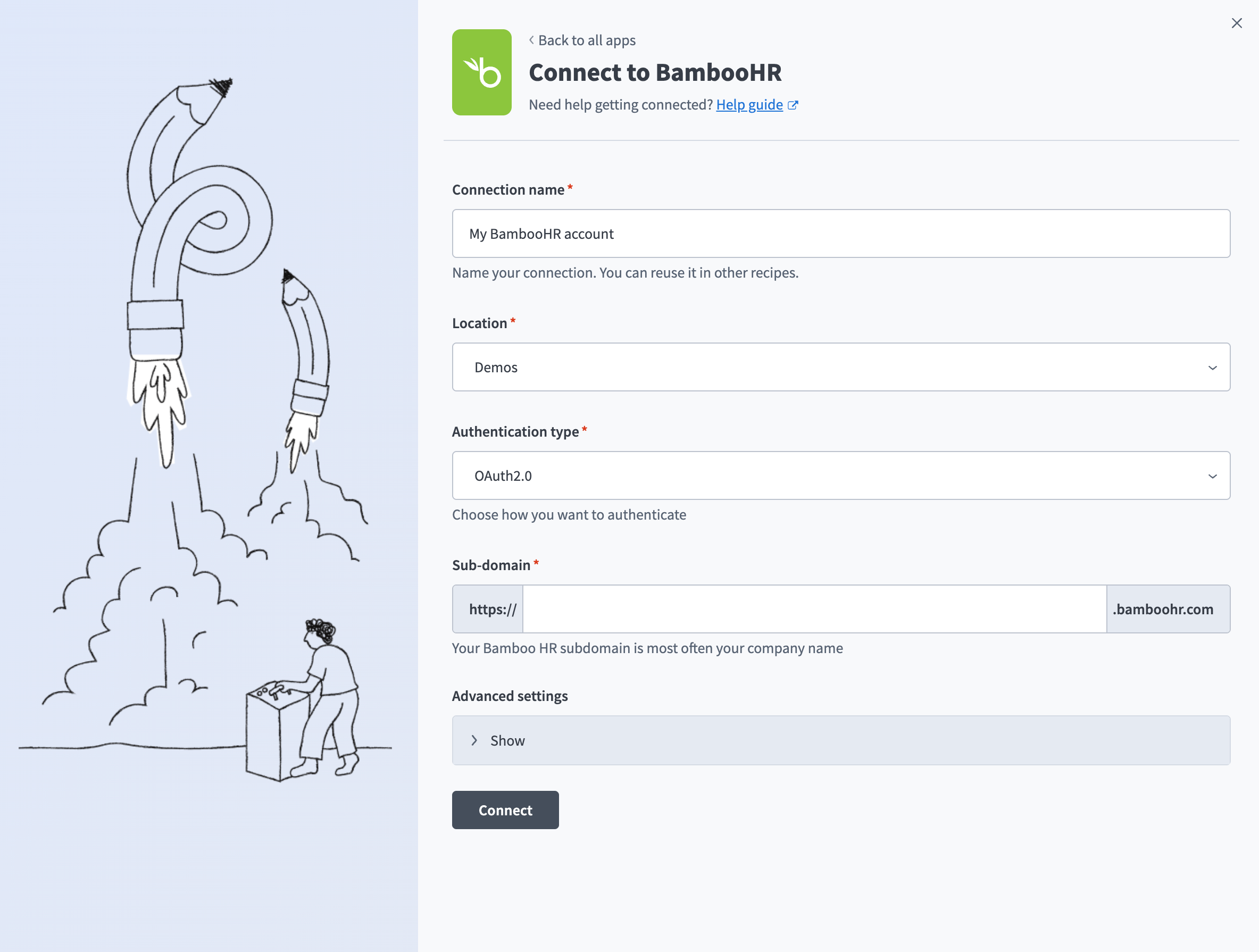 OAuth 2.0コネクションを設定する
ロケーションドロップダウンメニューを使用して、コネクションを保存するプロジェクトを選択します。
認証タイプドロップダウンメニューを使用して、OAuth2.0を選択します。
BambooHRサブドメインをサブドメインフィールドに入力します。これは通常、会社名です。
接続をクリックします。
プロンプトが表示されたらBambooHRにサインインし、アクセスを承認してコネクションを完了します。
最終更新日: