Canva Connect
Canvaは、チームワークスペース向けのコラボレーション機能を備え、ソーシャルメディアグラフィック、プレゼンテーション、その他のデザインの作成に役立つオンラインテンプレートエディターです。 Canva ConnectコネクターはCanva Connect APIsを使用し、WorkatoレシピからCanvaでデザインの作成、インポート、エクスポート、アセットのアップロードと管理、ブランドテンプレートの自動入力、フォルダとコメントの管理を実行できるようにします。
コミュニティライブラリからCanva Connectをインストール
次の手順を実行して、コミュニティライブラリからCanva Connectコネクターをインストールします:
レシピエディターを開き、コネクターを検索します。または、コミュニティライブラリでコネクターを検索できます。
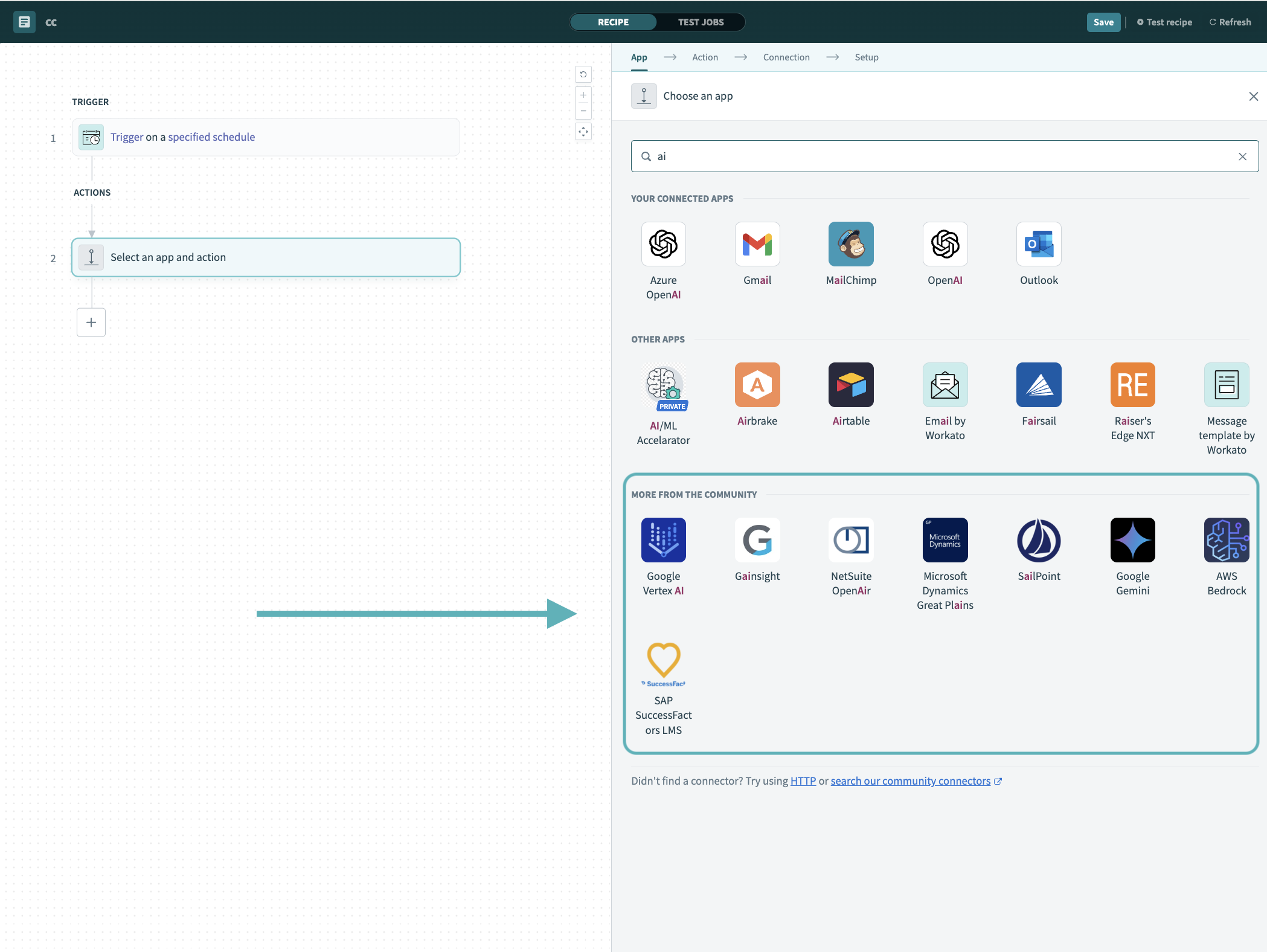 レシピエディターでコミュニティコネクターを検索
インストールするコミュニティコネクターを選択します。
インストールをクリックして、コミュニティライブラリからコネクターをインストールします。
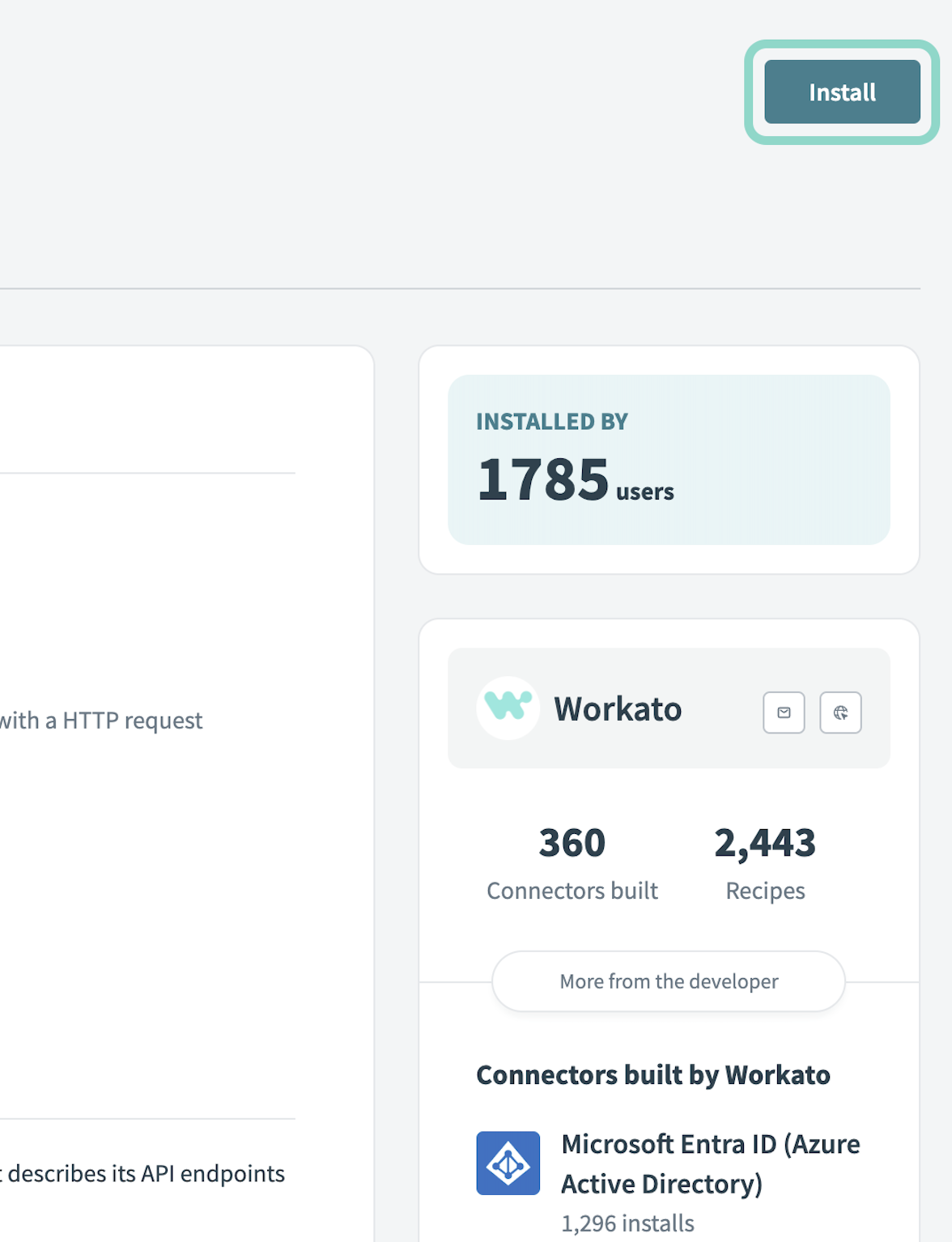 インストールをクリック
Release connector(コネクターをリリース)を選択します。または、ワークスペースにリリースする前にコネクターコードを確認して変更するには、コードを確認を選択します。
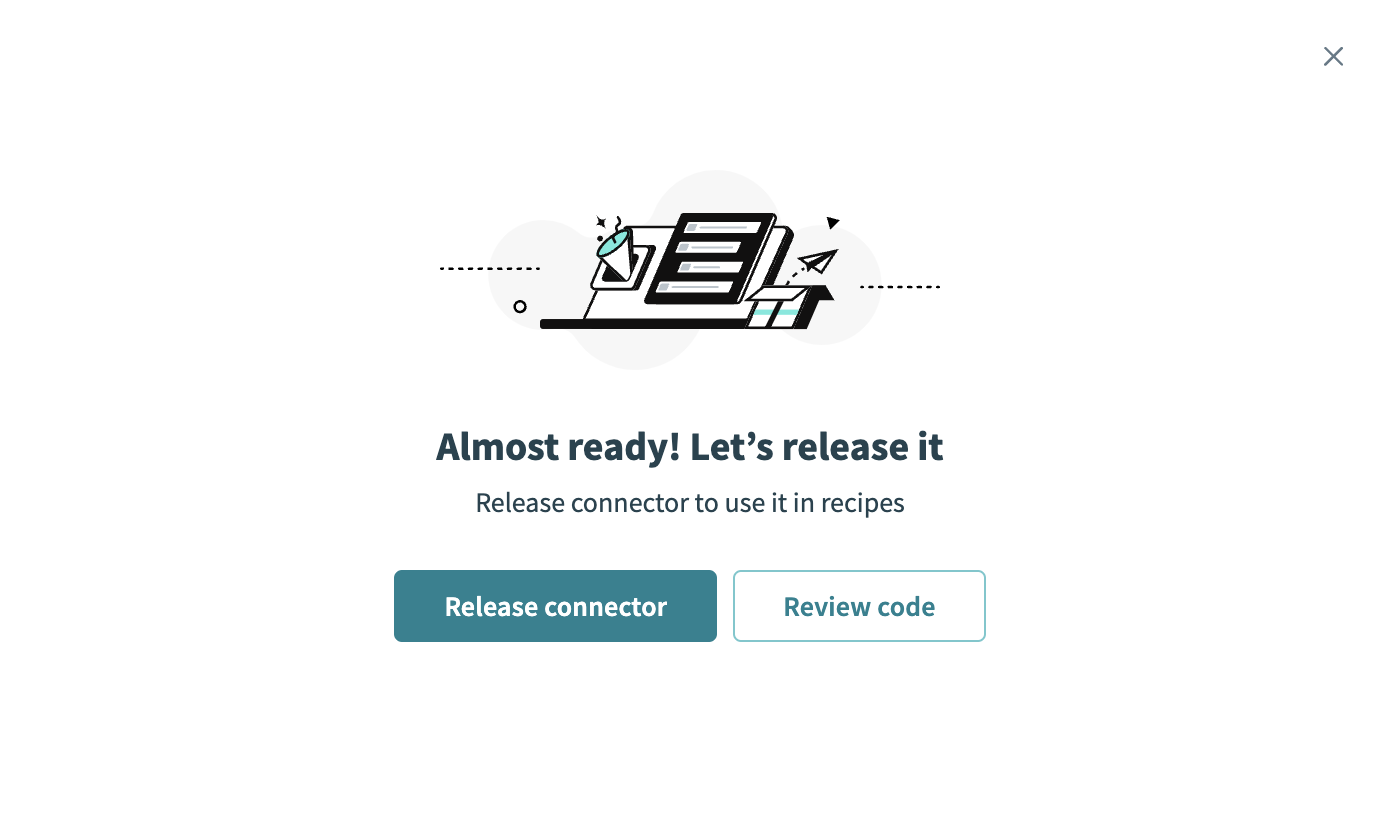 コネクターをリリース
コネクターに加えた変更を要約してから、リリースをクリックし、ワークスペースのコラボレーターがレシピでコネクターを使用できるようにします。
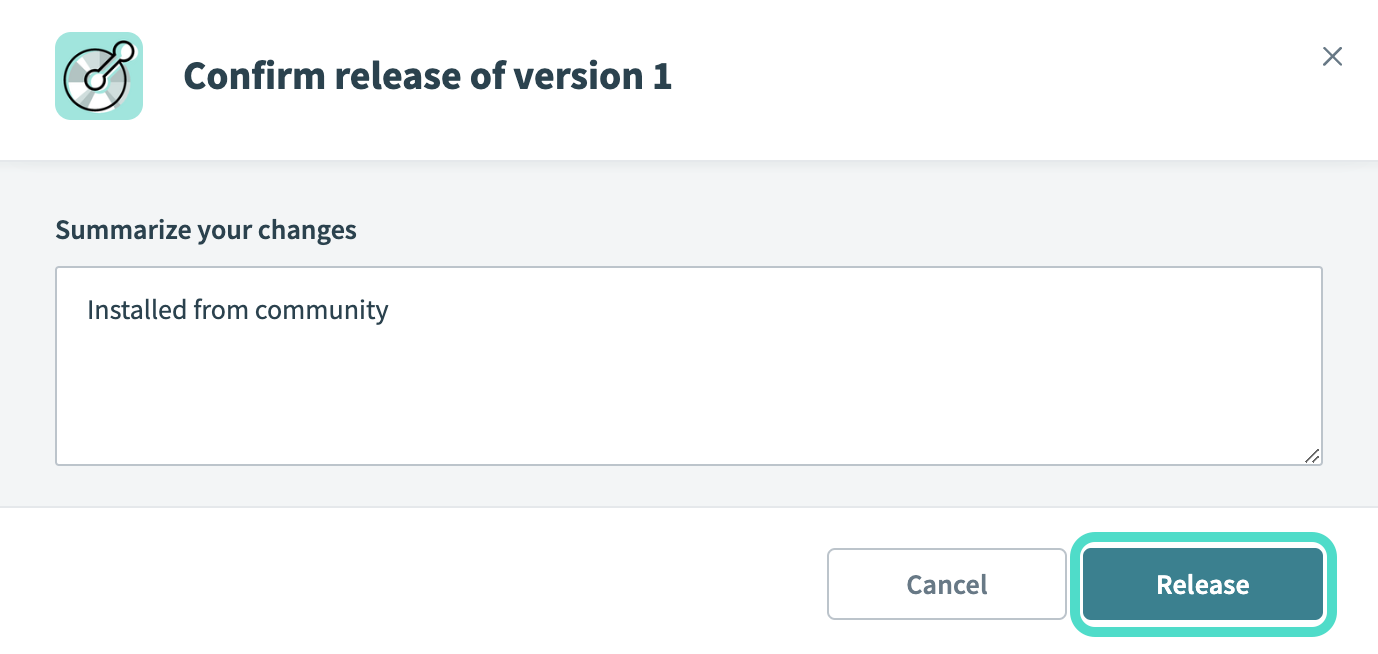 リリースの確認ダイアログ
コネクション設定
Canva ConnectコネクターはOAuth 2.0認証を使用します。
最小スコープとデフォルトスコープ
接続時にスコープを選択しない場合、Canva Connectは使用可能なすべてのスコープをコネクションに付与します。使用可能なスコープは次のとおりです。
Asset:readAsset:writeBrandtemplate:content:readBrandtemplate:meta:readCollaboration:eventComment:readComment:writeDesign:content:readDesign:content:writeDesign:meta:readDesign:permission:readDesign:permission:writeFolder:permission:readFolder:permission:writeFolder:readFolder:writeProfile:read
Canvaのセットアップ
Canvaインテグレーションを作成し、Workatoの資格情報を生成するには、次の手順を実行します。
Canvaにサインインし、Canva Developer PortalのConnect APIインテグレーションに移動します。
新しいインテグレーションを作成します。
インテグレーションを作成をクリックします。
インテグレーションタイプを選択します。
名前フィールドにインテグレーションの名前を入力します。
Client IDとClient secretにアクセスします。
下にスクロールして資格情報タブに移動します。
Client IDをコピーし、安全に保存します。
シークレットを生成をクリックして、Client secretを表示します。
Client secretをコピーし、安全に保存します。
スコープタブをクリックし、使用予定のスコープを指定します。詳細については、最小スコープとデフォルトスコープを参照してください。
OAuth 2.0を使用してCanva Connectに接続
WorkatoでCanva Connectに接続するには、次の手順を実行します。
作成 > コネクションをクリックします。
Canva Connectを検索し、アプリとして選択します。
コネクション名フィールドにコネクションの名前を入力します。
ロケーションドロップダウンメニューを使用して、コネクションを保存するプロジェクトを選択します。
Client IDフィールドにクライアントIDを入力します。
Client secretフィールドにクライアントシークレットを入力します。
任意です。このコネクションに要求するスコープを選択します。詳細については、最小スコープとデフォルトスコープを参照してください。
接続をクリックします。
プロンプトが表示されたらCanvaにサインインし、許可をクリックしてコネクションを承認します。
最終更新日: