Google Dialogflow
Dialogflowは、モバイルアプリ、Webアプリケーション、デバイス、ボット、対話型音声応答システムなどに会話型ユーザーインターフェースを簡単に設計して統合できる自然言語理解プラットフォームです。 Dialogflowを使用すると、ユーザーがWorkbotを操作するための新しく魅力的な方法を提供できます。
WorkbotがDialogflowに接続されている場合、Workbotに送信されたすべてのコマンドは、WorkbotのデフォルトNLPではなく、接続済みDialogflowボットのNLPによって処理されます。
機能の提供状況
CNデータセンターのワークスペースでは、Google Dialogflowコネクターを利用できません。これは現地の規制要件を反映したものであり、当社のマルチテナントおよびVirtual Private Workato(VPW)サービスに適用されます。
APIバージョン
DialogflowコネクターはDialogflow API v2を使用します。
WorkbotのDialogflowサポート
現在、WorkatoではWorkbot for SlackがDialogflowの使用をサポートしています。
WorkatoでDialogflowに接続する方法
Dialogflowに接続するには、Dialogflowエージェントに関連付けられているGoogle Cloud PlatformサービスアカウントのJSON秘密鍵を作成してダウンロードする必要があります。
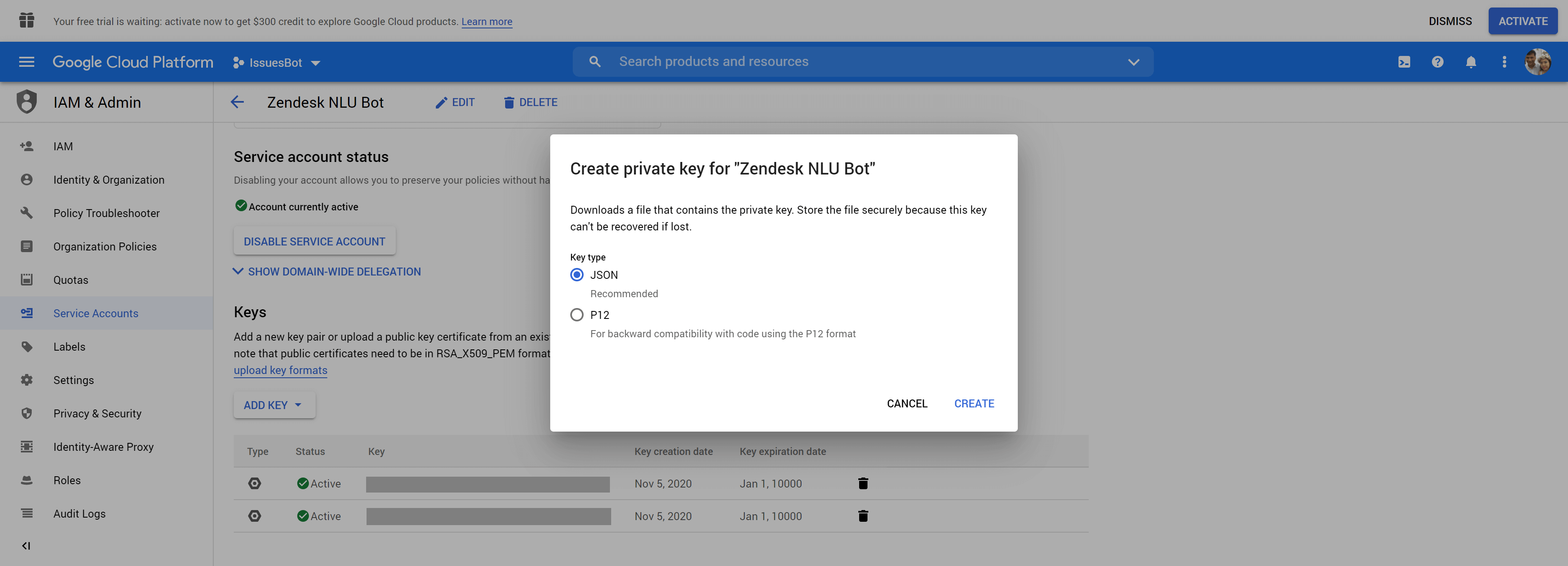 秘密鍵を作成すると、JSON秘密鍵ファイルのダウンロードが開始されます
ダウンロードしたら、任意のテキストエディターを使用してJSONファイルを開くことができます。 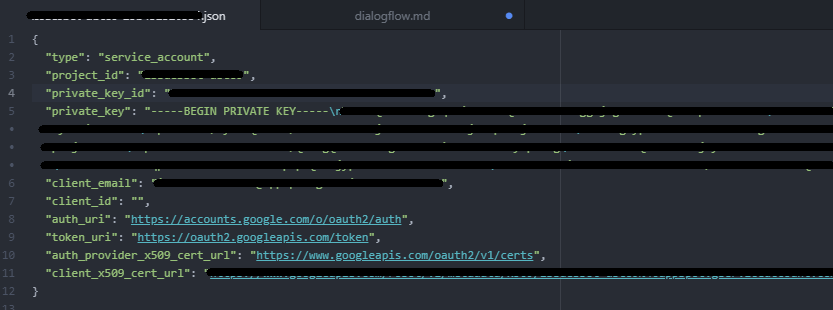
その内容全体(つまりJSON全体)をDialogflowコネクションのService account JSONフィールドにコピーし、Connectをクリックします。
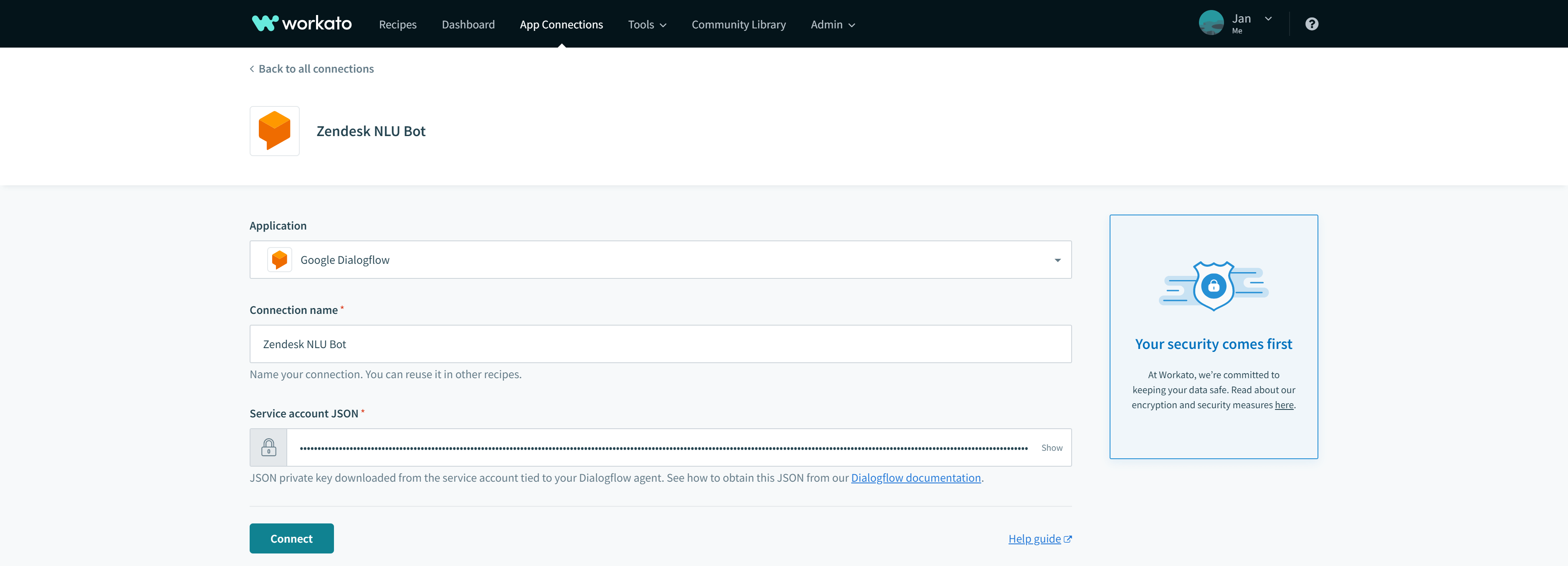
新しいエージェントとプロジェクトを作成
このドキュメントでは、Google CloudプロジェクトとDialogflowエージェントがすでに設定されていることを前提としています。まだない場合は、GoogleのプロジェクトとDialogflowエージェントを作成するガイドを参照して作成してください。
サービスアカウントの作成とサービスアカウントJSONの取得
Dialogflowエージェントを接続するには、まず、Dialogflowエージェントに関連付けられているGoogle Cloud Platformサービスアカウントの秘密鍵を生成する必要があります。この鍵は、新しいサービスアカウントを作成すると、JSONファイルとしてダウンロードできます。
デフォルトのサービスアカウントを変更しない
Google Cloudプロジェクトに含まれるデフォルトのサービスアカウントは変更しないでください。代わりに、新しいサービスアカウントを作成して、追加のクライアントアクセスとDeveloper APIアクセスを管理します。
Dialogflowコンソールで、エージェント名の右側にあるエージェントの歯車アイコンをクリックして、エージェントの設定に移動します。
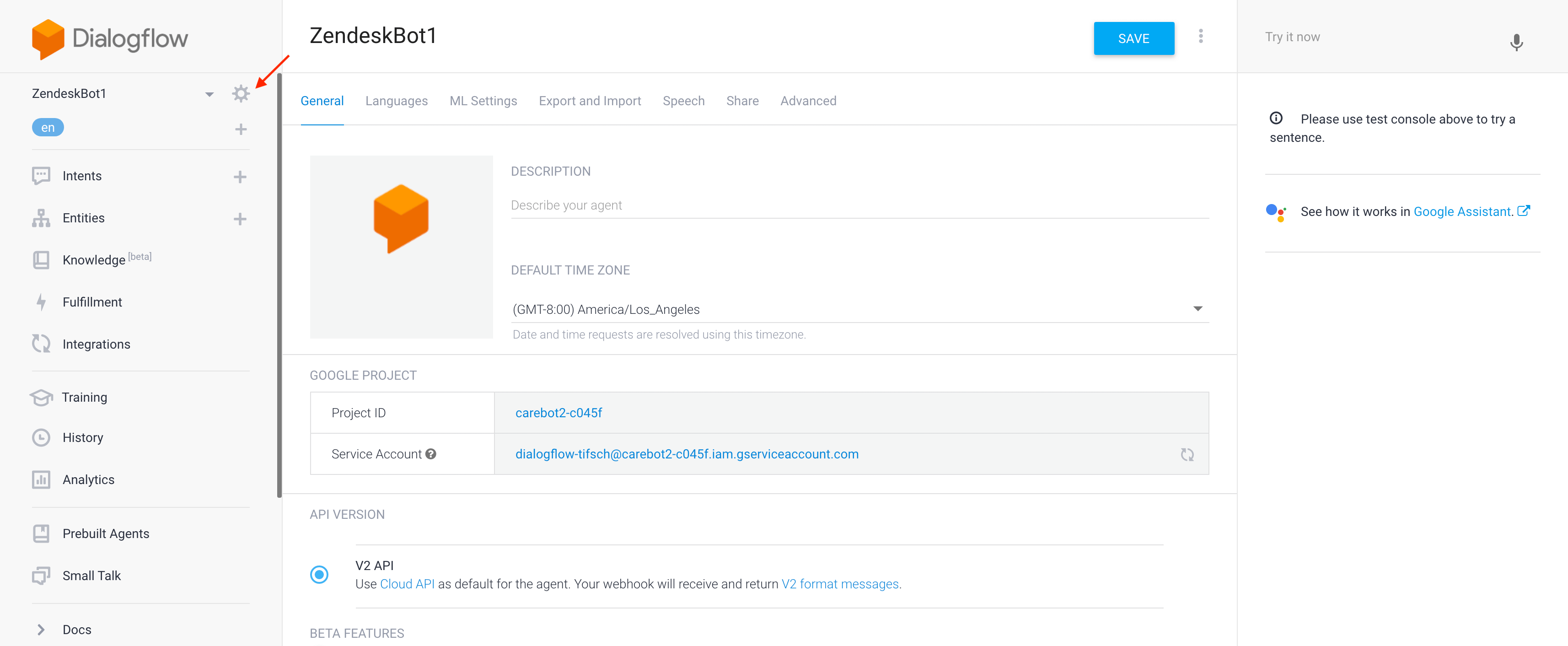 Dialogflowエージェント設定
別のプロジェクトを使用する場合は、新しいエージェントを作成する必要があります。既存のプロジェクトから、‘Export and Import’タブに移動して‘EXPORT AS ZIP’ボタンをクリックするだけで簡単に実行できます。
GOOGLE PROJECTセクションで、Service Accountの名前を選択します。
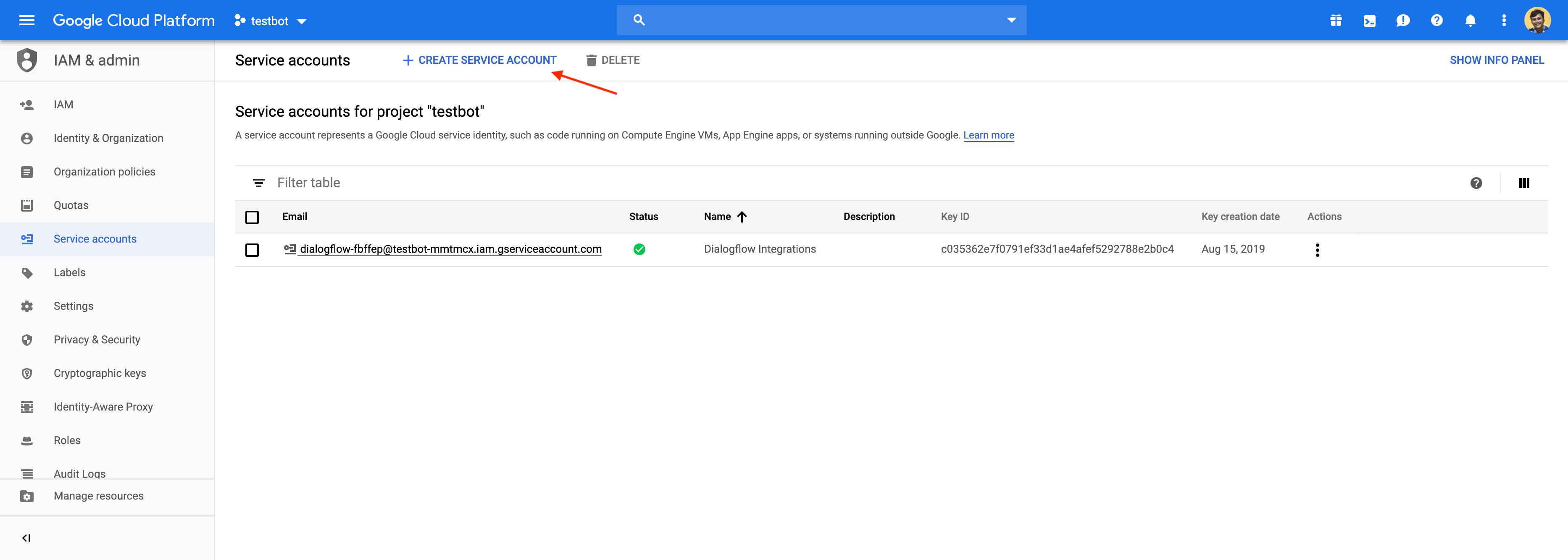
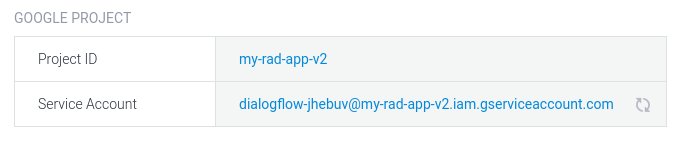 Google Cloud Platformサービスアカウントページへの移動 これにより、Google Cloud Platformサービスアカウントページに移動します。
ページ上部のCreate Service Accountボタンを選択します。
ポップアップで、このサービスアカウントに使用する詳細を入力し、Createをクリックします。
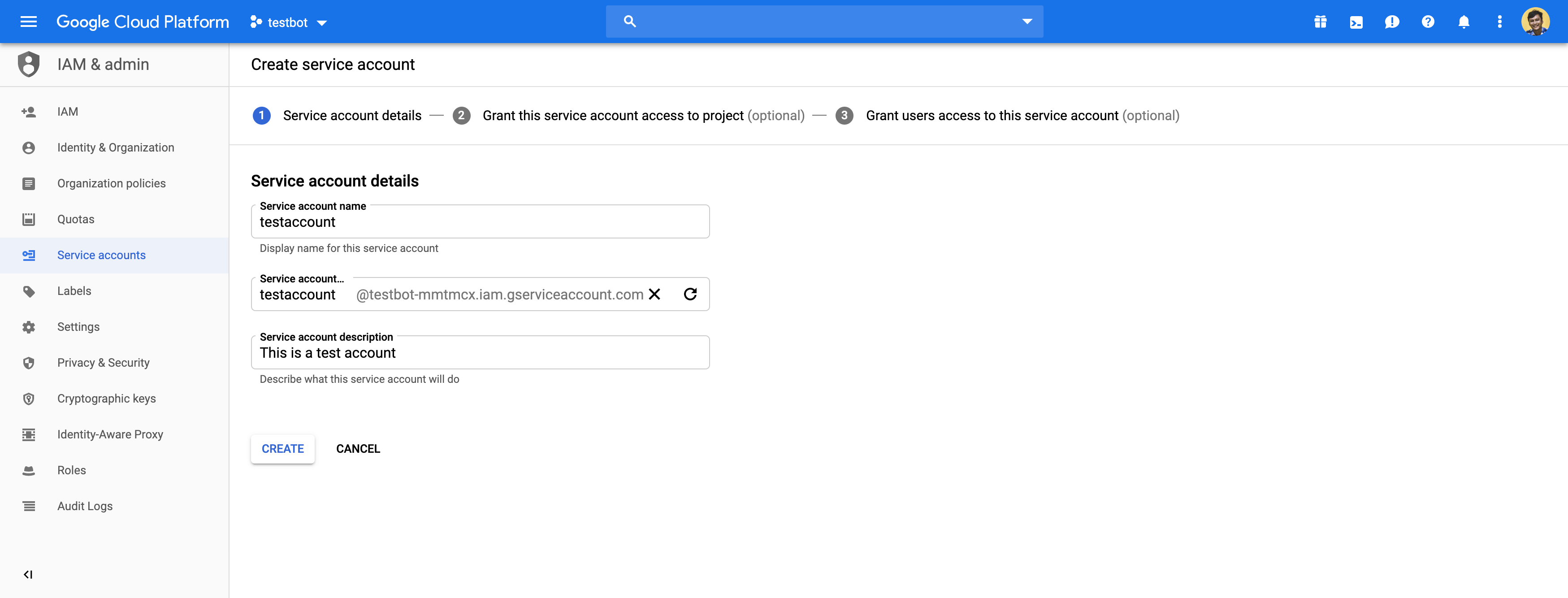 エージェント用サービスアカウントの作成
次に、このサービスアカウントが最適に動作するための権限を持つように、エージェントへのアクセス権を付与する必要があります。 Dialogflowカテゴリで、'Dialogflow'でフィルターし、次のいずれかのロールを選択します。
| ロール名 | アクセスの説明 |
|---|---|
| Dialogflow API Admin | フルAPIアクセス |
| Dialogflow API Client | セッションレベルのAPIアクセス |
| Dialogflow API Reader | 読み取り専用APIアクセス |
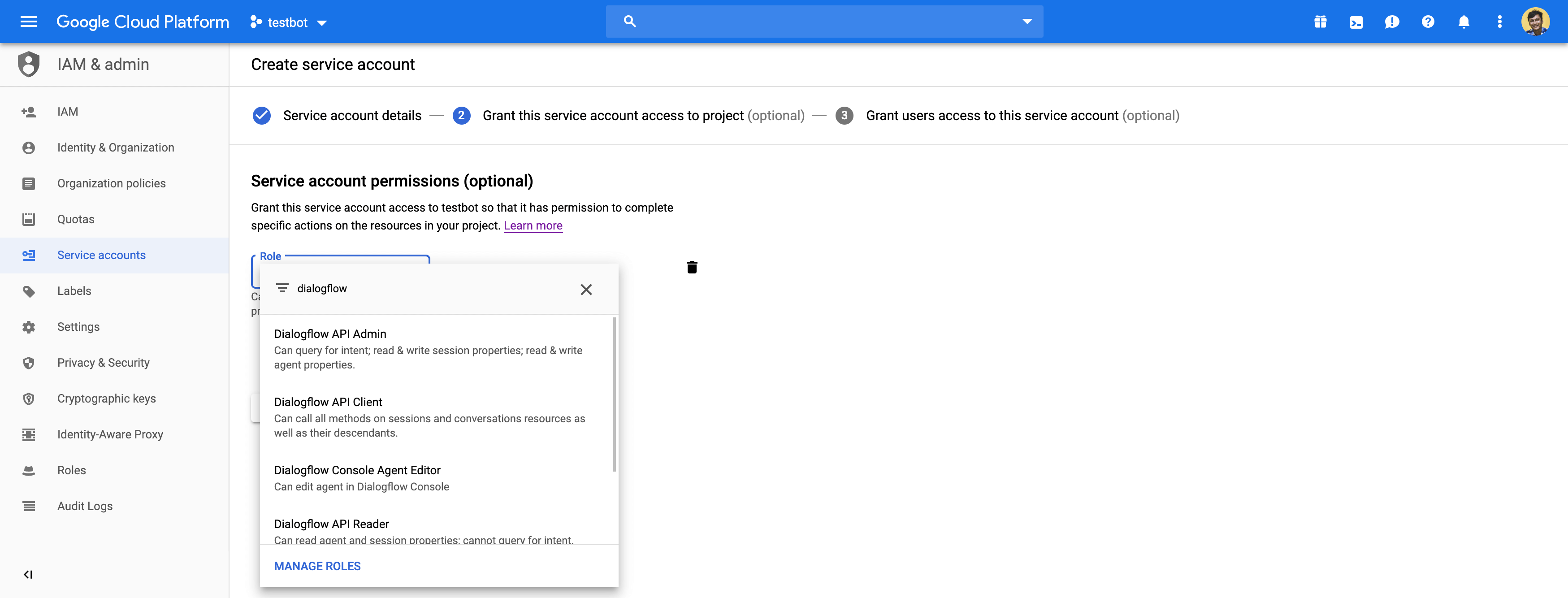 | |
| サービスアカウントロール |
完了したら、Continueを選択します。
Create keyボタンをクリックして、このサービスアカウントの鍵を作成します。
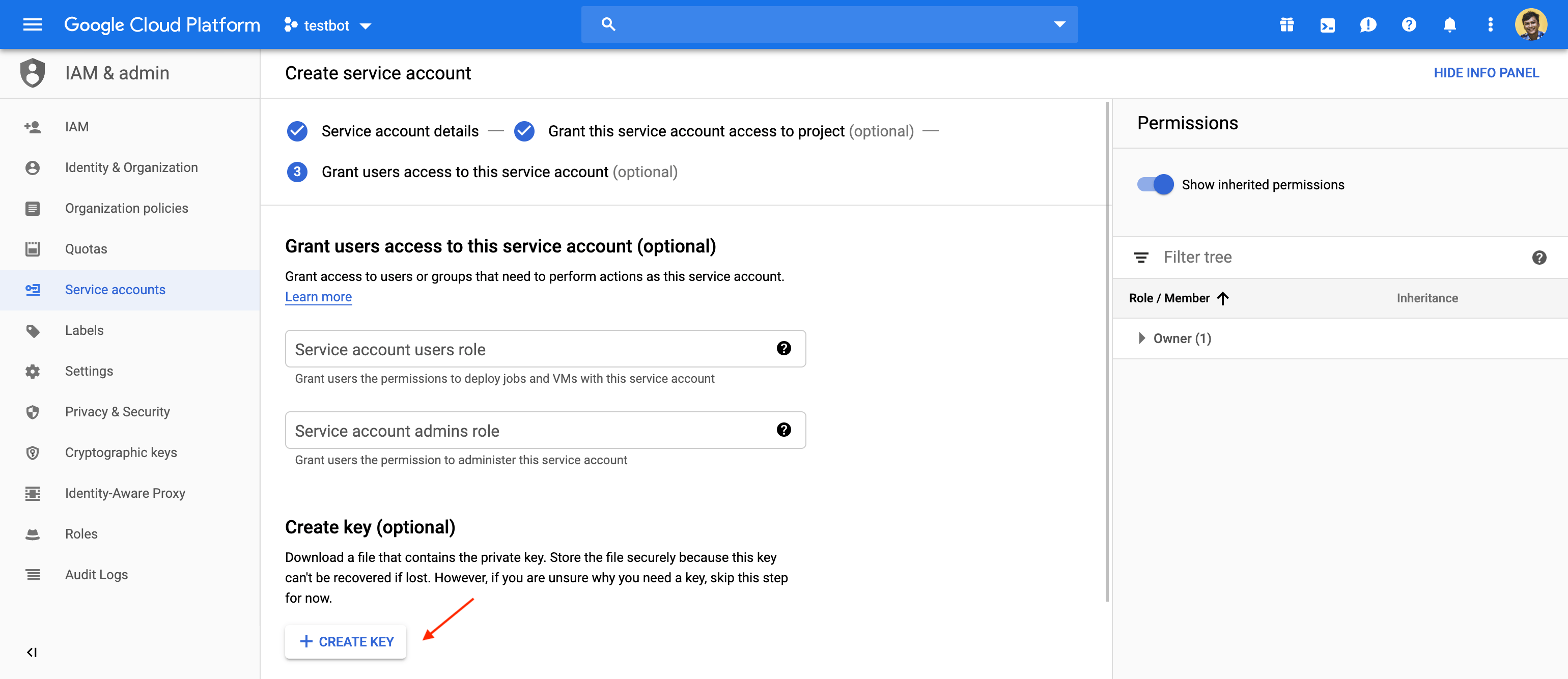 鍵の作成を開始
KeyタイプとしてJSONを選択し、Createボタンをクリックします。
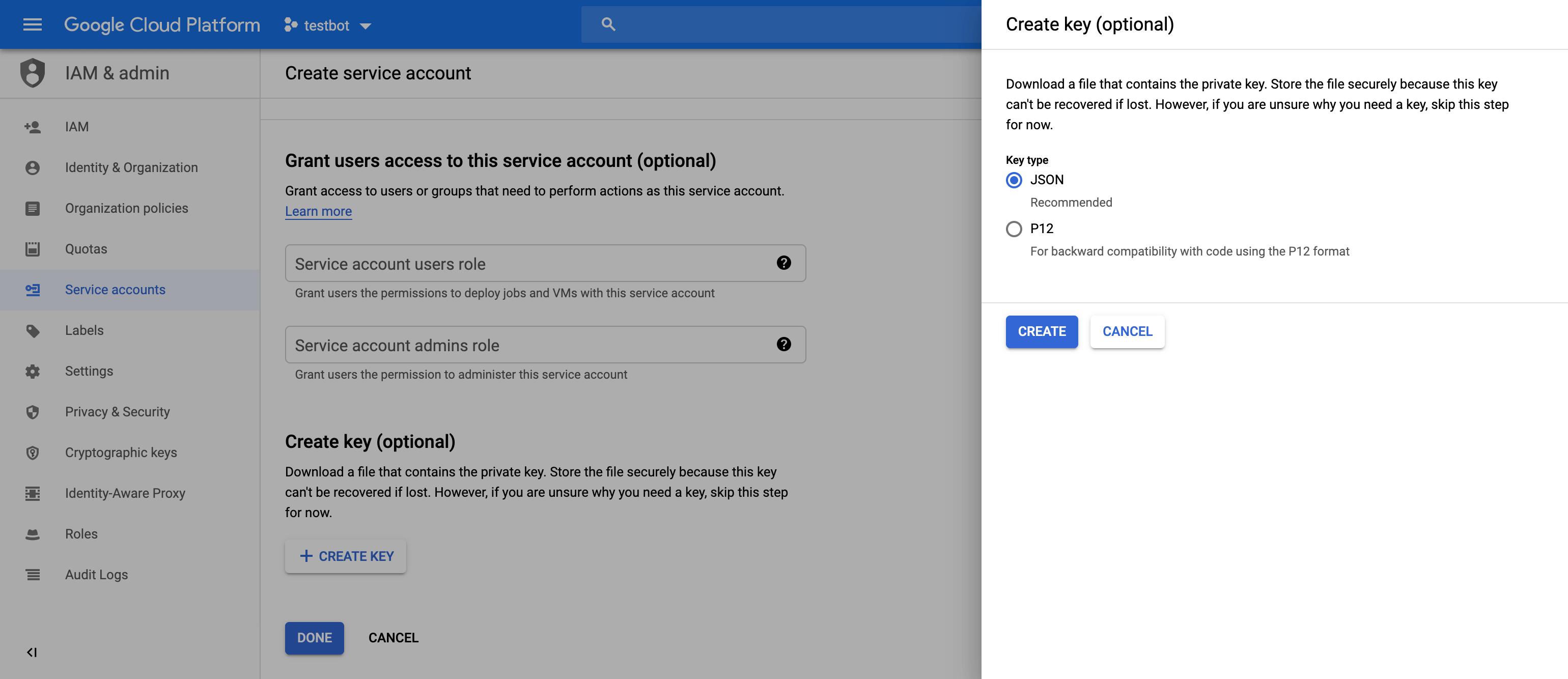 JSON鍵タイプを選択
鍵が作成されると、JSONファイルのダウンロードが開始されます。 JSONファイルを保存します。
鍵は1回のみダウンロード可能
サービスアカウントキーは1回しかダウンロードできません。古い鍵を失くした場合や侵害された場合は、これらの手順を繰り返して新しい鍵を生成します。
完了すると、確認メッセージを含むポップアップが表示されます。 Closeをクリックします。
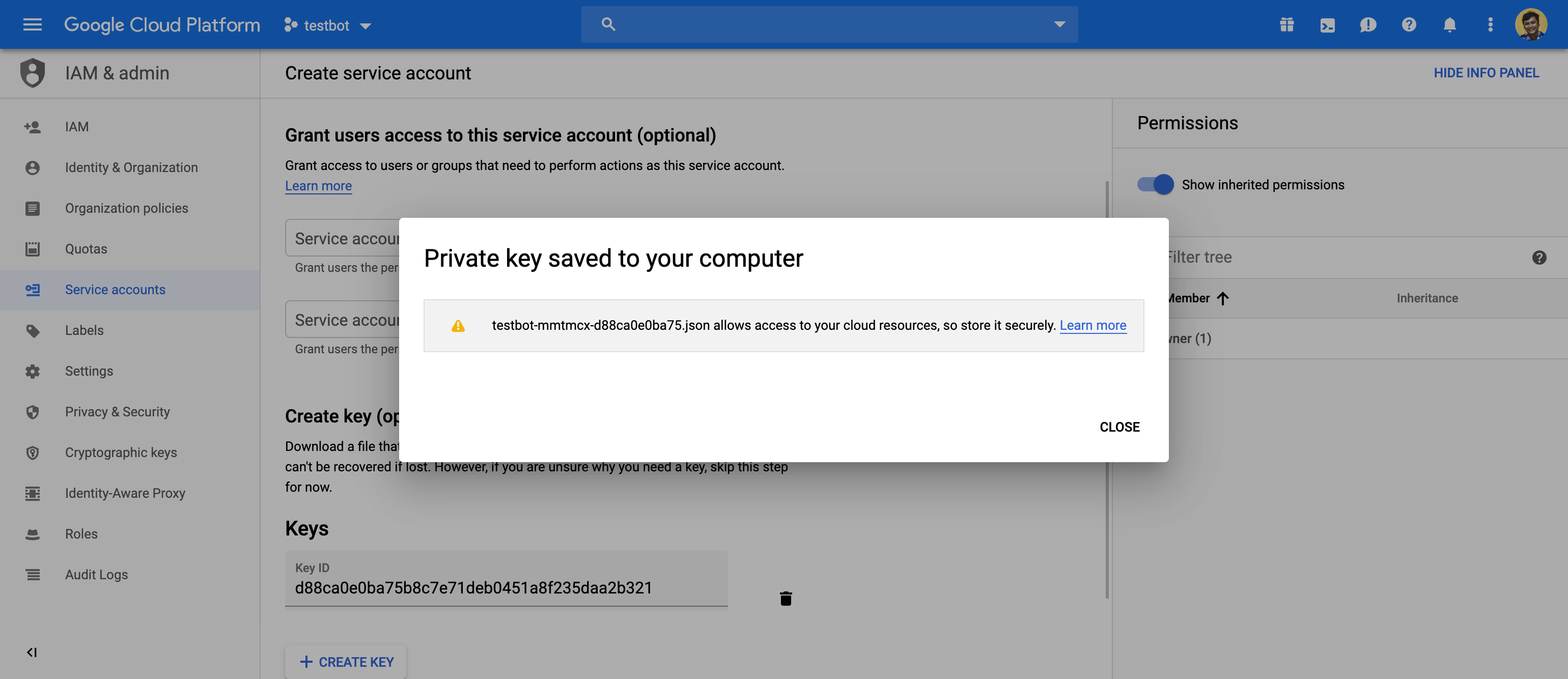
ダウンロードしたJSONファイルを任意のテキストエディター(Atomなど)で開きます。その内容全体(つまりJSON全体)をDialogflowコネクションのService account JSONフィールドにコピーし、Connectをクリックします。
最終更新日: