Firecrawl
Firecrawlは、WebサイトをクリーンでAI対応のデータに変換します。 Firecrawlコネクターを使用すると、Webのスクレイピング、クロール、検索を行い、ページから構造化データを抽出できます。
Firecrawlコネクターを使用して、次のことを行います。
- ページをmarkdown、HTML、JSON、またはページ全体のスクリーンショットにスクレイピングします。
- プロンプトを使用してAgent抽出ジョブを実行し、必要に応じてJSONスキーマで制約し、そのステータスを確認します。
- ドメインをクロールし、クロールジョブのステータスとページデータを確認します。
- サイトをマップして、検出されたすべてのURLを返します。
- ライブWebでページ、ニュース、または画像を検索します。
- 前回のスクレイピング以降にページが変更されたかどうかを検出します。
カスタムアクションを使用して、任意のFirecrawl APIエンドポイントへのカスタムHTTPリクエストを作成することもできます。エンドポイントの詳細については、FirecrawlのAPIドキュメントを参照してください。
コミュニティライブラリからFirecrawlをインストール
次の手順を実行して、コミュニティライブラリからFirecrawlコネクターをインストールします:
レシピエディターを開き、コネクターを検索します。または、コミュニティライブラリでコネクターを検索できます。
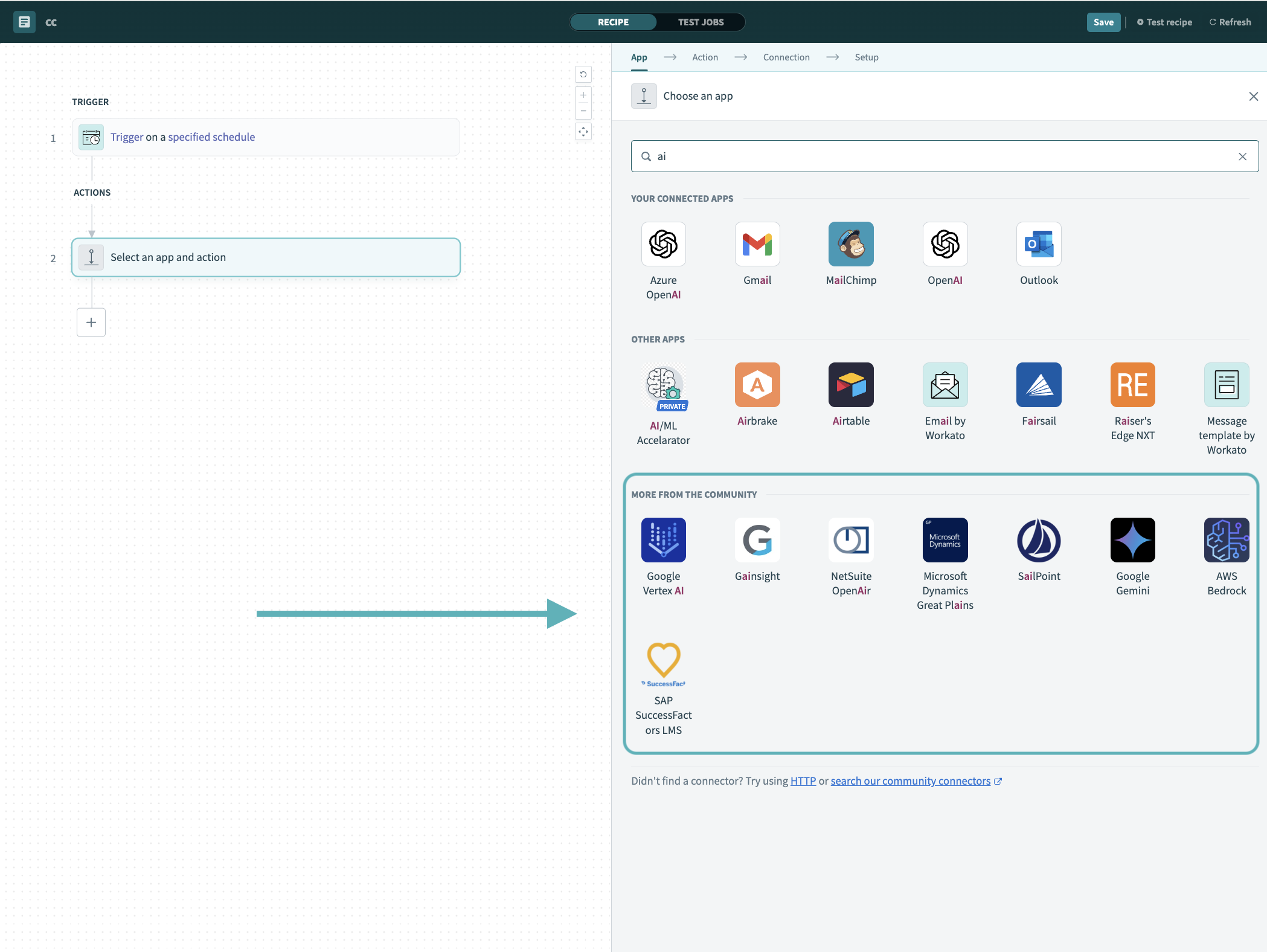 レシピエディターでコミュニティコネクターを検索
インストールするコミュニティコネクターを選択します。
インストールをクリックして、コミュニティライブラリからコネクターをインストールします。
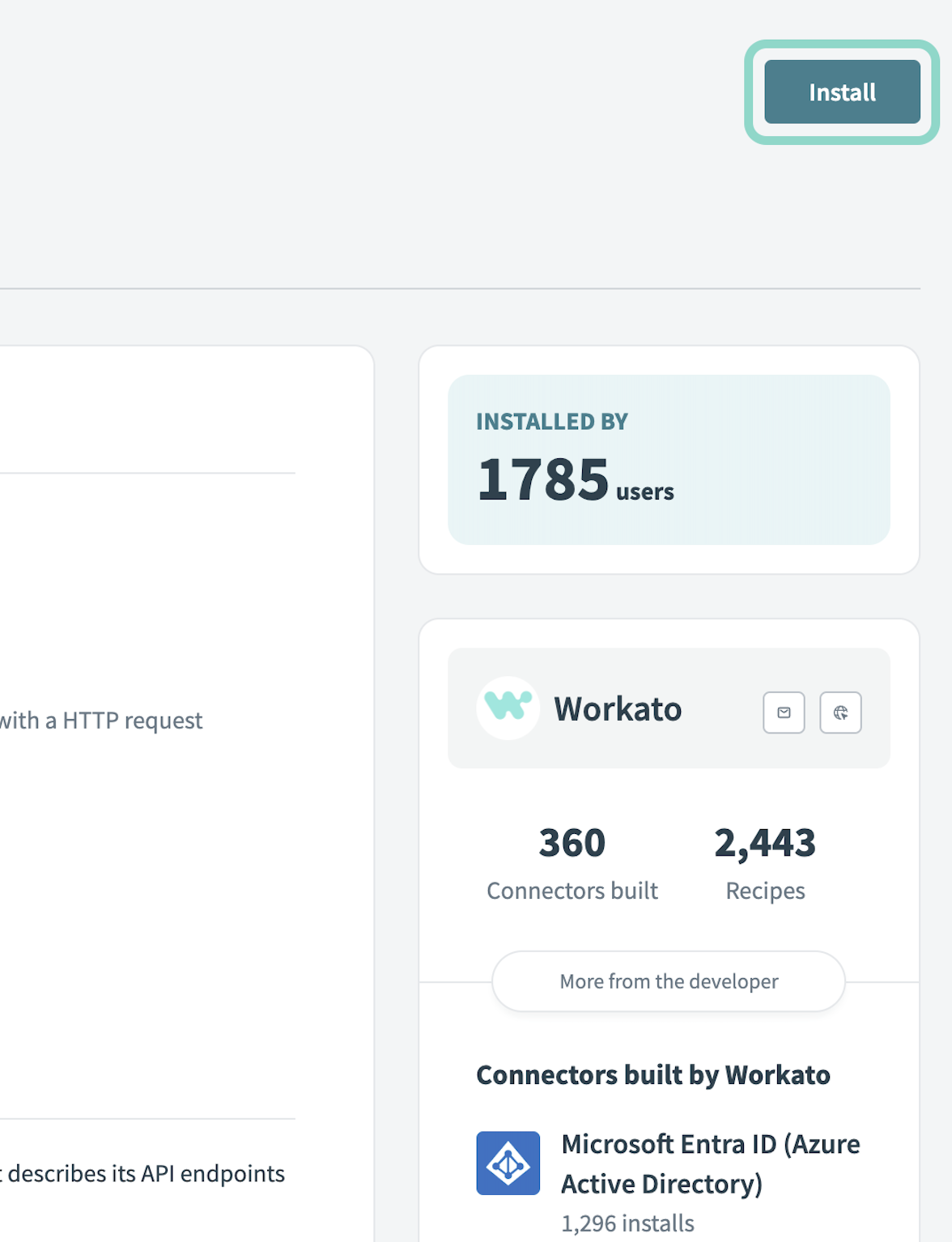 インストールをクリック
Release connector(コネクターをリリース)を選択します。または、ワークスペースにリリースする前にコネクターコードを確認して変更するには、コードを確認を選択します。
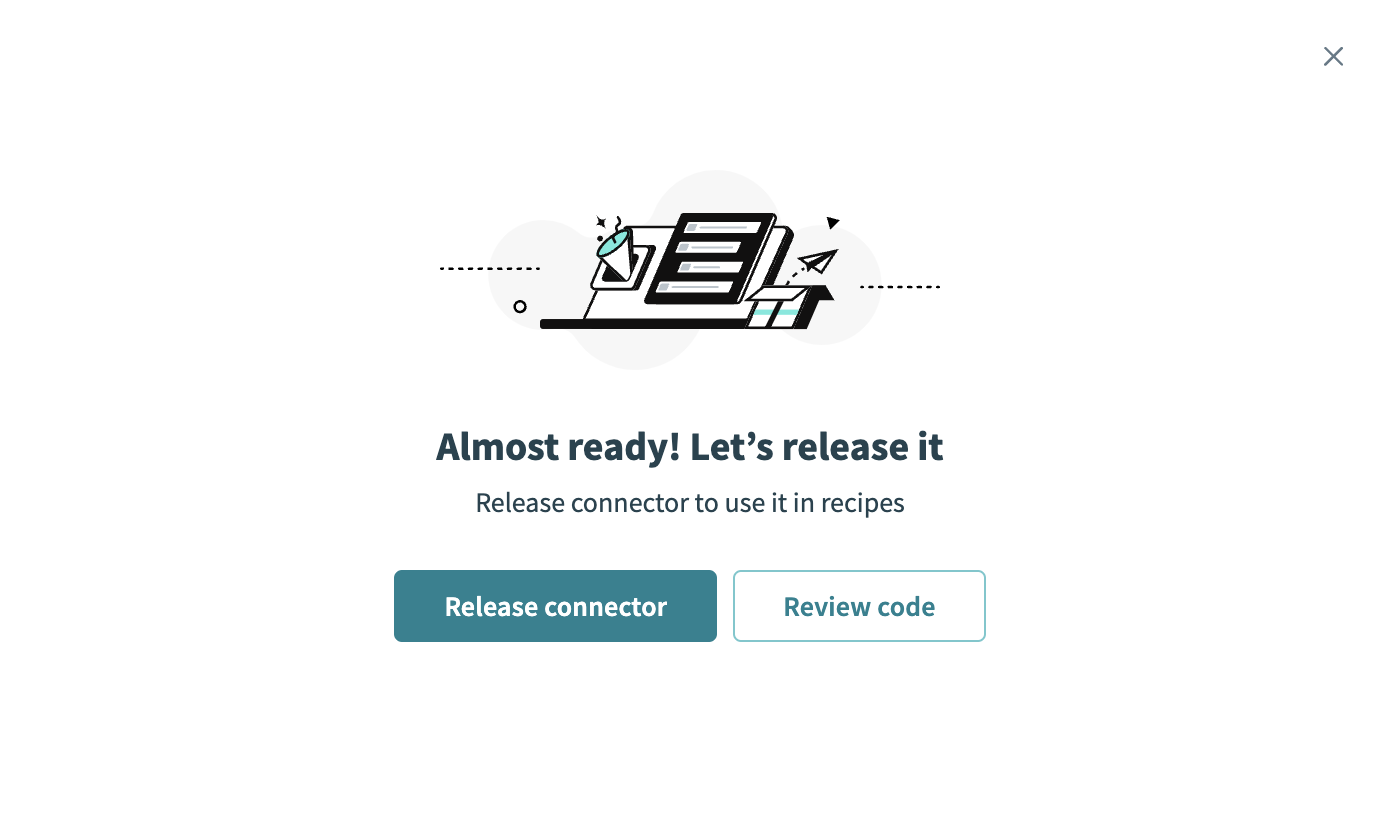 コネクターをリリース
コネクターに加えた変更を要約してから、リリースをクリックし、ワークスペースのコラボレーターがレシピでコネクターを使用できるようにします。
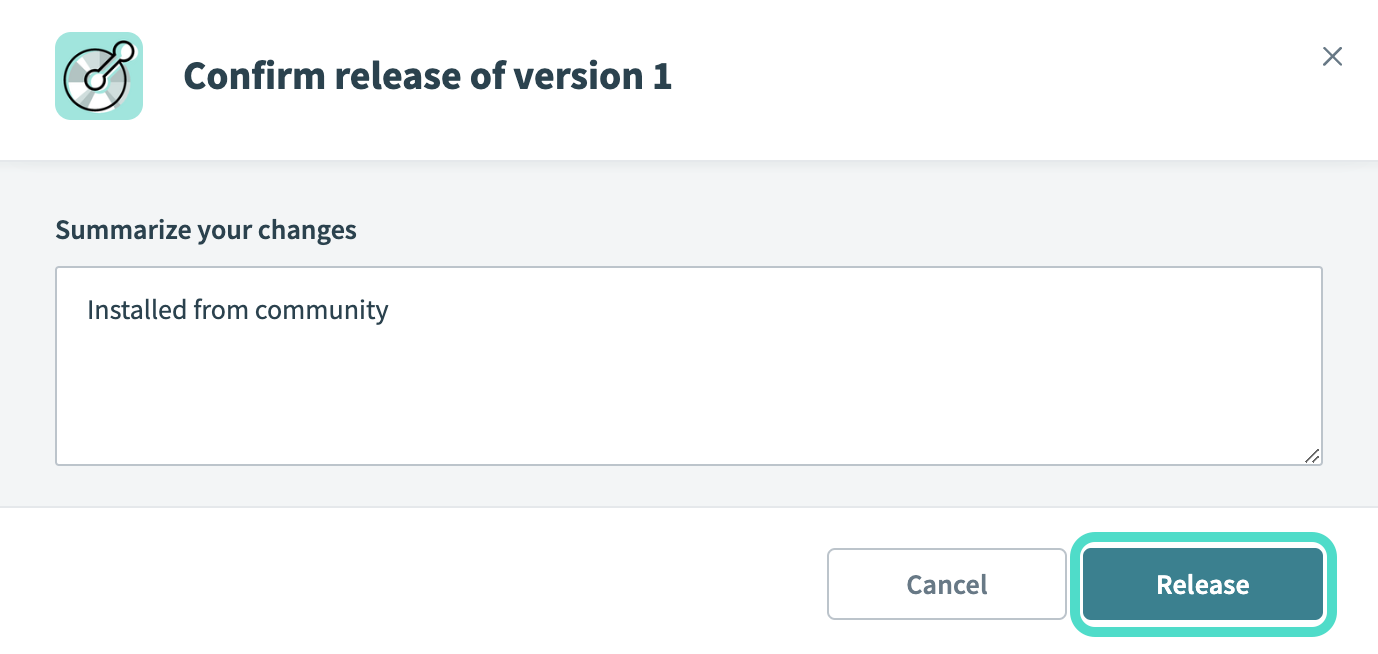 リリースの確認ダイアログ
コネクション設定
FirecrawlコネクターはAPIキー認証を使用します。
APIキー認証用のFirecrawlセットアップ
Firecrawl APIキーを取得するには、次の手順を実行します。
Firecrawlダッシュボードにサインインします。
API Keysに移動します。 fc-で始まるデフォルトのAPIキーが自動的に生成されます。
Workatoで使用するためにAPIキーを保存するには、Copyをクリックします。
APIキー認証でFirecrawlに接続
WorkatoでFirecrawlコネクションを設定するには、次の手順を実行します。
作成 > コネクションをクリックするか、Cを2回押します。
Firecrawlを検索し、アプリとして選択します。
コネクション名フィールドにコネクションの名前を入力します。
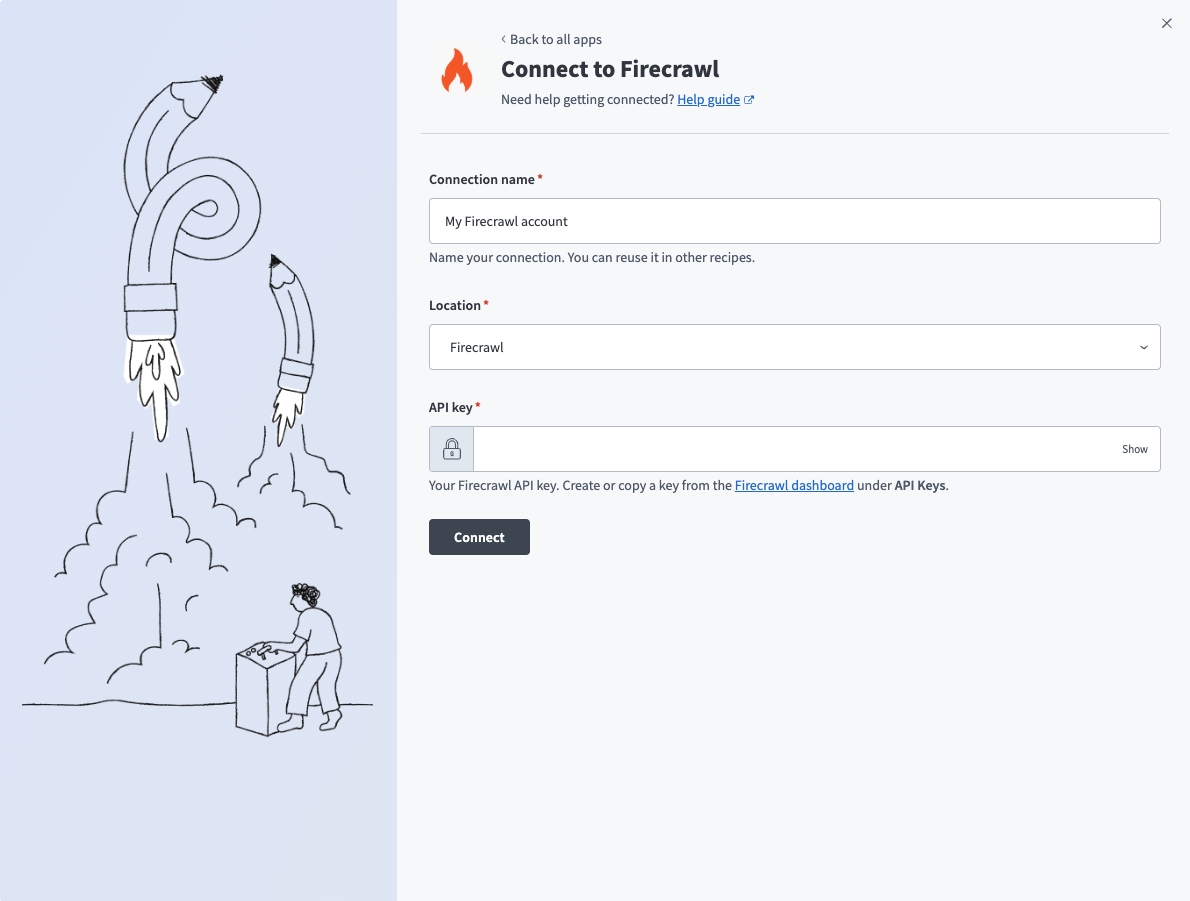 Firecrawlコネクション設定
ロケーションドロップダウンメニューを使用して、コネクションを保存するプロジェクトを選択します。
API keyを入力します。詳細については、APIキー認証用のFirecrawlセットアップを参照してください。
接続をクリックします。
最終更新日: