FTP/FTPS
FTP/FTPSコネクターを使用すると、WorkatoでFTPまたはFTPSサーバー上のファイルのダウンロード、アップロード、名前変更、削除などのファイル操作を実行できます。このコネクターを使用して、システム間でファイルを同期したり、受信データファイルを処理したり、完了したレポートをアーカイブしたりするワークフローを構築できます。
前提条件
FTP/FTPSコネクターを使用する前に、次の前提条件を満たす必要があります:
パッシブモードを構成: サーバーが拡張パッシブモード(EPSV)ではなく、標準パッシブモードになっていることを確認します。標準パッシブモードを有効にする手順は、サーバーの実装によって異なります。具体的な手順については、サーバーのドキュメントを参照してください。
外部アクセシビリティを確認: サーバーのIPアドレスがネットワーク外部からアクセス可能であることを確認します。インターネット上で表示されない内部IPアドレスを使用して接続しようとすると、Workatoはエラーをスローします。
次の例は、LinuxベースのFTPサーバーでFTPサーバーの接続性とパッシブモード構成をテストする方法を示しています:
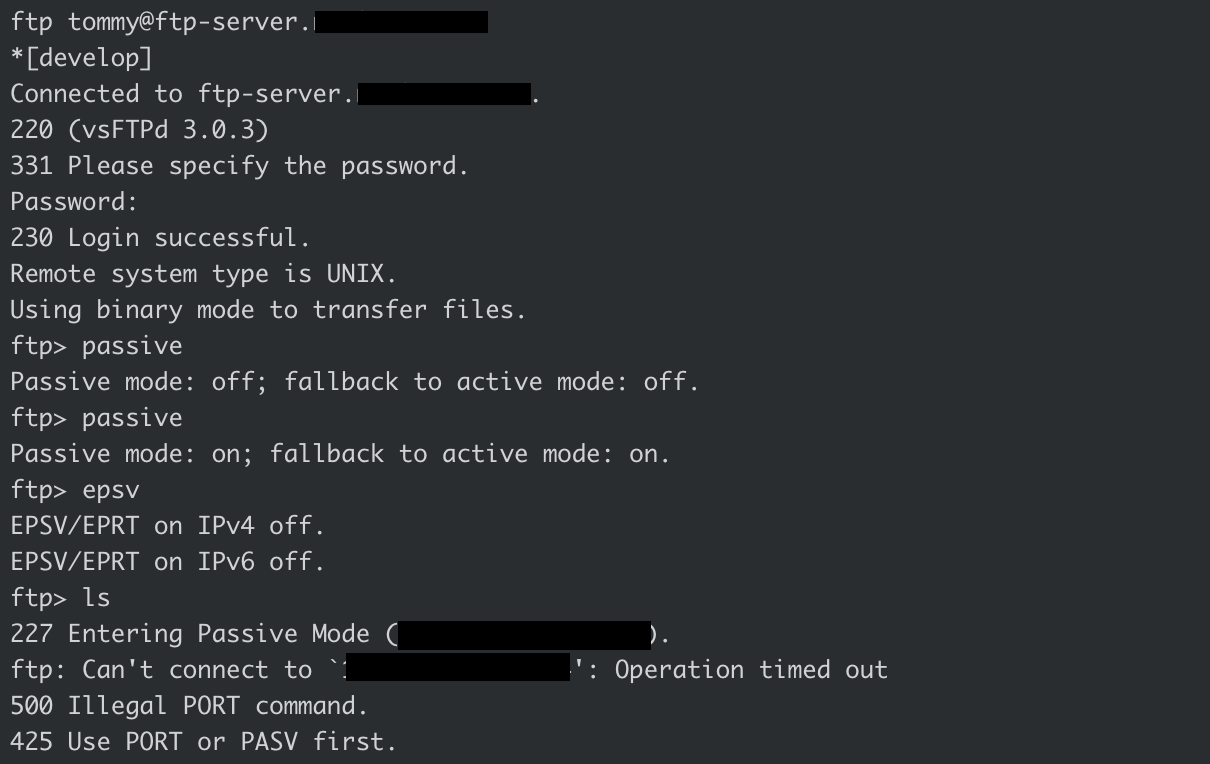
WorkatoからFTPサーバーに接続する方法
Workatoは次のコネクションタイプをサポートしています:
- クラウド(直接)コネクション: FTPまたはFTPSサーバーに直接接続します
- オンプレミスコネクション: オンプレミスエージェント経由で接続します
FTPサーバーコネクションを作成
WorkatoでFTPサーバーへのクラウド(直接)コネクションを作成するには、次の手順を実行します:
作成 > コネクションをクリックするか、Cを2回押します。
新規コネクションページで、コネクションとしてFTP/FTPSを検索して選択します。
コネクション名フィールドにコネクションの名前を入力します。
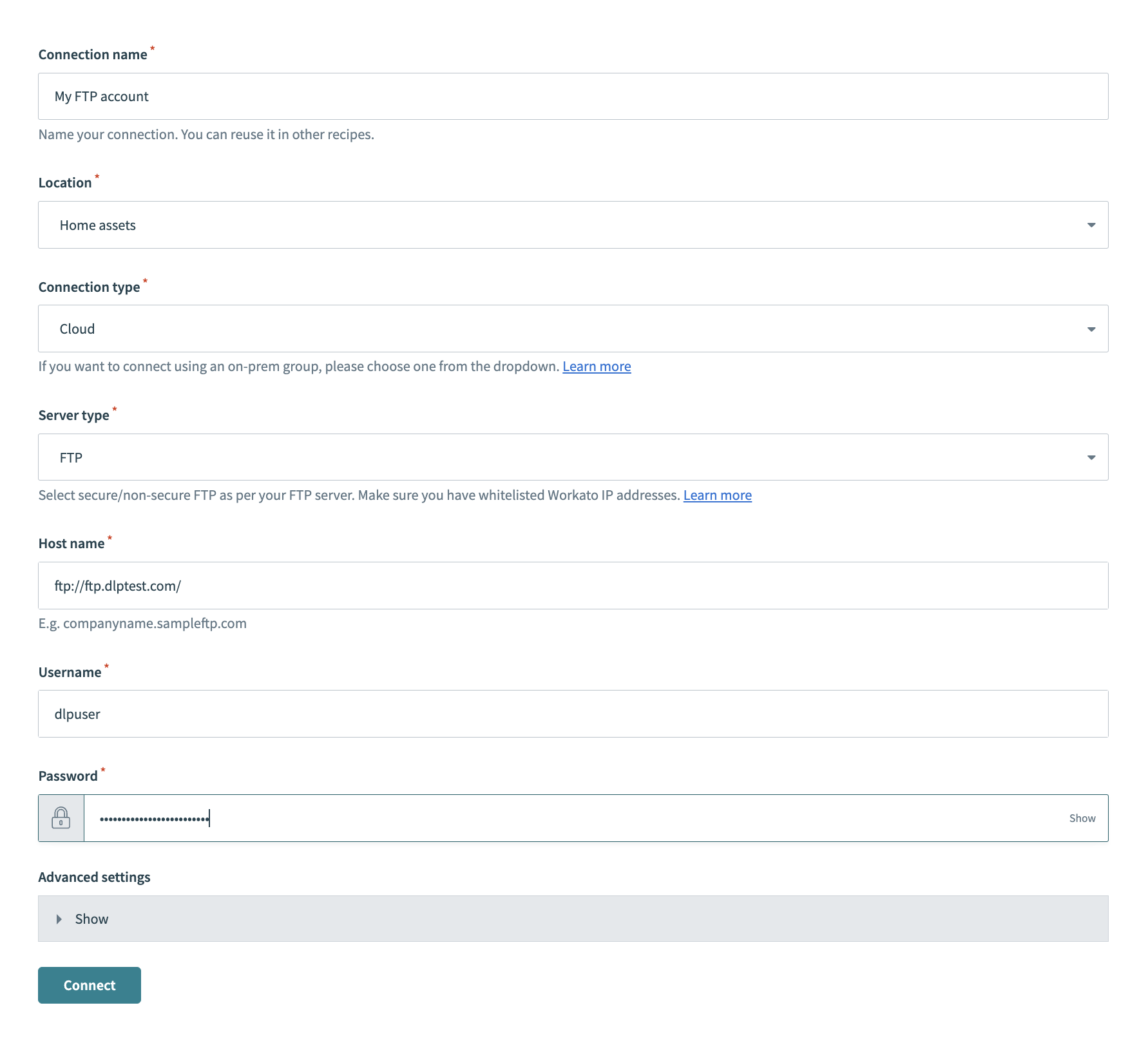 FTPサーバーに接続
ロケーションドロップダウンメニューを使用して、コネクションを保存するプロジェクトを選択します。
コネクションタイプドロップダウンメニューを使用して、クラウドを選択します。このオプションにより、サーバーへの直接コネクションが作成されます。代わりにオンプレミスエージェントを使用して接続するには、オンプレミスコネクションを作成を参照してください。
サーバータイプドロップダウンメニューを使用して、FTPを選択します。
完全修飾ドメイン名(FQDN)またはIPアドレスをホスト名フィールドに入力します。例:
- FQDN:
companyname.sampleftp.com - IPアドレス:
192.0.2.10
FTPサーバーで認証するためのユーザー名とパスワードを入力します。コネクションはこのユーザーから権限とスコープを継承します。
FTPサーバーがデフォルト(21)以外のポートを使用している場合は、詳細設定セクションを展開し、ポート番号を指定します。
任意です。詳細設定セクションで、送信バッファーサイズ前にログインドロップダウンメニューを使用して、他のFTPコマンドより前にPASSを送信するかどうかを選択します。
接続をクリックします。
FTPSサーバーコネクションを作成
FTPS(File Transfer Protocol Secure)は、SSLおよびTLSを使用した暗号化データ転送のサポートを追加する、FTPの安全な拡張です。 FTPSは、機密データの処理やセキュリティポリシーへの準拠に最適です。
WorkatoでFTPSサーバーへのクラウド(直接)コネクションを作成するには、次の手順を実行します:
作成 > コネクションをクリックするか、Cを2回押します。
新規コネクションページで、コネクションとしてFTP/FTPSを検索して選択します。
コネクション名フィールドにコネクションの名前を入力します。
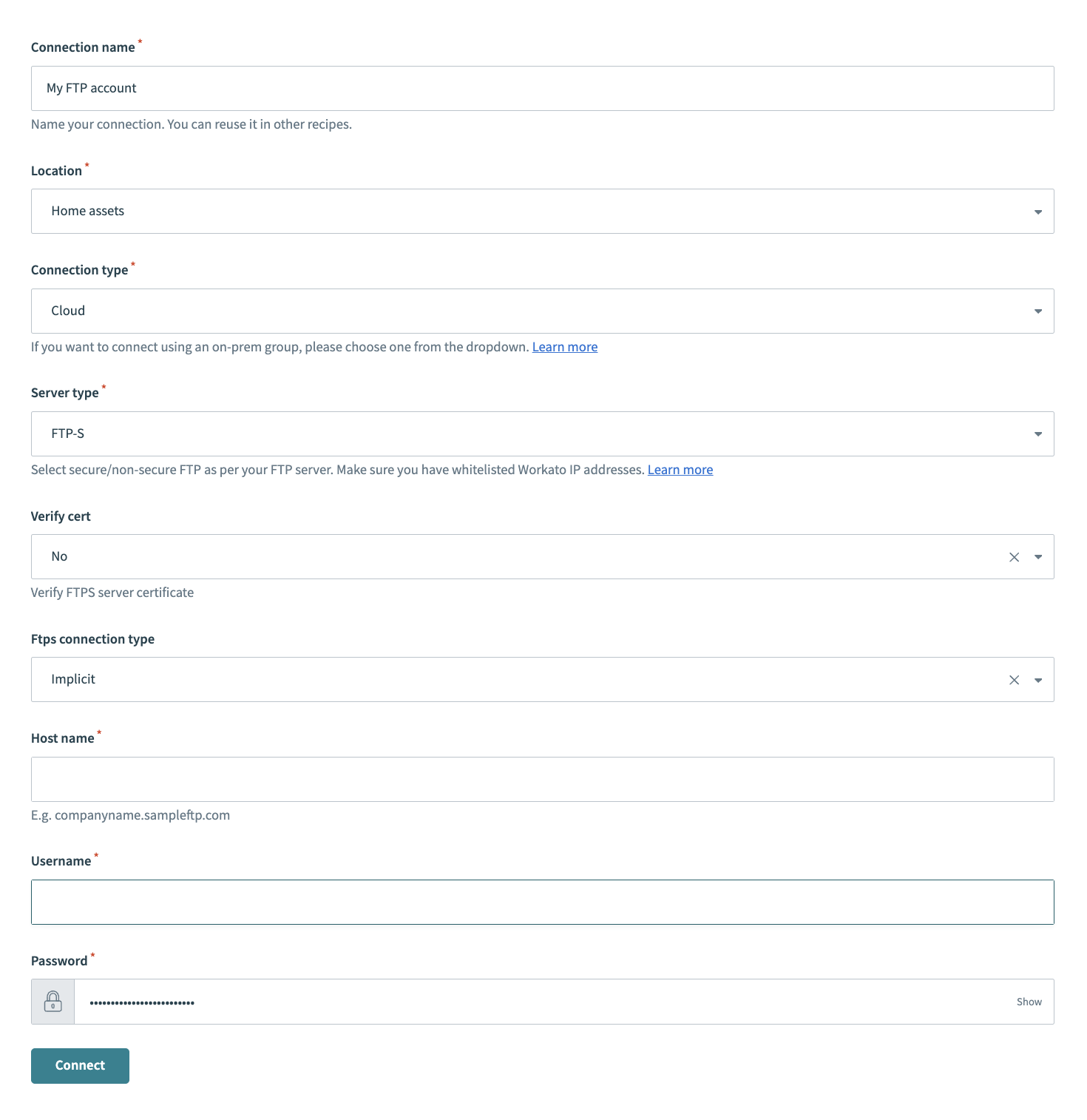 FTPSサーバーのセットアップ
ロケーションドロップダウンメニューを使用して、コネクションを保存するプロジェクトを選択します。
コネクションタイプドロップダウンメニューを使用して、クラウドを選択します。このオプションにより、サーバーへの直接コネクションが作成されます。代わりにオンプレミスエージェントを使用して接続するには、オンプレミスコネクションを作成を参照してください。
サーバータイプドロップダウンメニューを使用して、FTP-Sを選択します。
Workatoへのトラフィックを許可
サーバーからWorkatoへのトラフィックが許可されていることを確認します。 Workatoを許可リストに追加するには、IP許可リストガイドを参照してください。
証明書を検証ドロップダウンメニューを使用して、FTPSサーバー証明書を検証するかどうかを選択します。
Ftpsコネクションタイプを選択します。 FTPSサーバーがデフォルト(21)以外のポート番号を使用している場合は、コネクションタイプをExplicitに設定します。
完全修飾ドメイン名(FQDN)またはIPアドレスをホスト名フィールドに入力します。例:
- FQDN:
companyname.sampleftp.com - IPアドレス:
192.0.2.10
FTPSサーバーで認証するためのユーザー名とパスワードを入力します。コネクションはこのユーザーから権限とスコープを継承します。
FTPSサーバーがデフォルト(21)以外のポートを使用している場合は、詳細設定セクションを展開し、ポート番号を指定します。
任意です。詳細設定セクションで、送信バッファーサイズ前にログインドロップダウンメニューを使用して、他のFTPコマンドより前にPASSを送信するかどうかを選択します。
接続をクリックします。
オンプレミスコネクションを作成
WorkatoでFTP/FTPSサーバーへのオンプレミスコネクションを作成するには、次の手順を実行します:
OPA要件
FTP/FTPSサーバーへのオンプレミスコネクションを作成するには、OPAバージョン25.0以上が必要です。
オンプレミスグループコネクションでconfig.ymlを使用している場合は、コネクションプロファイルのドキュメントを参照してください。または、クラウドプロファイルを使用して、WorkatoでFTPコネクションを直接構成できます。オンプレミスコネクションでは、一部のプロパティがサポートされない場合があります。
作成 > コネクションをクリックするか、Cを2回押します。
新規コネクションページで、コネクションとしてFTP/FTPSを検索して選択します。
コネクション名フィールドにコネクションの名前を入力します。
ロケーションドロップダウンメニューを使用して、コネクションを保存するプロジェクトを選択します。
コネクションタイプドロップダウンを使用して、オンプレミスグループを選択します。
完全修飾ドメイン名(FQDN)またはIPアドレスをホスト名フィールドに入力します。例:
- FQDN:
companyname.sampleftp.com - IPアドレス:
192.0.2.10
サーバーがデフォルト(21)以外のポートを使用している場合は、ポート番号を指定します。
サーバーで認証するためのユーザー名とパスワードを入力します。コネクションはこのユーザーから権限とスコープを継承します。
SSL設定セクションを展開し、FtpsコネクションタイプとしてExplicitまたはImplicitを選択します。
.pem形式のX.509サーバー証明書を入力します。
任意です。すべて信頼ドロップダウンメニューを使用して、クライアントに任意の証明書チェーンを強制的に信頼させるかどうかを選択します。 Workatoは自己署名サーバー証明書をサポートしています。デフォルトはNoです。
任意です。コネクションエンコーディング設定セクションを展開し、制御エンコーディングフィールドにコネクションのエンコーディングタイプを入力します。例: UTF-8またはUS-ASCII
OPA要件
コネクションエンコーディング設定セクションは、OPAバージョン28.0以上でのみ使用できます。
接続をクリックします。
最終更新日: