Gmail (Custom)
Gmail (Custom)コネクターは、Googleサービスアカウントを使用して、ドメインユーザーに代わってGmailの設定とメッセージを管理します。このコネクターでは、アドレスの転送、委任、休暇応答設定の構成、IMAPおよびPOP設定の構成、新着メッセージのPub/Sub通知の有効化を行うアクションがサポートされています。各アクションでは、操作対象のメールボックスをUser idフィールドで指定します。そのため、単一のコネクションで、サービスアカウントに代理権限が付与されている任意のメールボックスを管理できます。
コミュニティライブラリからGmail (Custom)をインストール
次の手順を実行して、コミュニティライブラリからGmail (Custom)コネクターをインストールします:
レシピエディターを開き、コネクターを検索します。または、コミュニティライブラリでコネクターを検索できます。
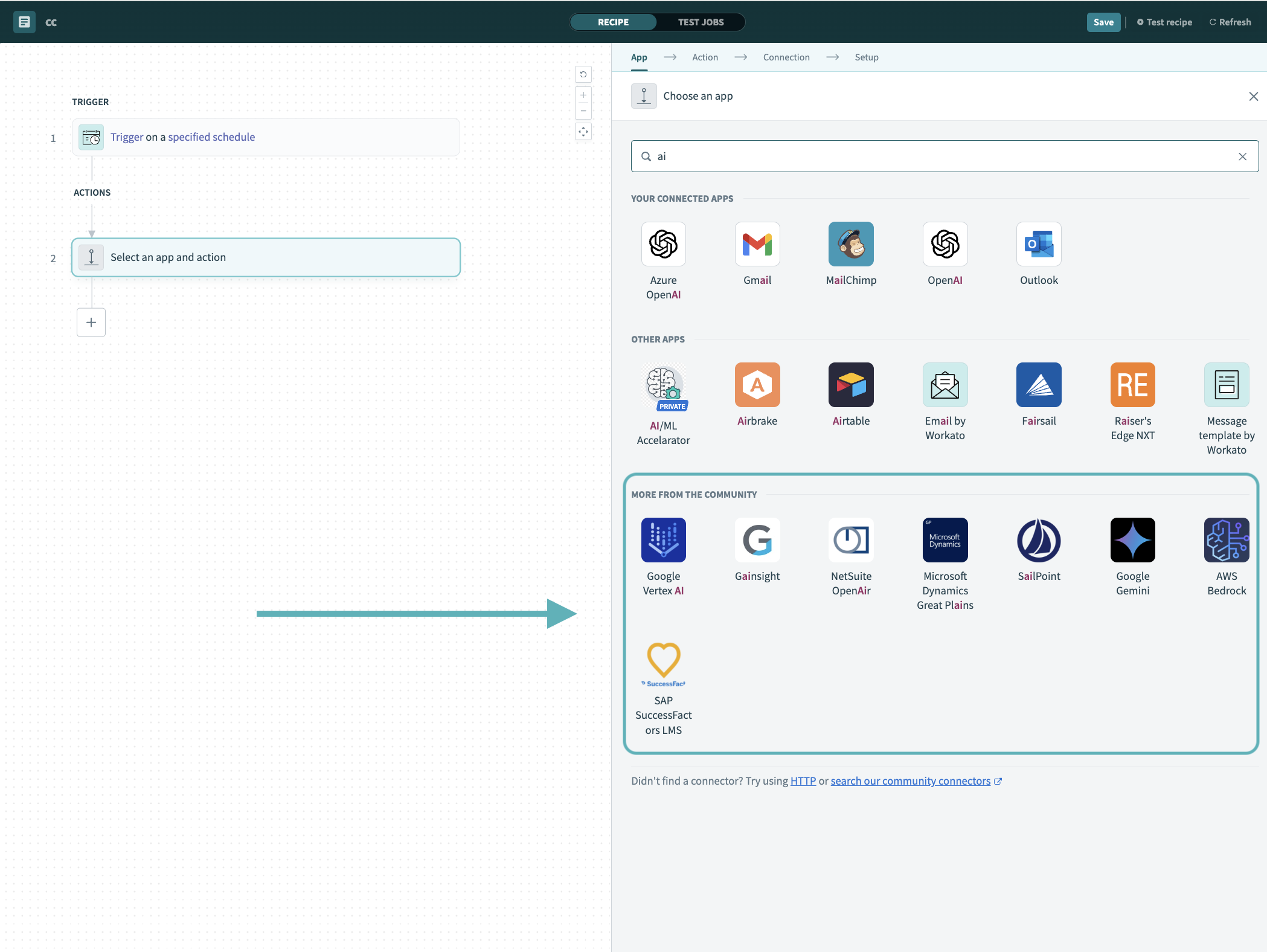 レシピエディターでコミュニティコネクターを検索
インストールするコミュニティコネクターを選択します。
インストールをクリックして、コミュニティライブラリからコネクターをインストールします。
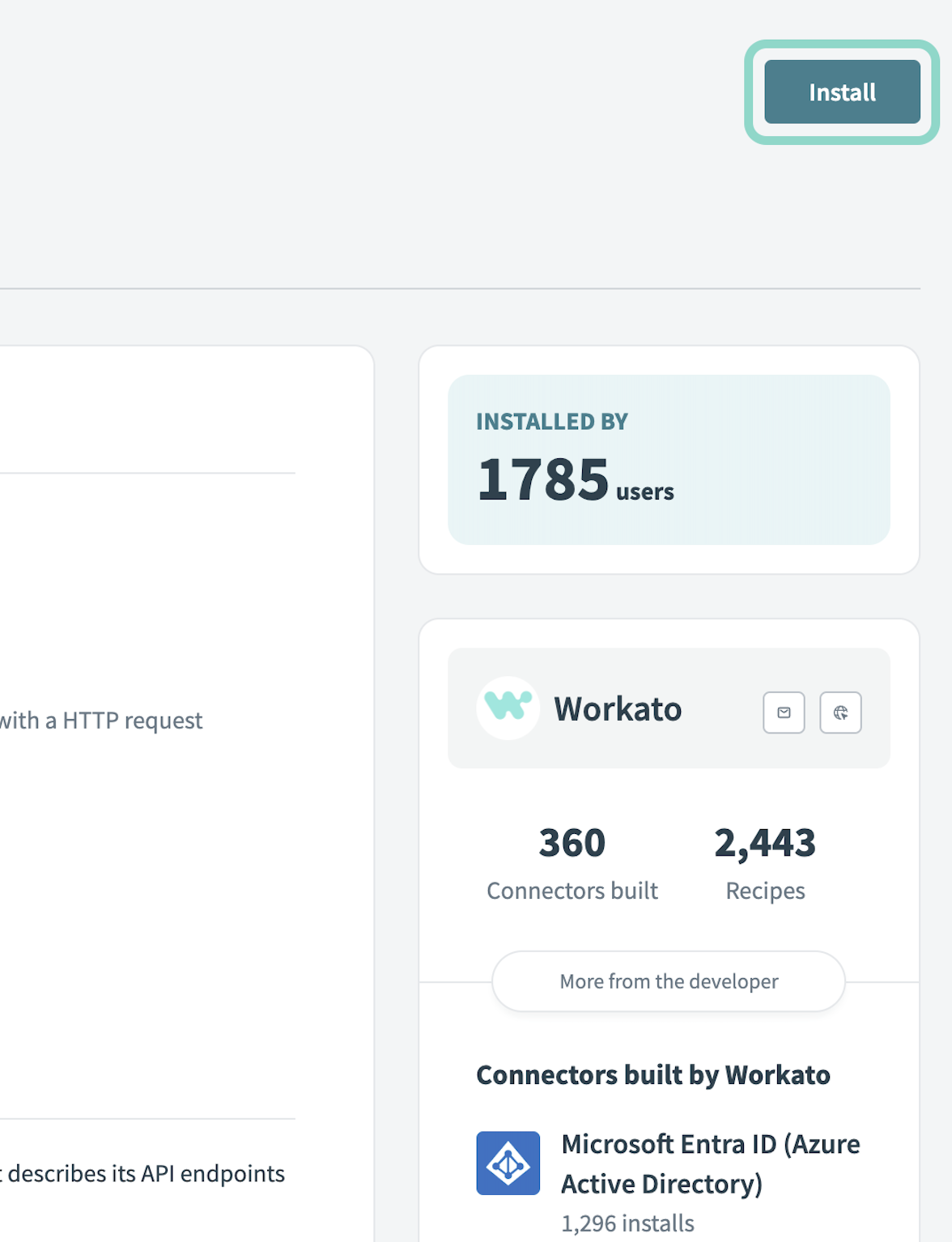 インストールをクリック
Release connector(コネクターをリリース)を選択します。または、ワークスペースにリリースする前にコネクターコードを確認して変更するには、コードを確認を選択します。
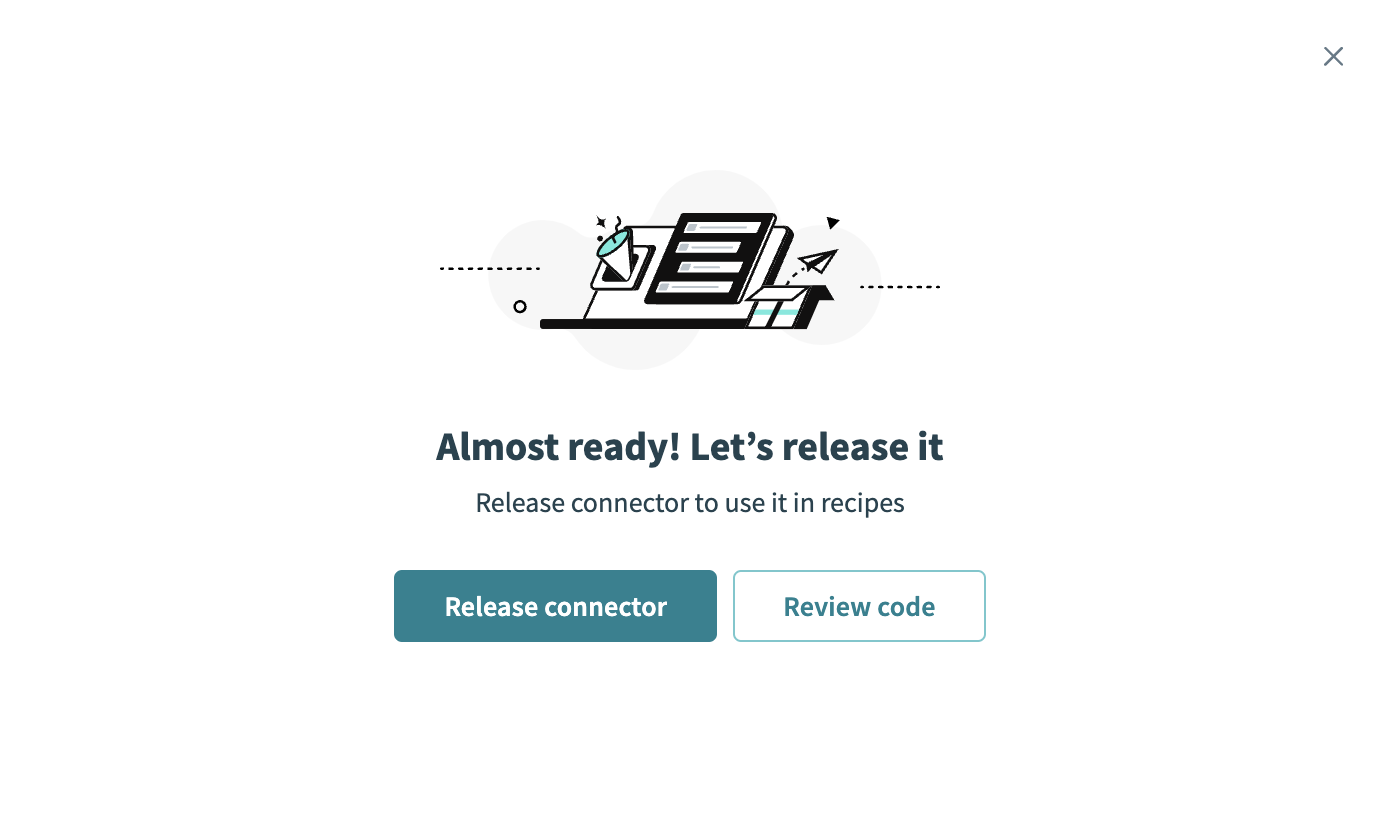 コネクターをリリース
コネクターに加えた変更を要約してから、リリースをクリックし、ワークスペースのコラボレーターがレシピでコネクターを使用できるようにします。
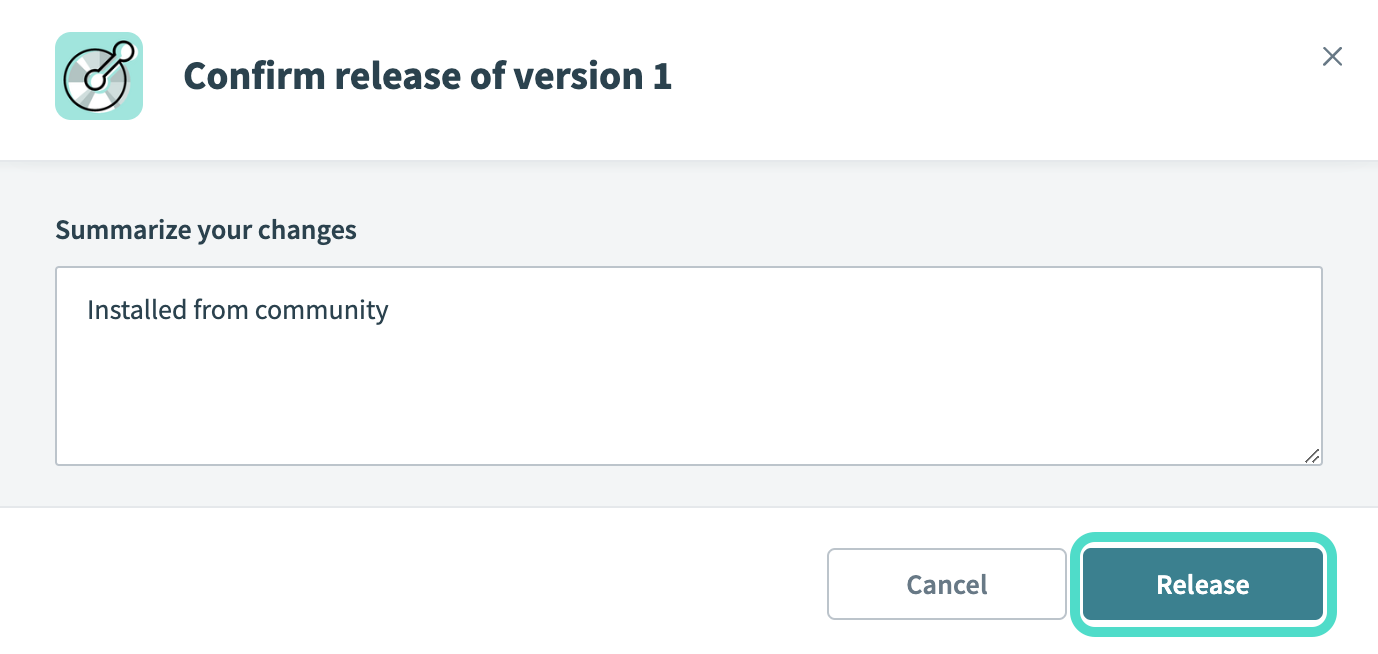 リリースの確認ダイアログ
コネクション設定
Gmail (Custom)コネクターはOAuth 2.0認証を使用します。
Gmail (Custom)のセットアップ
WorkatoでGmail (Custom)に接続するには、以下を設定します。
Google Cloudプロジェクトを設定する
Google Cloudプロジェクトを設定するには、次の手順を完了します。
Google Cloud Consoleにログインします。
Google Cloudプロジェクトを作成するか、既存のプロジェクトを選択します。
Google Cloud ConsoleでGmail APIを有効にします。
APIs & Services > Enabled APIs & Servicesをクリックします。
検索バーでGmail APIを検索して選択します。
有効にするをクリックします。
サービスアカウントを設定する
ドメイン全体の委任を使用するサービスアカウントを作成するには、以下の手順を完了します。
Google Cloud Consoleにログインします。
プロジェクトのドロップダウンでSelect or create a New Projectをクリックします。
IAM & Admin > Service Accountsに移動し、Create Service Accountをクリックします。
Nameフィールドにサービスアカウントの名前を入力します。
Create and Continue > Doneをクリックします。
新しく作成したサービスアカウントをクリックし、Keysタブに移動します。
Add Key > Create New Keyをクリックします。
サービスアカウントのJSONキーファイルをダウンロードします。
Google Admin consoleで、サービスアカウントのクライアントIDを承認し、以下のOAuthスコープを付与します。
https://www.googleapis.com/auth/gmail.settings.sharing?hl=jahttps://mail.google.com/https://www.googleapis.com/auth/gmail.modify?hl=jahttps://www.googleapis.com/auth/gmail.readonly?hl=jahttps://www.googleapis.com/auth/gmail.settings.basic?hl=ja
サービスアカウントのクライアントIDを承認し、ドメイン全体の委任を付与するには、特権管理者アクセス権が必要です。詳細については、Google Workspace管理者ヘルプドキュメントを参照してください。
OAuth 2.0を使用してGmail (Custom)に接続
WorkatoでGmail (Custom)に接続するには、次の手順を実行します。
作成 > コネクションをクリックするか、Cを2回押します。
New connectionページで、コネクションとしてGmail (Custom)を検索して選択します。
コネクション名フィールドに、コネクションの一意の名前を指定します。
ロケーションドロップダウンメニューを使用して、コネクションを保存するプロジェクトを選択します。
サービスアカウントのJSONキーのclient_email値をIssuerフィールドに入力します。
JSON秘密鍵をPrivate keyフィールドに入力します。サービスアカウントの詳細については、Googleのサービスアカウントドキュメントを参照してください。
接続をクリックします。
最終更新日: