Google Analytics
Google Analyticsは、ウェブサイトとアプリのパフォーマンスに関するInsightsを提供する強力なウェブ分析プラットフォームです。ユーザーは、訪問者の行動の追跡、エンゲージメントの測定、データに基づく意思決定によるデジタル戦略の最適化を行えます。
前提条件
Google Analyticsへのコネクションを確立するには、次の前提条件の手順を完了する必要があります:
Google Cloud Consoleでプロジェクトを作成
Google Analytics APIを有効化
Google Analytics APIを有効にするには、次の手順を完了します:
Cloud Consoleで、APIとサービス>ライブラリに移動します。
次のAPIを検索して有効にします:
- Google Analytics Data API
- Google Analytics Admin API
OAuth 2.0認証情報を作成
OAuth 2.0認証情報を作成するには、次の手順を完了します:
APIとサービス>認証情報に移動します。
認証情報を作成>OAuthクライアントIDをクリックします。
プロンプトが表示された場合は、OAuth同意画面を設定します:
- ユーザーの種類として外部を選択します。ユーザーの種類の詳細を確認します。
- アプリ名やサポートメールなどの必須フィールドに入力します。
- 保存して次へをクリックします。
アプリケーションの種類としてウェブアプリケーションを選択します。
OAuthクライアントの名前を入力します。
https://www.workato.com/oauth/callbackを承認済みのリダイレクトURIフィールドに入力します。
Createをクリックします。
OAuthクライアントを編集(鉛筆アイコン)をクリックして、クライアントIDとクライアントシークレットを表示します。
クライアントIDとクライアントシークレットをコピーし、Workatoでセットアップを完了するために必要なため、これらの値を安全に保存します。
Google Analyticsに接続する方法
Workatoは、Google Analyticsへの接続にOAuth 2.0認証をサポートしています。
Google Analyticsコネクションを確立するには、次の手順を完了します:
作成 > コネクションをクリックします。
新規コネクションページで、コネクションとしてGoogle Analyticsを検索して選択します。
コネクション名フィールドにコネクションの名前を入力します。
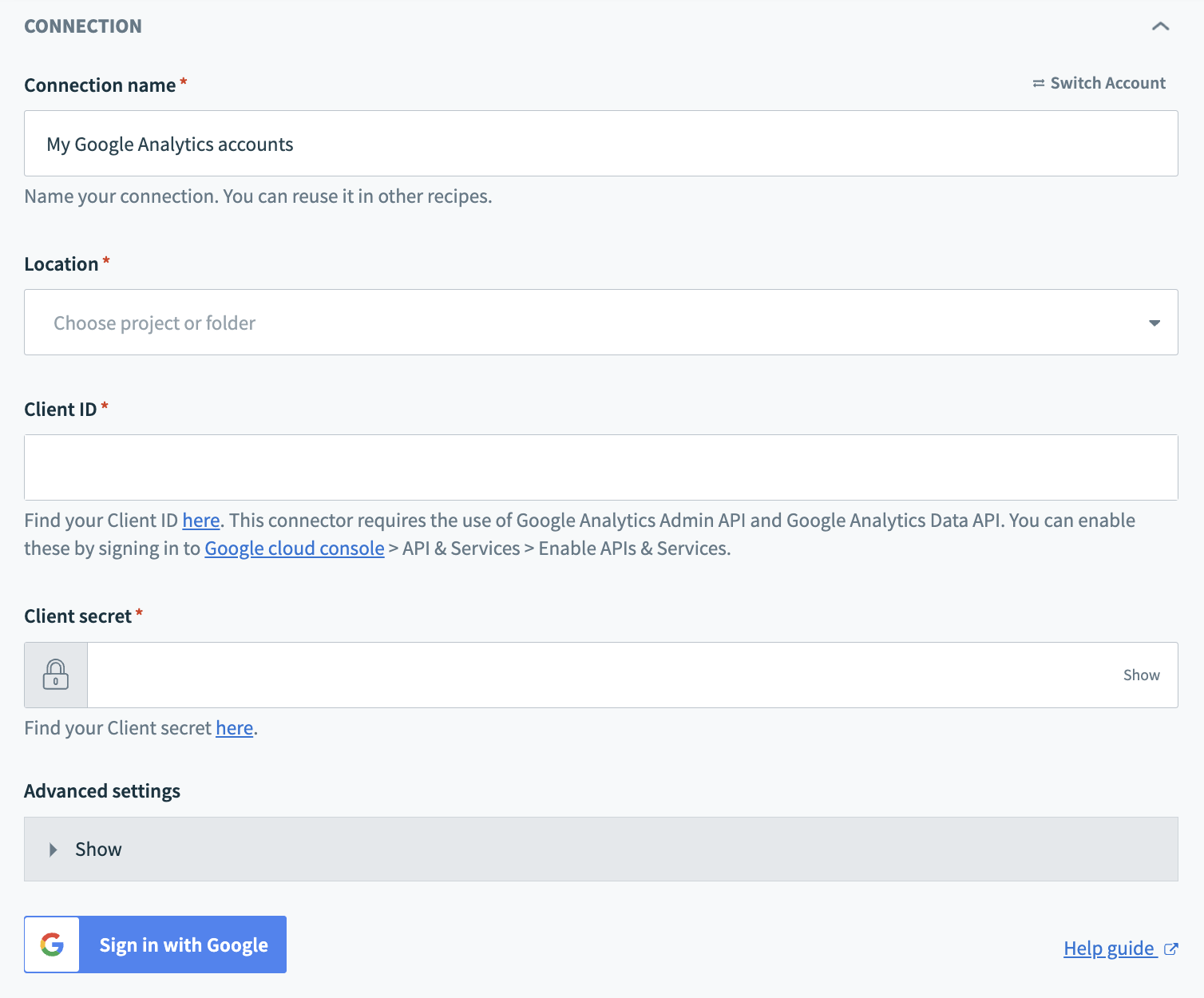 Google Analyticsへの接続
ロケーションドロップダウンメニューを使用して、コネクションを保存するプロジェクトを選択します。
クライアントIDをクライアントIDフィールドに入力します。
クライアントシークレットをクライアントシークレットフィールドに入力します。
Googleでサインインをクリックします。
最終更新日: