Google Cloud Storage
Google Cloud Storageは、Google Cloudプラットフォームインフラストラクチャ上でデータを安全に保存およびアクセスするためのRESTfulオンラインストレージサービスです。
機能の提供状況
CNデータセンターのワークスペースでは、Google Cloud Storageコネクターを利用できません。これは現地の規制要件を反映したものであり、当社のマルチテナントおよびVirtual Private Workato(VPW)サービスに適用されます。
APIバージョン
このコネクターはCloud Storage JSON API v1を使用します。
GOOGLE CLOUD STORAGE APIの有効化
Google Cloud ConsoleでGoogle Cloud Storage APIが有効になっていることを確認してください。 APIがまだ有効になっていない場合は、プロジェクトで有効にする方法についてGoogle Cloudドキュメントを参照してください。
 Google CloudプラットフォームでGoogle Cloud Storage APIを有効化
Google Cloud Storageへの接続方法
Google Cloud Storageコネクターは、サービスアカウント認証をサポートしています。
Googleサービスアカウントは、Google Cloudプロジェクト(GCP)に関連付けられた専用のGoogleアカウントであり、ユーザーに代わってAPIリクエストを実行できます。
サービスアカウントには次の利点があります:
- 継続的な運用: サービスアカウントにより、個々のユーザー権限が変更された場合でも運用を継続できます。
- 専用の権限: サービスアカウントは、共有先として指定したプロジェクトにのみアクセスできます。
- 専用のAPIクォータ: GCPを通じてサービスアカウントのAPIクォータを管理し、Googleに直接クォータの引き上げをリクエストできます。
サービスアカウントの詳細については、Googleサービスアカウントのドキュメントを参照してください。
サービスアカウントの作成
Googleサービスアカウントを設定するには、次の手順を実行します:
GCPプロジェクトでサービスアカウントを作成します。
IAMと管理>サービスアカウントに移動します。ダッシュボードのスコープが、サービスアカウントを含むプロジェクトに設定されていることを確認します。
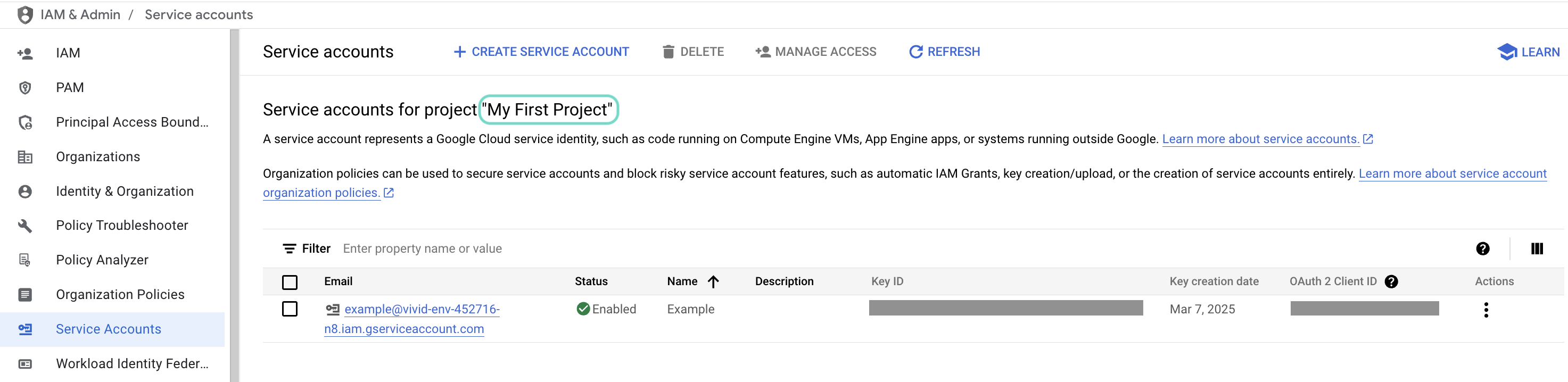 ダッシュボードのスコープを確認します。
使用するサービスアカウントのメールをクリックします。
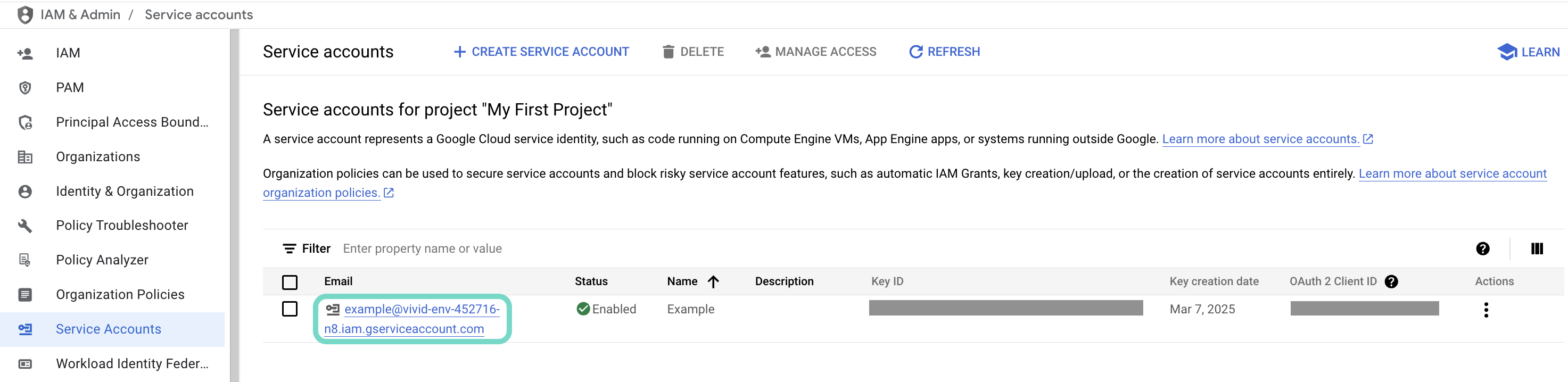 使用するサービスアカウントのメールをクリックします。
サービスアカウントのメールをコピーし、後でコネクションを設定するために保存します。
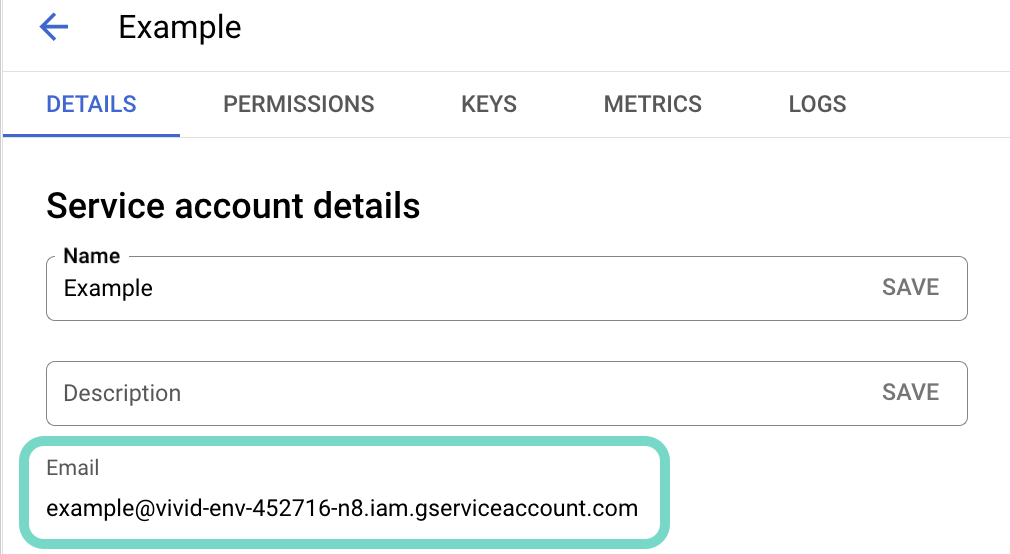 アカウントのメールをコピーします。
キータブに移動します。
秘密鍵を生成し、JSON形式でダウンロードします。キーは1回しかダウンロードできません。
JSONファイルを開き、秘密鍵全体を-----BEGIN PRIVATE KEY-----から-----END PRIVATE KEY-----\nまで(両端を含む)コピーして、後でコネクションを設定するために保存します。
Google Cloud Storage APIを有効にしてからWorkatoに戻り、コネクションの設定を完了します。
権限
サービスアカウントには、次のいずれかのロールが必要です:
- ストレージ管理者(すべてのアクションとトリガーへのフルアクセスに推奨)
- ストレージオブジェクト管理者
- ストレージオブジェクト閲覧者 これらのロールがない状態で接続すると、コネクションを正常に確立できない場合があります。
詳細については、権限セクションを参照してください。
Workatoへの接続
Workatoにサインインし、コネクションを作成する予定のプロジェクトを選択します。
作成 > コネクションをクリックするか、Cを2回押します。
新規コネクションページでGoogle Cloud Storageを検索して選択します。
コネクション名フィールドにコネクションの名前を入力します。
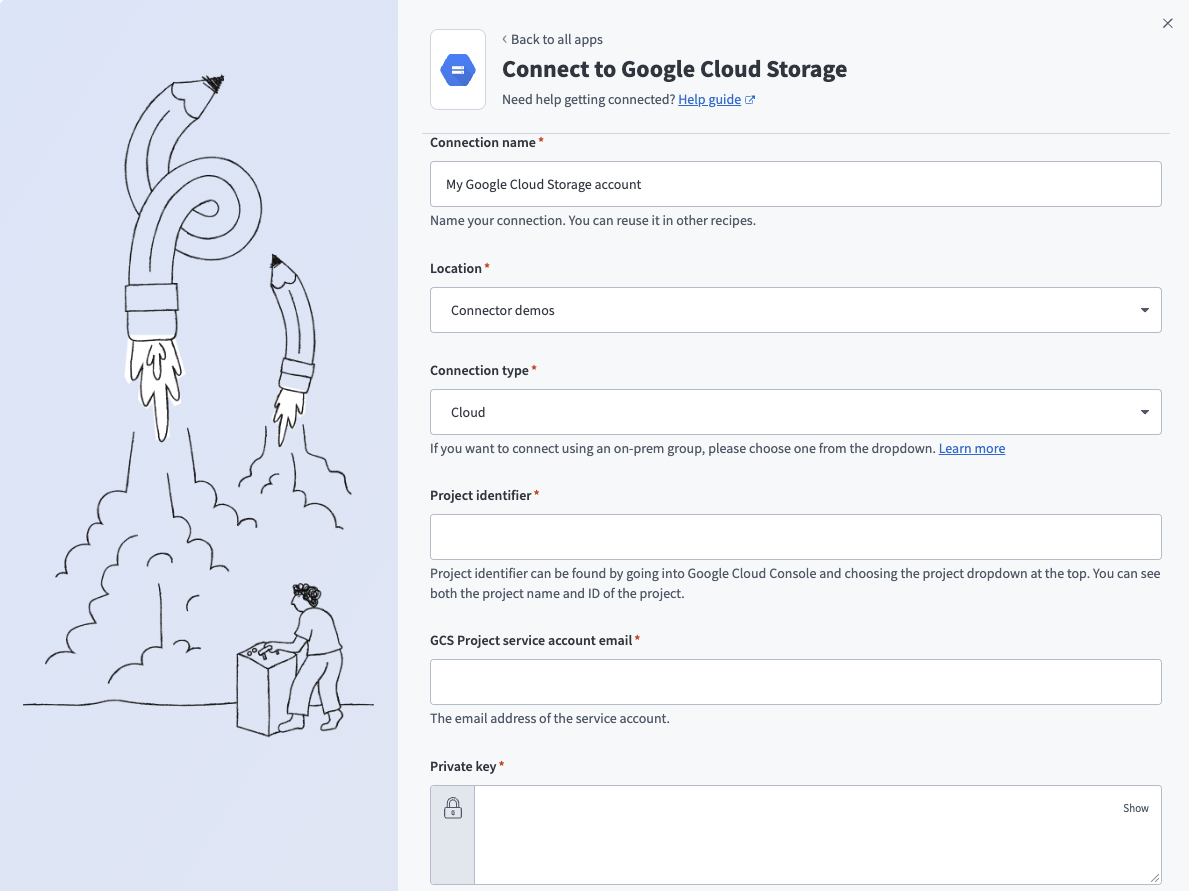 Google Cloud Storageに接続
ロケーションドロップダウンメニューを使用して、このコネクションを保存する予定のプロジェクトを選択します。
プロジェクト識別子フィールドに有効なGoogle CloudプラットフォームプロジェクトIDを入力します。ナビゲーションメニューでプロジェクトを選択をクリックすると、Google Cloud ConsoleでプロジェクトIDを確認できます。
GCSプロジェクトサービスアカウントメールフィールドにサービスアカウントのメールアドレスを入力します。
ダウンロードしたJSONファイルの秘密鍵を秘密鍵フィールドに入力します。
秘密鍵
-----BEGIN PRIVATE KEY-----から-----END PRIVATE KEY-----までの秘密鍵をコピーする必要があります。
任意です。バケットに制限フィールドに、コネクションがアクセスできるバケットのカンマ区切りリストを入力します。例: bucket-1,bucket2。
任意です。 Advanced settings(詳細設定)を展開し、Requested permissions(リクエストされた権限)(OAuthスコープ)ドロップダウンメニューを使用して、このコネクションでリクエストする権限を選択します。
Googleでサインインをクリックします。
権限
すべてのアクションとトリガーを使用するために推奨されるサービスアカウントロールはストレージ管理者です。
Google Cloud Storageコネクションで使用できるアクションを制限するには、より狭いスコープのロールを選択できます:
- Storage Object Admin:Google Cloud Storageオブジェクトに対するアクションを付与します。
- ストレージオブジェクト閲覧者: アクションをGoogle Cloud Storageオブジェクトの表示とダウンロードのみに制限します。
- カスタムロール: カスタムロールを使用して、Google Cloud Storageコネクションに対する特定の権限を定義します。
すべてのアクションとトリガーを有効にするには、次の権限が必要です:
- firebase.projects.get
- resourcemanager.projects.get
- resourcemanager.projects.list
- storage.buckets.create
- storage.buckets.createTagBinding
- storage.buckets.delete
- storage.buckets.deleteTagBinding
- storage.buckets.get
- storage.buckets.getIamPolicy
- storage.buckets.list
- storage.buckets.listTagBindings
- storage.buckets.setIamPolicy
- storage.buckets.update
- storage.multipartUploads.abort
- storage.multipartUploads.create
- storage.multipartUploads.list
- storage.multipartUploads.listParts
- storage.objects.create
- storage.objects.delete
- storage.objects.get
- storage.objects.getIamPolicy
- storage.objects.list
- storage.objects.setIamPolicy
- storage.objects.update
ただし、コネクションの設定中に、Workatoはプロジェクトに関連付けられているすべてのバケットを取得します。そのため、コネクションを確立するために最低限必要な権限はstorage.buckets.listです。
詳細については、Cloud StorageのIAM権限を参照してください。
権限不足
このコネクターのアクションは、コネクションが付与されたアクセス権を超えるリソースを取得または更新しようとすると、アクセスエラーを返します。
その他のリソース
最終更新日: