Gumroad
Gumroadは、クリエイターがデジタル商品、メンバーシップ、サブスクリプションをオーディエンスに直接販売できるeコマースプラットフォームです。 Gumroadコネクターを使用すると、Workato内で売上、購読者、返金、コンテンツアクセス、およびライセンスキーを管理できます。
Gumroadコネクターを使用して、次のことを行います。
- 新しいGumroadの売上をCRMまたは会計システムに同期します。
- 紛争または返金が発生したときに、コンテンツへのアクセスを自動的に取り消します。
- ライセンスキーを検証、有効化、または無効化することで、ソフトウェアライセンスを配布および管理します。
- サブスクリプションがキャンセル、更新、または再開されたときに、チームに通知します。
custom actionsを使用して、任意のGumroad APIエンドポイントにカスタムHTTPリクエストを送信することもできます。エンドポイントの詳細については、GumroadのAPIドキュメントを参照してください。
コミュニティライブラリからGumroadをインストール
次の手順を実行して、コミュニティライブラリからGumroadコネクターをインストールします:
レシピエディターを開き、コネクターを検索します。または、コミュニティライブラリでコネクターを検索できます。
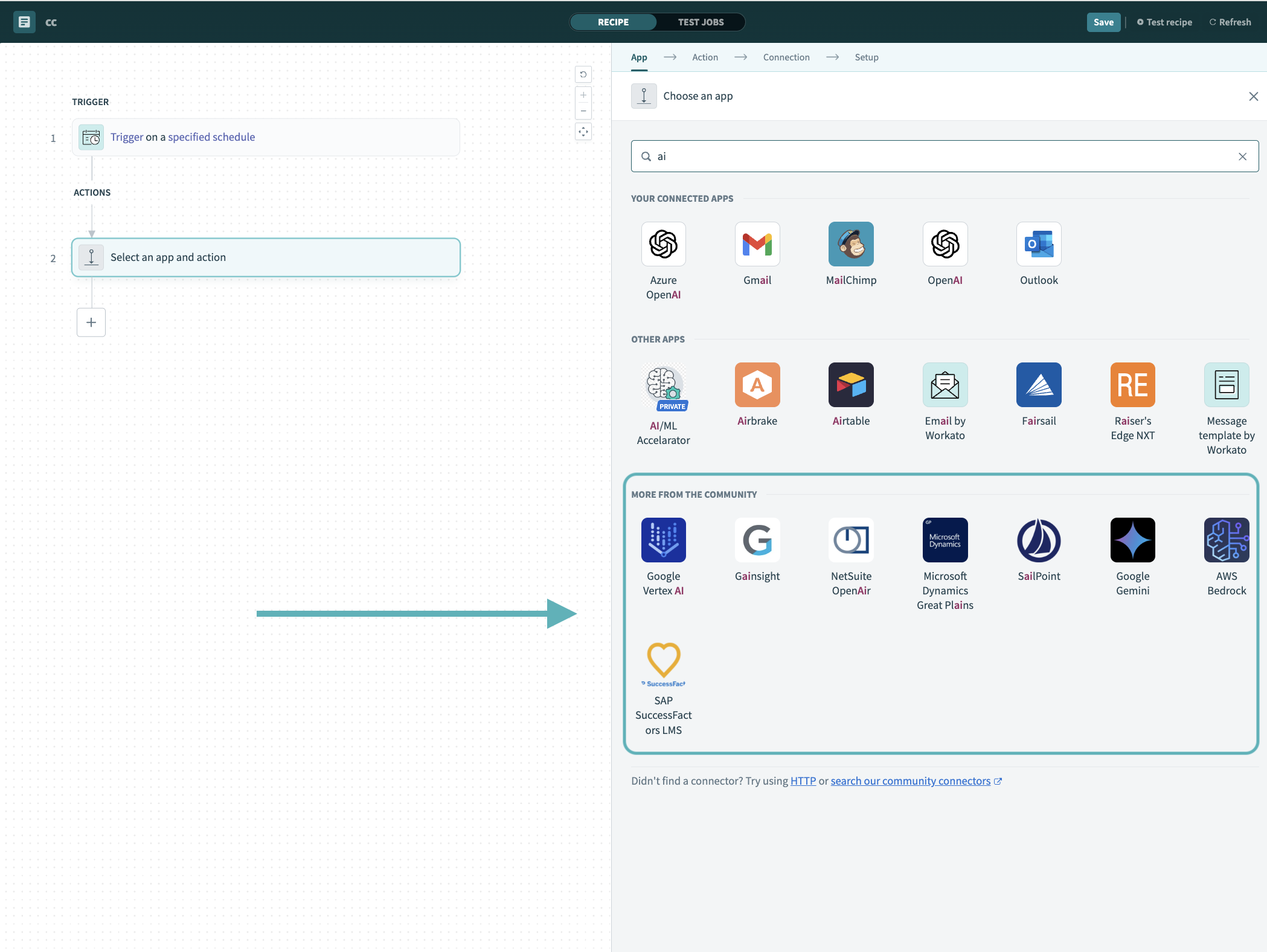 レシピエディターでコミュニティコネクターを検索
インストールするコミュニティコネクターを選択します。
インストールをクリックして、コミュニティライブラリからコネクターをインストールします。
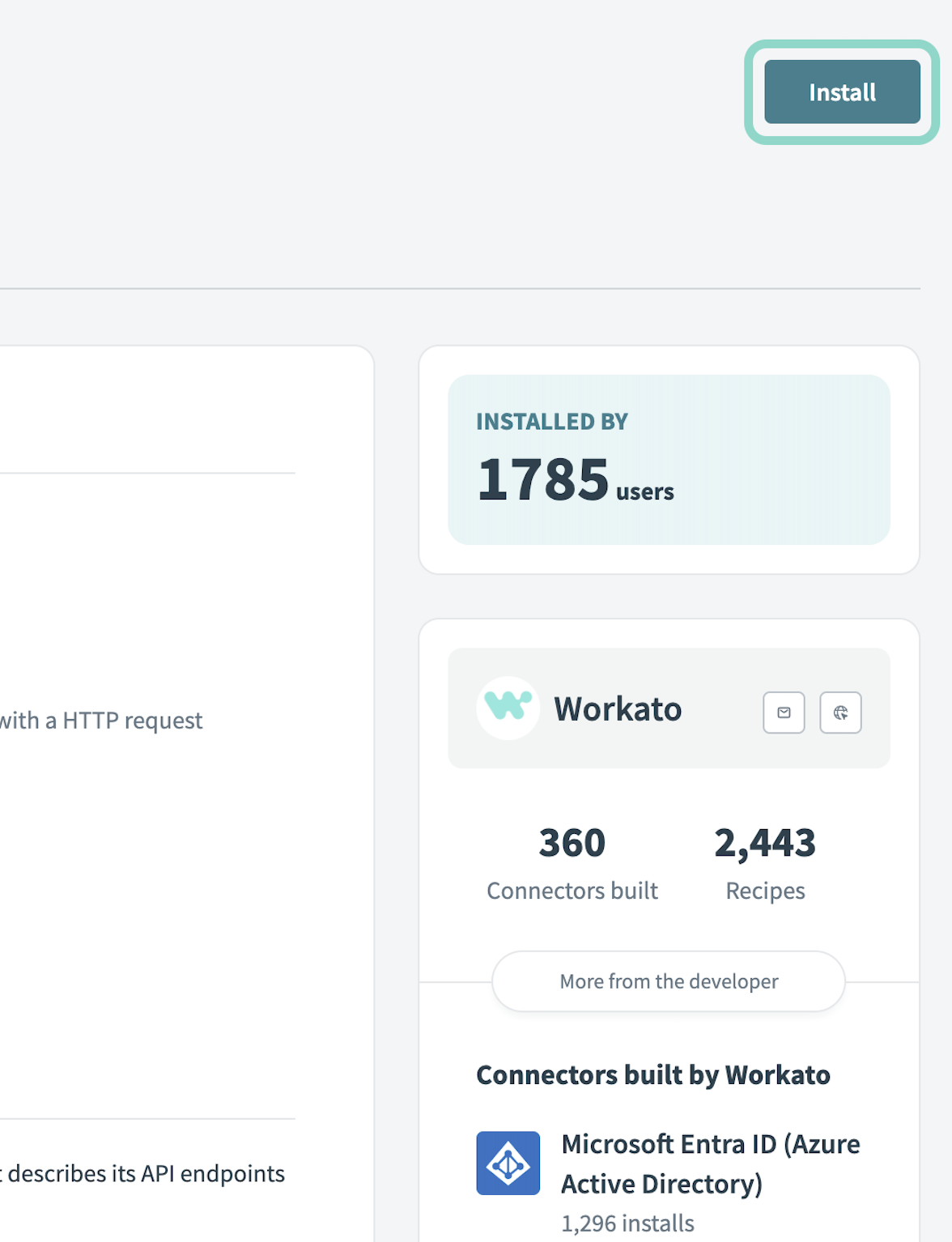 インストールをクリック
Release connector(コネクターをリリース)を選択します。または、ワークスペースにリリースする前にコネクターコードを確認して変更するには、コードを確認を選択します。
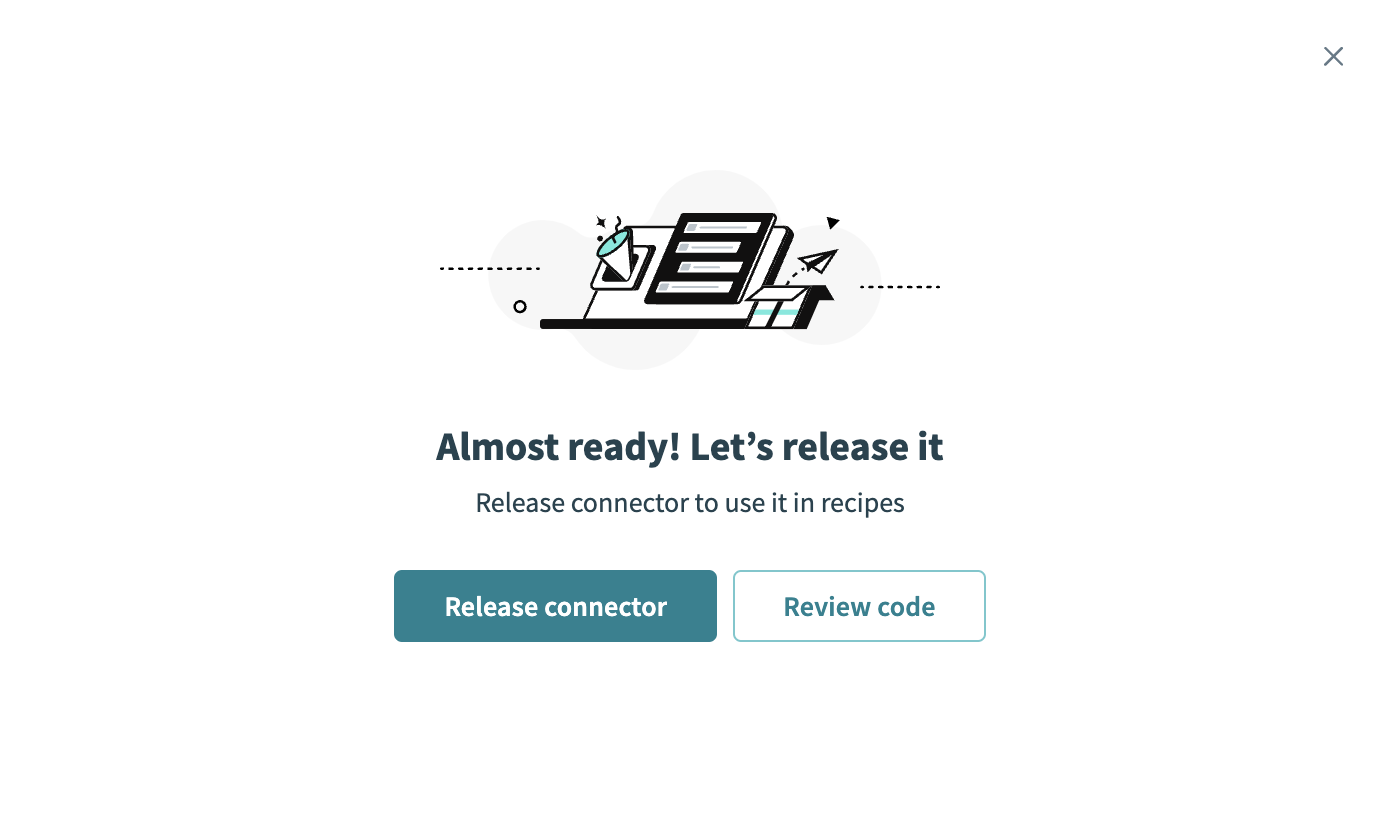 コネクターをリリース
コネクターに加えた変更を要約してから、リリースをクリックし、ワークスペースのコラボレーターがレシピでコネクターを使用できるようにします。
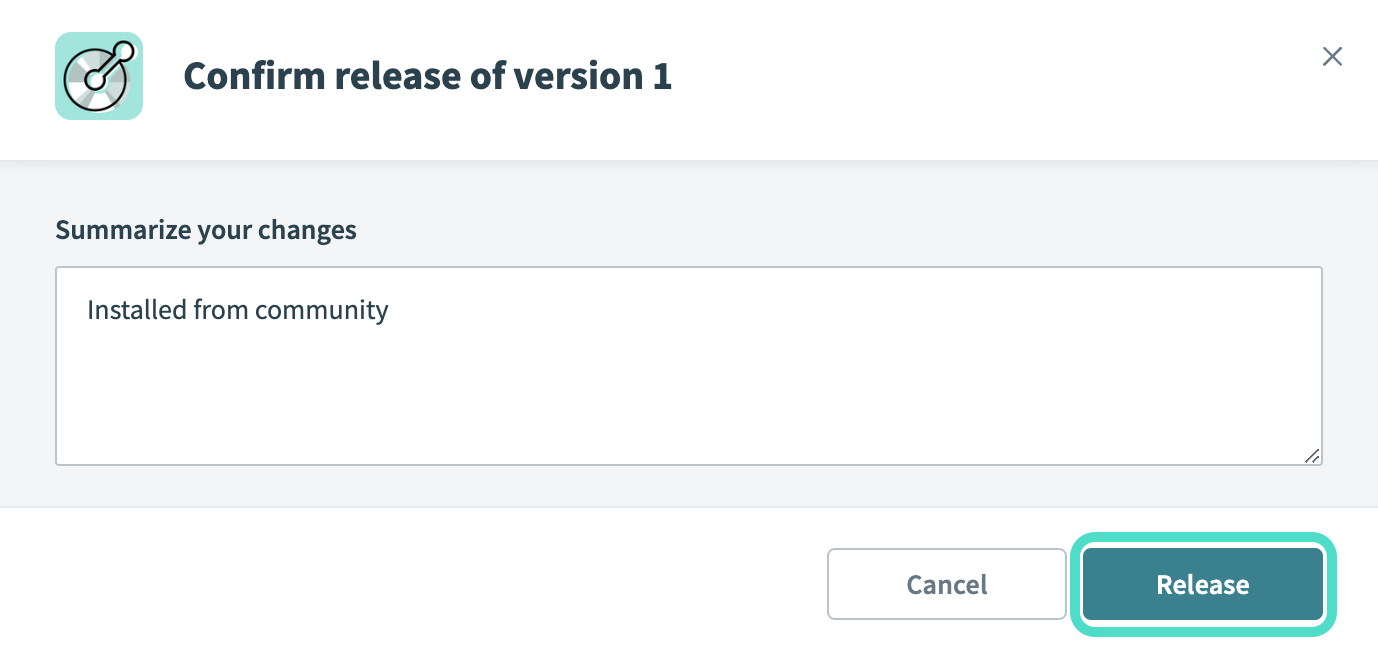 リリースの確認ダイアログ
コネクション設定
Gumroadコネクターはアクセストークン認証を使用します。 WorkatoはAuthorizationヘッダーでアクセストークンをベアラートークンとして送信します。
Gumroadのセットアップ
Gumroadでアプリケーションを作成してアクセストークンを生成するには、次の手順を完了します。
Gumroadアカウントにサインインします。
Settings > Advancedに移動します。
Applicationsセクションに移動します。
Application nameを入力します。
Redirect URIフィールドにhttps://www.workato.com/oauth/callbackを入力します。
Create applicationをクリックします。
Generate access tokenをクリックします。
Workatoで使用するために、Access Tokenをコピーして保存します。
アクセストークンは有効期限切れになりません
アクセストークンは、手動で失効させない限り有効期限切れになりません。トークンをパスワードと同様に扱ってください。このトークンにアクセスできる人は誰でも、あなたのアカウントデータおよび売上情報を閲覧できます。
アクセストークンを使用してGumroadに接続
WorkatoでGumroadに接続するには、次の手順を実行します。
作成 > コネクションをクリックします。
Gumroadを検索し、アプリとして選択します。
コネクション名フィールドにコネクションの名前を入力します。
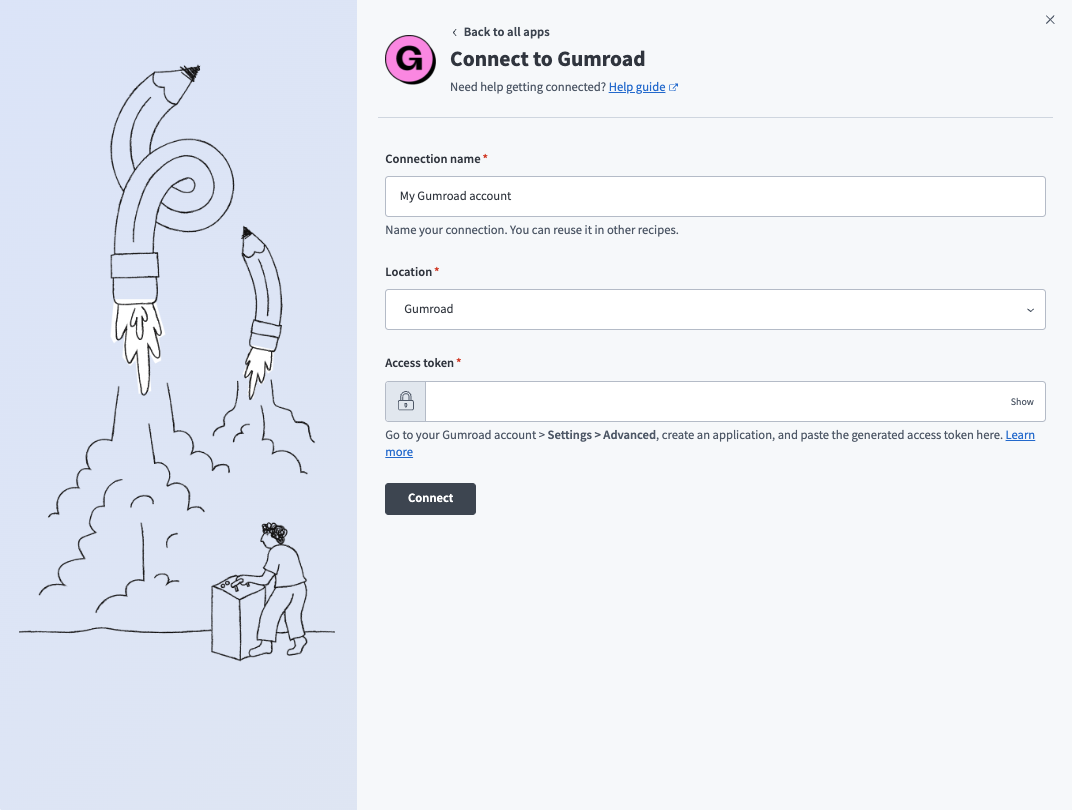 WorkatoでGumroadコネクションを作成します。
ロケーションドロップダウンメニューを使用して、コネクションを保存するプロジェクトを選択します。
Access tokenを入力します。アクセストークンを生成する手順については、Gumroadのセットアップを参照してください。
接続をクリックします。
最終更新日: