Sage Intacct
Sage Intacctは、事業部門全体の情報統合、財務業務のリアルタイム分析、コンプライアンスおよび監査サービスを提供する会計および財務管理ソフトウェアです。
Sage Intacctコネクター
WorkatoはSage Intacct向けに2つのコネクターを提供しています:
- デフォルトで利用可能なプラットフォームコネクター。
- Sage Intacctのコミュニティコネクター。これはコミュニティライブラリからインストールする必要があります。
各コネクターは、トリガーおよびアクションに対して異なるオブジェクトタイプのセットをサポートしています。
APIバージョン
このコネクターはSage Intacct APIを使用します。
WorkatoでSage Intacctに接続する方法
WorkatoでSage Intacct連携ワークフローを確立するには、WorkatoとIntacctインスタンスの間にコネクションを確立する必要があります。
これは2ステップのプロセスです。
- Intacct Web ServicesがWorkatoリクエストを受け入れるように設定します。
- Workatoでコネクション設定を完了します。
Intacct Web Services
Intacct Web Servicesを設定するには、次の手順が必要です:
- IntacctアカウントがWeb Servicesにサブスクライブされていることを確認します。これをサブスクリプション製品のリストに追加するには、Intacctの担当者にお問い合わせください。 XML Gateway/APIアクセスユーザーの関連認証情報が提供されている必要があります。
- 次に、連携アクセス用にIntacctインスタンスでWeb Services Userを設定します。詳細は、IntacctでWeb Services Userを設定するを参照してください。
- 最後に、WorkatoがIntacct Web Servicesにアクセスすることを承認します。詳細は、Intacct Web ServicesでWorkatoを承認するを参照してください。
Workato用のIntegration System Userを設定する
Workatoでは、IntacctでIntegration System User(ISU)を設定することを推奨しています。これにより、すべてのWorkato連携およびワークフロープロセスを、専用の1つのISUアカウントにログ記録できます。さらに、この連携システムのセキュリティポリシーを制御できるようになります。
ISUには、連携シナリオに必要なアクションを実行するために必要なすべての権限が必要です。そうしないと、レシピの作成中にError: 403が発生する場合があります。
セキュリティ上の理由から、各ISUは単一の連携システム(Workatoなど)に制限する必要があります。
IntacctでWeb Services Userを設定する
1. Web Services Userを追加する
Company > Adminタブ > Web Services Usersに移動します。
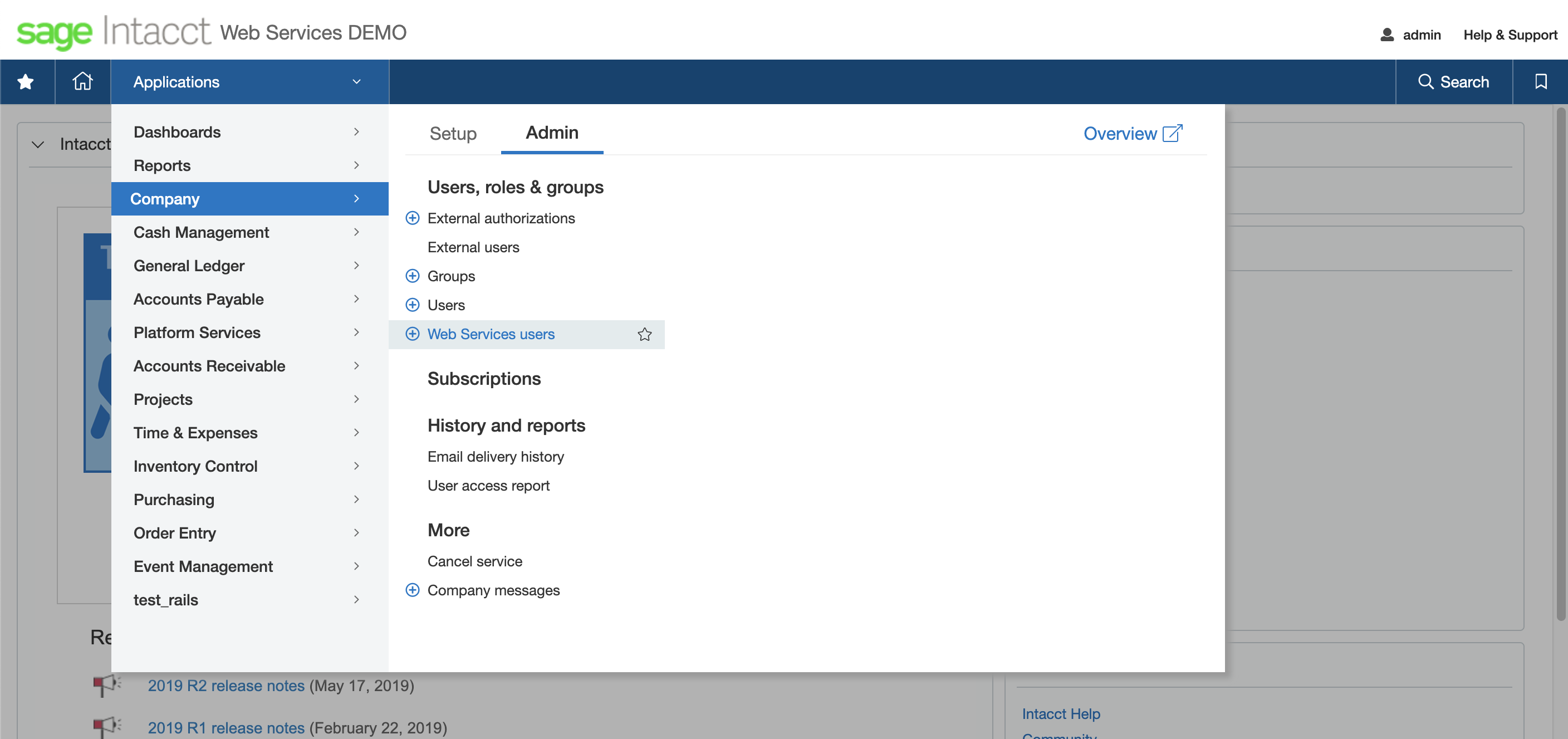 Web Services Usersページを探す
Add Web Services userを選択します。
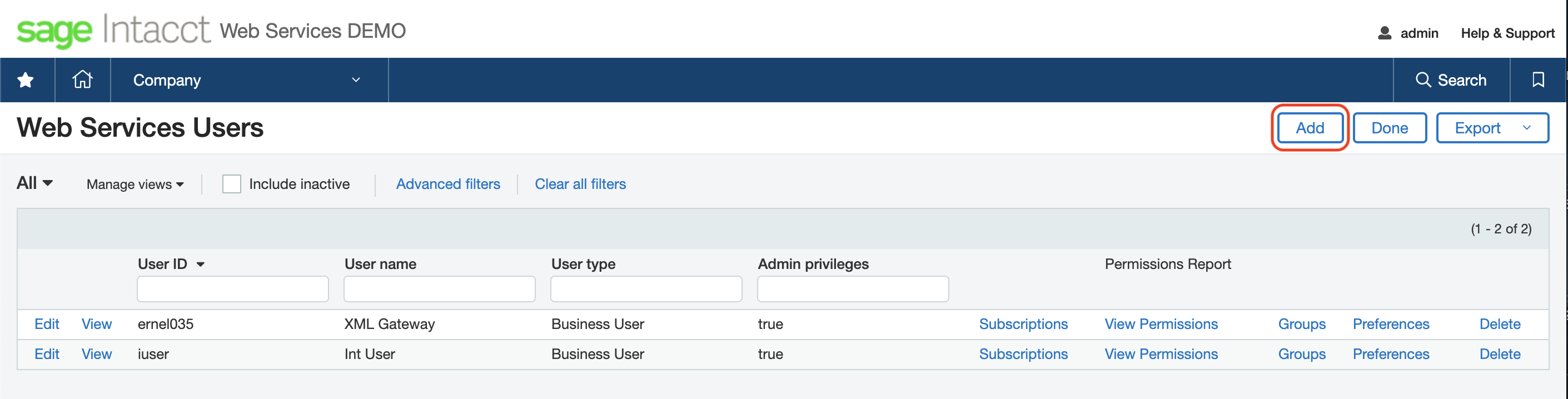 Web Services Userを追加
2. Web Services User情報を設定する
Web Services User Informationフォームを入力する必要があります。
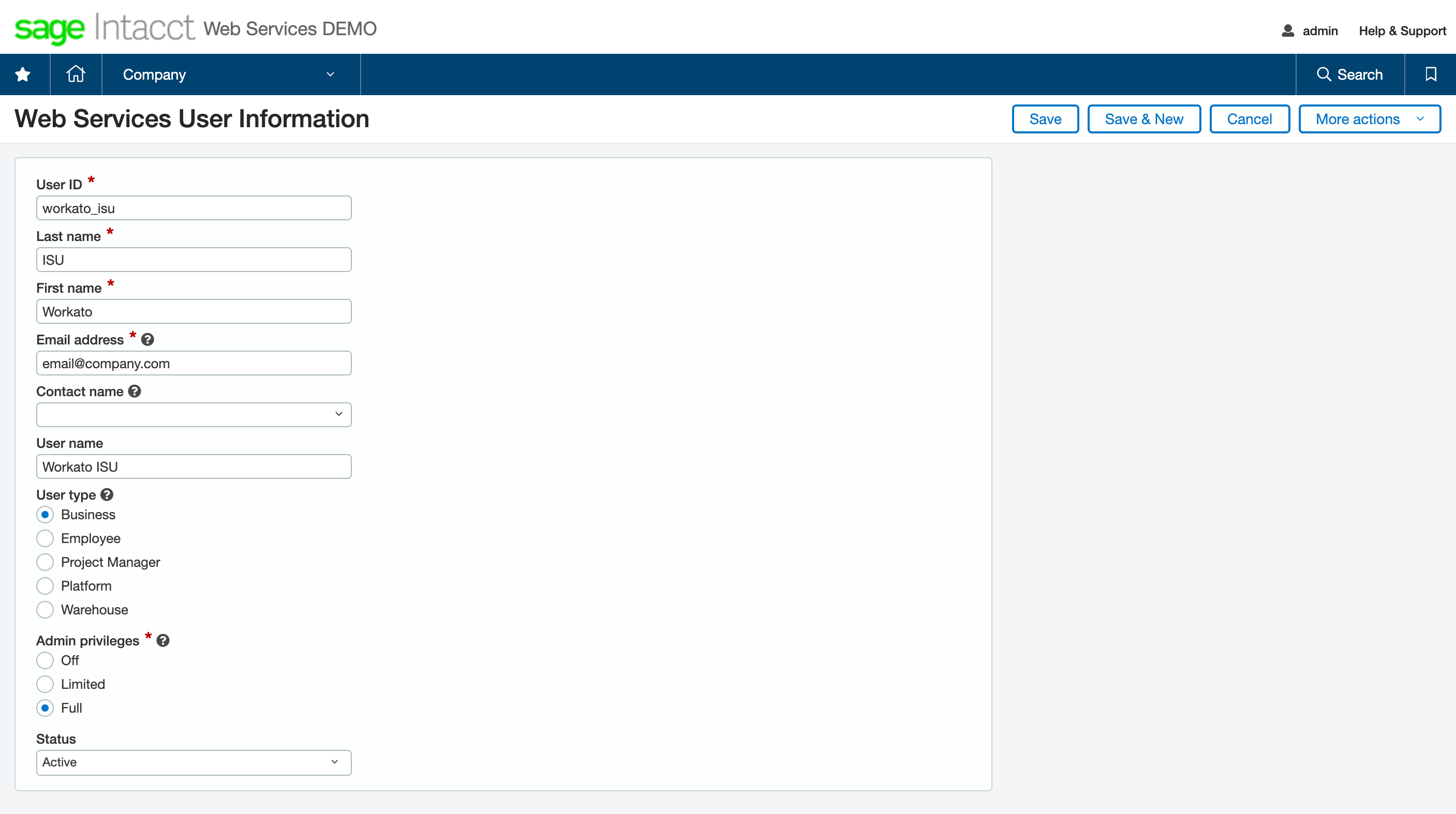 Web Services User情報を追加
| ユーザーフィールド | 推奨入力 | 説明 |
|---|---|---|
| ユーザーID | workato_isu | ログインユーザー名。これはWorkatoのIntacctコネクターを設定するために使用されます。 |
| 姓 | - | これはUser nameフィールドの生成に使用されます。 |
| 名 | - | これはUser nameフィールドの生成に使用されます。 |
| メールアドレス | - | 通知を受信する有効なメールアドレスを割り当てます。 |
| 連絡先名 | - | 既存のIntacctユーザーから連絡先の詳細を取得します。新しいWSUを作成する場合は、このフィールドを空白のままにします。 |
| ユーザー名 | - | これは自動生成される名前フィールドです。 |
| ユーザータイプ | Business | このISUのアクセス権と権限を定義します。 |
| 管理者権限 | Full | このアカウントの管理者権限を定義します。アプリケーションとモジュールをサブスクライブするには、完全な権限が必要です。 |
3. 必要なアプリケーションとモジュールを含める
次に、Subscriptionsを探します。
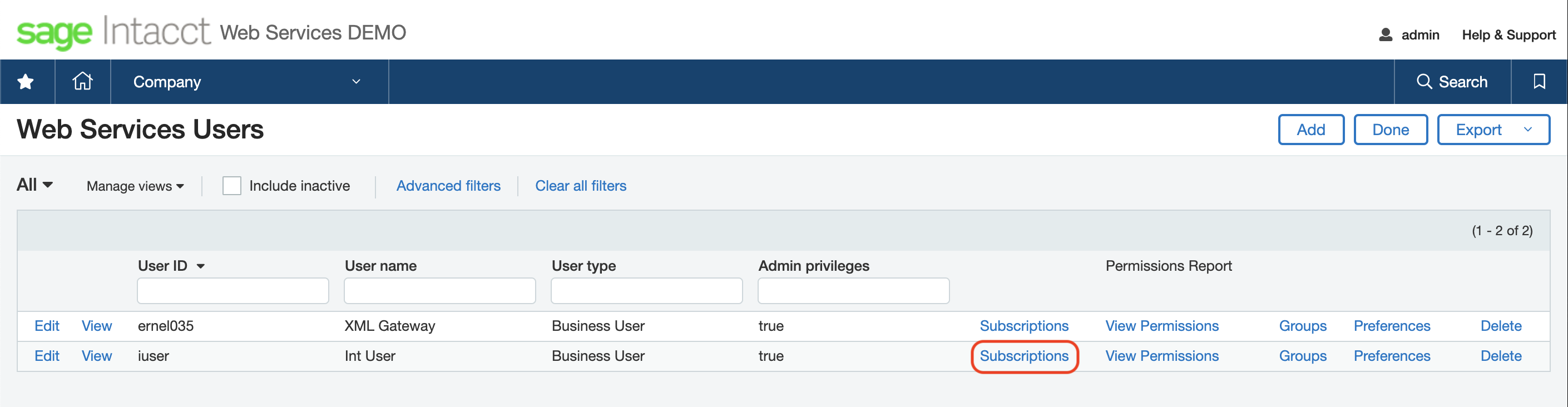 サブスクリプションを表示
連携シナリオに必要となるすべてのアプリケーションとモジュールを選択します。
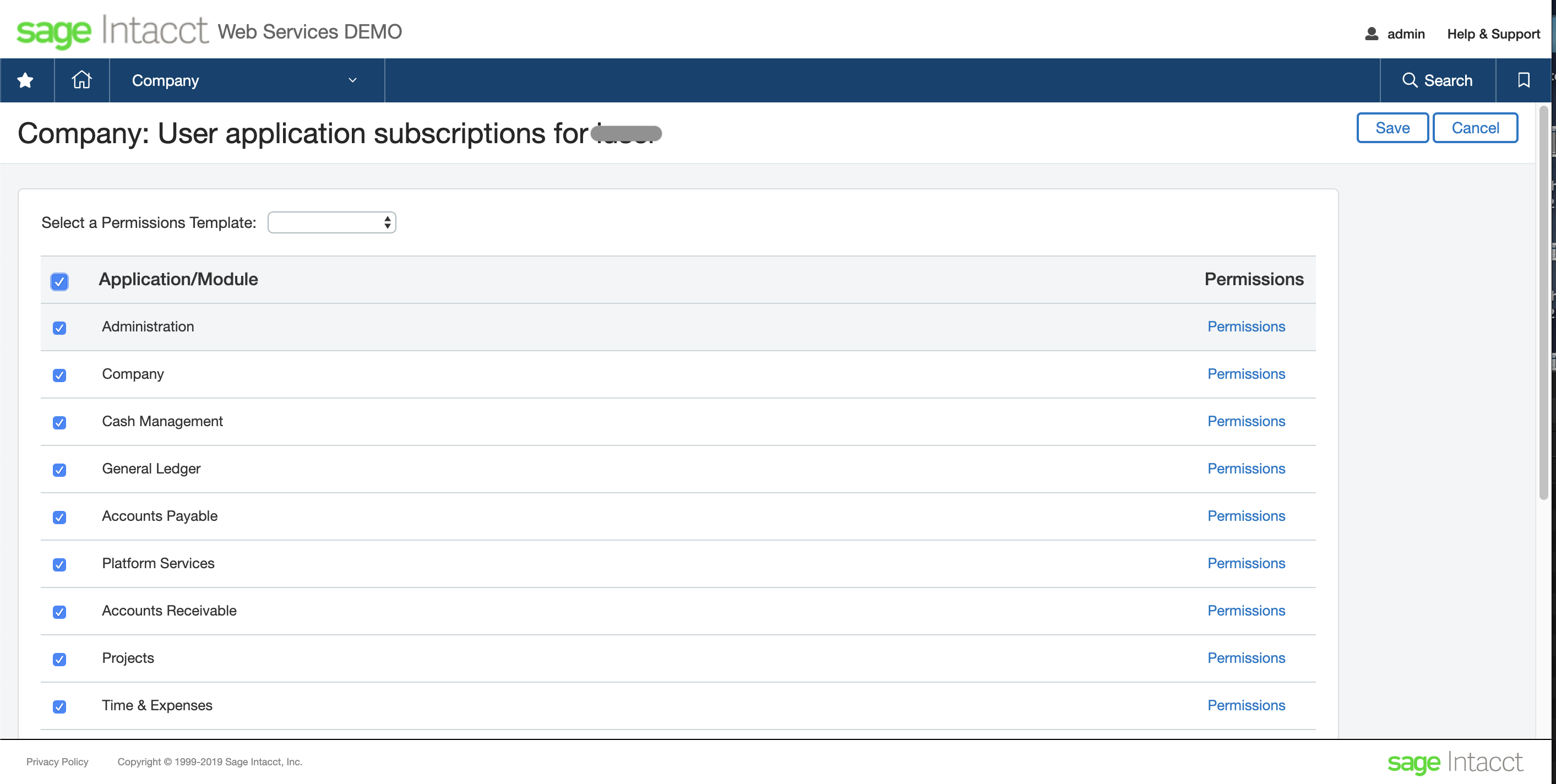 アプリケーション/モジュールを選択
Intacct Web ServicesでWorkatoを承認する
Intacctワークフローによると、WSUを作成しても、WorkatoにWebサービス自体へのアクセス権は付与されません。 Webサービスエンドポイントにリクエストを送信するために必要な、追加のsender ID認証情報が必要です。
SENDER IDを取得する
Sage Intacctアカウント担当者に連絡して、sender IDを取得できます。
Company > Setupタブ > Companyを探します
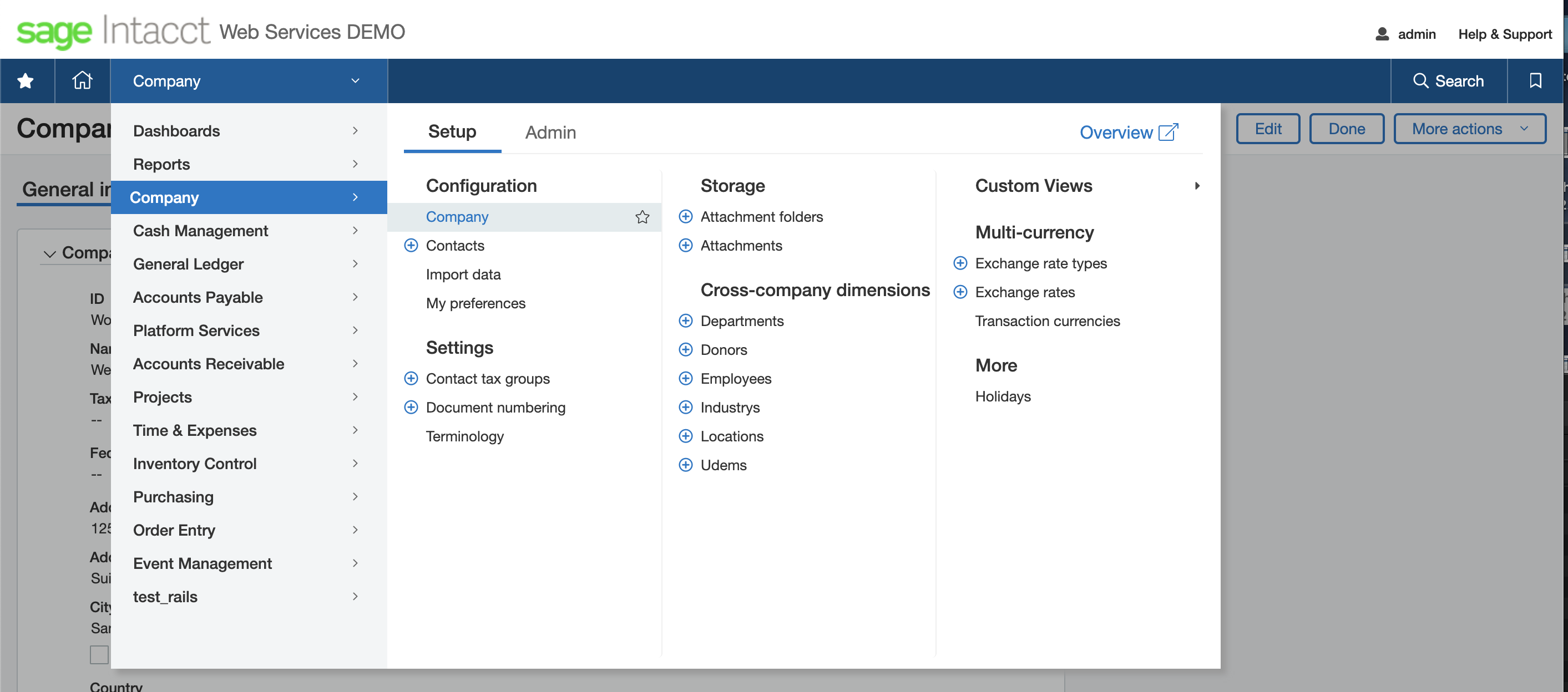 Company Informationを見つける
Editを選択し、SetupタブでWeb Services authorizationsを探します。
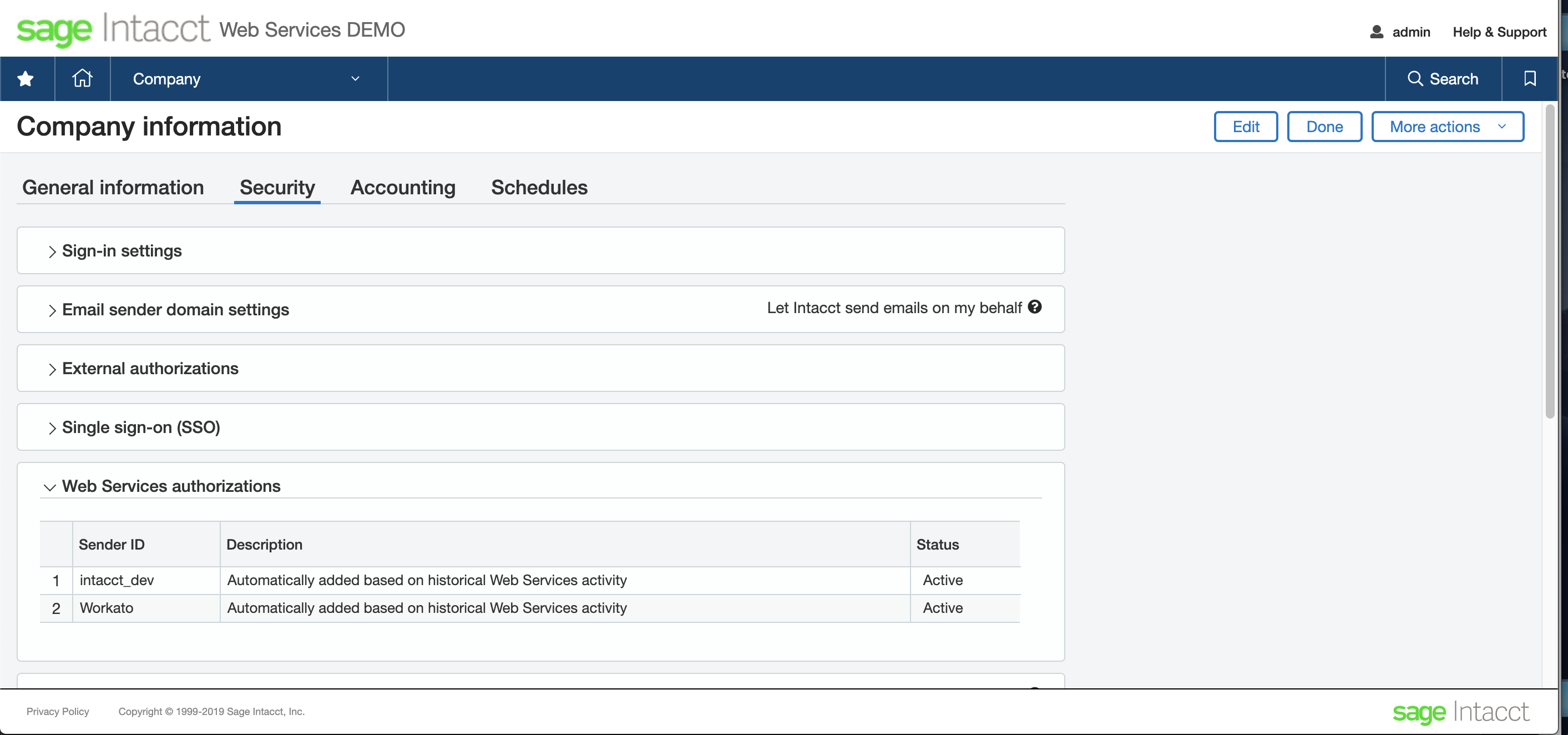 Web Services authorizationsを見つける
Addをクリックし、以下の例に従ってWeb Services authorizationを設定します:
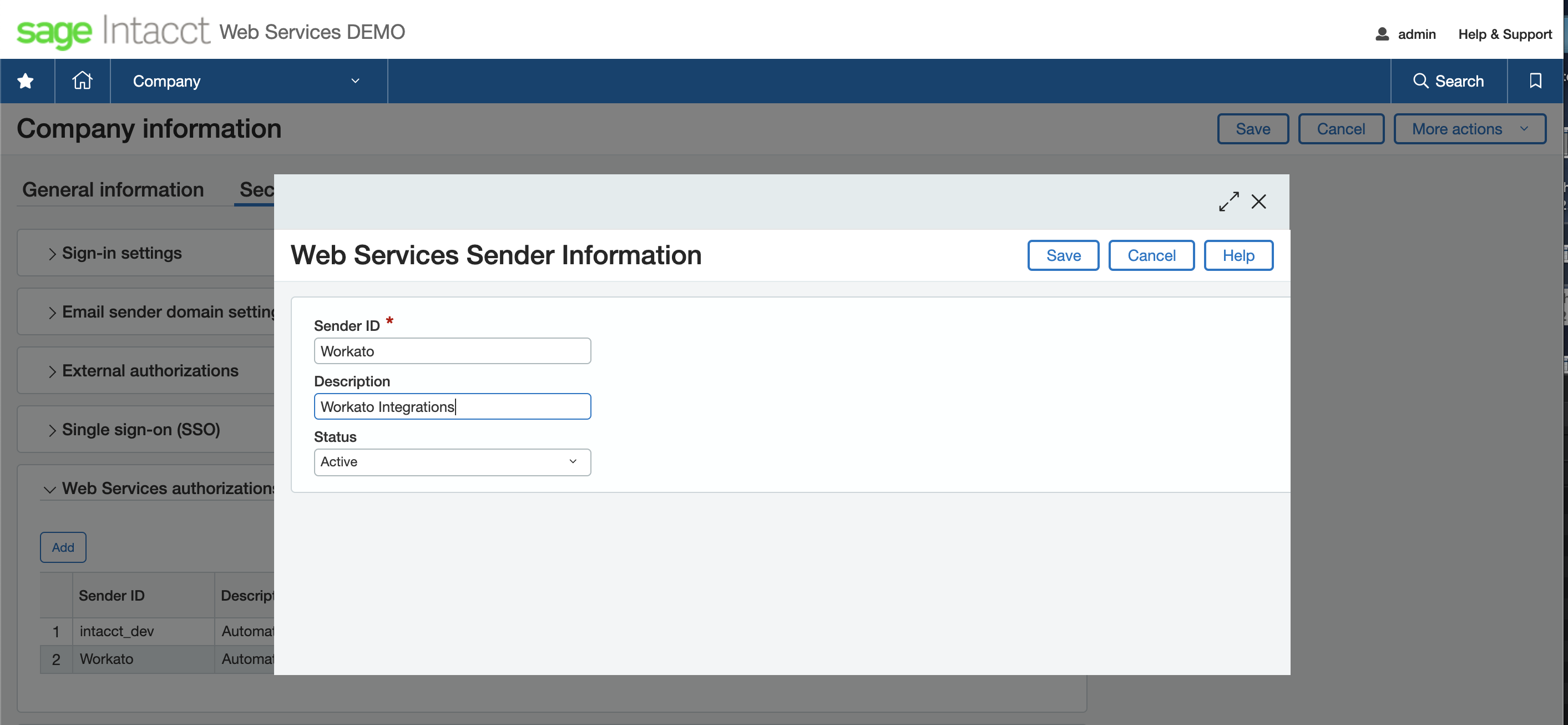 Web Services authorizationの追加
| ユーザーフィールド | 推奨入力 | 説明 |
|---|---|---|
| Sender ID | Workato | Sender IDでは大文字と小文字が区別されます。 |
| 説明 | - | 承認の目的を説明します。 |
| Status | Active | ステータスがActiveに設定されていることを確認します。非アクティブなsender IDはWeb Servicesリクエストを実行できません。 |
コネクション設定
Sage Intacct連携ワークフローを完了するには、WorkatoレシピをIntacctインスタンスに接続する必要があります。このコネクションページには、レシピのconnectionタブ、またはWorkatoのメインのApp connectionsページからアクセスできます。
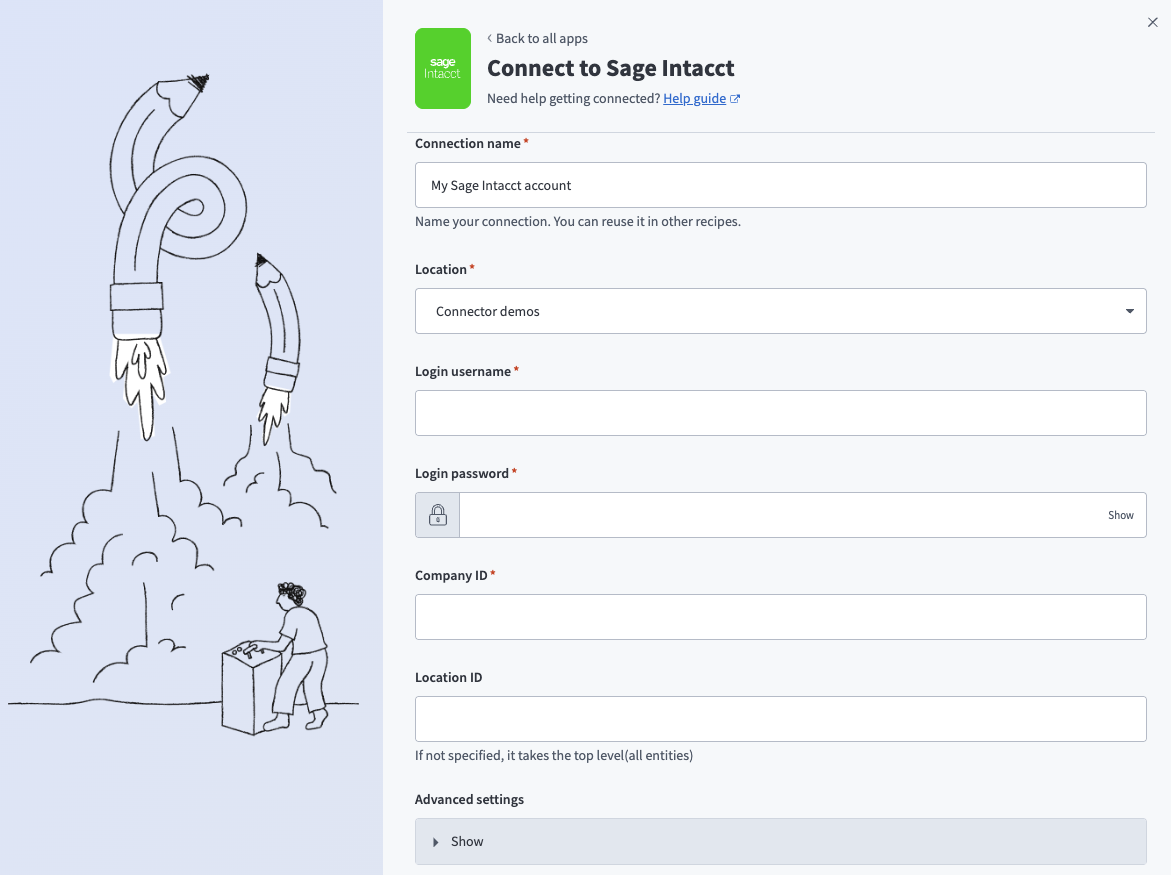 Workatoコネクション設定
| 入力フィールド | 説明 |
|---|---|
| コネクション名 | このコネクションに、接続先のIntacct WSUを識別する一意の名前を付けます。 |
| ログインユーザー名 | WSUのUser IDを指定します。 |
| ログインパスワード | Intacctインスタンスのログインシークレット。 |
| 会社ID | Intacctインスタンスの会社ID。 |
| ロケーションID | エンティティのLocation ID。空白のままにすると、Workatoはすべてのエンティティを取得します。 |
トリガーとアクション
Sage Intacctトリガー
- 新規AR支払いトリガー
- 新規連絡先トリガー
- 新規経費トリガー
- 新規請求書トリガー
- 新規項目トリガー
- 新規プロジェクトトリガー
- 新規プロジェクトタスクトリガー
- 新規/更新済みAP請求トリガー
- 新規/更新済みAP支払いトリガー
- 新規/更新済み連絡先トリガー
- 新規/更新済み経費トリガー
- 新規/更新済みGLアカウントトリガー
- 新規/更新済み項目トリガー
- 新規/更新済みオブジェクトトリガー
- 新規/更新済みプロジェクトトリガー
- 新規/更新済みプロジェクトタスクトリガー
- 新規/更新済み発注書トリガー
- 新規/更新済みベンダートリガー
Sage Intacctアクション
最終更新日: