MongoDB Atlasへの接続
このガイドでは、MongoDB AtlasデータベースをWorkatoワークスペースに接続する方法を説明します。
設定要件
MongoDB Atlasに接続するには、次が必要です。
デプロイ済みのアクティブなクラスターを持つMongoDB Atlasアカウント。
接続するデータベースに対する読み取りおよび書き込み権限を持つデータベースユーザー。
MongoDB AtlasでIPアクセスリストエントリを管理できる権限。これは通常、プロジェクト所有者ロールに関連付けられています。
ステップ1: WorkatoのIPアドレスを許可リストに追加する
WorkatoがMongoDB Atlasインスタンスに正常に接続できるようにするには、データベースのIPアクセスリストにWorkatoのIPアドレスを追加する必要があります。
WorkatoのすべてのIPアドレスが追加されるまで、これらの手順に従います。
TIP
このステップを完了するには、MongoDB AtlasでIPアクセスリストエントリを管理できる権限が必要です。
ステップ2: MongoDB AtlasクラスターURIを取得する
次に、MongoDB AtlasインスタンスのクラスターURIを取得します。最後のステップでこれを使用して、Workatoでコネクションを完了します。
MongoDB Atlasアカウントにログインします。
接続するクラスターで、Connectボタンをクリックします。
Connect with the Mongo Shell.をクリックします。
Run your connection string in your command lineステップで、クラスターURIを見つけます。これは下の画像で強調表示されています。
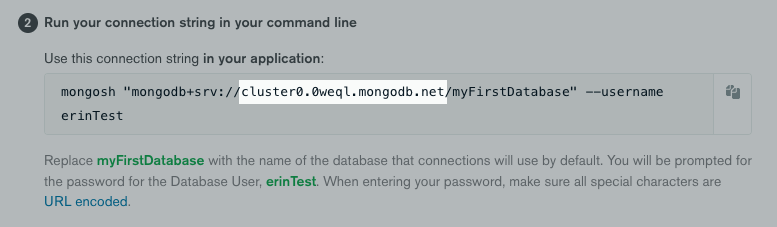
クラスターURIをコピーします。これはすぐに使えるようにしておいてください。次のステップで必要になります。
ステップ3: Workatoで設定を完了する
Workatoで、これらのフィールドに入力します。完了したら、Connectをクリックしてコネクションを完了します。
| フィールド | 必須 | 説明 |
|---|---|---|
| コネクション名 | 必須 | コネクションの名前。コネクションで使用するMongoDB Atlasクラスターを識別できる名前を選択することをお勧めします。 |
| クラスターURI | 必須 | ステップ2で取得したクラスターURIを貼り付けます。これはcluster0.6rk8t.mongodb.netのような形式になります。
|
| データベース名 | 必須 | Mongoクラスター内でWorkatoが接続するデータベースの名前。 |
| ユーザー名 | 必須 | WorkatoがMongoクラスターへの接続に使用するデータベースユーザーの名前。このユーザーには読み取りおよび書き込み権限が必要です。 |
| パスワード | 必須 | データベースユーザーのパスワード。 |
| 書き込みの再試行 | 任意 | 特定の問題が発生した場合に、書き込み操作を自動的に再試行します。詳細については、MongoDBドキュメントを確認してください。 |
| 読み取りの再試行 | 任意 | ネットワークエラーまたはサーバーエラーが発生した場合に、読み取り操作を自動的に再試行します。詳細については、MongoDBドキュメントを確認してください。 |
| アプリ名 | 任意 | 任意のカスタムアプリ名。詳細については、MongoDBドキュメントを確認してください。 |
| レプリカセット | 任意 | レプリカセットに接続する場合は、レプリカセットの名前を入力します。 |
| 認証ソース | 任意 | Workatoがデータベースユーザーの認証に使用するMongoクラスター内のデータベースの名前。デフォルトはadminです。
|
| 読み取り懸念 | 任意 | レプリカセットおよびレプリカセットシャードから読み取られるデータの一貫性と分離性のプロパティを制御できます。デフォルトはmajorityです。詳細については、MongoDBドキュメントを確認してください。
|
最終更新日: