PDFツール by Workato:Stamp PDFアクション
Stamp PDFアクションは、元のコンテンツを保持しながら、PDFページにテキストまたは画像のスタンプをオーバーレイとして追加します。これを使用して、ワークフロー内のPDFドキュメントに請求書番号、承認スタンプ、透かし、またはラベルを追加できます。
署名済みPDFとPDF/A準拠
署名済みPDFにスタンプを追加すると、出力ファイル内のすべての署名が無効になります。署名を有効なままにするには、署名する前にスタンプを適用します。
ソースPDFがPDF/A準拠(アーカイブ形式)の場合、スタンプ済みの出力はPDF/A適合性を維持しなくなります。
入力
| 入力フィールド | 説明 |
|---|---|
| ソースPDF | スタンプを追加するPDFのファイルコンテンツを指定します。最大サイズは100 MBです。 |
| スタンプタイプ | PDFにテキストまたは画像のどちらをスタンプするかを選択します。 |
| 画像ファイル | スタンプとして使用する画像のファイルコンテンツを指定します。最大サイズは10 MBです。使用できる形式には、image/jpeg、image/png、およびimage/jpgが含まれます。この項目は、スタンプタイプとして画像を選択した場合に使用できます。 |
| テキストコンテンツ | PDFにスタンプするテキストを入力します。 この項目は、スタンプタイプとしてテキストを選択した場合に使用できます。 |
| ページ範囲 | スタンプを追加するページを指定します。例:1-3,5,7-10。指定しない場合、デフォルトですべてのページになります。 |
| 位置 | ページ上のスタンプの位置を選択します。指定しない場合、デフォルトでtop_rightになります。 |
| 水平マージン | ページ端からの水平方向の距離をポイント単位で設定します。この値は、左揃えの位置では左端に、右揃えの位置では右端に適用されます。範囲は0~200です。指定しない場合、デフォルトで20.0ポイントになります。 |
| 垂直マージン | ページ端からの垂直方向の距離をポイント単位で設定します。この値は、上揃えの位置では上端に、下揃えの位置では下端に適用されます。範囲は0~200です。指定しない場合、デフォルトで20.0ポイントになります。 |
| 画像サイズ | 大(40.0%)または小(15.0%)を選択するか、切り替えてページの1~100%のカスタム幅を設定します。高さはアスペクト比を維持するように自動調整されます。設定しない場合、デフォルトで小になります。 この項目は、スタンプタイプとして画像を選択した場合に使用できます。 |
| テキストサイズ | フォントサイズをポイント単位で入力します。範囲は6~72です。指定しない場合、デフォルトで12.0になります。 この項目は、スタンプタイプとしてテキストを選択した場合に使用できます。 |
| テキストフォント | テキストスタンプのフォントスタイルを指定します。指定しない場合、デフォルトでCalibriになります。テキストにサポート対象フォント範囲外のUnicode文字が含まれる場合、システムはNoto Sansを自動的に使用します。 この項目は、スタンプタイプとしてテキストを選択した場合に使用できます。 |
| テキスト色 | テキストスタンプの色を指定します。指定しない場合、デフォルトで黒になります。 この項目は、スタンプタイプとしてテキストを選択した場合に使用できます。 |
出力
| 出力フィールド | 説明 |
|---|---|
| コンテンツ | バイナリコンテンツとしてのスタンプ済みPDFファイル。変更済みPDFを保存するには、この出力をファイルアップロードアクションまたはストレージコネクターで使用します。 |
利用状況の例
このサンプルレシピは、財務チームが支払い済み請求書を追跡するのに役立ちます。支払いが完了すると、レシピはGoogle Driveから請求書PDFをダウンロードし、PAIDスタンプを適用して、アーカイブする前にスタンプ済みバージョンを保存します。
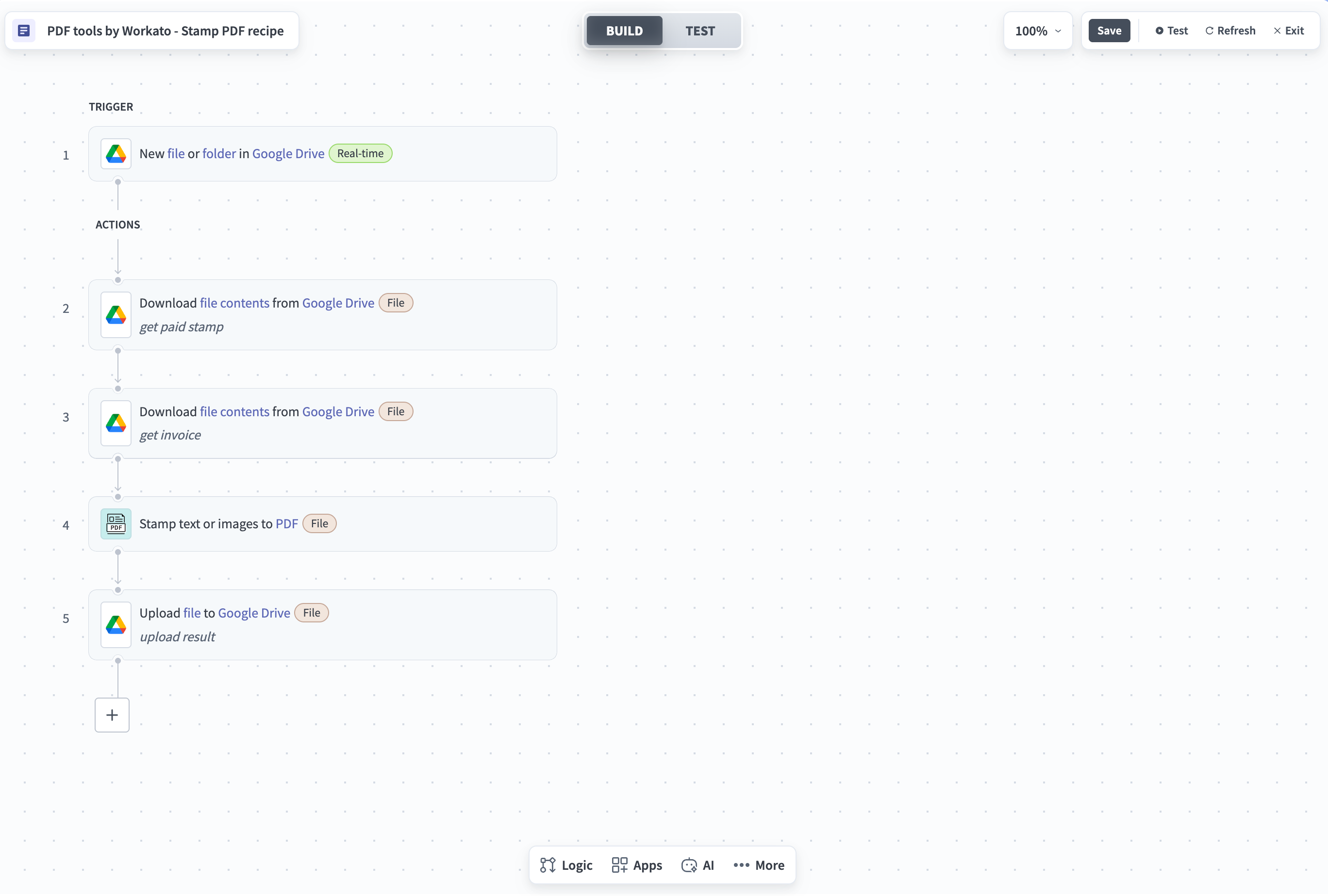 請求書スタンプ処理を示すレシピワークフロー
レシピはGoogle Driveから請求書PDFとPAIDスタンプ画像の両方をダウンロードし、Stamp PDFアクションを使用して右上隅にスタンプをオーバーレイしてから、結果をアップロードします。
次のタブは、スタンプ前後の請求書を示します。
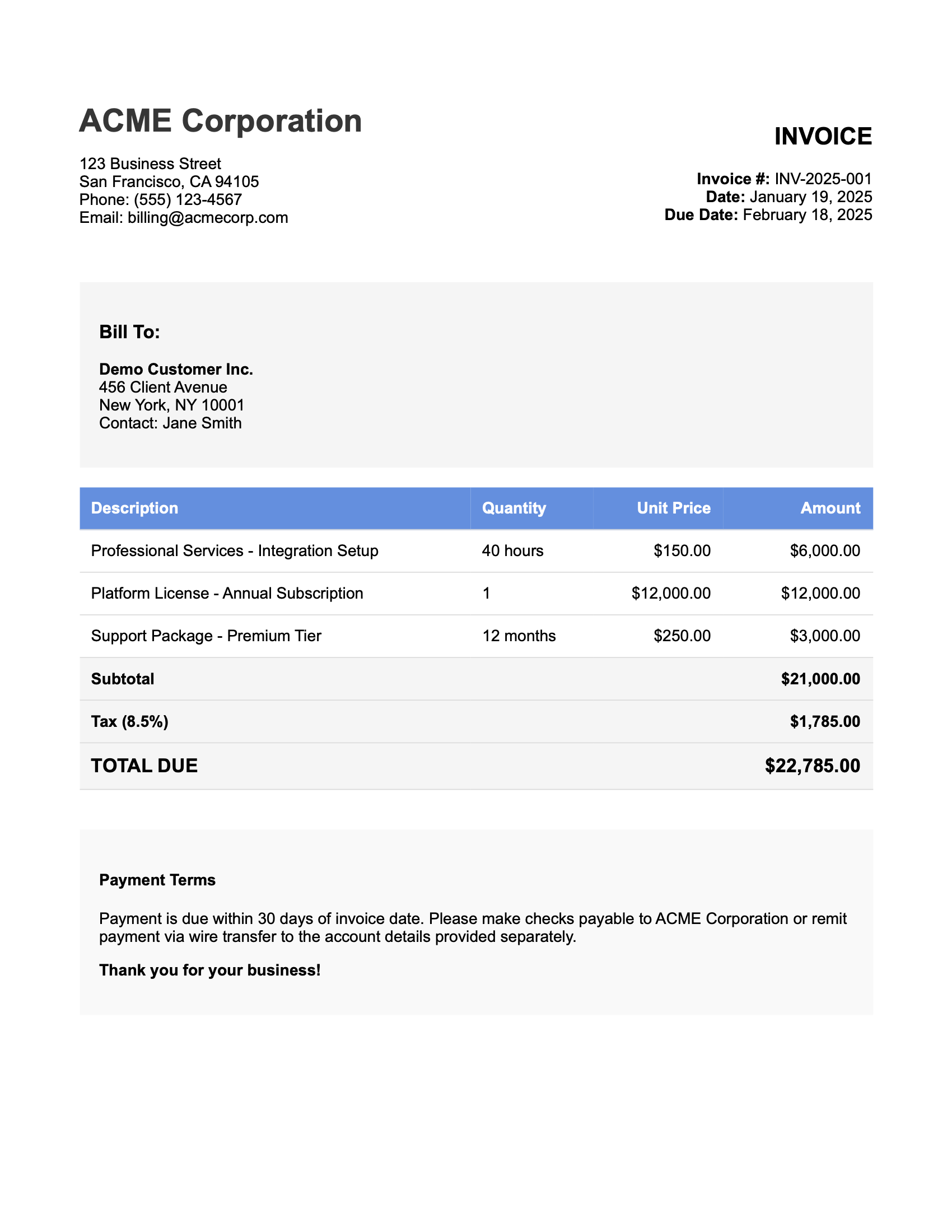 スタンプ前の元の請求書
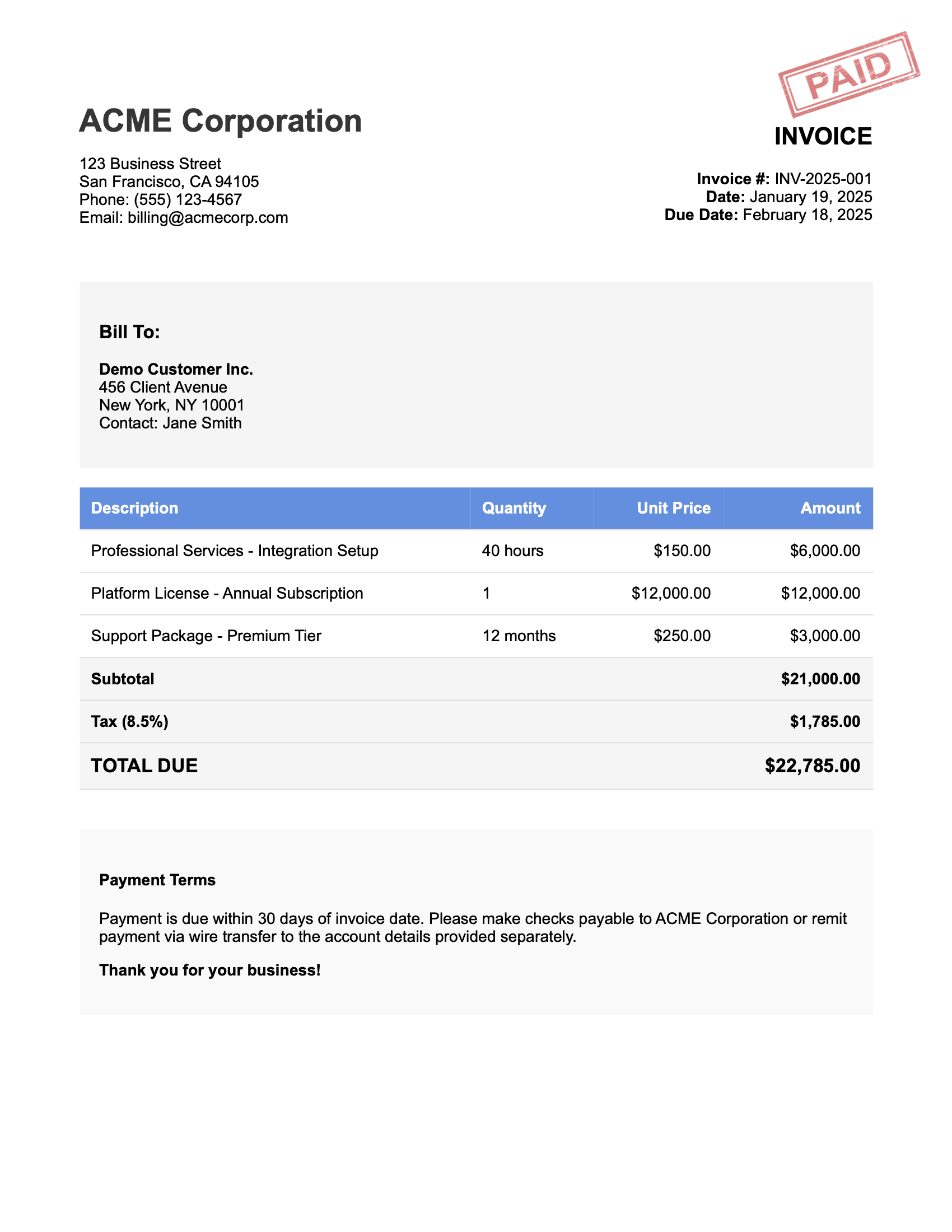 右上隅にPAIDスタンプが適用された請求書
最終更新日: