Redmine
Redmine は、オープンソースのプロジェクト管理および課題追跡アプリケーションです。 Redmine コネクタを使用すると、Redmine REST API を使用してWorkato内の課題を取得、検索、作成、および更新できます。
コミュニティライブラリからRedmineをインストール
次の手順を実行して、コミュニティライブラリからRedmineコネクターをインストールします:
レシピエディターを開き、コネクターを検索します。または、コミュニティライブラリでコネクターを検索できます。
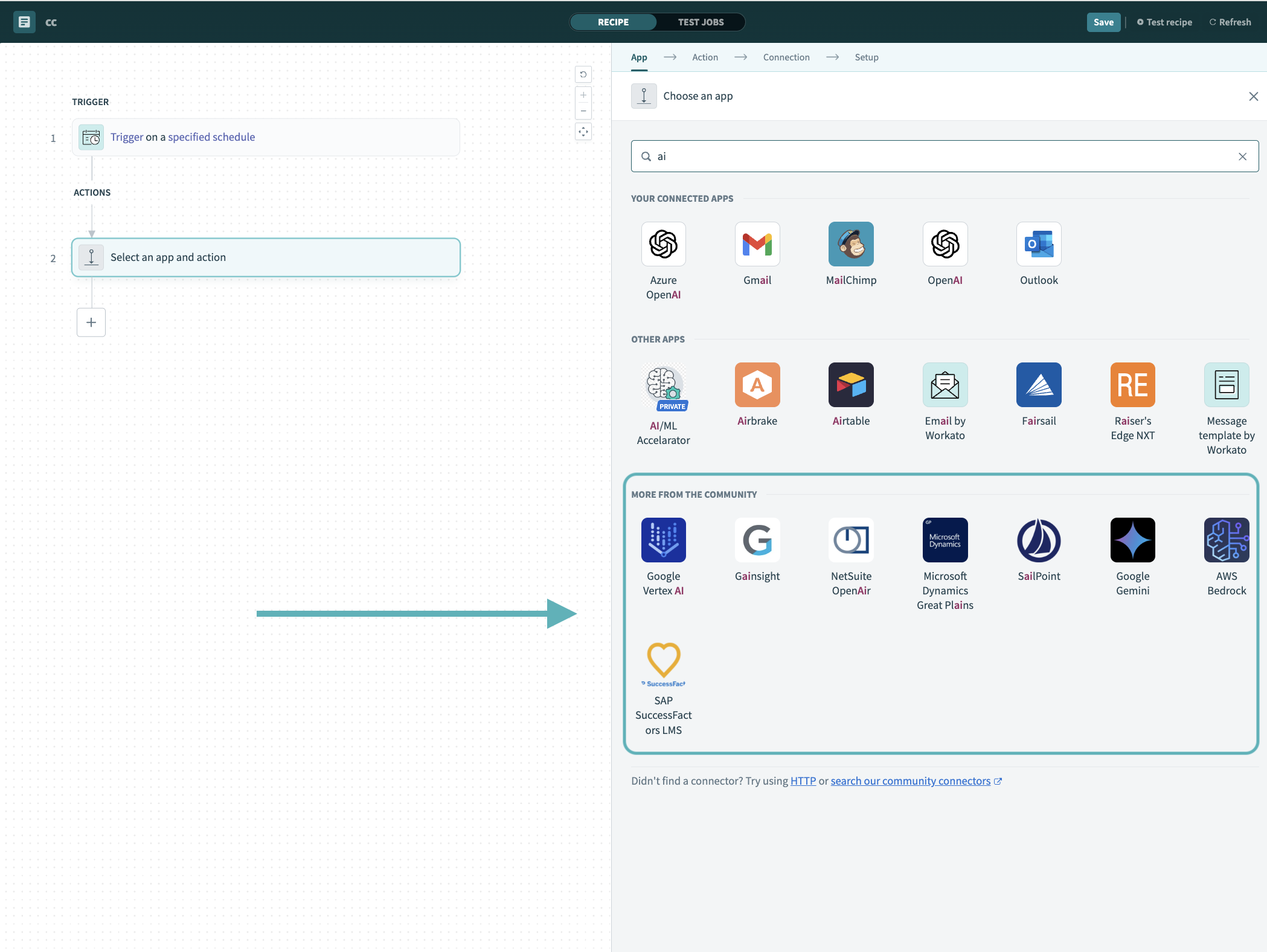 レシピエディターでコミュニティコネクターを検索
インストールするコミュニティコネクターを選択します。
インストールをクリックして、コミュニティライブラリからコネクターをインストールします。
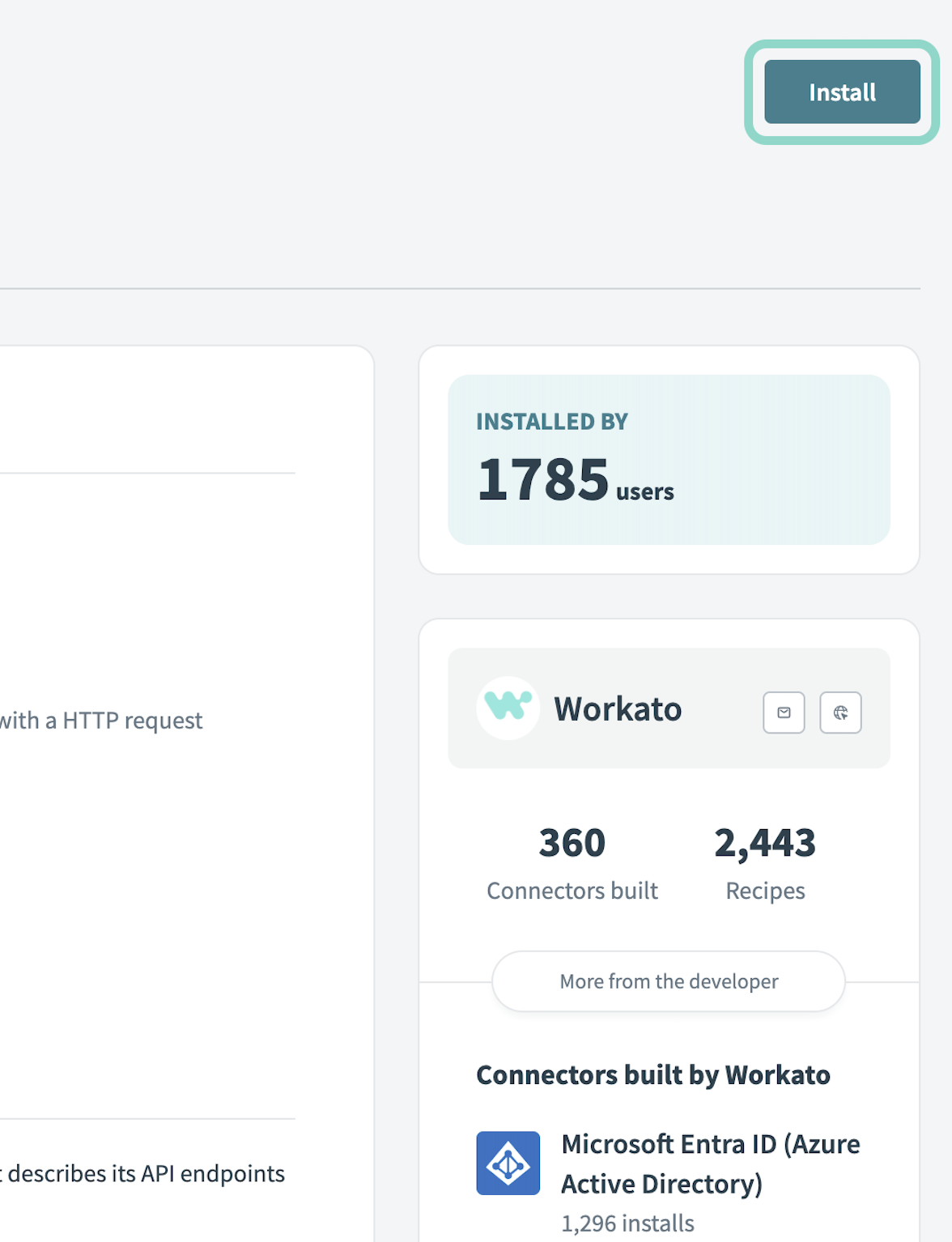 インストールをクリック
Release connector(コネクターをリリース)を選択します。または、ワークスペースにリリースする前にコネクターコードを確認して変更するには、コードを確認を選択します。
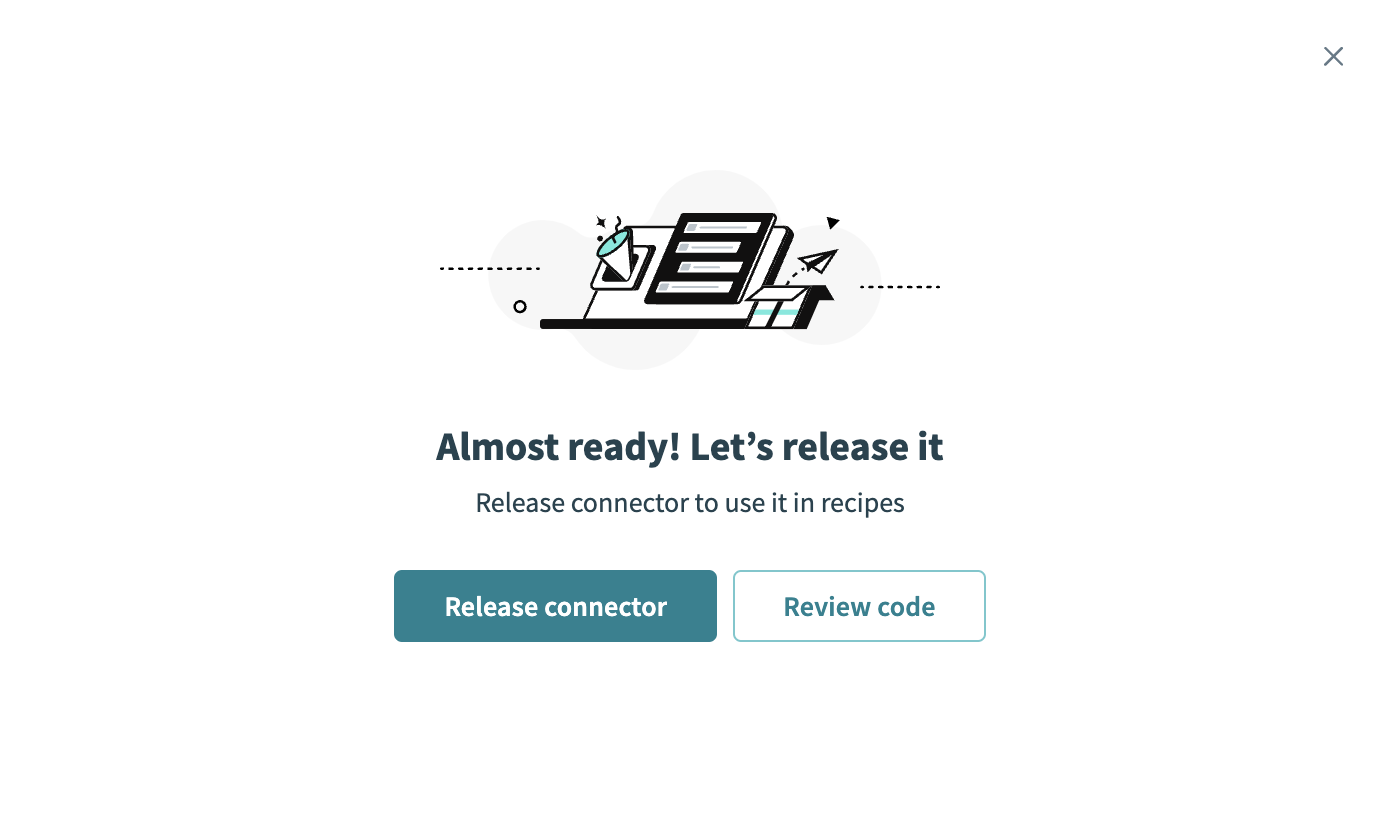 コネクターをリリース
コネクターに加えた変更を要約してから、リリースをクリックし、ワークスペースのコラボレーターがレシピでコネクターを使用できるようにします。
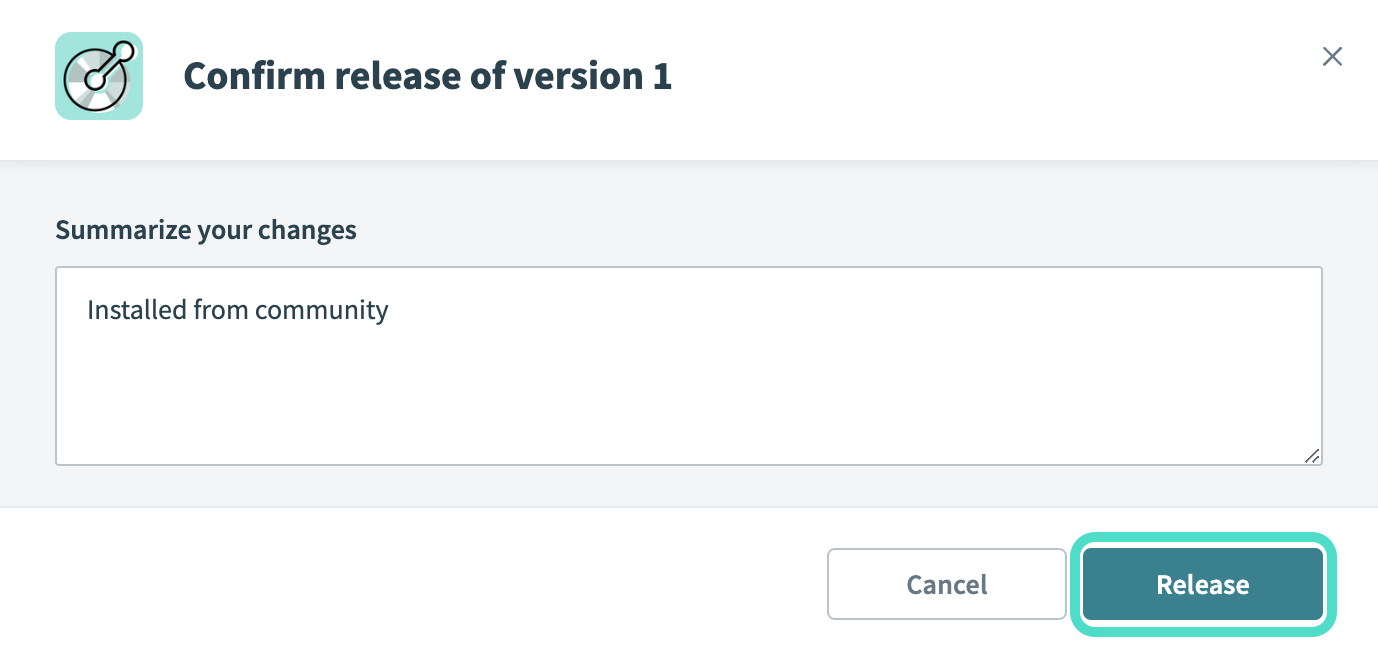 リリースの確認ダイアログ
コネクション設定
Redmine コネクタは、認可コードグラントを使用するOAuth 2.0認証を利用します。
PlanioでホストされているRedmineは他の認証方法にも対応していますが、このコネクタはOAuth 2.0のみに対応しています。
最小スコープとデフォルトスコープ
Redmineでアプリケーションを登録したときに選択したスコープのみを選択します。 Scopes フィールドは任意入力です。スコープを一切選択しない場合、コネクタはRedmineに対してスコープを要求しません。ただし、アクションごとに必要なスコープがあります。使用する予定のアクションに必要なスコープを要求しない場合、アクションは403 Forbiddenエラーで失敗します。
すべての Redmine アクションを使用するには、次のスコープが必要です。
| スコープ | Required for |
|---|---|
| 課題を閲覧 | Get record アクションおよび Search records アクション。 |
| 課題を追加 | Create record アクション。 |
| 課題を編集 | Update record アクション。 |
| メモを追加 | Update record アクションでメモを追加する場合。 |
Redmineのセットアップ
次の手順を実行して、RedmineでWorkatoをOAuthアプリケーションとして登録します。
管理者としてRedmineインスタンスにサインインします。
Administration > Settings > API に移動し、REST API を有効にします。
Administration > Applications に移動し、New Application をクリックします。
アプリケーションの Name を入力します。
Redirect URI として https://www.workato.com/oauth/callback を入力します。
使用する予定のアクションに必要な Scopes を選択します。詳細については、最小スコープとデフォルトスコープを参照してください。
Save をクリックし、Application Id と Secret をコピーします。
PlanioとRedmineの連携についての詳細は、Planio documentation を参照してください。
OAuth 2.0を使用してRedmineに接続
WorkatoでRedmineに接続するには、次の手順を実行します。
作成 > コネクションをクリックします。
Redmineを検索し、アプリとして選択します。
コネクション名フィールドにコネクションの名前を入力します。
ロケーションドロップダウンメニューを使用して、コネクションを保存するプロジェクトを選択します。
Redmineアカウントのホストを Domain フィールドに入力します。 https:// は含めないでください。例: acme.plan.io。
RedmineからコピーしたアプリケーションIDを Application ID フィールドに入力します。
Redmineからコピーしたシークレットを Secret フィールドに入力します。
任意。 Scopesドロップダウンメニューを使用して、要求するスコープを選択します。これらのスコープは、Redmineでアプリケーションを登録する際にも選択する必要があります。 Use custom value をクリックし、スペース区切りでスコープを手動入力します。例: view_issues add_issues。
詳細については、最小スコープとデフォルトスコープを参照してください。
接続をクリックします。
Redmineにサインインし、プロンプトが表示されたらアプリケーションを承認します。
最終更新日: