Resend
Resendは、ユーザー自身のドメインからトランザクションメールを送信できるメールAPIです。また、送信ドメインの管理、メールのスケジュール設定、バウンスや苦情などの配信アクティビティの追跡も行います。 Resendコネクタを使用すると、メールを送信および管理し、Workato内で配信イベントに対応できます。
Resendコネクターを使用して、次のことを行います。
- 複数の受信者にメールを送信するか、最大100件のメールを一括送信します。
- メールをスケジュールし、スケジュール済み時刻を更新したり、配信前にキャンセルしたりします。
- 特定のメールを取得するか、メールおよび送信ドメインの一覧を取得します。
- メールがバウンスしたとき、苦情が発生したとき、遅延したとき、または失敗したときにレシピをトリガーします。
custom actionsを使用して、任意のResend APIエンドポイントへのカスタムHTTPリクエストを作成することもできます。エンドポイントの詳細については、ResendのAPIドキュメントを参照してください。
コミュニティライブラリからResendをインストール
次の手順を実行して、コミュニティライブラリからResendコネクターをインストールします:
レシピエディターを開き、コネクターを検索します。または、コミュニティライブラリでコネクターを検索できます。
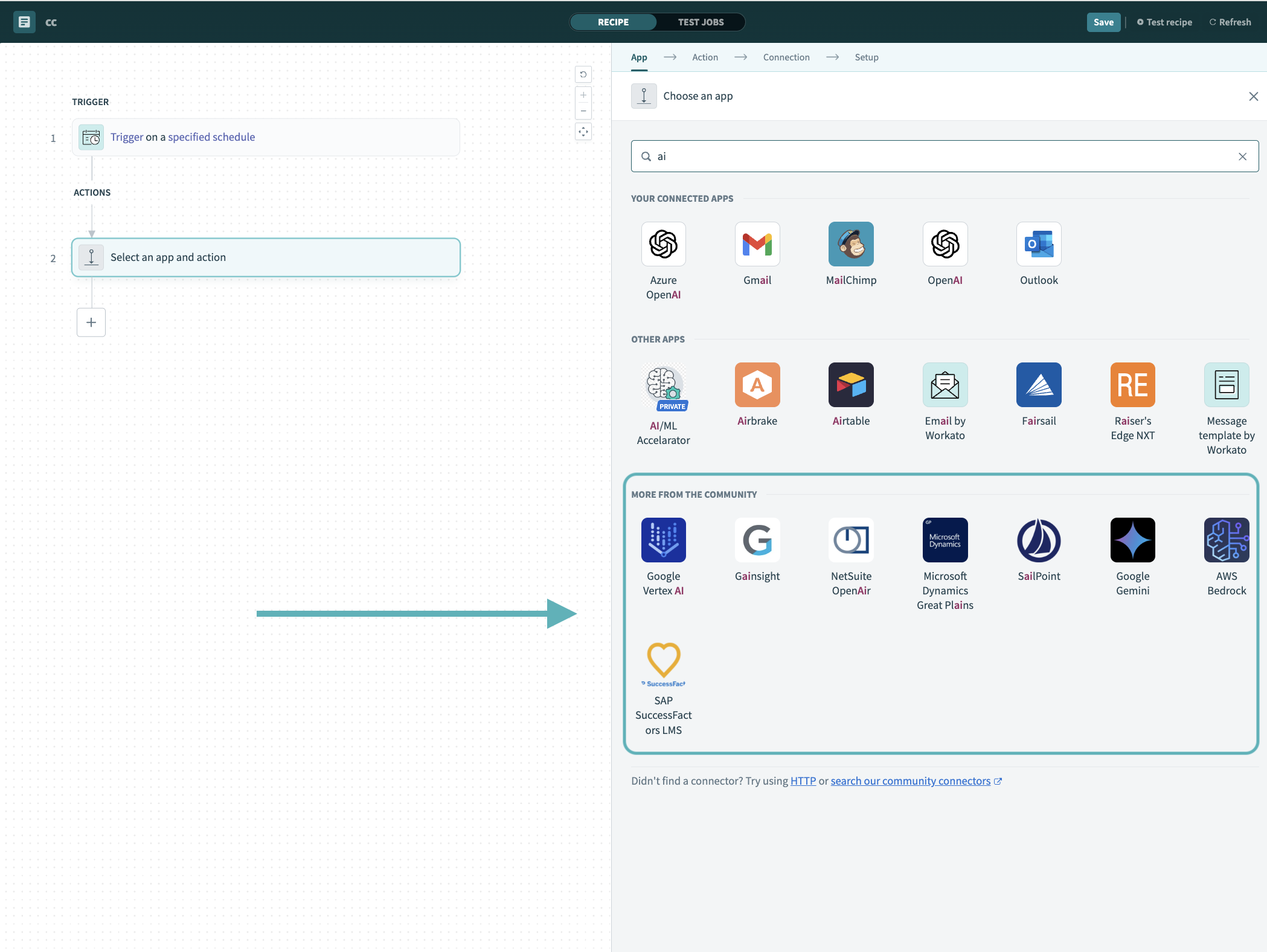 レシピエディターでコミュニティコネクターを検索
インストールするコミュニティコネクターを選択します。
インストールをクリックして、コミュニティライブラリからコネクターをインストールします。
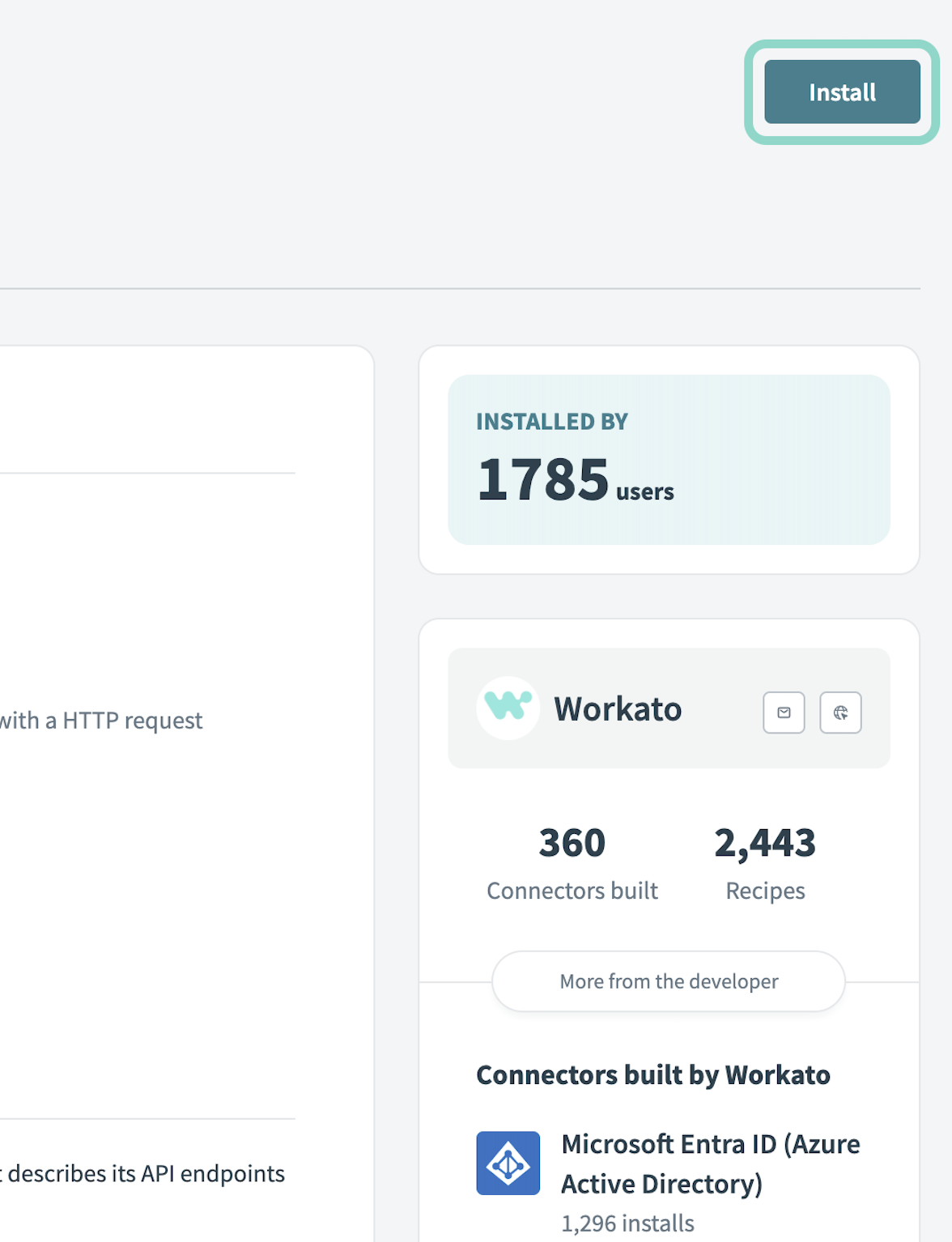 インストールをクリック
Release connector(コネクターをリリース)を選択します。または、ワークスペースにリリースする前にコネクターコードを確認して変更するには、コードを確認を選択します。
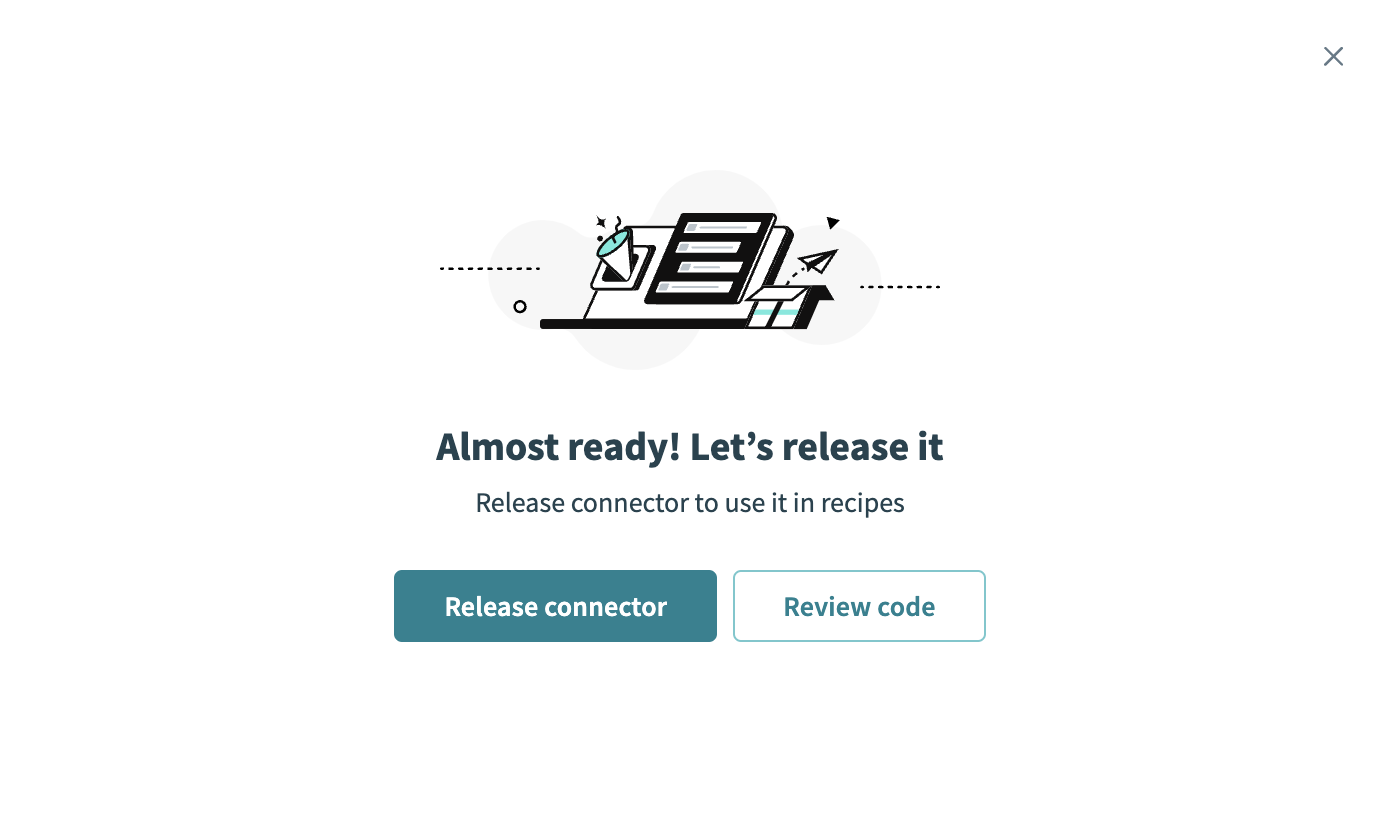 コネクターをリリース
コネクターに加えた変更を要約してから、リリースをクリックし、ワークスペースのコラボレーターがレシピでコネクターを使用できるようにします。
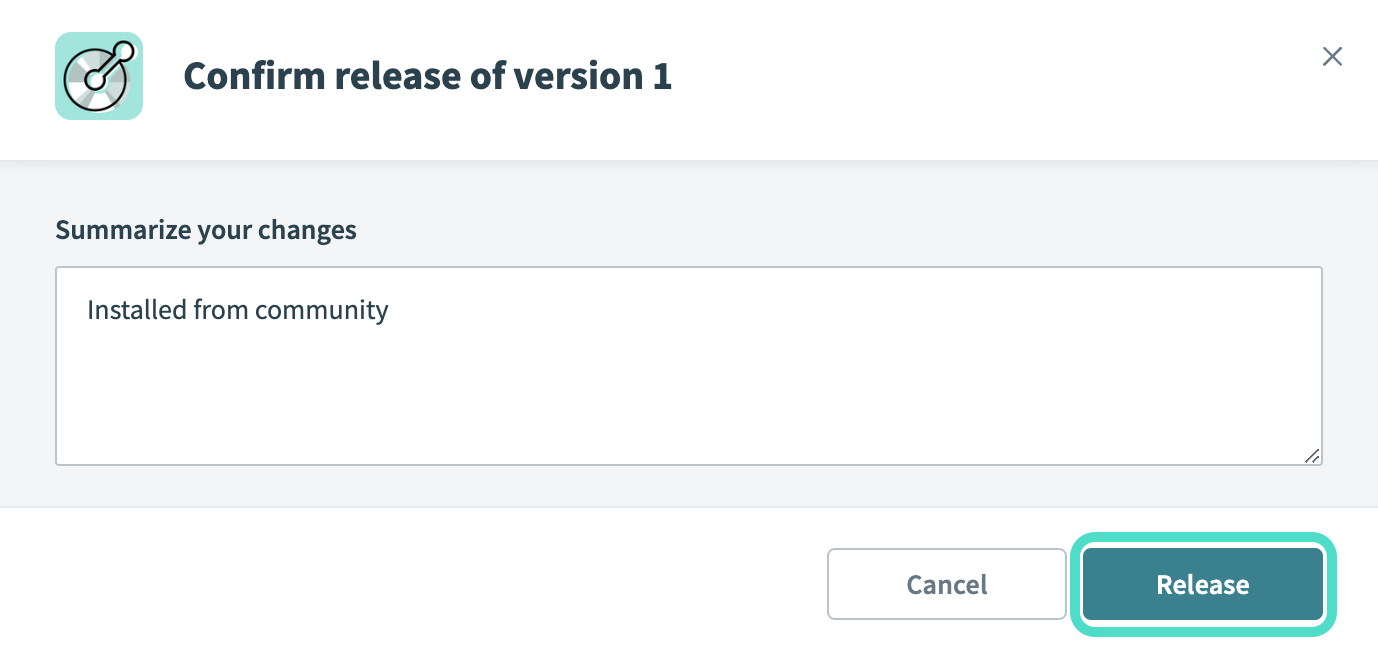 リリースの確認ダイアログ
コネクション設定
ResendコネクターはAPIキー認証を使用します。 WorkatoはAPIキーをAuthorizationヘッダー内のベアラートークンとして送信します。
Resendのセットアップ
ResendでAPIキーを生成するには、次の手順を完了します。
Resendアカウントにサインインします。
API Keys > Create API Keyをクリックします。
APIキーのNameを入力します。
Permissionドロップダウンメニューを使用して権限を選択します。 Full accessは、あらゆるリソースの作成、削除、取得、更新へのアクセスを付与します。 Sending accessは、メール送信のみへのアクセスを付与します。
任意。 Domainドロップダウンメニューを使用して、前の手順でSending accessを選択した場合にアクセスを制限するドメインを選択します。
Addをクリックします。
Workatoで使用するために API Key をコピーして保存します。
APIキーを保存する
ResendはAPIキーを一度しか表示しません。紛失した場合は、新しいキーを作成する必要があります。
APIキーを使用してResendに接続
WorkatoでResendに接続するには、次の手順を実行します。
作成 > コネクションをクリックします。
Resendを検索し、アプリとして選択します。
コネクション名フィールドにコネクションの名前を入力します。
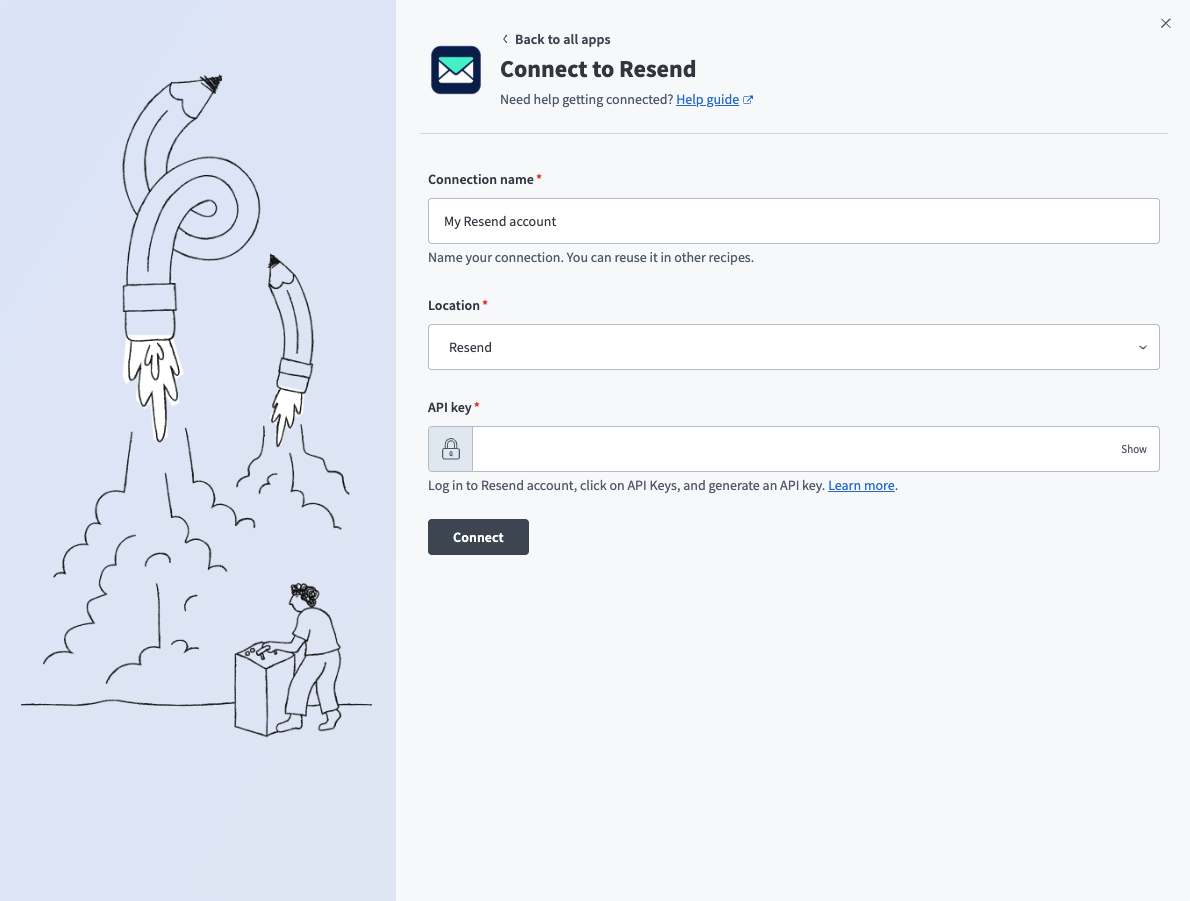 WorkatoでResendコネクションを作成します。
ロケーションドロップダウンメニューを使用して、コネクションを保存するプロジェクトを選択します。
API keyを入力します。詳細については、Resendのセットアップを参照してください。
接続をクリックします。
最終更新日: