Salesforce向けのCustom OAuth profileを作成する
このガイドでは、Salesforce向けのCustom OAuth profileの作成方法について説明します。このプロセスには次の手順が含まれます:
SALESFORCE APPEXCHANGEのセキュリティ要件
2026年05月11日以降、SalesforceはAppExchange Partnersに対し、Connected AppsとExternal Client Appsで追加のセキュリティ設定を有効にすることを要求します。これらの設定には、PKCE拡張、リフレッシュトークンのローテーション(RTR)、トークンTTLクォータ、トークン交換用のIP許可リスト登録が含まれます。若干不自然かな IP allowlisting for token exchange = トークン交換のIP許可リスト化. Maybe
Workato設定の変更は不要ですが、非本番Environmentで新しいCustom OAuth profileを使用してテストすることをお勧めします。問題が発生した場合は、Workato Supportにお問い合わせください。アプリでSalesforceのIP許可リストが必要な場合は、追加する値についてWorkatoのIPアドレスを参照してください。
Salesforceは、これらの要件の期限延長をケースバイケースで認める場合があります。アカウントとスケジュールに固有の詳細については、Salesforce Partner Account Managerにお問い合わせください。
WorkatoでCustom OAuth profileを作成する
新しいCustom OAuth profileを作成するには、次の手順を完了します:
Workatoにサインインします。
ツール > Custom OAuth profilesに移動します。
+ 新規カスタムプロファイルをクリックします。
ApplicationドロップダウンメニューからSalesforceを選択します。
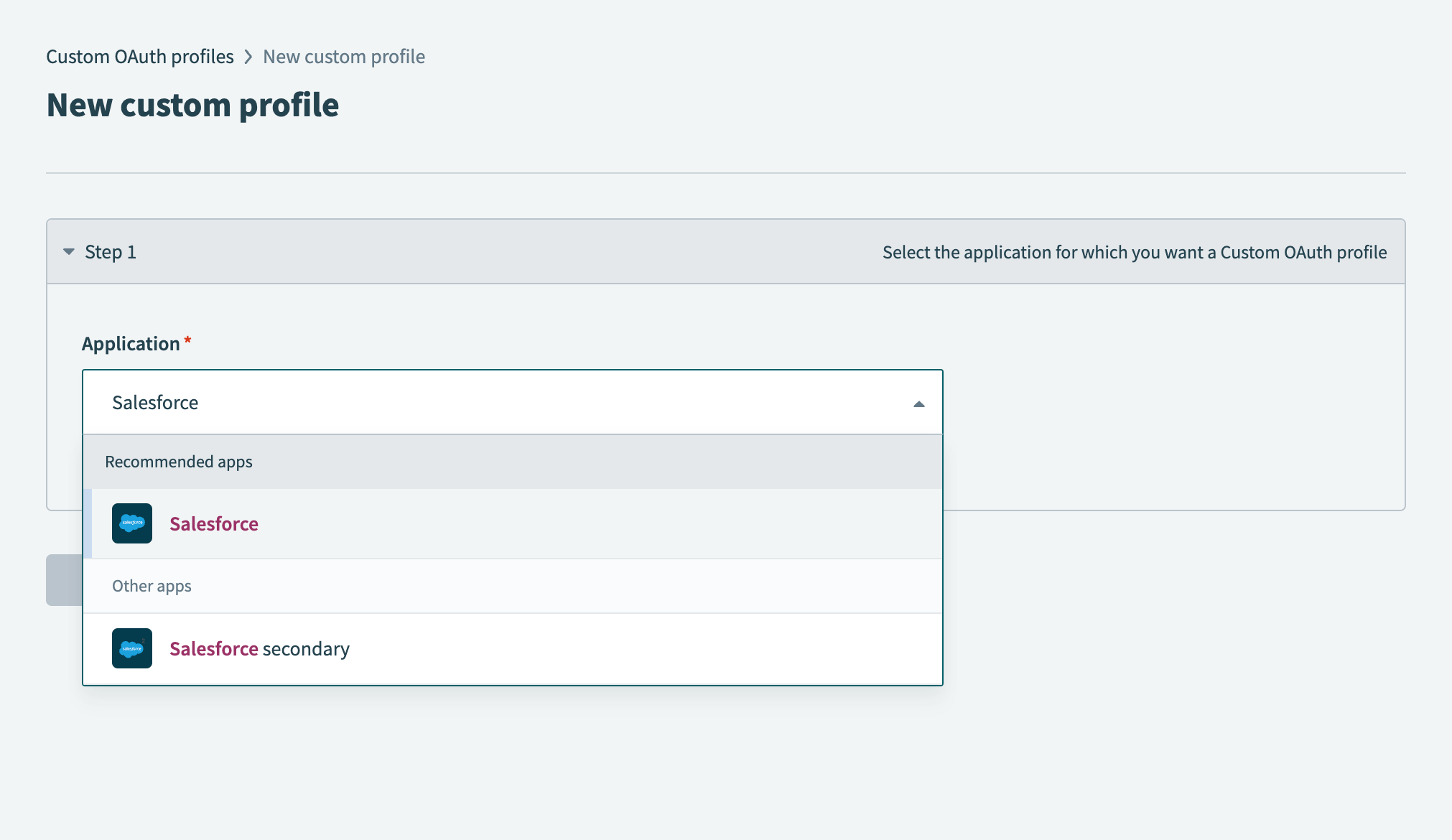 Salesforceを選択
NameフィールドにCustom OAuth profileの名前を入力します。
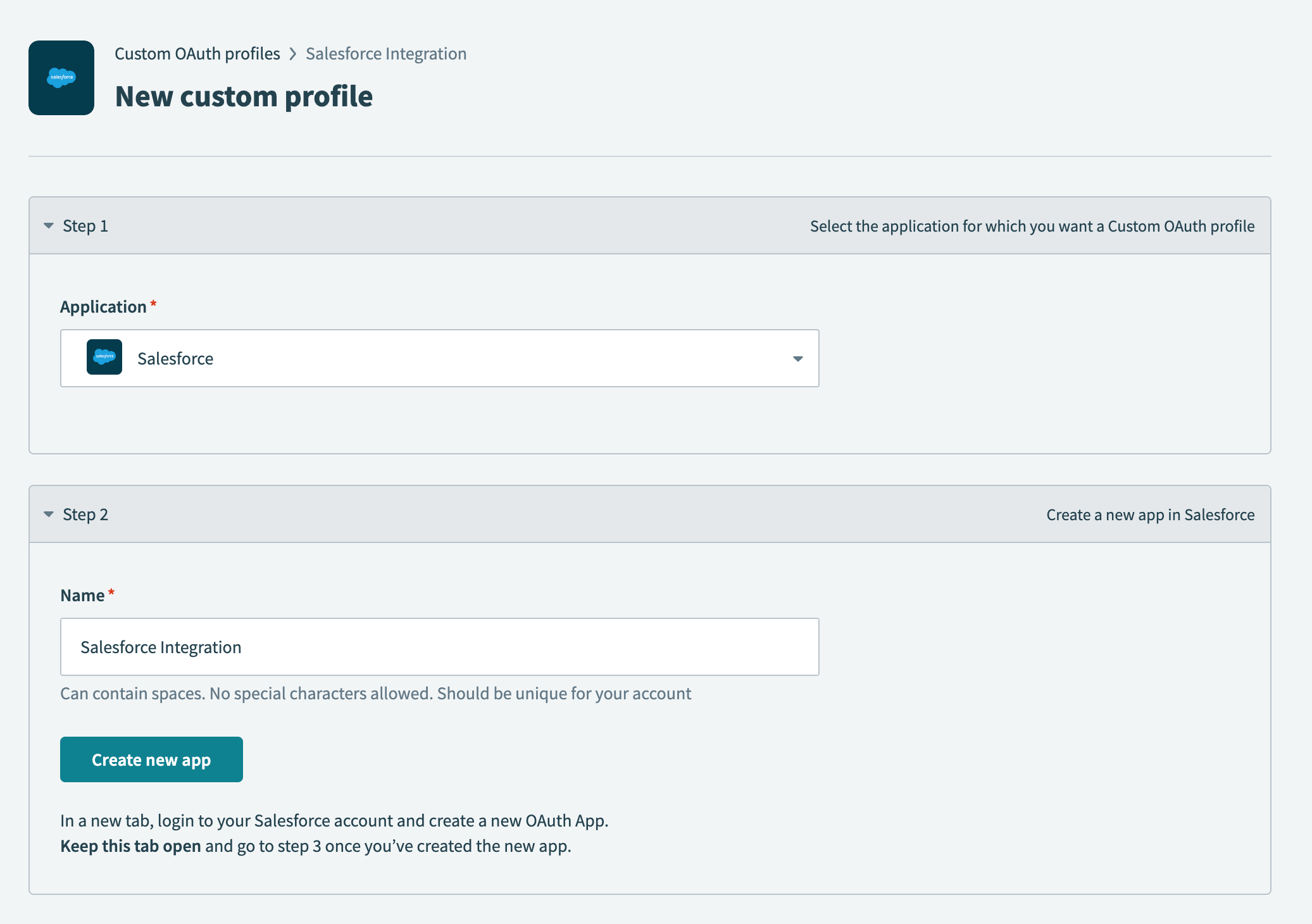 Custom OAuth profileに名前を付ける
Create new appをクリックします。
Salesforceで外部クライアントアプリを作成する
Salesforceで外部クライアントアプリを作成するには、次の手順を完了します。詳細については、Salesforceの外部クライアントアプリの作成ドキュメントを参照してください。
新しいタブを開き、Salesforceアカウントにサインインします。
Setup > Apps > External Client Apps > External Client App Managerに移動します。
New External Client Appをクリックします。
外部クライアントアプリ名フィールドに、Workatoなどの名前を入力します。
次の要件を満たす名前をAPI名フィールドに入力します。
- アンダースコアと英数字のみを含む。
- 一意である。
- 文字で始まる。
- スペースを含まない。
- アンダースコアで終わらない。
- 連続するアンダースコアを含まない。
Contact Emailフィールドにアプリの連絡先メールアドレスを入力します。
Distribution Stateドロップダウンメニューを使用して、LocalまたはPackagedを選択します。
API(OAuth設定の有効化) セクションを展開し、OAuthを有効化チェックボックスを選択します。
Callback URLフィールドに次のURLを入力します:
https://www.workato.com/oauth/callbackOAuthスコープフィールドでOAuthスコープを選択し、選択項目を選択済みOAuthスコープに移動矢印をクリックして適用します。
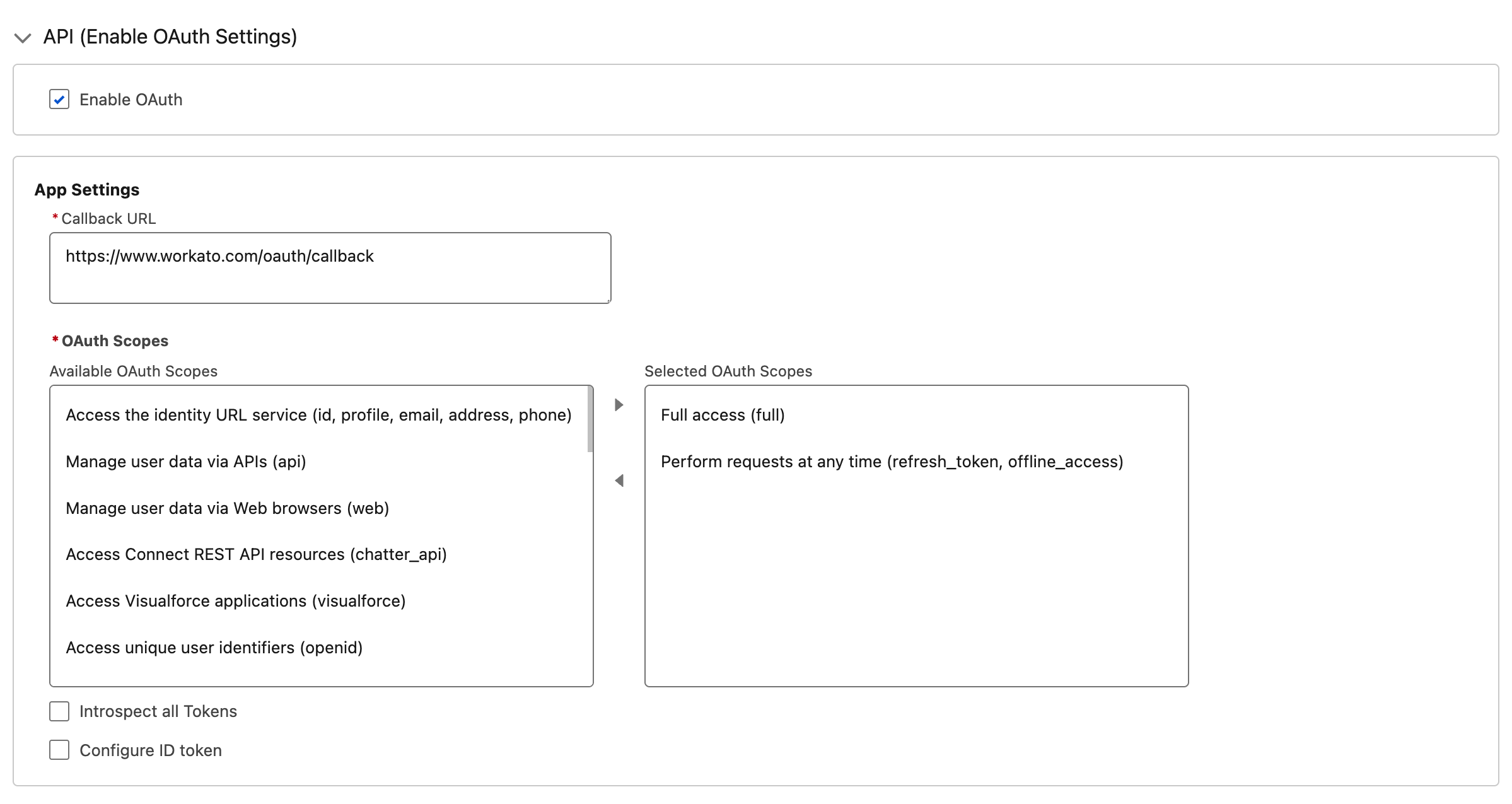 外部クライアントアプリのスコープを設定
スコープ
Workatoはデフォルトでフルアクセス(full)をリクエストします。リクエストされるスコープは、OAuth 2.0コネクションの詳細設定で制限できます。 Salesforceではそこに追加されたものにのみアクセスが許可されるため、リクエストされるすべてのスコープも選択したOAuthスコープに追加する必要があります。設定したスコープに加えてWorkatoがリクエストするスコープについては、最小スコープとデフォルトスコープを参照してください。
フルアクセスにはいつでも要求を実行(refresh_token, offline_access)は含まれません。このスコープも選択したOAuthスコープに追加してください。追加しない場合、Workatoの更新呼び出しがエラーなしで失敗し、アクセストークンの有効期限が切れるとコネクションが切断されます。
次の設定を構成します:
- Flow Enablementセクションで、Enable Authorization Code and Credentials Flowチェックボックスのみを選択します。
- Securityセクションで、次を設定します:
- Require secret for Web Server FlowとRequire secret for Refresh Token Flowのチェックボックスを選択します。これらの設定は、コネクションを機能させるために必要です。
- Issue JSON Web Token (JWT)-based access tokens for named usersチェックボックスは未選択のままにします。
- 次の設定は通常任意ですが、SalesforceとのAppExchangeパートナーシップステータスによっては必要になる場合があります:
- Require Proof Key for Code Exchange (PKCE) extension for Supported Authorization Flows
- Enable Refresh Token Rotation
- クォータアイドルリフレッシュトークンのTime-to-Live(TTL)を30日に設定。げんそう? 広範囲で有効にする前に、この設定を非本番Environmentでテストしてください。この設定により、一部の構成でコネクションが不安定になる可能性があります。有効化後に問題が発生した場合は、無効にしてWorkato Supportにお問い合わせください。
- Enforce Refresh Token IP Allowlist。この設定を有効にする場合は、追加する値についてWorkatoのIPアドレスを参照してください。
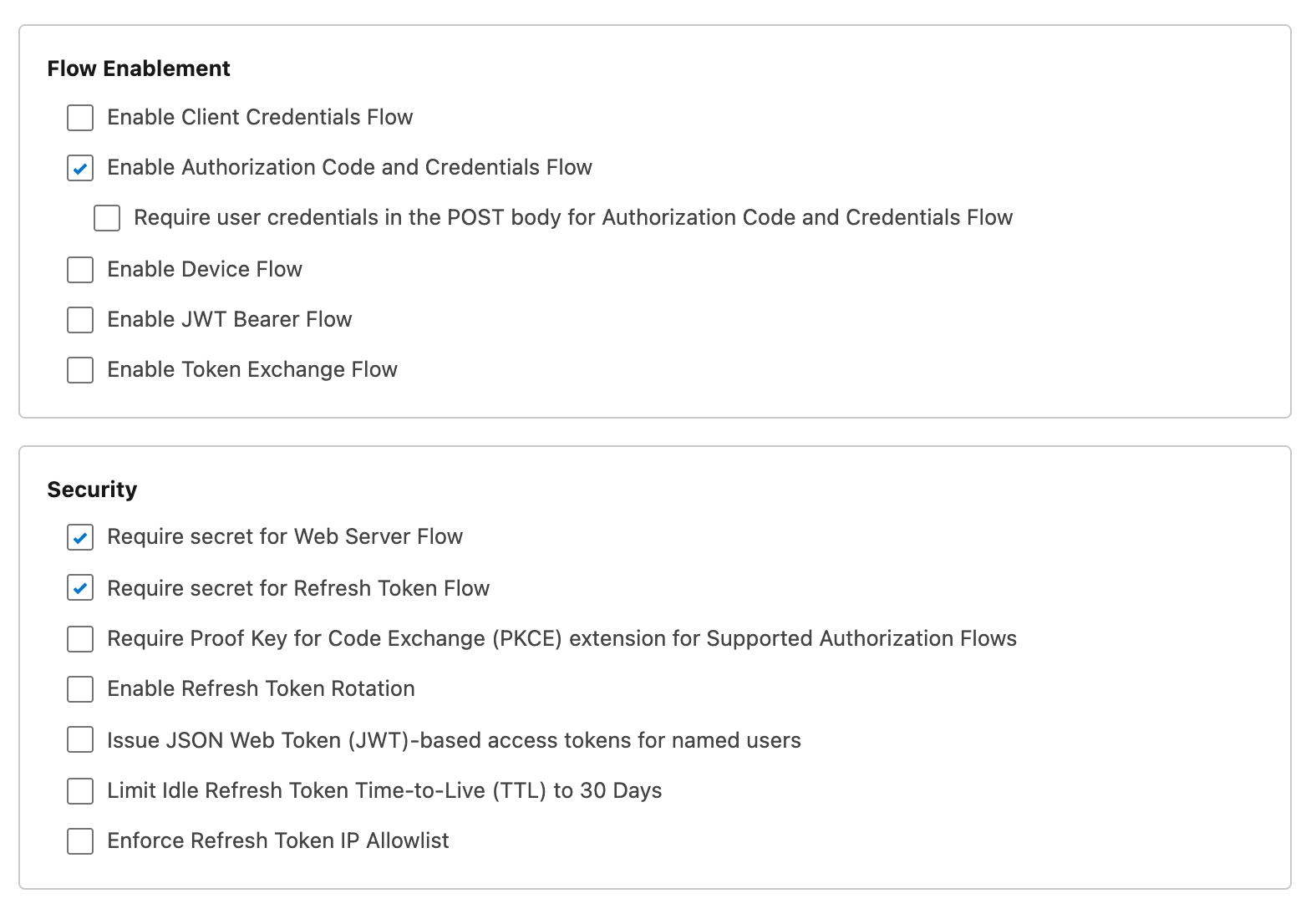 Flow EnablementとSecurityフィールドを設定
Createをクリックして外部クライアントアプリを作成します。
詳細については、SalesforceのConfigure the External Client App OAuth Settingsドキュメントを参照してください。
クライアントIDとシークレットを取得する
アプリのクライアントIDとクライアントシークレットを取得するには、次の手順を完了します:
外部クライアントアプリのSettingsタブをクリックします。
OAuth Settingsセクションを展開します。
Consumer Key and Secretをクリックします。
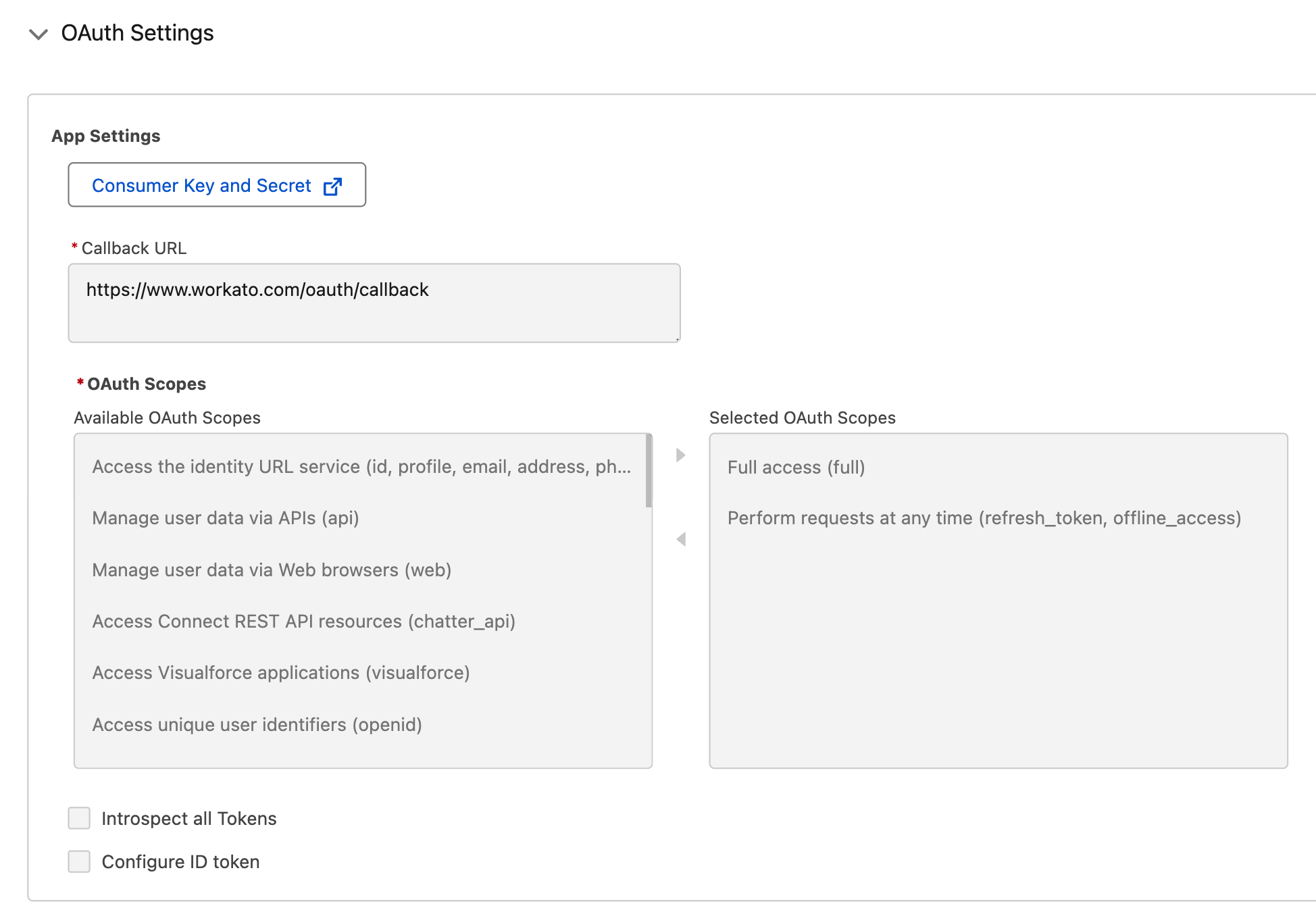 Consumer Key and Secretをクリック
求められた場合は、認証情報を入力し、ワンタイムパスワード(OTP)を提供します。
Consumer KeyとConsumer Secretをコピーします。これらの値は、Workatoがアプリと通信するように設定するために必要です。
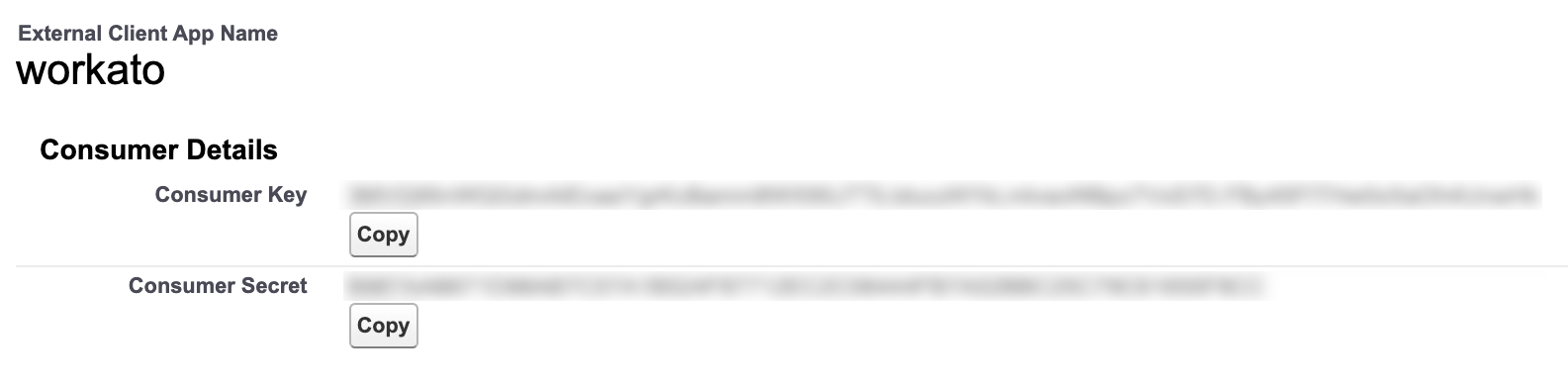 コンシューマーキーとコンシューマーシークレットを取得
Workatoで設定を完了する
Custom OAuth profileの設定を完了するには、次の手順を完了します:
Workatoタブに戻ります。
SalesforceのコンシューマーキーをClient IDフィールドに貼り付けます。
SalesforceのコンシューマーシークレットをClient secretフィールドに貼り付けます。
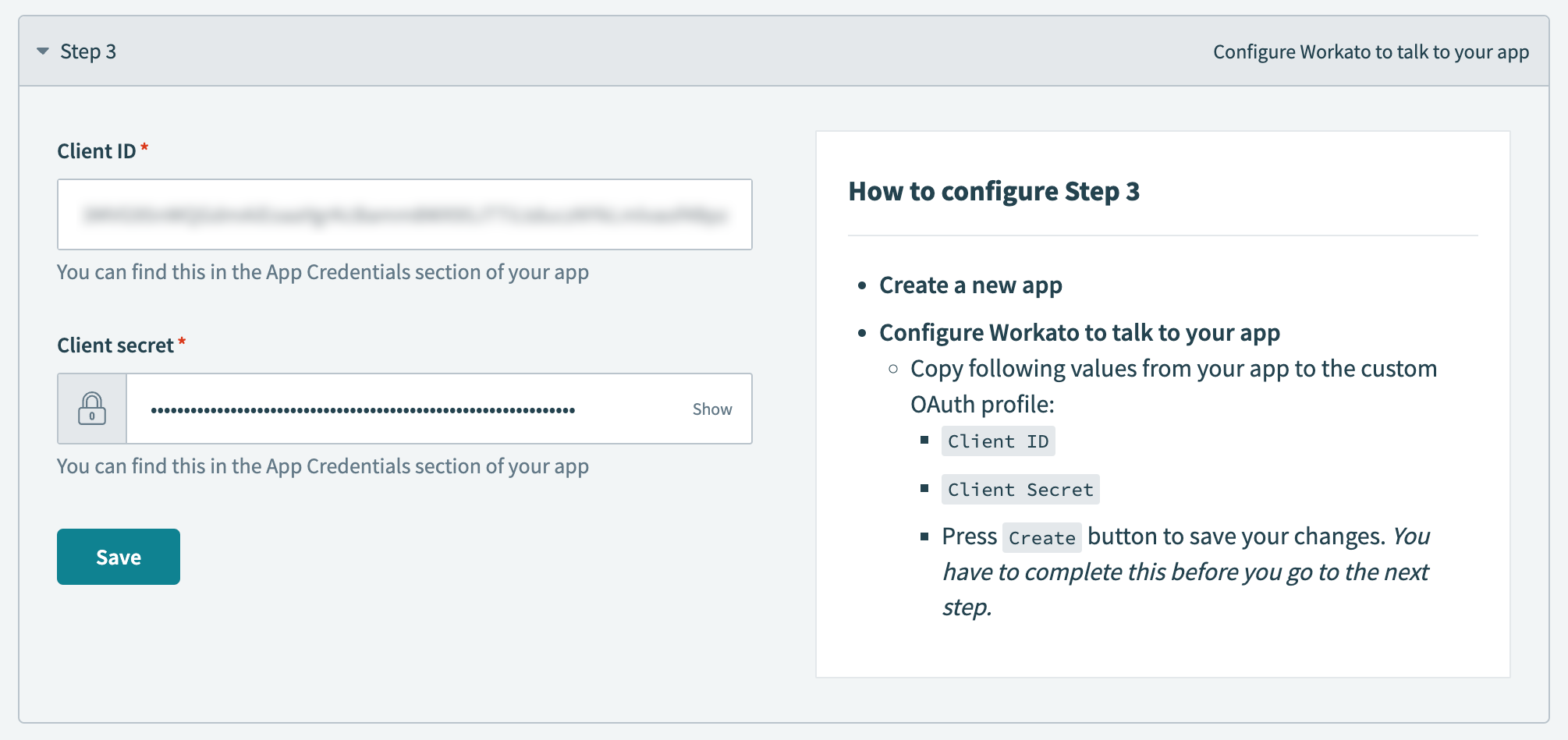 クライアントIDとクライアントシークレットのフィールドに入力
Saveをクリックし、次にDoneをクリックします。
これで、新しいSalesforceコネクションを作成するときに、このCustom OAuth profileを使用できます。
最終更新日: