YouTube
YouTubeは、クリエイターが動画コンテンツをアップロードおよび管理し、コメントを通じて視聴者と交流し、コンテンツをプレイリストに整理できる動画共有プラットフォームです。 YouTubeコネクターを使用すると、Workatoで動画の検索、動画およびチャンネルデータの取得、コメントの管理、プレイリストの整理、動画メタデータの更新を行うワークフローを自動化できます。
APIバージョン
YouTubeコネクターはYouTube Data API v3を使用します。
コミュニティライブラリからYouTubeをインストール
次の手順を実行して、コミュニティライブラリからYouTubeコネクターをインストールします:
レシピエディターを開き、コネクターを検索します。または、コミュニティライブラリでコネクターを検索できます。
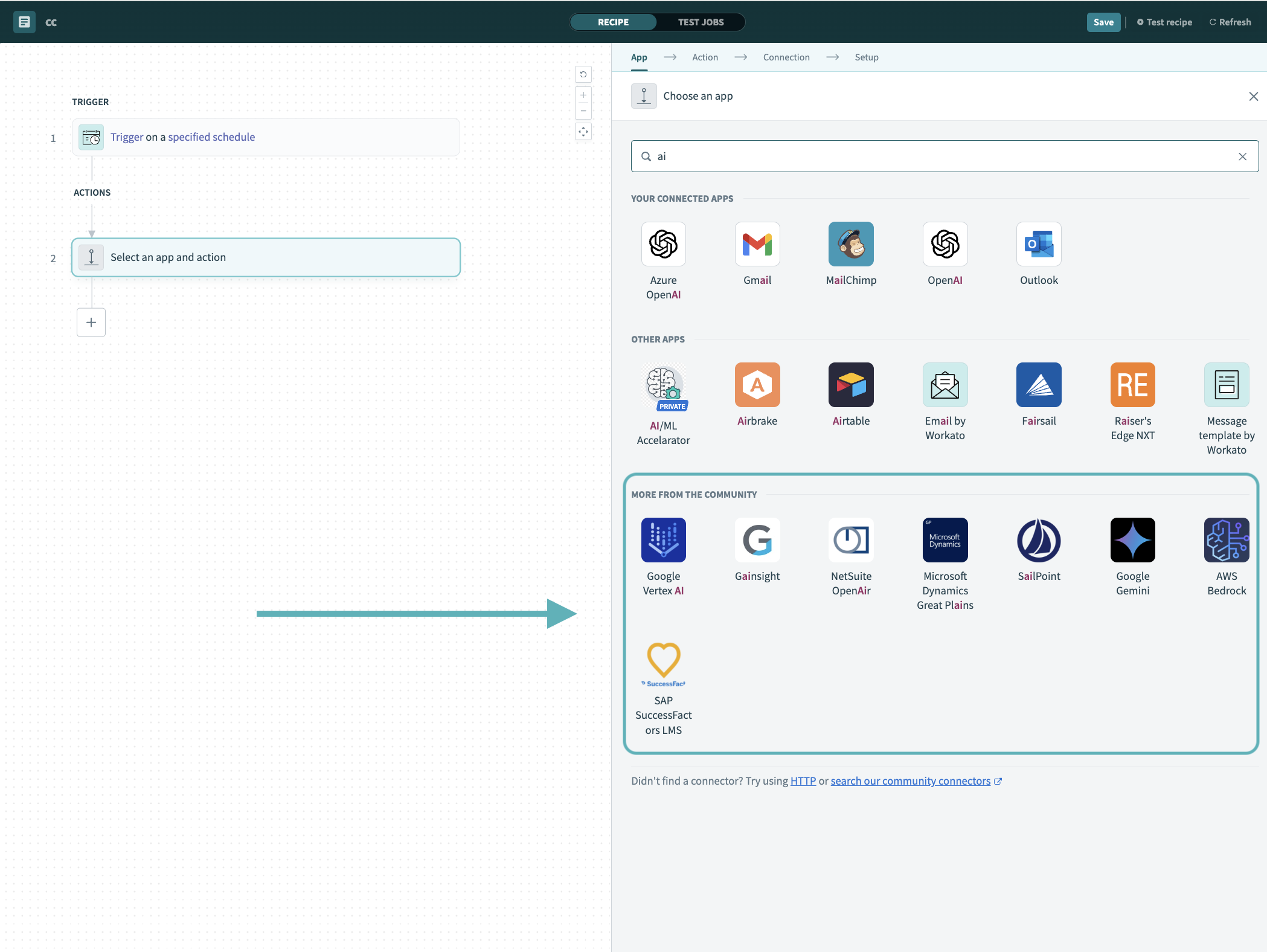 レシピエディターでコミュニティコネクターを検索
インストールするコミュニティコネクターを選択します。
インストールをクリックして、コミュニティライブラリからコネクターをインストールします。
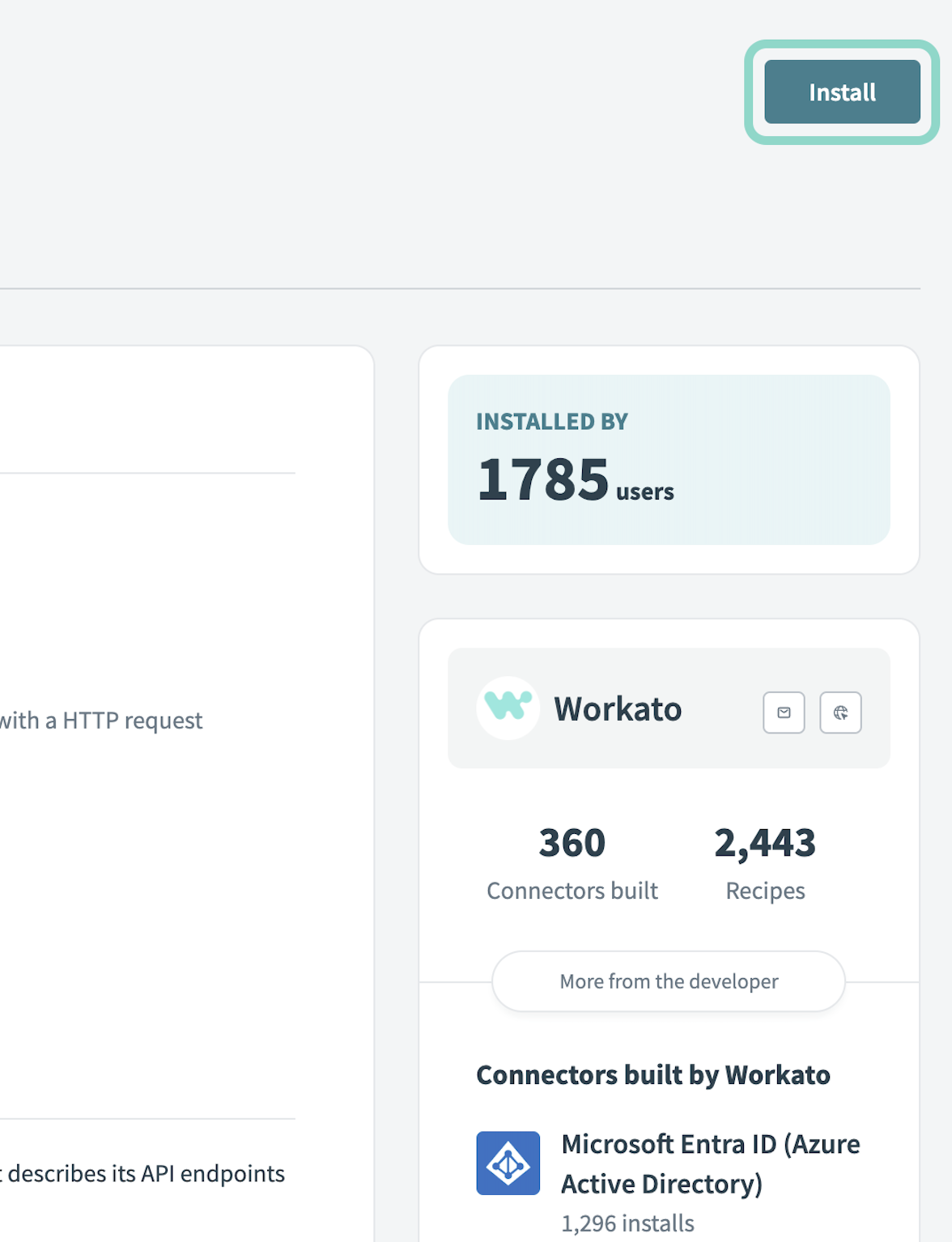 インストールをクリック
Release connector(コネクターをリリース)を選択します。または、ワークスペースにリリースする前にコネクターコードを確認して変更するには、コードを確認を選択します。
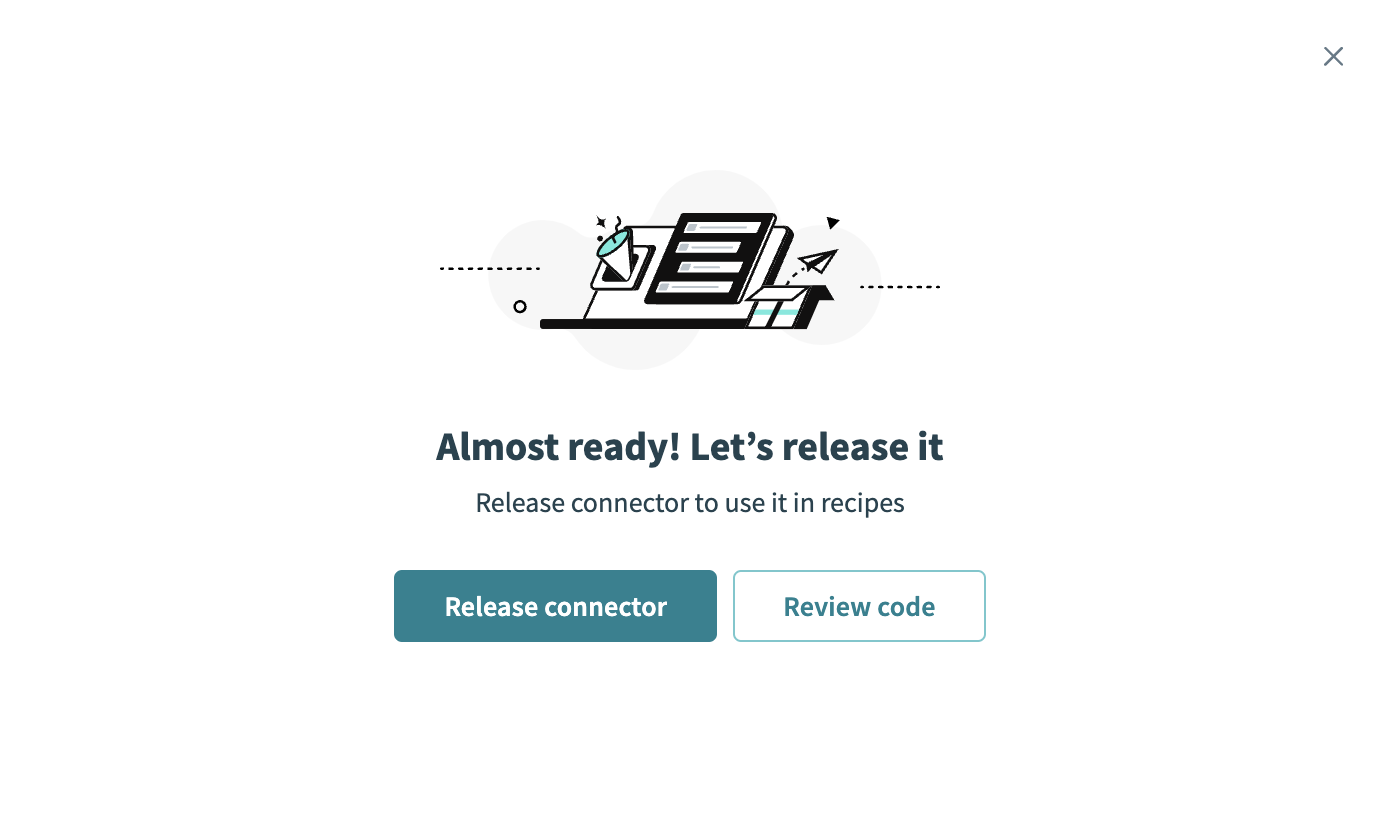 コネクターをリリース
コネクターに加えた変更を要約してから、リリースをクリックし、ワークスペースのコラボレーターがレシピでコネクターを使用できるようにします。
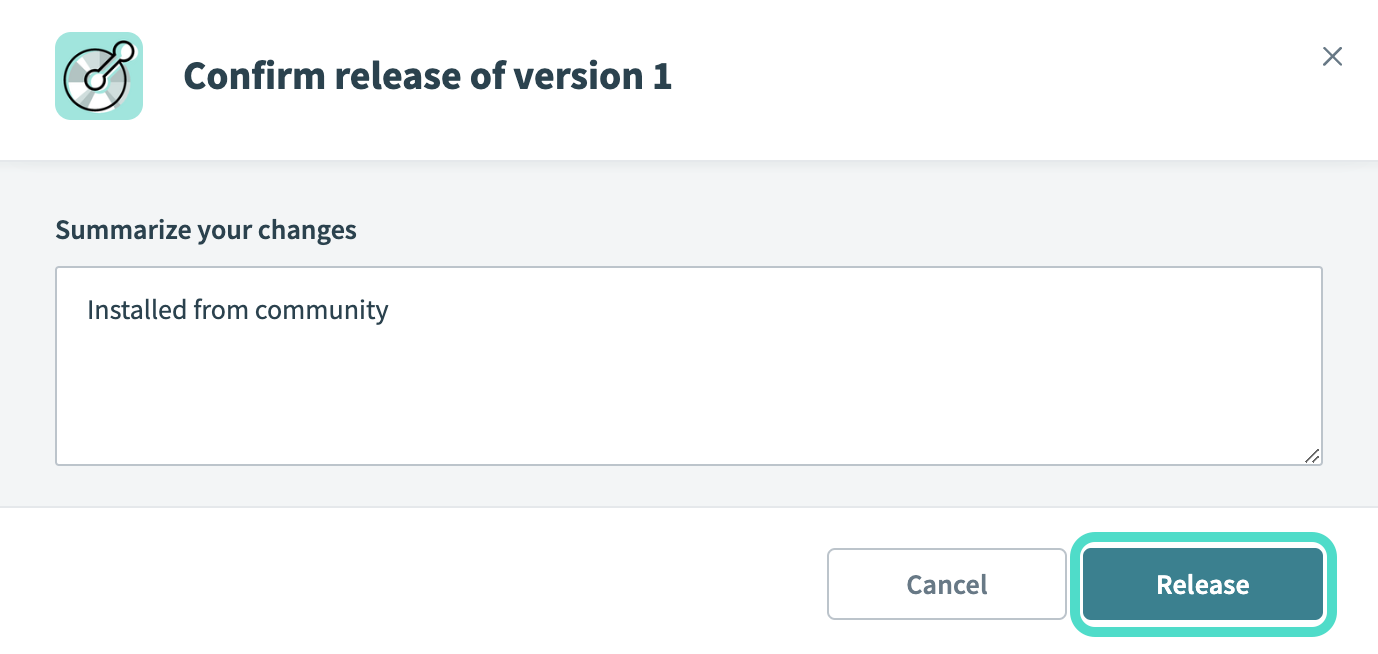 リリースの確認ダイアログ
コネクション設定
YouTubeコネクターは、次の認証タイプをサポートしています:
APIキー認証
API key認証を使用すると、特定のYouTubeアカウントに接続せずに、動画、チャンネル、プレイリストなどの公開YouTubeデータにアクセスできます。 YouTube Data API v3を有効にし、API keyを生成する必要があります。
API key認証のYouTubeセットアップ
APIキー認証用にYouTubeを設定するには、次の手順を実行します:
前提条件
Google Cloud Consoleにプロジェクトが必要です。詳細については、GoogleのGoogle Cloudプロジェクトを作成するガイドを参照してください。
Google Cloud Consoleにログインします。
ナビゲーションメニューを開き、APIとサービス>ライブラリを選択します。
YouTube Data API v3を検索し、APIを選択します。
有効にするをクリックします。
Google Cloudロゴの横にあるプロジェクトのドロップダウンメニューを使用して、認証情報を作成するプロジェクトを選択します。
APIとサービス>認証情報に移動します。
+ 認証情報を作成>APIキーを選択します。
APIキーの名前を入力します。
APIの制限を選択ドロップダウンメニューを使用して、YouTube Data API v3を選択します。この制限により、キーはYouTube Data API v3のみを呼び出せるようになります。
OKをクリックします。
任意です。サービスアカウントを使用してAPI呼び出しを認証するチェックボックスを選択して、キーをサービスアカウントにバインドします。
任意です。キーを使用できる場所を制限するために、アプリケーションタイプを選択します。
Createをクリックします。
Workatoで使用するためにAPIキーをコピーして保存します。
API key認証でYouTubeに接続
WorkatoでYouTubeへのAPI keyコネクションを設定するには、次の手順を実行します:
作成 > コネクションをクリックします。
YouTubeを検索し、アプリとして選択します。
コネクション名フィールドにコネクションの名前を入力します。
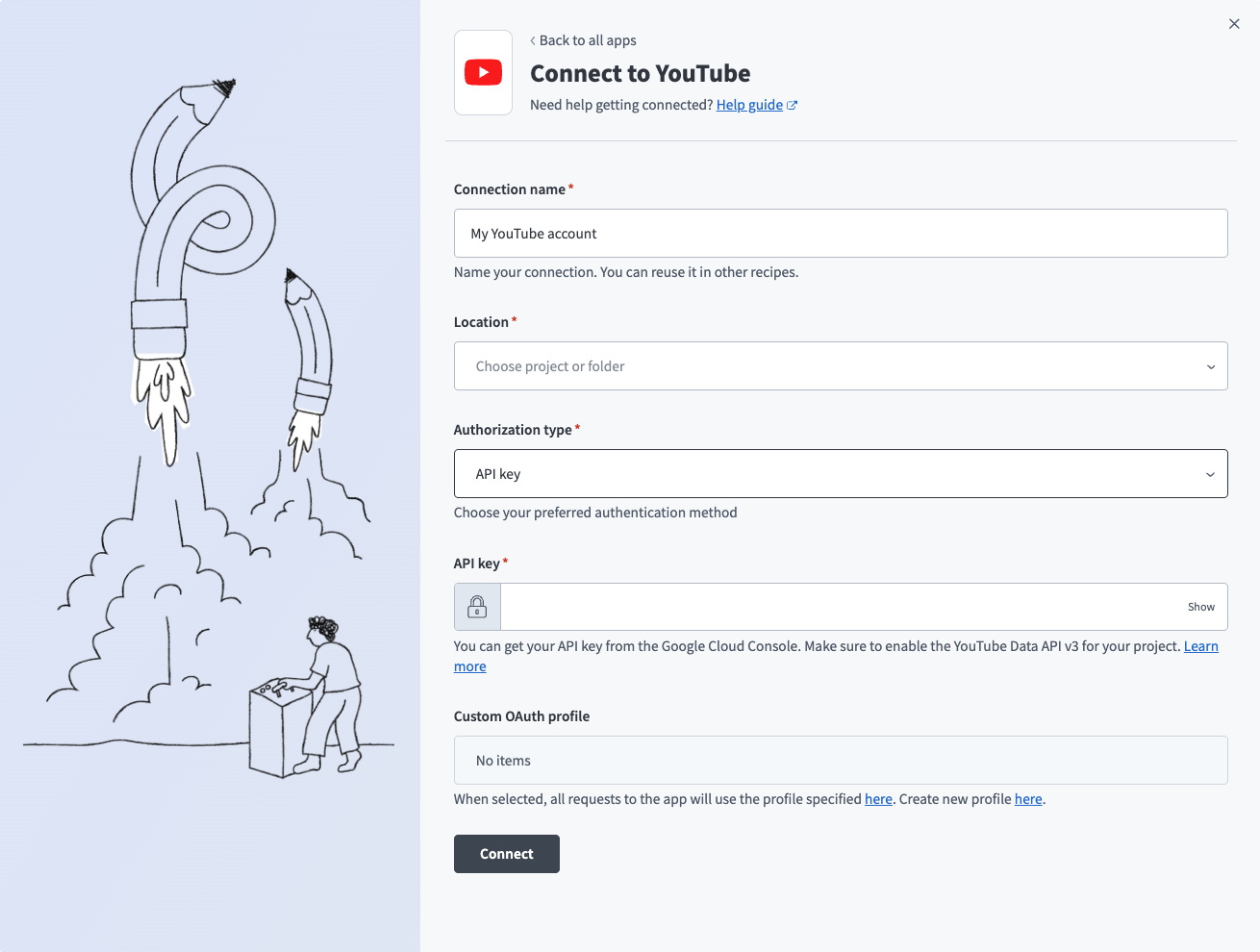 YouTube APIキーコネクション設定
ロケーションドロップダウンメニューを使用して、コネクションを保存するプロジェクトを選択します。
認証タイプドロップダウンメニューを使用して、APIキーを選択します。
API keyを入力します。詳細については、APIキー認証のYouTube設定を参照してください。
任意です。 Custom OAuth profileドロップダウンメニューを使用して、コネクション用のCustom OAuth profileを選択します。
接続をクリックします。
OAuth 2.0認証
OAuth 2.0認証を使用すると、自分のYouTubeチャンネルのデータを管理できます。たとえば、コメントへの返信、動画メタデータの更新、プレイリストの管理などを行えます。
デフォルトのスコープ
WorkatoがリクエストするOAuthスコープは、Scopesフィールドでカスタマイズできます。カスタマイズできます。, Workatoはデフォルトでread-onlyアクセスをリクエストします。使用可能なスコープは次のとおりです:
Read-only access (search, comments)Force SSL (secure access)YouTube Analytics reportsYouTube Analytics monetary reportsManage YouTube accountYouTube Partner access
OAuth 2.0認証のYouTubeセットアップ
OAuth 2.0認証用にYouTubeを設定するには、次の手順を完了します。
前提条件
Google Cloud Consoleにプロジェクトが必要です。詳細については、GoogleのGoogle Cloudプロジェクトを作成するガイドを参照してください。
Google Cloud Consoleにログインします。
Google Cloudロゴの横にあるプロジェクトのドロップダウンメニューを使用して、認証情報を作成するプロジェクトを選択します。
Google Authプラットフォーム>クライアントに移動します。
クライアントを作成をクリックします。
アプリケーションの種類ドロップダウンメニューを使用して、ウェブアプリケーションを選択します。
OAuth 2.0クライアントの名前を入力します。 Google Cloud Consoleでは、この名前は内部でのみ表示されます。
承認済みのリダイレクトURIの下にある+ URIを追加をクリックします。
承認済みリダイレクトURIとしてhttps://www.workato.com/oauth/callbackを入力します。`
Createをクリックします。
Workatoで使用するために、クライアントIDおよびクライアントシークレットをコピーして保存します。
シークレットを保存してください
Googleでは、クライアントシークレットは1回しか表示されません。クライアントシークレットを紛失した場合は、新しいクライアントシークレットを作成する必要があります。
カスタムOAuthプロファイルを作成する
接続する前に、クライアントIDとシークレットを使用してカスタムOAuthプロファイルを作成する必要があります。ご利用のYouTubeコネクション用のカスタムOAuthプロファイルを作成するには、次の手順を完了します:
Workatoでツール > Custom OAuth profilesに移動します。
+ 新規カスタムプロファイルをクリックします。
YouTubeを検索し、アプリとして選択します。
このアカウントの名前を指定します。
Create new appをクリックします。
Google Cloud Consoleアカウントで新しいOAuthアプリを作成します。
WorkatoにクライアントIDとクライアントシークレットを入力します。詳細については、OAuth 2.0認証のYouTubeセットアップを参照してください。
保存をクリックします。
完了をクリックします。
OAuth 2.0認証でYouTubeに接続
WorkatoでYouTubeへのOAuth 2.0コネクションを設定するには、次の手順を実行します:
作成 > コネクションをクリックします。
YouTubeを検索し、アプリとして選択します。
コネクション名フィールドにコネクションの名前を入力します。
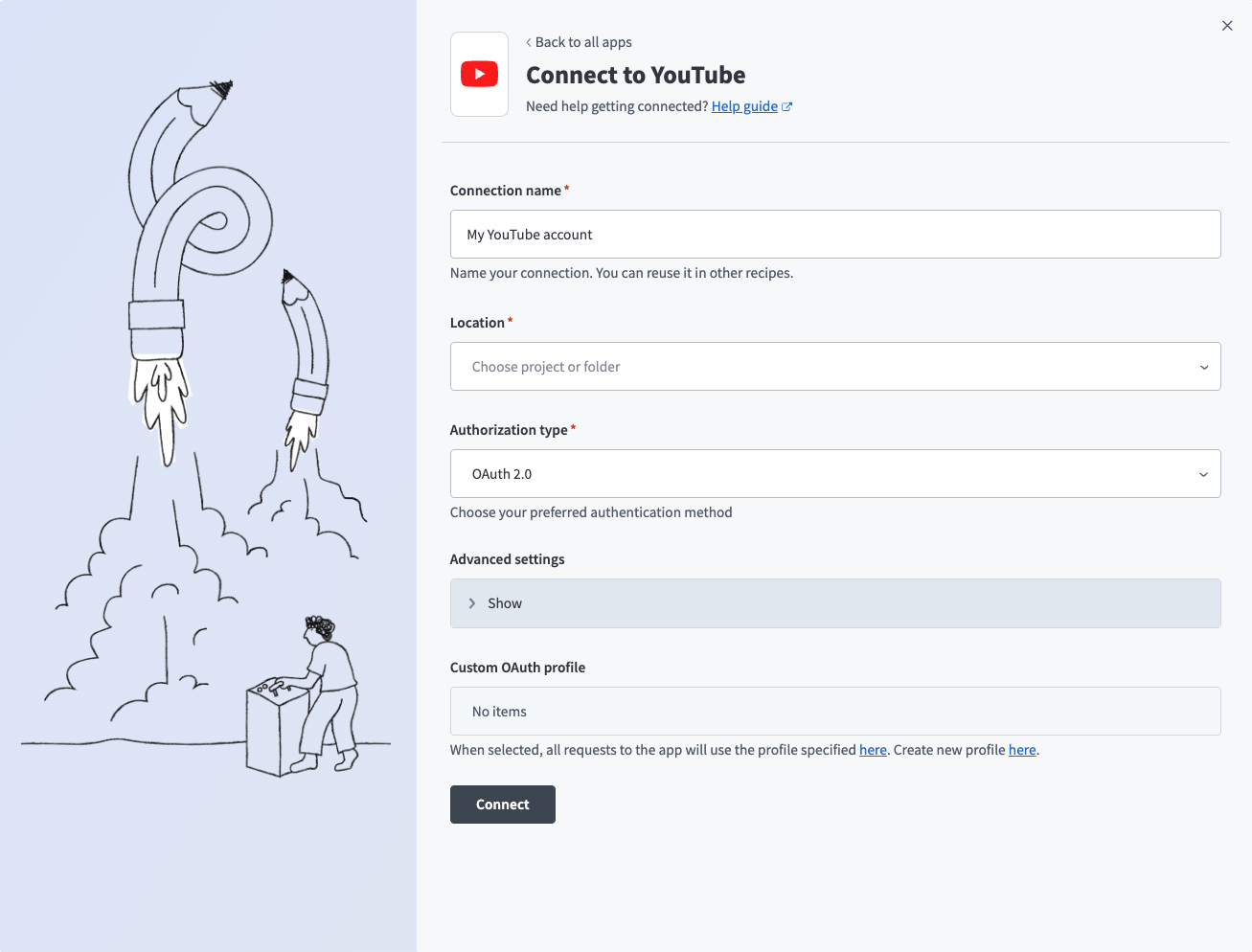 YouTube OAuth 2.0コネクション設定
ロケーションドロップダウンメニューを使用して、コネクションを保存するプロジェクトを選択します。
認可タイプドロップダウンメニューを使用してOAuth 2.0を選択します。
任意です。詳細設定セクションを展開して、コネクションのスコープを設定します。空のままにすると、デフォルトでread-onlyになります。
Custom OAuth profileドロップダウンメニューを使用して、コネクション用のCustom OAuth profileを選択します。詳細については、Custom OAuth profileを作成を参照してください。
接続をクリックします。
プロンプトが表示されたら、Googleアカウントを選択します。
WorkatoがGoogleアカウントにアクセスすることを許可するには、許可をクリックします。
最終更新日: