Zscaler Digital Experience (ZDX)
Zscaler Digital Experience (ZDX)は、アプリケーション、デバイス、およびネットワークのパフォーマンスを監視するクラウドネイティブサービスです。 Zscaler Digital Experience (ZDX)コネクターを使用して、アプリケーション、ユーザー、デバイス、ソフトウェアインベントリ、部署、およびロケーションのレコードを取得および検索します。
コミュニティライブラリからのZscaler Digital Experience (ZDX)のインストール
次の手順を実行して、コミュニティライブラリからZscaler Digital Experience (ZDX)コネクターをインストールします:
レシピエディターを開き、コネクターを検索します。または、コミュニティライブラリでコネクターを検索できます。
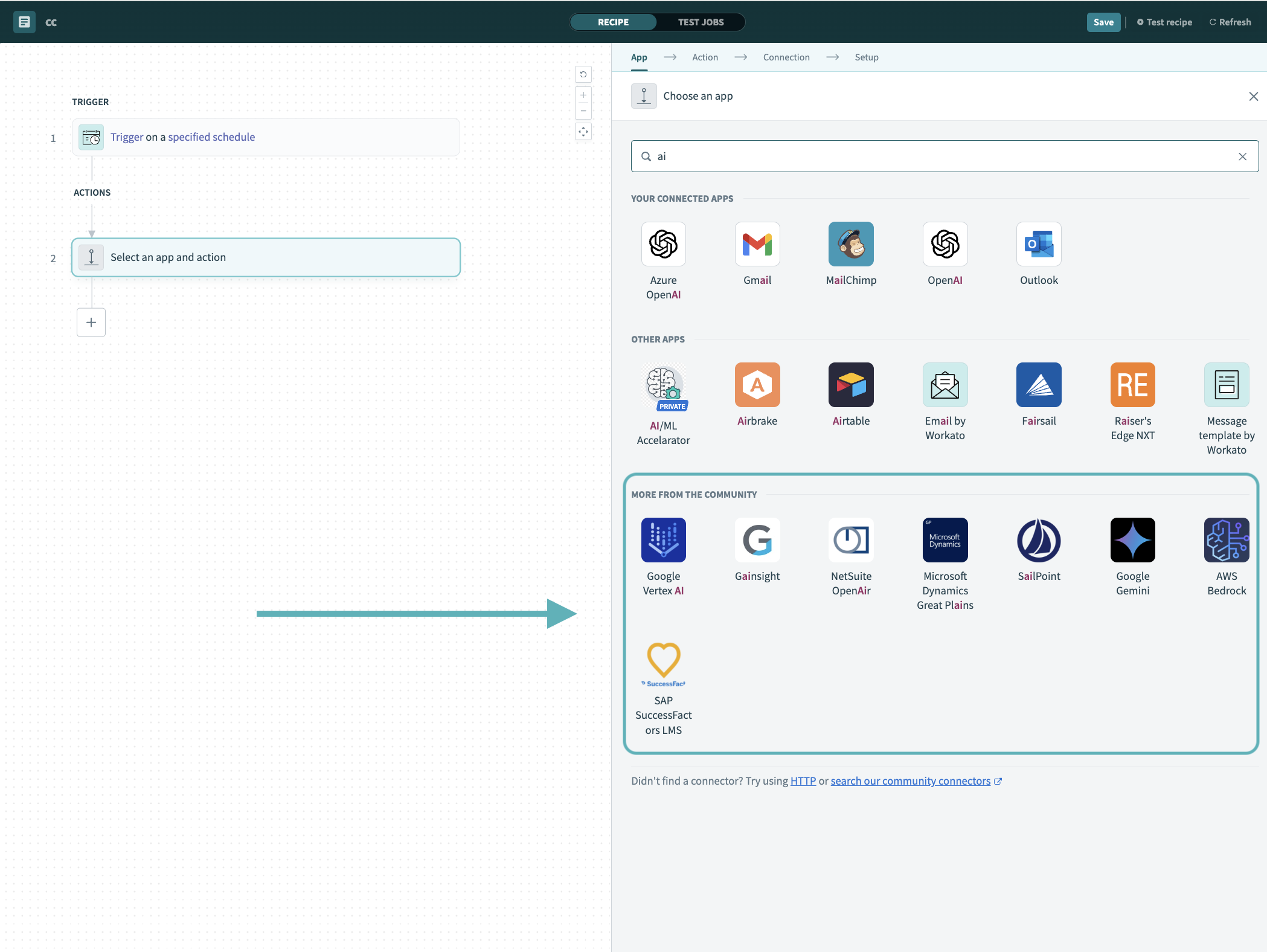 レシピエディターでコミュニティコネクターを検索
インストールするコミュニティコネクターを選択します。
インストールをクリックして、コミュニティライブラリからコネクターをインストールします。
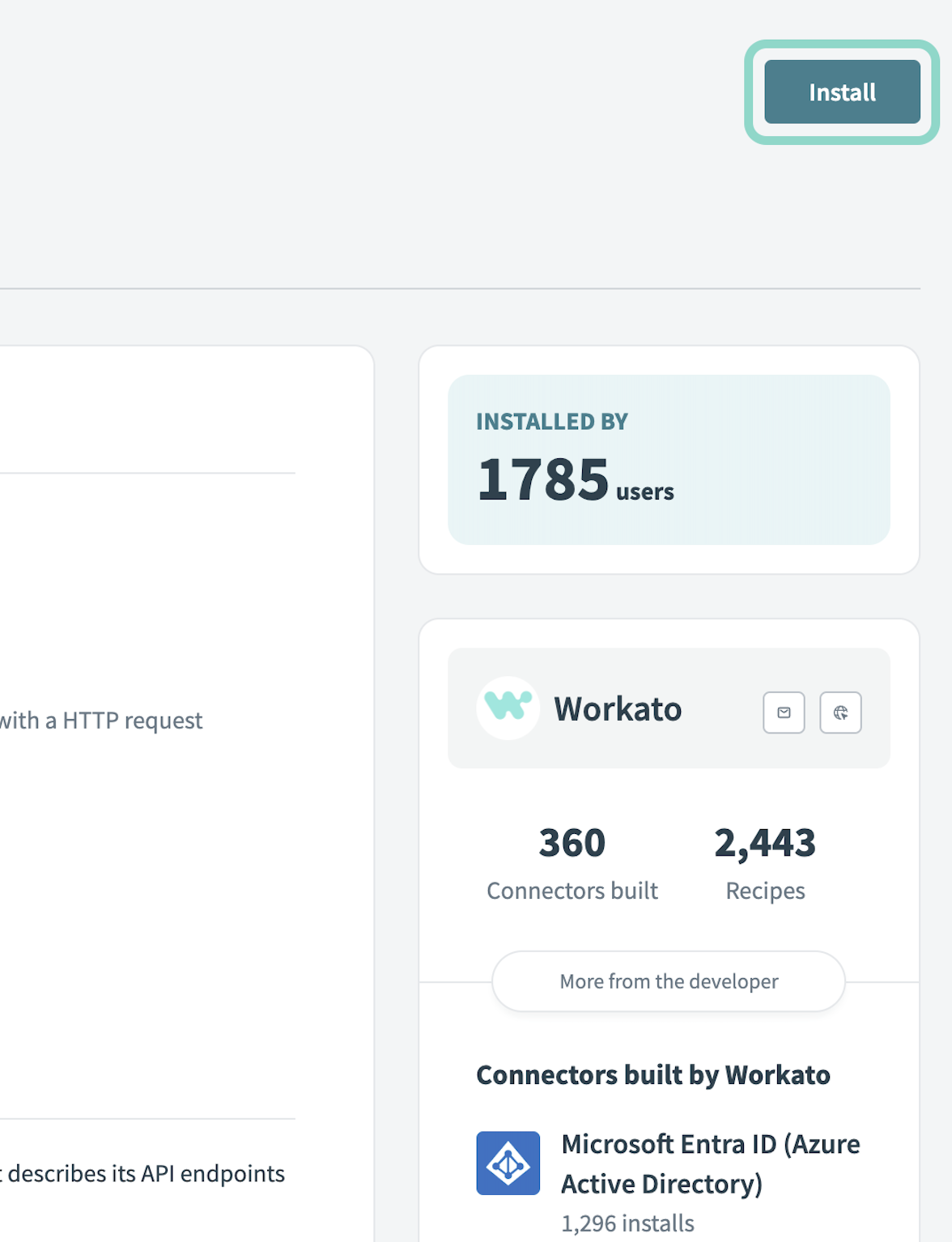 インストールをクリック
Release connector(コネクターをリリース)を選択します。または、ワークスペースにリリースする前にコネクターコードを確認して変更するには、コードを確認を選択します。
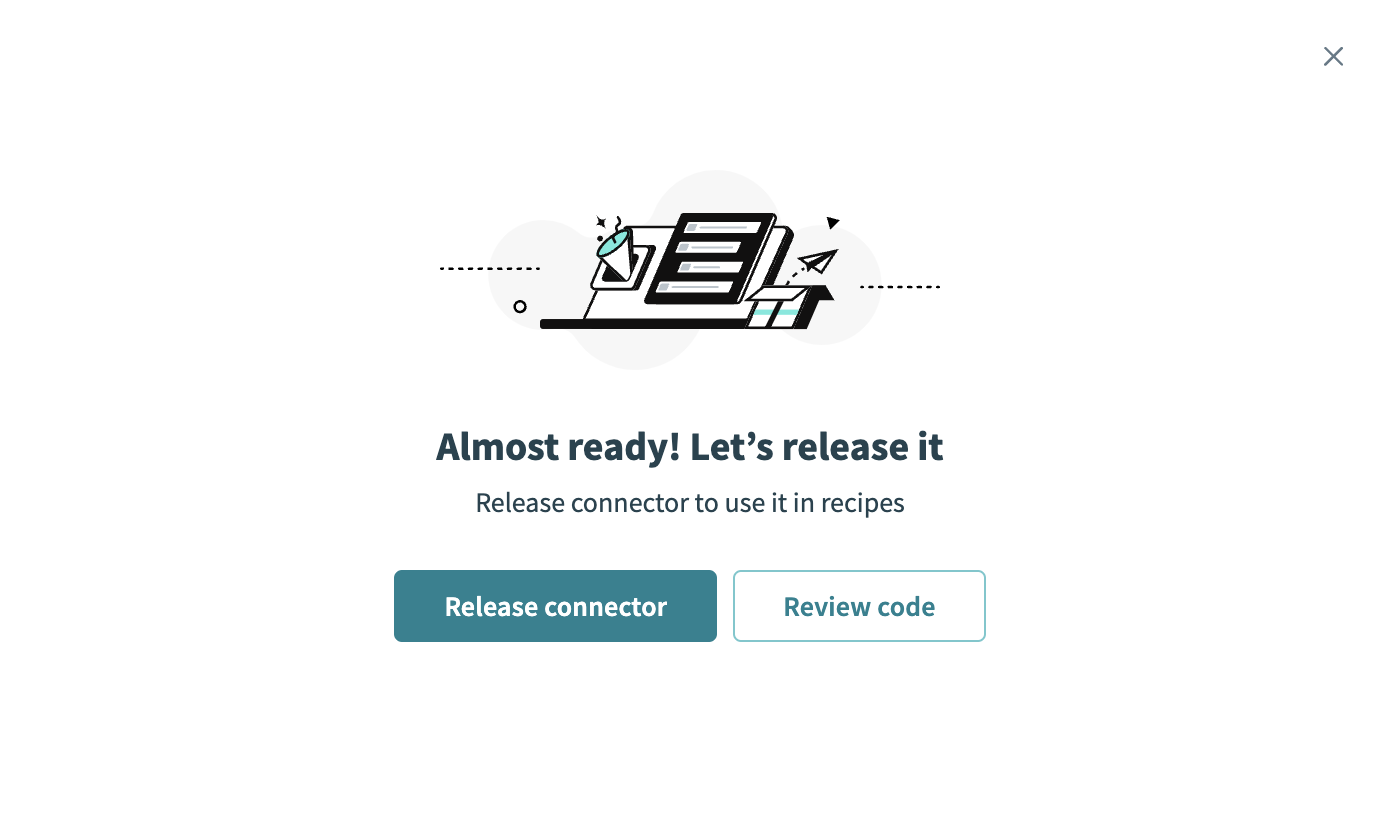 コネクターをリリース
コネクターに加えた変更を要約してから、リリースをクリックし、ワークスペースのコラボレーターがレシピでコネクターを使用できるようにします。
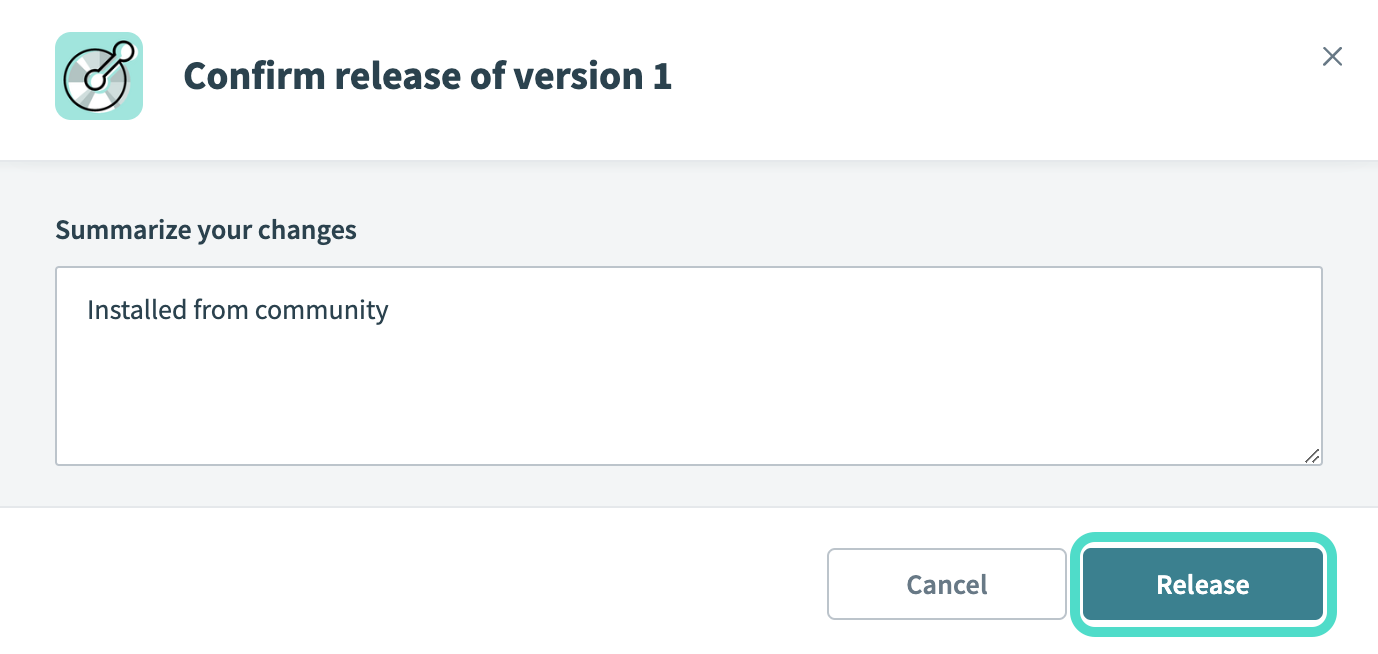 リリースの確認ダイアログ
コネクション設定
Zscaler Digital Experience (ZDX)コネクターは、次の認証タイプをサポートしています:
OneAPI認証
ZscalerテナントがZidentityクライアント認証情報を発行する場合は、OneAPIを使用します。
OneAPI認証情報の取得
Zscaler Digital Experience (ZDX)でOneAPI認証情報を取得するには、次の手順を実行します。
Zidentity Admin Portalにサインインします。
管理 > API設定 > OneAPI > APIクライアントに移動します。
APIクライアントを追加をクリックします。
名前、説明、ステータス、およびZDX APIリソース/ロールスコープを入力して、APIクライアントを設定します。
Client IDとClient Secretをコピーします。
Zidentityバニティドメインをコピーします。バニティドメインは、ログインURLのサブドメインです。たとえば、ログインURLがhttps://acme.zslogin.netの場合、バニティドメインはacmeです。
OneAPIを使用したZscaler Digital Experienceへの接続
WorkatoでZscaler Digital Experience (ZDX)へのOneAPIコネクションを設定するには、次の手順を実行します。
作成 > コネクションをクリックします。
コネクションとしてZscaler Digital Experience (ZDX)を検索して選択します。
コネクション名フィールドに、コネクションの一意の名前を入力します。
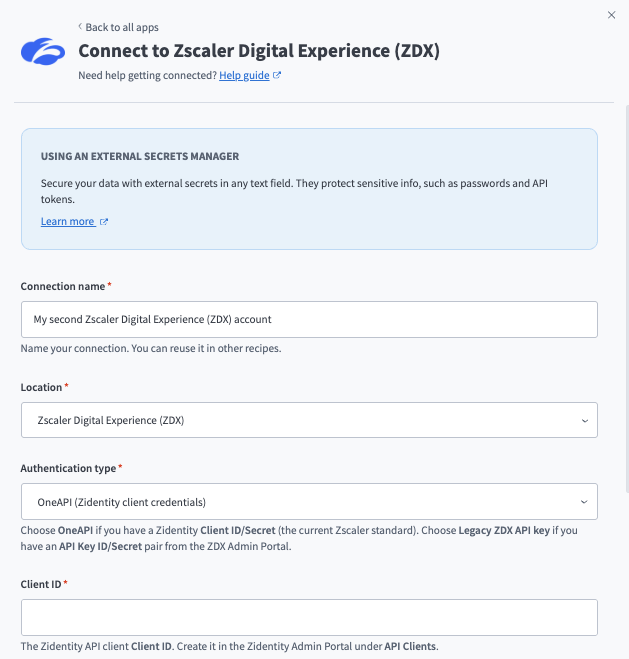 ZDXコネクションの設定。
ロケーションドロップダウンメニューを使用して、コネクションを保存するプロジェクトを選択します。
認証タイプドロップダウンメニューを使用して、OneAPI (Zidentityクライアント認証情報)を選択します。
Client IDとClient secretを入力します。
バニティドメインを入力します。
必要に応じて、テナントがbetaなどの非プロダクションのZidentity Environment、またはFedRAMPクラウド(govまたはgovus)を使用している場合は、Zidentityクラウドを入力します。プロダクションの場合は、このフィールドを空白のままにします。
接続をクリックします。
レガシーZDX APIキー認証
テナントにZDX Admin Portalで生成されたAPIキーIDとシークレットのペアがある場合は、レガシーAPIキー認証を使用します。
レガシーAPIキーの取得
レガシーAPIキーを取得するには、次の手順を実行します。
Zidentity Admin Portalにサインインします。
管理 > 認証 > APIキーに移動し、APIキーペアを生成します。
Create new API keyをクリックします。
名前を入力し、ロールを選択してAPIキーを設定します。
Create key(キーを作成)をクリックします。
キーIDとキーシークレットをコピーします。キーシークレットは一度だけ表示されます。詳細はこちら。
レガシーAPIキーを使用したZscaler Digital Experienceへの接続
WorkatoでZscaler Digital Experience (ZDX)へのレガシーAPIキーコネクションを設定するには、次の手順を実行します。
作成 > コネクションをクリックします。
コネクションとしてZscaler Digital Experience (ZDX)を検索して選択します。
コネクション名フィールドに、コネクションの一意の名前を入力します。
ZDXコネクションの設定。
ロケーションドロップダウンメニューを使用して、コネクションを保存するプロジェクトを選択します。
認証タイプドロップダウンメニューを使用して、レガシーZDX APIキーを選択します。
APIキーIDとAPIキーシークレットを入力します。
必要に応じて、テナントがデフォルトのzdxcloudとは異なるクラウド上にある場合は、ZDXクラウド名を入力します。
必要に応じて、テナントのAPIバージョンを入力します。デフォルトはv1です。
接続をクリックします。
最終更新日: