Event streamsのクロスワークスペース共有
クロスワークスペース付与により、Workatoワークスペースは、同じAutomation HQ組織内の他のワークスペースと特定のEvent streamsトピックを共有できます。ソースワークスペース管理者は、共有するトピック、トピックを受信するワークスペース、および各トピックのアクセスレベルを指定する付与を定義します。その後、ターゲットワークスペースは、ローカルでトピックインフラストラクチャを再作成することなく、レシピ内で共有トピックを使用できます。
クロスワークスペース付与は、ハブアンドスポークおよび一元化されたイベント駆動パターン向けに設計されています。たとえば、注文イベントまたは従業員ライフサイクルイベントを地域別または機能別のスポークワークスペースに公開する中央統合ハブです。
クロスワークスペース共有APIを使用して、プログラムで付与を管理することもできます。
利用可能状況
クロスワークスペース付与は、Automation HQのお客様が利用できます。ソースワークスペースとターゲットワークスペースは、同じAutomation HQ組織および同じデータセンターに属している必要があります。データセンターをまたいだ共有はサポートされていません。
クロスワークスペース付与の仕組み
クロスワークスペース付与は、一方向のアセット共有関係です。ソースワークスペースがトピックを所有し、アクセスを定義します。ターゲットワークスペースは、それらのトピックをレシピ内で使用します。次のワークスペースレベルのアクターが関与します:
- AHQ adminは、管理対象ワークスペース組織全体のクロスワークスペース共有を有効化および無効化します。共有が無効な場合、付与を作成または使用することはできません。共有が有効な場合、組織内のすべての管理対象ワークスペースは、他の任意のワークスペースにアクセスを付与できます。
- source workspace adminが付与を作成します。共有するトピック、アクセスを受け取るターゲットワークスペース、および各ターゲットワークスペースが各トピックで実行できる内容を選択します。
- target workspace admin and recipe buildersは共有トピックを使用します。共有トピックはターゲットワークスペースに自動的に表示されます。承認ワークフローは必要ありません。
Environmentスコープ
付与はEnvironmentごとに適用されます。ソースワークスペースのDevelopment Environmentで作成された付与は、そのEnvironmentのトピックのみを共有し、ターゲットワークスペース内の一致するDevelopment Environmentのみがアクセスできます。
付与のライフサイクル
付与は次の状態を遷移します:
- Active: 付与がソースワークスペースに存在します。トピックはターゲットワークスペースで表示および使用できます。
- Updated: ソース管理者が、トピックの追加または削除、ワークスペースの追加または削除、あるいはアクセスレベルの変更を行っています。変更はターゲットワークスペースにすぐに反映されます。アクティブなレシピコネクションは実行を継続します。更新された権限は、次回のコネクション試行時に適用されます。
- Revoked: ソース管理者が付与を削除しています。トピックはターゲットワークスペースから削除されます。取り消されたトピックを使用していたレシピは、次回のコネクション試行時にエラーを表示します。すでに進行中の実行は完了します。
付与にはアクティブまたは非アクティブの切り替え状態はありません。共有を一時停止するには付与を削除し、共有を再開する予定がある場合は再作成する必要があります。
権限モデル
クロスワークスペース付与は、EnvironmentレベルのCross-workspace sharing権限によって制御されます。 Cross-workspace sharing権限を持つコラボレーターは、ワークスペース内の任意のトピックの付与を管理できます。
権限は付与間で重ねて適用されます。ターゲットワークスペースにトピックへの公開アクセス権を持つ付与がある場合、そのワークスペースは他の付与アクセス定義に関係なく、そのトピックに公開できます。 1つの付与を削除しても、同じトピックに対して同じ権限を提供する他の付与がない場合にのみアクセスが取り消されます。
アクセスレベル
付与内の各トピックには、ターゲットワークスペースがそのトピックで実行できる内容を制御するアクセスレベルがあります:
- Subscribe: ターゲットワークスペースがレシピトリガー内でトピックからメッセージを使用できるようにします。
- Publish: ターゲットワークスペースがレシピアクションからトピックにメッセージを公開できるようにします。
アクセスレベルは付与ごとではなく、トピックごとに割り当てられます。 1つの付与には、Subscribeアクセス権を持つトピックとPublishアクセス権を持つ別のトピックを含めることも、同じトピックに両方を含めることもできます。
Environmentの可視性
ソース管理者のEnvironmentロールによって、付与管理画面で表示および設定できるEnvironmentが決まります。
- 付与は、管理者がアクセスできるEnvironmentを少なくとも1つ含む場合にのみ、Grantsリストに表示されます。各付与カードのEnvironmentタグには、管理者がアクセスできるEnvironmentのみが表示されます。
- 各付与カードでは、Environmentに少なくとも1つのトピックと少なくとも1つのワークスペースが設定されている場合、Environmentバッジが強調表示されます。
- 付与詳細ページには、管理者がアクセスできるEnvironmentセクションのみが表示されます。アクセスできないEnvironmentは省略されます。
制限付きEnvironmentを含む付与の削除
アクセスできないEnvironmentを含む付与を削除すると、制限付きEnvironmentの設定も削除されます。確認ダイアログにはこのことが示されますが、どのEnvironmentが影響を受けるかは表示されません。スコープが不明な場合は、削除する前にEnvironmentへの完全なアクセス権を持つ別の管理者に確認してください。
前提条件
組織内のワークスペースがクロスワークスペース付与を使用できるようにする前に、次を確認してください:
- 組織がAutomation HQを使用している。非AHQのお客様はクロスワークスペース付与を使用できません。
- ソースワークスペースとターゲットワークスペースが同じデータセンターにある。
- AHQ管理者が組織のクロスワークスペース付与を有効化している。クロスワークスペース付与の有効化を参照してください。
- 付与を作成する予定の管理者が、関連するEnvironmentのCross-workspace sharing権限を保持している。
- 付与を作成する前に、ソースワークスペースでEvent streamsトピックを作成します。トピックは、共有する予定の各Environmentに存在している必要があります。
有効化が必要
Automation HQ Settingsでクロスワークスペース付与を有効化するオプションが表示されない場合は、組織での有効化をリクエストするためにWorkato Customer Success Manager(CSM)にお問い合わせください。
サポートされているEnvironment
クロスワークスペース付与は、すべてのEnvironmentタイプをサポートします。
付与はEnvironment間で適用されます。ソースワークスペースのDev Environmentで共有されたトピックは、各ターゲットワークスペースの一致するDev Environmentでのみアクセスできます。異なるEnvironment間での共有はサポートされていません。
ロールと権限
3つのロールがこの機能を操作します。各ロールは異なるアクションを実行し、手順はロール別に整理されています。
Automation HQ管理者
AHQ管理者は、組織全体のクロスワークスペース付与を有効化または無効化するマスタートグルを制御します。 AHQ管理者は個別の付与を作成しません。 AHQ管理者は次を実行します:
- 管理対象ワークスペース組織のクロスワークスペース付与を有効化します。
- すべての管理対象ワークスペースで共有をオフにする必要がある場合、クロスワークスペース付与を無効化します。
ソースワークスペース管理者
ソースワークスペース管理者は、共有されるトピックを所有し、付与のすべての側面を制御します。次を実行します:
- アクセスを受け取るワークスペース、共有されるトピック、および各ターゲットワークスペースが各トピックで実行できる内容を指定する付与を作成します。
- 付与を編集して、トピックの追加または削除、ターゲットワークスペースの追加または削除、あるいはアクセスレベルの変更を行います。
- アクセスを取り消すために付与を削除します。
- ターゲットワークスペースが共有トピックに依存するレシピパッケージをプロモートする前に、トピックを移行先Environmentにプロモートし、グラントがそこでそのトピックを共有していることを確認します。
ターゲットワークスペース管理者とレシピビルダー
ターゲットワークスペース管理者は受信付与を確認します。レシピビルダーは共有トピックを使用します。次を実行します:
- ワークスペース設定で受信付与を確認します。
- レシピビルダーのEvent streamsコネクターで共有トピックを選択し、トリガーとアクションを構築します。
ターゲットワークスペースは受信付与を承認する必要はありません。ソースワークスペース管理者が付与を保存すると、共有トピックはすぐに利用可能になります。
クロスワークスペース付与の有効化
AHQ管理者は、Automation HQ設定からクロスワークスペース付与を有効化します。設定が有効な場合、組織内のすべての管理対象ワークスペースは、他のすべてのワークスペースに対して付与を作成できます。
クロスワークスペース付与を有効化するには、次の手順を実行します:
Workatoアカウントにサインインし、Automation HQに移動します。
Settingsタブを選択します。
サイドナビゲーションからCross-workspace grantsを選択します。
Enable cross-workspace grantsトグルを有効にします。
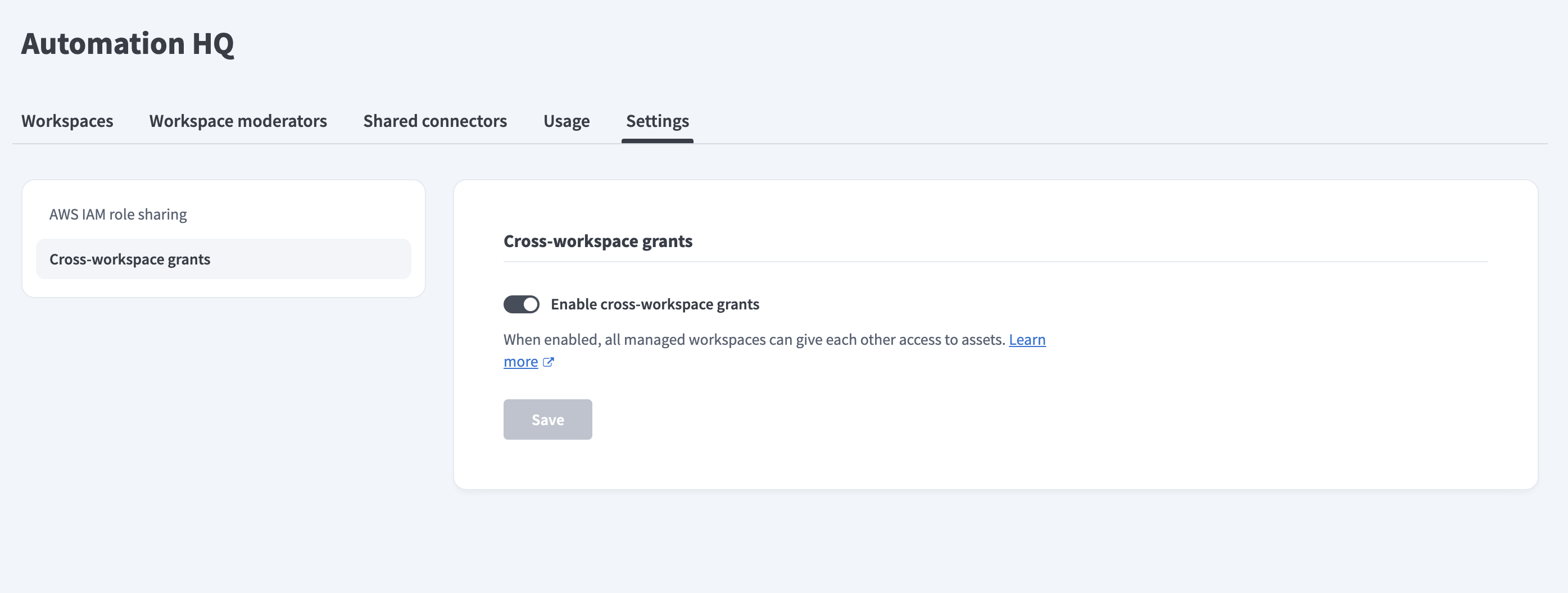 クロスワークスペース付与の有効化
保存をクリックします。
即時反映
変更はすぐに有効になります。トグルが有効になると、組織内の管理対象ワークスペースはすぐに付与の作成を開始できます。
組織のクロスワークスペース付与の無効化
クロスワークスペース付与を無効化すると、組織全体のすべてのアクティブな付与が削除され、ターゲットワークスペースの共有トピックへのアクセスが削除され、共有トピックに依存するレシピでエラーが発生します。
削除は永続的です
削除された付与は復元できません。共有を復元するには、付与を再作成する必要があります。
クロスワークスペース付与を無効化するには、次の手順を実行します:
Workatoアカウントにサインインし、Automation HQ > Settings > Cross-workspace grantsに移動します。
Enable cross-workspace grantsトグルを無効にします。
保存をクリックします。
Disable cross-workspace grants?ダイアログが表示されます。ダイアログには、無効化の影響が一覧表示されます。
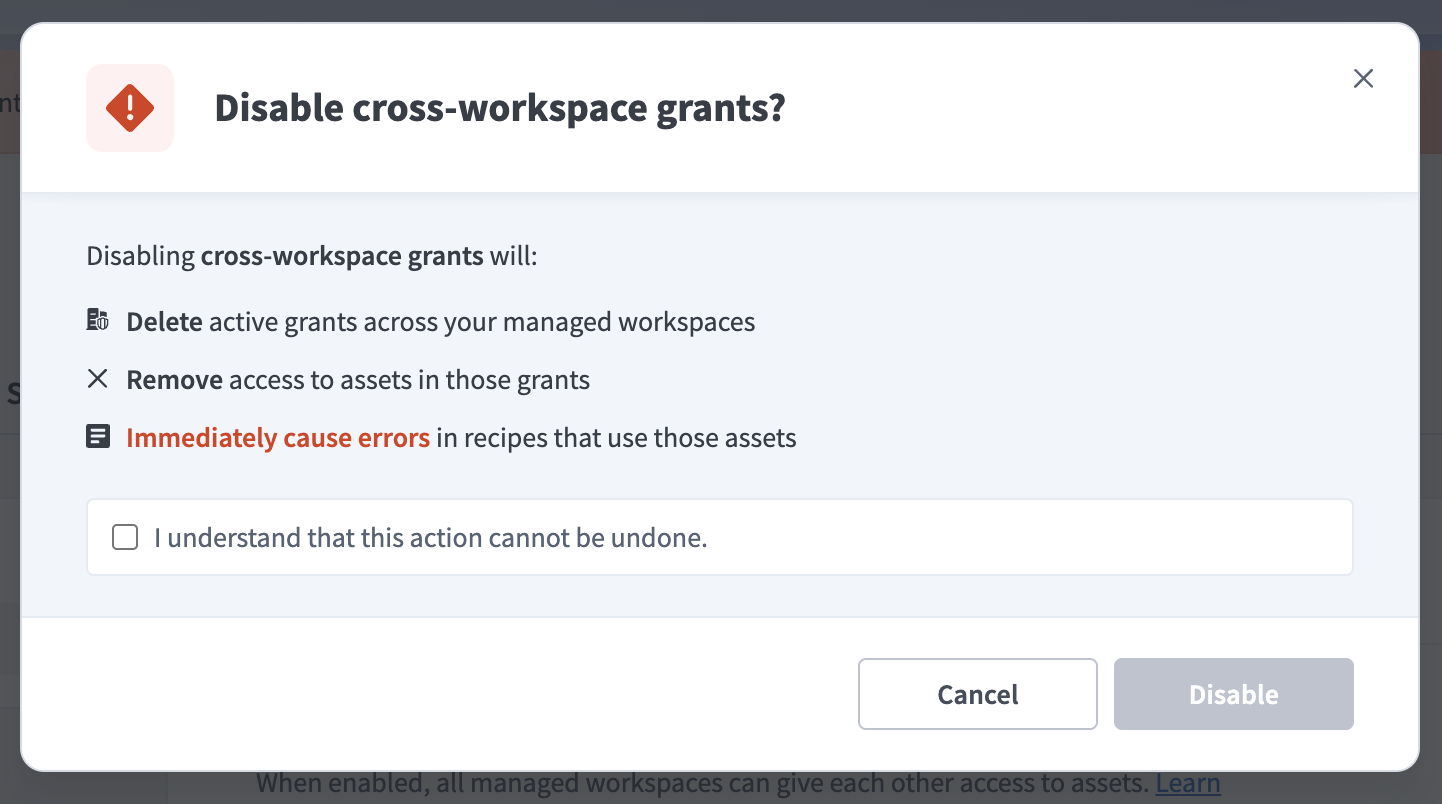 クロスワークスペース付与の無効化
I understand that this action cannot be undoneチェックボックスを選択します。
Disableをクリックします。
付与の作成
ソースワークスペース管理者は、他のワークスペースに特定のトピックへのアクセスを付与するために付与を作成します。付与には、選択した各Environmentに個別の設定があります。作成時に複数のEnvironmentを一度に設定することも、最初に付与を作成して後から追加のEnvironmentを設定することもできます。
Environmentスコープ
付与のEnvironment設定は独立しています。 DEVの下に追加されたトピックは、ターゲットワークスペースのDEV Environmentでのみアクセスできます。 PRODの下に追加されたトピックは、PRODでのみアクセスできます。複数のEnvironmentで共有するには、付与内の各Environment設定の下にトピックを追加します。
付与を作成するには、次の手順を実行します:
ソースワークスペースにサインインします。
Settings > Grantsに移動し、Grantsタブが選択されていることを確認します。
+ Create grantをクリックします。
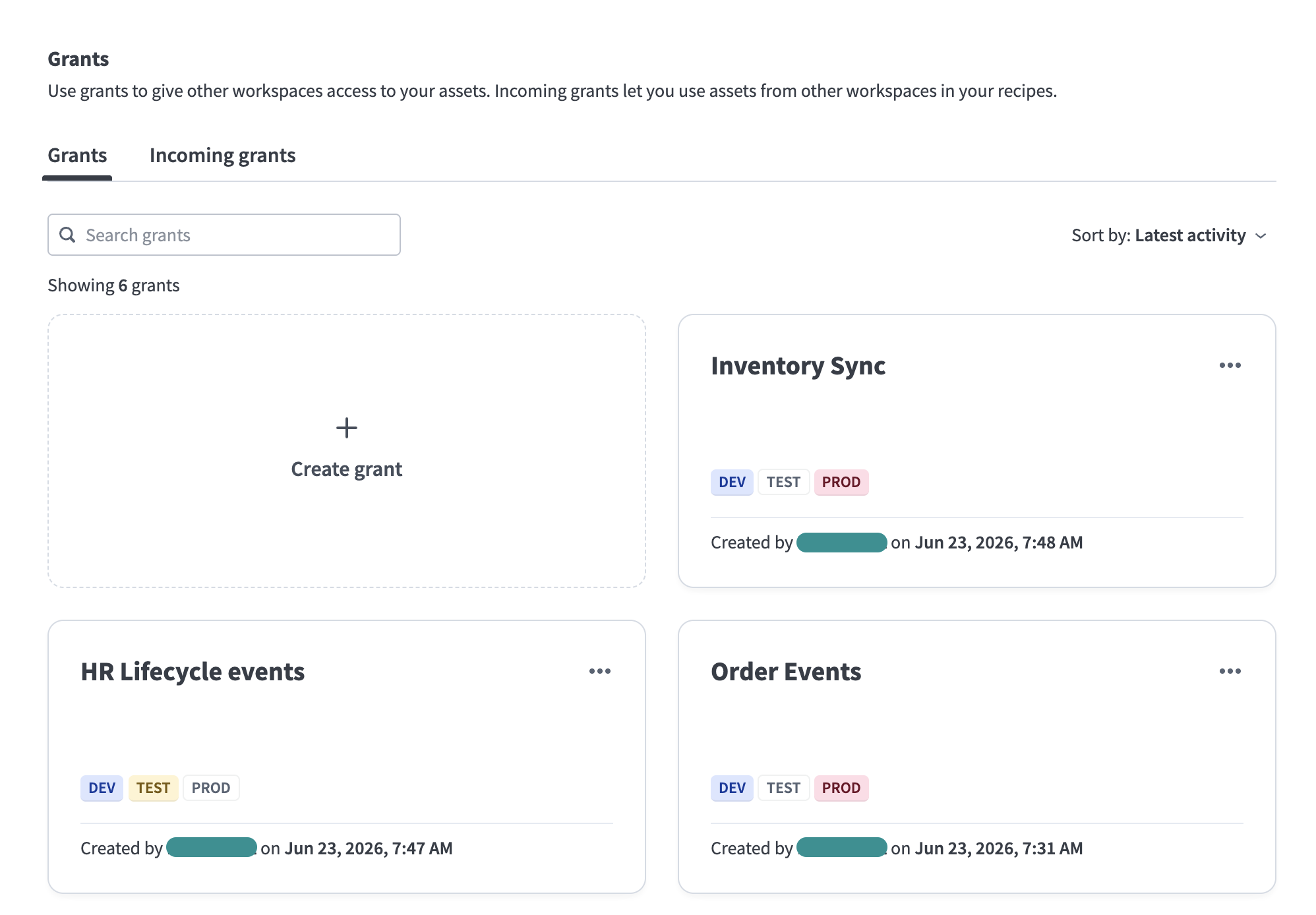 付与の作成
付与の作成
Grant nameフィールドに値を入力します。
任意です。 Descriptionフィールドに値を入力します。説明には付与の目的を記載します。
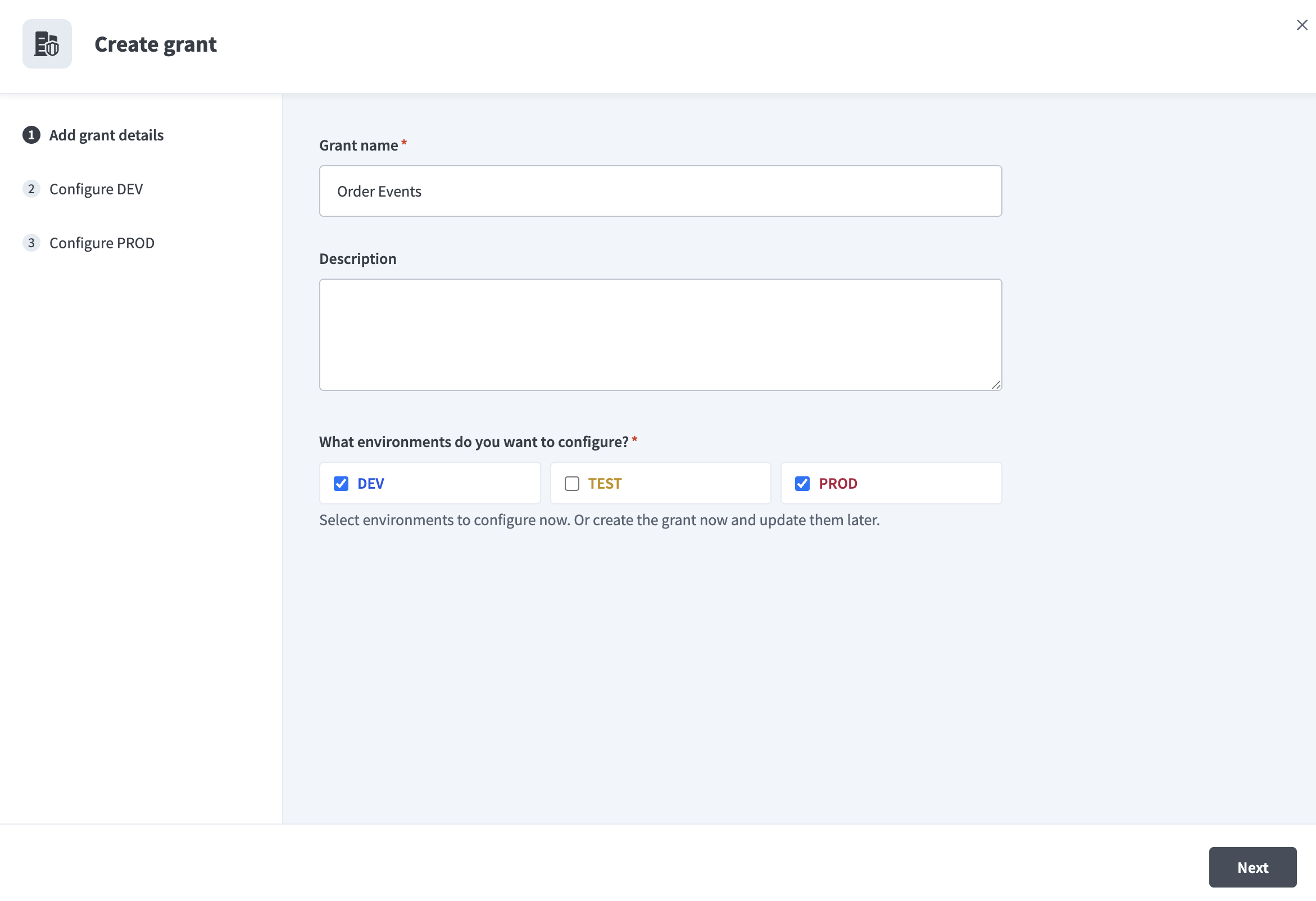 付与詳細の追加
What environments do you want to configure?で、DEV、TEST、PRODの1つ以上を選択します。
今すぐ設定または後で設定
今すぐ設定するEnvironmentを選択することも、最初に付与を作成して後からEnvironment設定を追加することもできます。 Environmentが設定されていない付与は、まだトピックを共有しません。
Create grantをクリックします。選択した各Environmentが、それぞれ独自の設定ステップとして表示されます。
各Environmentのトピックとワークスペースを設定します:
Topicsタブのリストから1つ以上のトピックを選択します。選択した各トピックに対して、Subscribe、Publish、またはその両方を設定します。
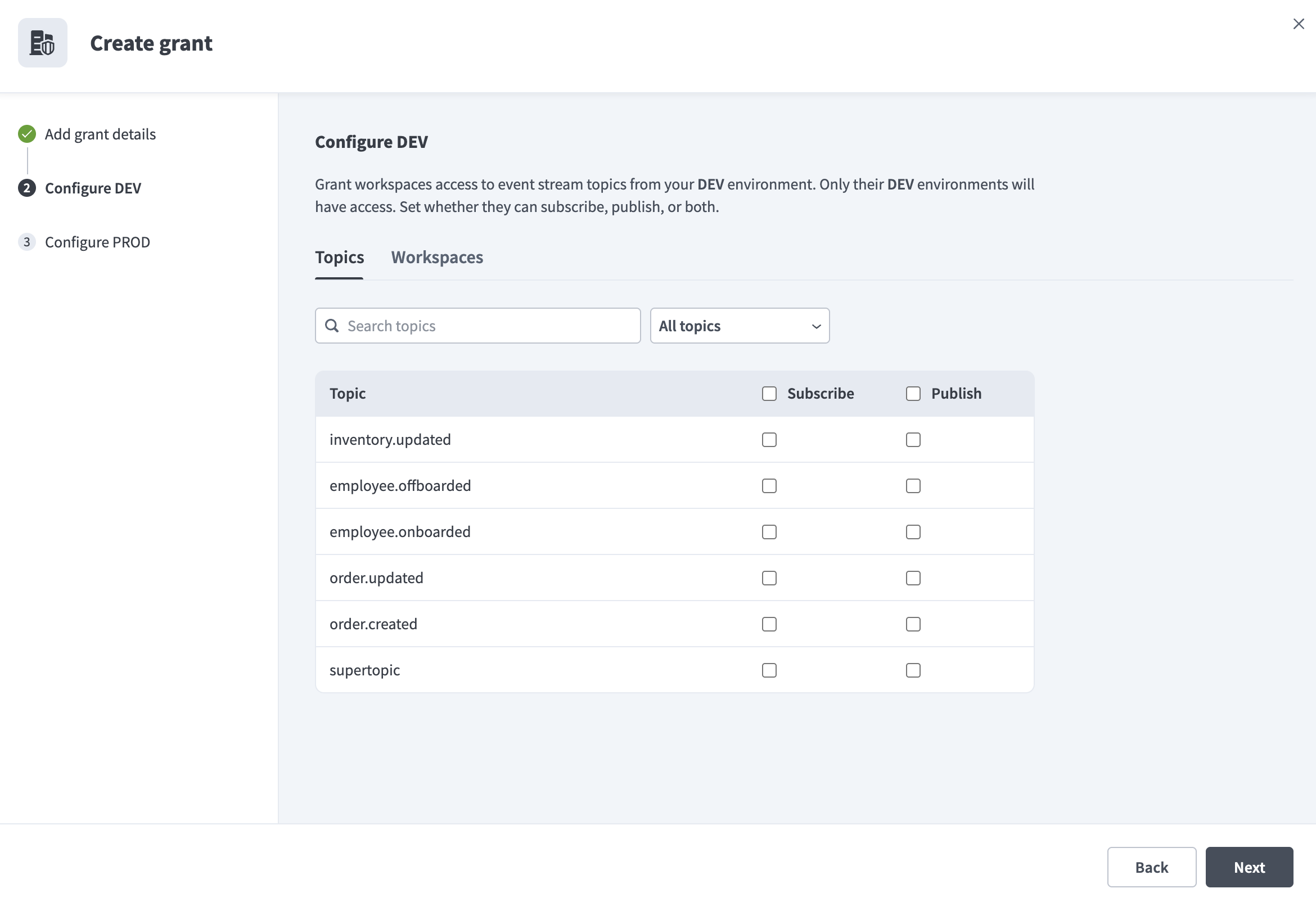 各Environmentのトピックの設定
Workspacesタブに切り替え、1つ以上のターゲットワークスペースを選択します。 Select allを使用して、すべてのワークスペースを一度に選択できます。
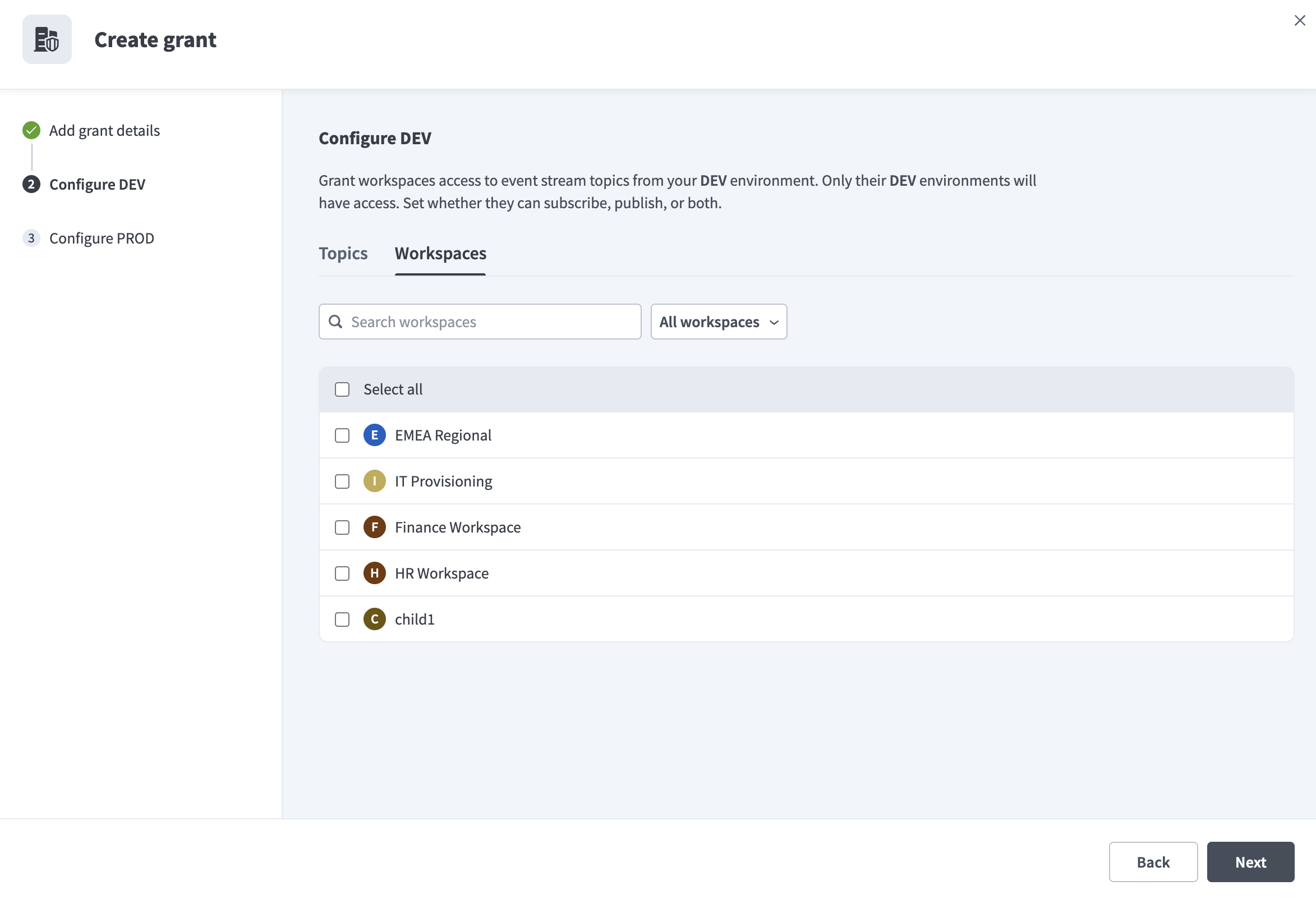 各Environmentのワークスペースの設定
Environment間の一致
各ターゲットワークスペース内の一致するEnvironmentのみがアクセスできます。 DEV設定に追加されたトピックは、ターゲットワークスペースのDEV Environmentでのみアクセスできます。
次のEnvironment設定に移動するには、Nextをクリックします。
最後のEnvironmentを設定した後、Create grantをクリックして完了します。ウィザードを完了すると、トピックはターゲットワークスペースで利用可能になります。
空の状態
設定しているEnvironmentにEvent streamsトピックがない場合、トピックステップに空の状態が表示されます。まずソースワークスペースでトピックを作成してから、付与に戻って追加します。
組織に他の管理対象ワークスペースがない場合、ワークスペースステップにNo workspaces availableの空の状態が表示されます。
付与の編集
ソースワークスペース管理者は、既存の付与を変更して、含めるトピック、アクセスを受け取るワークスペース、各トピックに適用されるアクセスレベル、または付与の名前と説明を調整できます。編集中のダイアログ内でSaveをクリックすると、変更が保存されます。付与詳細ページには個別のSaveボタンはありません。
付与を編集するには、次の手順を実行します:
ソースワークスペースでSettings > Grantsに移動し、Grantsタブが選択されていることを確認します。
リストから編集する付与を選択します。
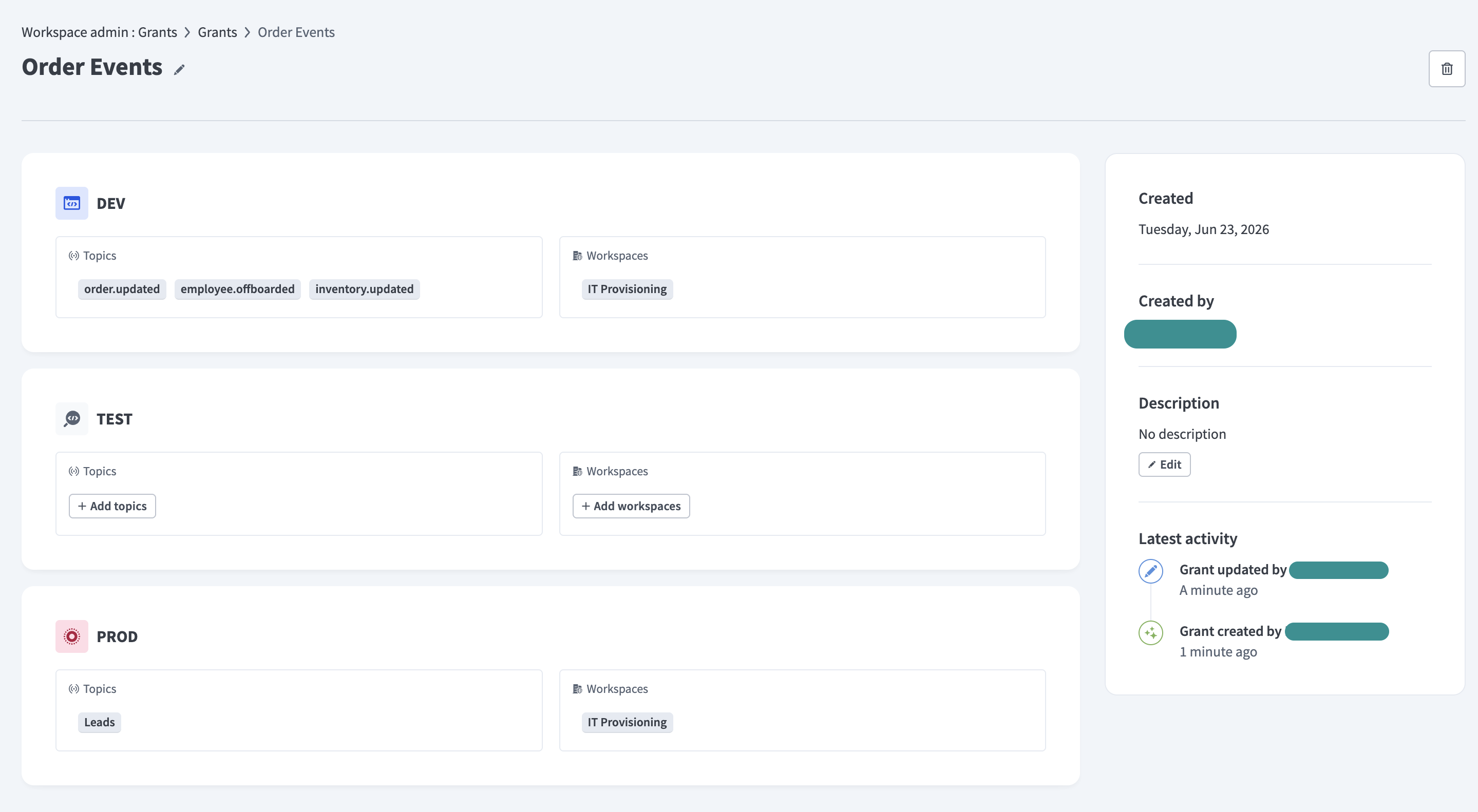 付与の編集
付与の編集
アクティブなコネクション
付与を変更しても、すでに実行中のレシピコネクションは完了まで続行されます。更新された権限は、次回のコネクション試行時に適用されます。
Environmentのトピックを更新します:
更新するEnvironmentカードを見つけます。
Topicsダイアログを開き、Topicsセクションにトピックがない場合はAdd topicsをクリックし、トピックがすでに設定されている場合は既存のトピックのいずれかをクリックします。
トピックを選択または選択解除し、各トピックに対してSubscribe、Publish、またはその両方を設定します。
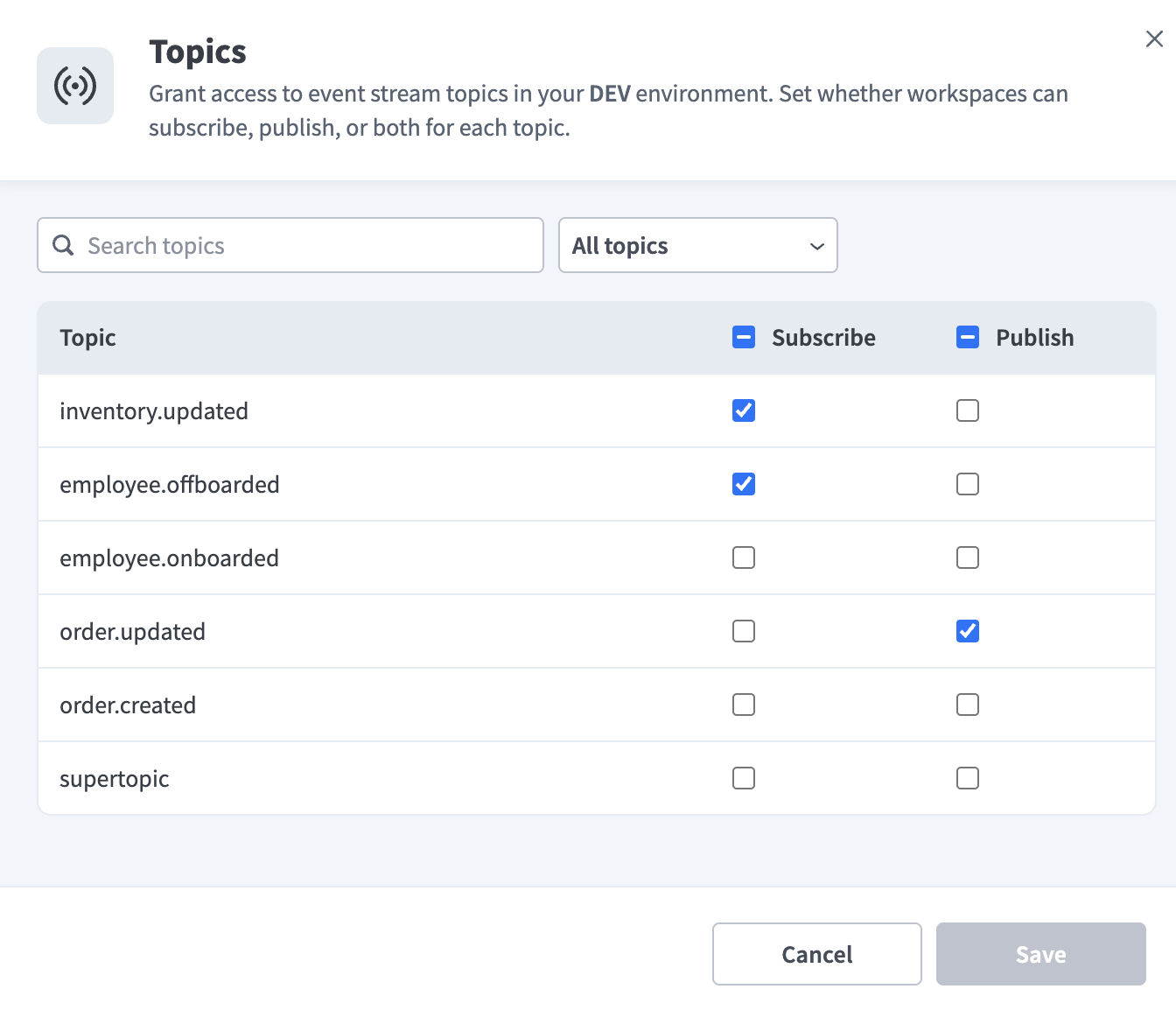 トピックの編集
そのEnvironmentに対する変更を適用するには、Saveをクリックします。
同じパターンを使用してEnvironmentのワークスペースを更新します:
Topicsダイアログを開き、Topicsセクションにトピックがない場合はAdd topicsをクリックし、トピックがすでに設定されている場合は既存のトピックのいずれかをクリックします。
ダイアログでワークスペースを選択または選択解除します。
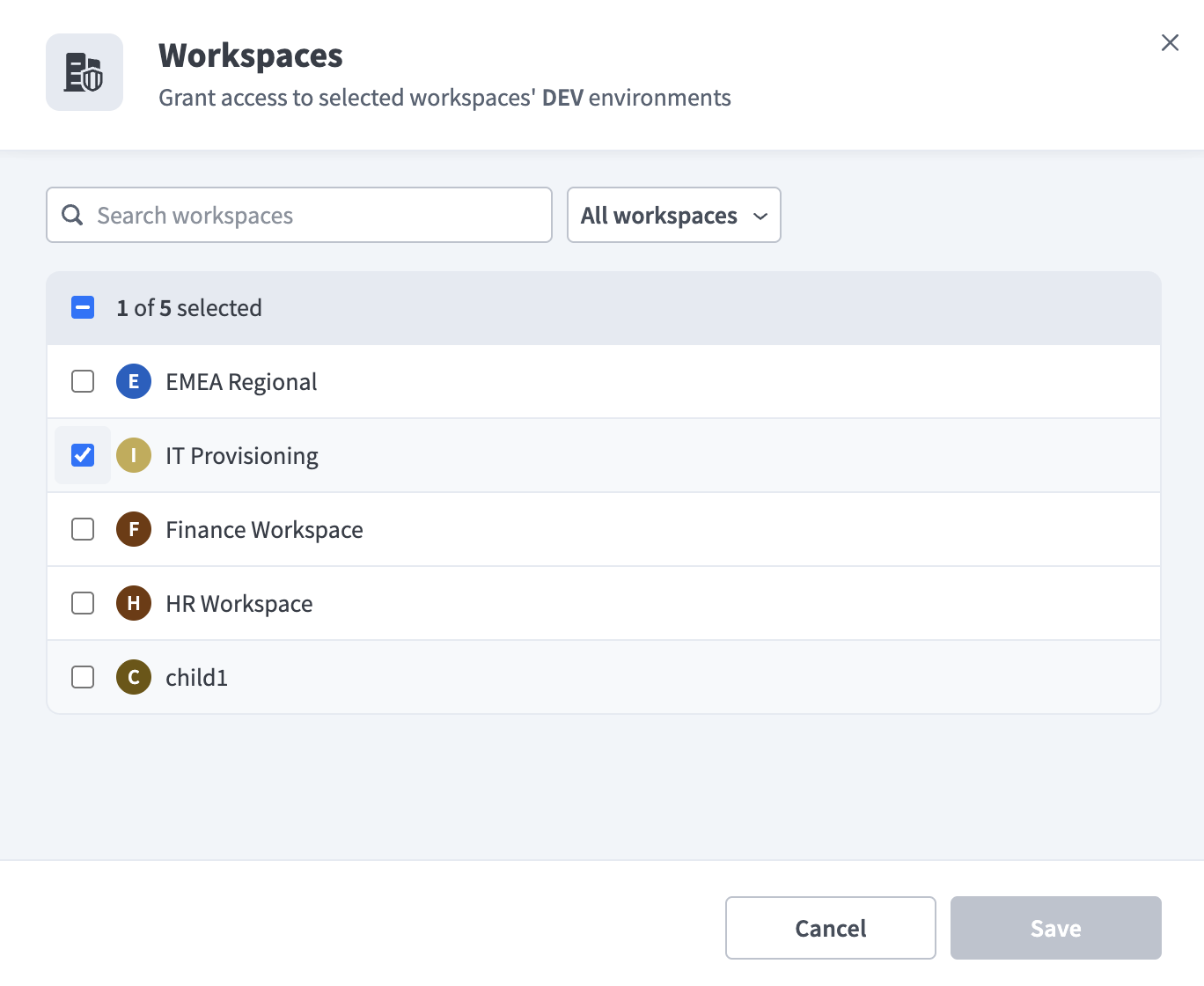 ワークスペースの編集
保存をクリックします。
任意です。付与の名前または説明を更新します:
付与名の横にある編集アイコンをクリックして、付与の名前を変更します。
Descriptionパネルを見つけ、Editをクリックして説明を変更します。
付与の削除
付与を削除すると、付与に記載されているすべてのターゲットワークスペースのすべてのアクセスが削除されます。トピックはターゲットワークスペースから削除されます。それらのトピックを使用するレシピは、次回のコネクション試行時にエラーを表示します。すでに進行中の実行は完了します。
削除は永続的です
削除された付与は復元できません。共有を復元するには、付与を再作成する必要があります。付与がアクセス権のないEnvironmentにまたがっている場合、確認ダイアログには、表示範囲外の設定も削除されることが示されます。
付与を削除するには、次の手順を実行します:
ソースワークスペースでSettings > Grantsに移動し、Grantsタブが選択されていることを確認します。
削除する付与を開きます。
付与のカードで...(省略記号)メニューをクリックし、Delete grantを選択します。
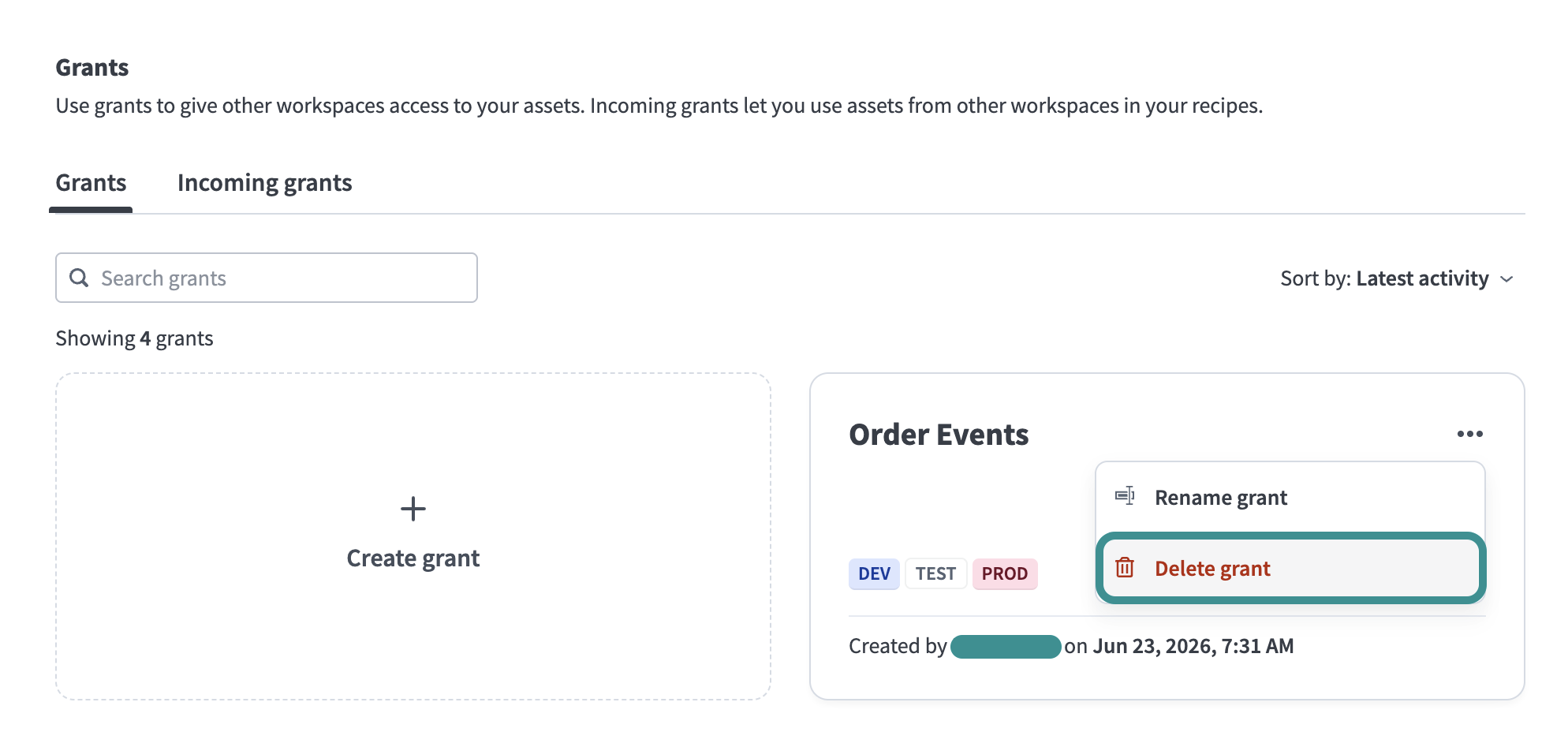 付与の削除
付与の削除
表示されるダイアログで削除を確認します。
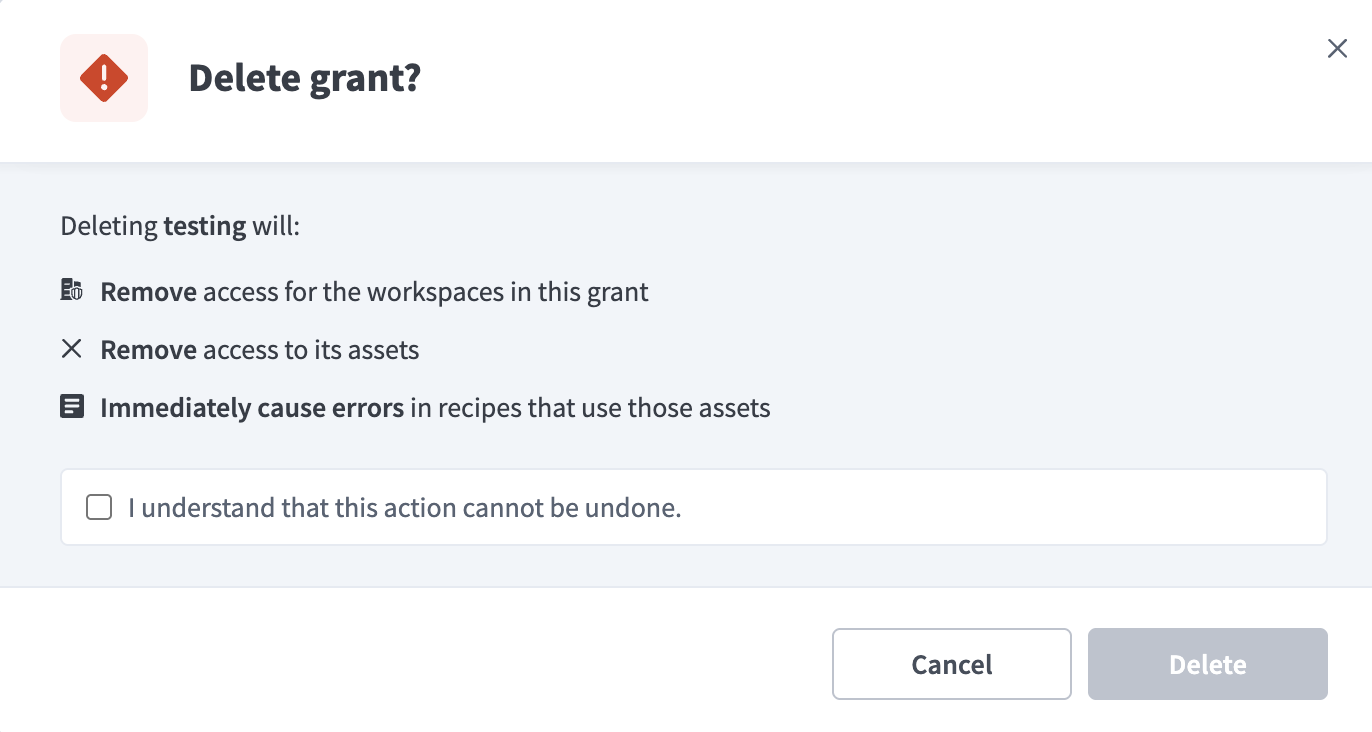 削除の確認
削除の確認
ターゲットワークスペースで受信付与を確認する
ターゲットワークスペース管理者は、ワークスペース設定で受信付与を確認します。受信付与とは、他のワークスペースからの付与であり、このワークスペースに共有トピックへのアクセスを付与します。 Incoming grantsタブには、付与名、ソースワークスペース、Environment、アクセス付与の日付とソースが表示されます。
管理者のアクションは不要
受信付与を承認または受け入れる必要はありません。ソースワークスペース管理者が付与を作成すると、共有トピックはレシピビルダーがすぐに利用できます。
受信付与を確認するには、次の手順を実行します:
ターゲットワークスペースにサインインします。
Settings > Grantsに移動します。
Incoming grantsタブを選択します。
まだどのワークスペースからもアクセスが付与されていない場合、No incoming grants yetの空の状態が表示されます。
詳細を表示する付与を選択します。詳細パネルには次が表示されます:
- アクセス付与日とソースワークスペース
- 説明
- Environment別にグループ化された共有トピックのリスト
- 各トピックのアクセスレベル
- 最新の付与アクティビティ
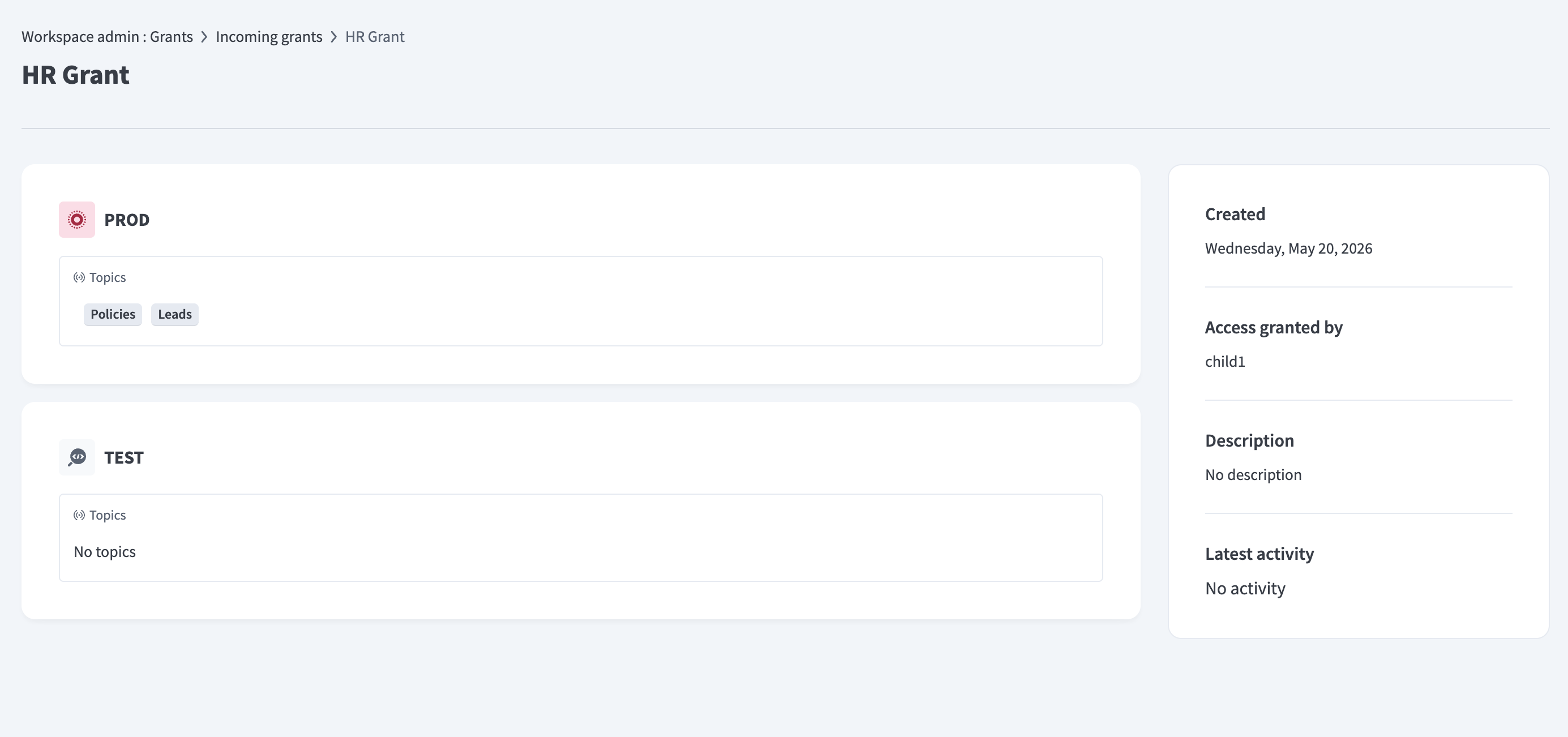 付与の確認
付与の確認
任意です。この付与で共有されているトピックの完全なリストを表示するには、View topicsをクリックします。 Topicsビューには、各トピックとそのアクセスレベルが一覧表示され、対応するEnvironmentで実行されるレシピでトピックを使用できることが示されます。
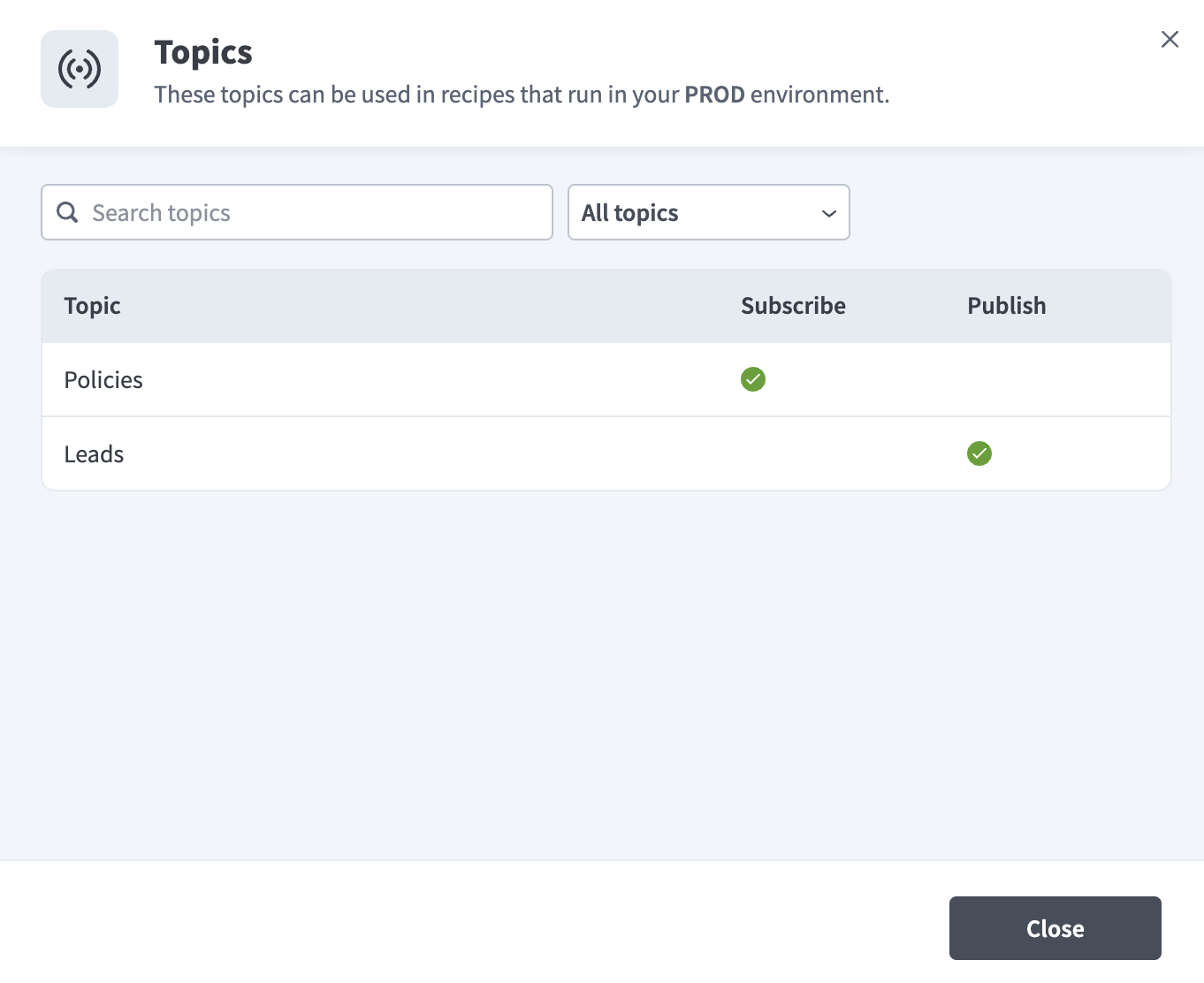 トピックの表示
付与の検索、フィルター、並べ替え
付与を見つけるには、Incoming grantsタブで次の機能を使用できます:
- Search grantsで名前によって付与を検索します。
- All workspacesでソースワークスペースによってフィルターします。
- Sort by: Latest activityで並べ替え順序を変更します。
利用できないトピック
ソース管理者が付与からトピックを削除した場合、付与を削除した場合、またはトピックやそのプロジェクトを削除した場合、共有トピックはワークスペースで利用できなくなることがあります。 AHQ管理者は組織全体のクロスワークスペース付与を無効化することもでき、その場合はすべての共有トピックが削除されます。
利用できないトピックは、レシピが停止された後、レシピエディターのトピックピッカーから削除され、新しいレシピでは選択できません。
共有トピックを使用するレシピのデプロイ
共有トピックを使用するレシピは、1つの追加要件を除き、他のレシピと同じようにデプロイメントパッケージで機能します。そのトピックを参照するレシピをデプロイする前に、移行先Environmentには、ソースワークスペースからプロモートされ、グラントを通じて共有されたトピックがすでに存在している必要があります。グラントはRLCMマニフェストに含まれないため、ソース管理者は各移行先Environmentで個別にトピックをプロモートし、グラントを作成する必要があります。
見つからないトピックによって重複が作成される
共有トピックを参照するレシピをパッケージに追加する場合、またはそのトピックがまだ存在しないEnvironmentにそのパッケージをデプロイする場合、Workatoは警告を表示しません。デプロイメントは失敗する代わりに同じ名前の新しいローカルトピックを作成し、レシピは共有トピックではなく、この新しいローカルトピックにバインドされます。これを回避するには、共有トピックを含むEnvironmentをプロモートするを参照してください。
これは、移行先Environmentが以前にトピックへのアクセス権を持っていて、それを失った場合にのみエラーとして表示されます。たとえば、マニフェストを作成した後にソース管理者がグラントを削除した場合です。そのトピックは、削除または移動された他のアセットと同様に、マニフェストでNot foundとマークされます。マニフェスト内のアセット不足エラーを解決する場合と同じ方法で解決します。
共有トピックを含むEnvironmentをプロモートする
レシピが重複を作成するのではなく共有トピックにバインドされるように、次の順序でEnvironmentをプロモートします。次の手順では、Devとテストを例として使用します。任意のEnvironmentペアをプロモートする場合も、同じ順序を適用します。
ソースワークスペースで、トピックを含むRLCMパッケージをDevからエクスポートし、テストにインポートします。これにより、テストにトピックが作成されます。
ソースワークスペースでグラントを作成または更新し、テストトピックをターゲットワークスペースと共有します。
ターゲットワークスペースで、レシピを含むRLCMパッケージをDevからエクスポートし、テストにインポートします。レシピは、新しいローカルトピックを作成するのではなく、前のステップで共有されたトピックにバインドされます。
グラントを更新しても、重複トピックにすでにバインドされているレシピは修正されません。これは、レシピを再デプロイする前にグラントを更新した場合でも同様です。復旧するには、次の手順を実行します。
まだ実行されていない場合は、RLCMパッケージを通じてトピックを移行先Environmentにプロモートするよう、ソースワークスペース管理者に依頼します。
そのプロモートされたトピックをグラントがワークスペースと共有していることを確認します。
重複ではなく共有トピックを参照するようにレシピを更新します。
レシピを再デプロイします。
制限事項
クロスワークスペース付与には次の制限があります:
- 共有できるのはEvent streamsトピックのみです。付与はファイル、Data tables、またはその他のアセットタイプをサポートしていません。
- 付与にはアクティブまたは非アクティブの切り替え状態はありません。共有を一時停止する必要がある場合は、付与を削除して再作成します。
最終更新日: