Confluenceをデータパイプラインソースとして設定する
Confluenceをデータパイプラインソースとして設定し、Confluenceからスペース、ページ、ブログ投稿、コメント、および関連コンテンツを抽出して同期先に同期します。このガイドを使用して、Confluenceの認証情報を準備し、ConfluenceをWorkatoに接続し、パイプラインを設定して、サポートされるオブジェクト、同期モード、および制限事項を理解します。
サポートされている機能
Confluenceをパイプラインソースとして使用する場合、次の機能がサポートされます:
- Confluence Cloudの接続: https経由でConfluence Cloudサイトに接続します。
- 完全同期と増分同期: ページ、ブログ投稿、コメント、および添付ファイルでは、最終更新タイムスタンプに基づく増分同期がサポートされます。監査ログは、イベント作成時刻に基づいて増分同期されます。その他のオブジェクトでは、各実行時に完全同期が使用されます。
- オブジェクトレベルの選択: パイプラインに含めるConfluenceオブジェクトを選択します。
- 削除追跡: Confluenceでごみ箱に移動された、または削除されたページ、ブログ投稿、および添付ファイルは、同期先で削除済みとしてマークされます。詳細については、削除追跡を参照してください。
- スキーマドリフト処理: ソースで新しく追加されたフィールドを自動同期するかブロックするかを選択します。
- フィールドレベルのデータ保護: 同期先に同期する前に機密フィールドをマスクします。
- 設定可能な同期頻度: 時間ベースまたはcronベースのスケジュールで同期をスケジュールします。最小間隔は15分です。
前提条件
Confluenceをデータパイプラインソースとして設定する前に、次の要件を完了します。
yourcompany.atlassian.netなどのConfluence Cloudサイト- 選択した認証方法の認証情報:
- APIトークン: AtlassianアカウントのメールアドレスとAPIトークン。
- OAuth 2.0: Atlassian Developer Consoleに登録されたOAuth 2.0アプリのクライアントIDとクライアントシークレット。
サポートされるコネクションタイプ
Confluenceデータパイプラインでは、次の認証方式がサポートされます:
- APIトークン: AtlassianアカウントのメールアドレスとAPIトークンで認証します。これはConfluence Cloudで推奨される方式です。設定手順については、APIトークン認証を参照してください。
- OAuth 2.0: Atlassian Developer Consoleに登録されたアプリを使用して、OAuth 2.0認可コードグラントで認証します。設定手順については、OAuth 2.0認証を参照してください。
Confluenceに接続する
Confluenceに接続するには、次の手順を実行します。
Confluenceに接続する
Confluenceコネクターは、次の認証タイプをサポートしています:
APIトークン認証
APIトークン認証を使用するには、APIトークンを生成する必要があります。
APIトークン認証のConfluenceセットアップ
ConfluenceでAPIトークンを生成するには、次の手順を実行します:
AtlassianのAPIトークンページに移動します。
APIトークンを作成をクリックします。
名前を入力し、有効期限の日付を選択します。
Createをクリックします。
Workatoで使用するために、APIトークンをコピーして保存します。
APIトークン認証でConfluenceに接続
WorkatoでConfluenceへのAPIトークンコネクションを設定するには、次の手順を実行します:
作成 > コネクションをクリックします。
Confluenceを検索し、アプリとして選択します。
コネクション名フィールドにコネクションの名前を入力します。
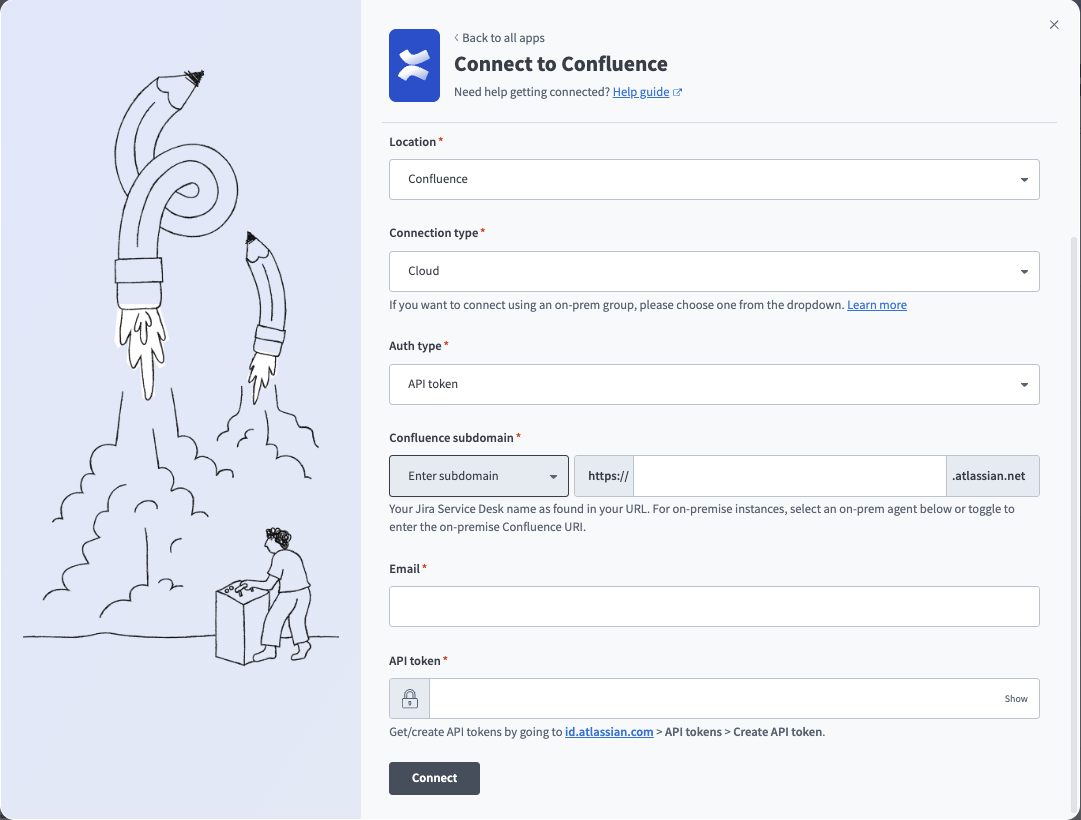 APIトークンコネクション
ロケーションドロップダウンメニューを使用して、コネクションを保存するプロジェクトを選択します。
コネクションタイプドロップダウンメニューを使用して、Confluenceクラウドインスタンスの場合はクラウドを、オンプレミスコネクションの場合は対応するオプションを選択します。詳細については、オンプレミスエージェントを使用したコネクションを参照してください。
認証タイプドロップダウンメニューを使用してAPIトークンを選択します。
クラウドインスタンスの場合は、Confluenceサブドメインフィールドにサブドメインを入力します。これは通常、Confluence URLで確認できます。たとえば、URLがhttps://acme.atlassian.netの場合、サブドメインはacmeです。
必要に応じて、ドロップダウンメニューからオンプレミスURIを入力を選択し、ConfluenceドメインフィールドにConfluence URIを入力します。これは、オンプレミスConfluenceホストのルートURIです。例: https://confluence.intranet.acme.com:7654。接続するには、WorkatoのIPアドレスを許可リストに追加する必要がある場合があります。詳細については、IP許可リストを参照してください。
メールとAPIトークンを入力します。
接続をクリックします。
OAuth 2.0認証
OAuth 2.0認証を使用するには、クライアントIDとシークレットを生成する必要があります。
OAuth 2.0認証のConfluenceセットアップ
ConfluenceでクライアントIDとシークレットを生成するには、次の手順を実行します:
Atlassian Developer Consoleにログインします。
Create > OAuth 2.0 integrationをクリックします。
Nameを入力します。
規約に同意します。
Createをクリックします。
Authorizationをクリックし、次にAddをクリックします。
Callback URLフィールドにhttps://www.workato.com/oauth/callbackを入力し、次にSave changesをクリックします。
Permissionsをクリックします。
Confluence APIのAddをクリックします。
Configureをクリックします。
Classic scopesの下にあるEdit Scopesをクリックします。
次のスコープを選択します:
read:confluence-content.allread:confluence-content.permissionread:confluence-content.summaryread:confluence-groupsread:confluence-propsread:confluence-space.summaryread:confluence-userreadonly:content.attachment:confluencesearch:confluence
保存をクリックします。
Granular scopes(詳細スコープ)の下にあるEdit Scopes(スコープを編集)をクリックします。
次のスコープを選択します:
read:analytics.content:confluenceread:app-data:confluenceread:attachment:confluenceread:audit-log:confluenceread:blogpost:confluenceread:comment:confluenceread:configuration:confluenceread:content-details:confluenceread:content.metadata:confluenceread:content.property:confluenceread:content.restriction:confluenceread:content:confluenceread:custom-content:confluenceread:email-address:confluenceread:embed:confluenceread:group:confluenceread:hierarchical-content:confluenceread:inlinetask:confluenceread:label:confluenceread:page:confluenceread:relation:confluenceread:space-details:confluenceread:space.permission:confluenceread:space.property:confluenceread:space.setting:confluenceread:space:confluenceread:task:confluenceread:template:confluenceread:user.property:confluenceread:user:confluence
保存をクリックします。
次のUser Identity APIスコープを選択します:
read:meread:account
設定を選択します。
Workatoで使用するために、クライアントIDとシークレットをコピーして保存します。
OAuth 2.0認証でConfluenceに接続
WorkatoでConfluenceへのOAuth 2.0コネクションを設定するには、次の手順を完了します:
作成 > コネクションをクリックします。
Confluenceを検索し、アプリとして選択します。
コネクション名フィールドにコネクションの名前を入力します。
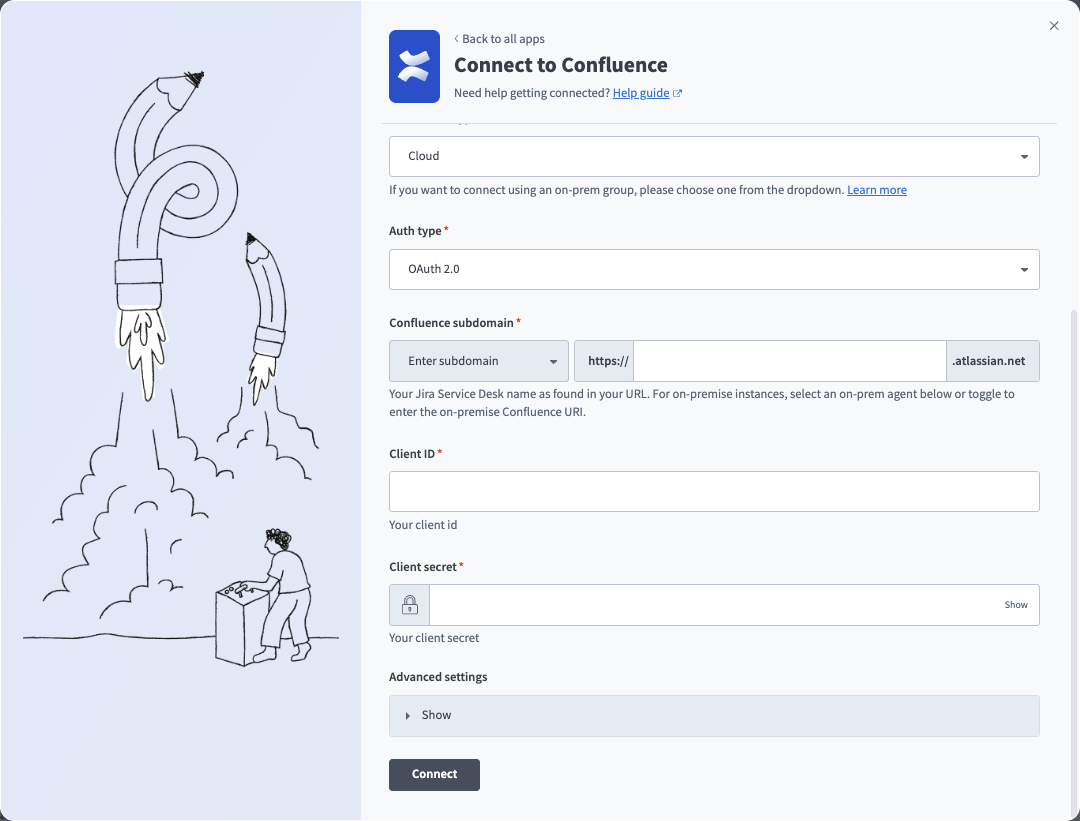 OAuthコネクション
ロケーションドロップダウンメニューを使用して、コネクションを保存するプロジェクトを選択します。
コネクションタイプドロップダウンメニューを使用して、Confluenceクラウドインスタンスの場合はクラウドを、オンプレミスコネクションの場合は対応するオプションを選択します。詳細については、オンプレミスエージェントを使用したコネクションを参照してください。
認証タイプドロップダウンメニューを使用してOAuth 2.0を選択します。
クラウドインスタンスの場合は、Confluenceサブドメインフィールドにサブドメインを入力します。これは通常、Confluence URLで確認できます。たとえば、URLがhttps://acme.atlassian.netの場合、サブドメインはacmeです。
必要に応じて、ドロップダウンメニューからオンプレミスURIを入力を選択し、ConfluenceドメインフィールドにConfluence URIを入力します。これは、オンプレミスConfluenceホストのルートURIです。例: https://confluence.intranet.acme.com:7654。接続するには、WorkatoのIPアドレスを許可リストに追加する必要がある場合があります。詳細については、IP許可リストを参照してください。
クライアントIDとクライアントシークレットを入力します。
必要に応じて、詳細設定を展開し、クラシックスコープまたはきめ細かいスコープを選択します。
接続をクリックします。
アプリを使用するサイトドロップダウンメニューからサイトを選択します。これはアプリがアクセスするAtlassianアカウントです。
承認をクリックします。
パイプラインの設定
Confluenceをデータパイプラインソースとして設定するには、次の手順を実行します。
作成 > データパイプラインを選択します。
データパイプライン名フィールドにデータパイプラインの名前を入力します。
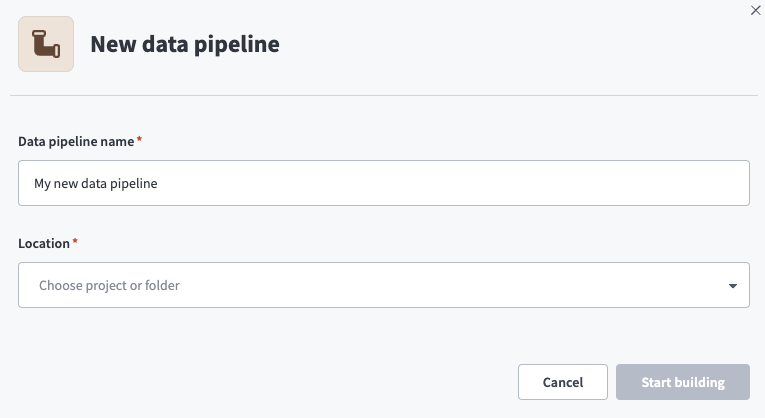 データパイプライン設定
ロケーションドロップダウンメニューを使用して、データパイプラインを保存するプロジェクトを選択します。
ビルドを開始をクリックします。
ソースアプリから新規/更新済みレコードを抽出トリガーをクリックします。このトリガーは、パイプラインがConfluenceからデータを取得する方法を定義します。
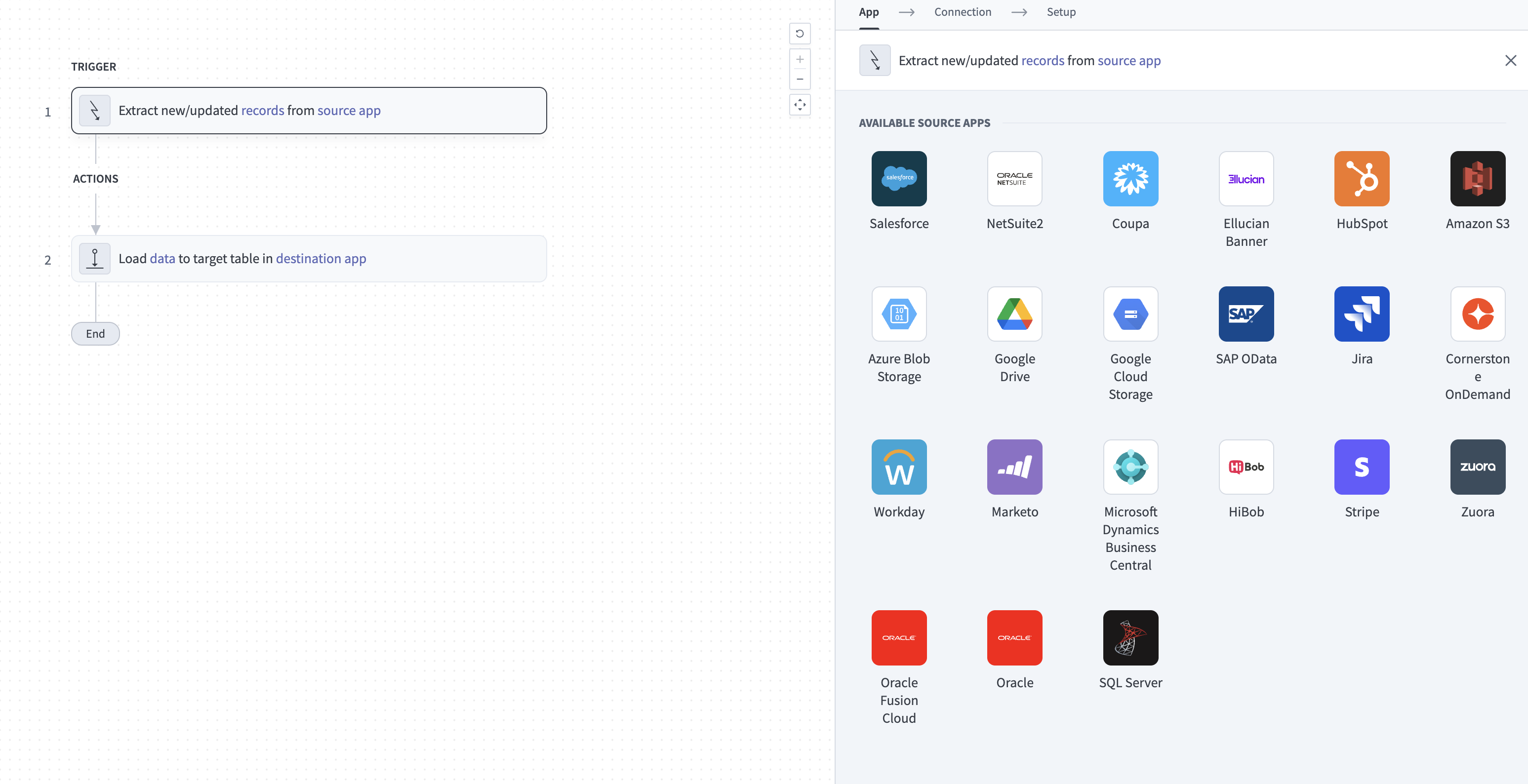 ソースアプリから新規/更新済みレコードを抽出トリガーを設定
接続済みソースアプリドロップダウンメニューを使用して、Confluenceを選択します。
このパイプラインで使用する予定のConfluenceコネクションを選択します。または、+ 新規コネクションをクリックして新しいコネクションを作成します。
オブジェクトを追加をクリックして、新しいオブジェクトを追加パネルを開きます。
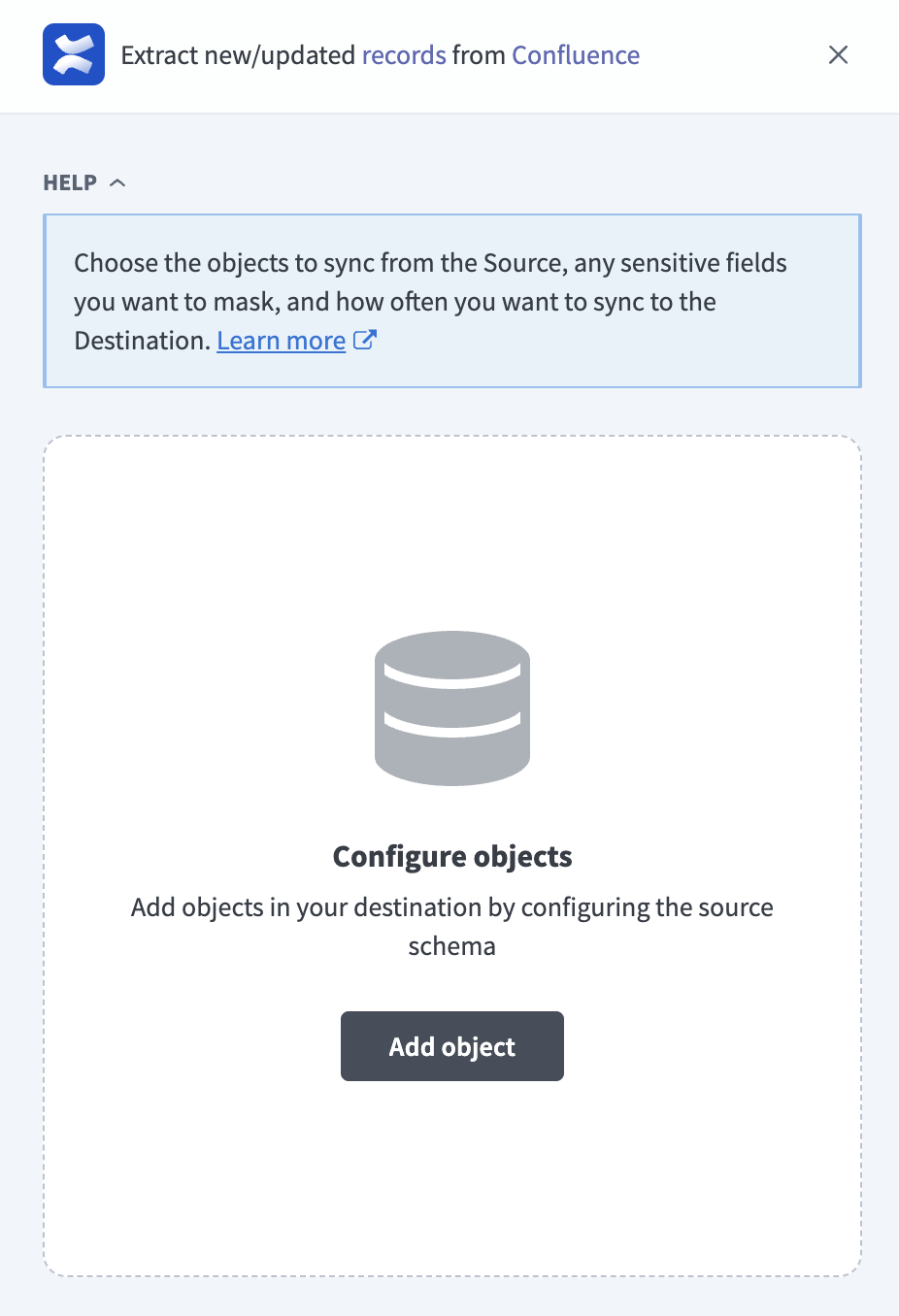 オブジェクトの追加
利用可能なConfluenceオブジェクトのリストを検索または参照し、同期する予定のオブジェクトを選択して、追加をクリックします。
同期モードのデフォルト
サポートされるタイムスタンプフィールドがないオブジェクトは、完全同期モードで同期されます。ページ、ブログ投稿、コメント、添付ファイル、および監査ログでは、増分同期モードがサポートされます。詳細については、同期モードを参照してください。
選択した各オブジェクトのスキーマを確認してカスタマイズします。パイプラインは、選択したオブジェクトスキーマを自動的に取得し、同期先がソースと一致するようにします。
オブジェクトを展開してフィールドを表示します。使用可能なすべてのデータを抽出するには、すべてのフィールドを選択したままにします。または、抽出とスキーマレプリケーションからデータを除外するには、特定のフィールドの選択を解除します。
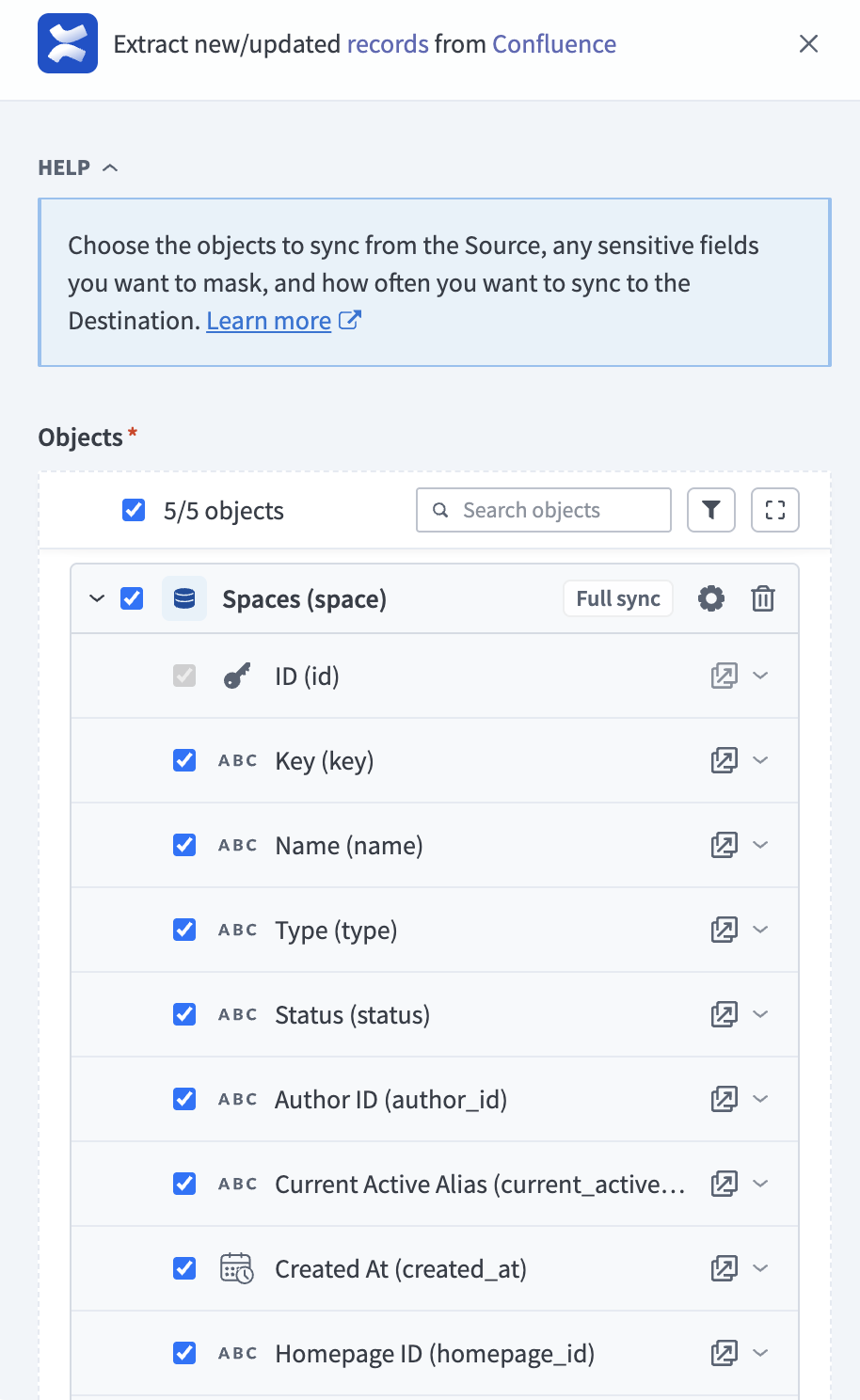 オブジェクトの展開
任意です。オブジェクトを展開し、各フィールドの処理方法を選択して、フィールドレベルのデータ保護を設定します。
- そのまま複製: ソースのデータ値が宛先に同一に複製されます。
- ハッシュ: 宛先に同期する前に、フィールド内の機密データ値をハッシュ化します。
Workatoでは、ユーザー表示名やメールアドレスなどの個人を特定できる情報(PII)をハッシュ化することをお勧めします。
さらにオブジェクトを追加するには、もう一度オブジェクトを追加をクリックします。この手順を繰り返して、追加のConfluenceオブジェクトをパイプラインに含めます。
スキーマ変更の処理方法を選択ドロップダウンメニューを使用して、スキーマドリフトの処理オプションを選択します。
- 新しいフィールドを自動同期: ソースに追加された新しいフィールドを自動的に検出して同期します。
- 新しいフィールドをブロック: パイプラインの開始後、スキーマを固定します。新しいフィールドは手動で追加する必要があります。
任意です。同時操作数を制限するには、同時実行制限フィールドに値を入力します。値はデフォルトのクォータである100を超えることはできません。
頻度フィールドで、パイプラインがConfluenceから同期先にデータを同期する頻度を設定します。標準の時間ベースのスケジュールを選択するか、カスタムcron式を定義します。
サポートされるオブジェクト
Confluenceデータパイプラインは、Confluence Cloud REST APIからデータを同期します。次の表は、サポートされているオブジェクトをカテゴリ別に示しています。各オブジェクトは、宛先内の個別のテーブルとして同期されます。
コンテンツ
| オブジェクト | 同期モード | 削除追跡 |
|---|---|---|
Spaces (space) | Full sync | いいえ |
Pages (page) | 完全同期、増分 | はい(ソフト) |
Page Versions (page_version) | Full sync | 該当なし(追加のみ) |
Blog Posts (blogpost) | 完全同期、増分 | はい(ソフト) |
Blog Post Versions (blogpost_version) | Full sync | 該当なし(追加のみ) |
Page Attachments (page_attachment) | 完全同期、増分 | はい(ソフト) |
Blog Post Attachments (blogpost_attachment) | 完全同期、増分 | はい(ソフト) |
Tasks (task) | Full sync | いいえ |
Confluence APIではタスクの変更時刻に対するフィルターが提供されないため、Tasksは増分同期をサポートしていません。タスクは編集と完了を取得できるように、実行のたびに完全同期を使用します。
コメントとラベル
| オブジェクト | 同期モード | 削除追跡 |
|---|---|---|
Page Footer Comments (page_footer_comment) | 完全同期、増分 | いいえ |
Page Inline Comments (page_inline_comment) | 完全同期、増分 | いいえ |
Labels (label) | Full sync | いいえ |
Confluenceのラベルは、ページとブログ投稿全体で共有されるグローバルタグです。 Labelsオブジェクトは、ページごとのラベル割り当てではなく、サイトの完全なラベルカタログを同期します。
ユーザーとグループ
| オブジェクト | 同期モード | 削除追跡 |
|---|---|---|
Users (user) | Full sync | はい(無効化されたアカウントにフラグを設定) |
Groups (group) | Full sync | いいえ |
Group Members (group_member) | Full sync | いいえ |
Usersオブジェクトでは、_workato_is_deleted列は削除されたレコードではなく、無効化されたアカウントなど、Atlassianでアクティブでなくなったアカウントをマークします。
管理とプロパティ
| オブジェクト | 同期モード | 削除追跡 |
|---|---|---|
Space Permissions (space_permission) | Full sync | いいえ |
Page Restrictions (page_restriction) | Full sync | いいえ |
Audit Logs (audit_log) | 増分 | 該当なし(追加のみ) |
Content Properties (content_property) | Full sync | いいえ |
Space Properties (space_property) | Full sync | いいえ |
Templates (template) | Full sync | いいえ |
Audit Logsは、コネクションがConfluenceサイト管理者として認証されている場合にのみデータを返します。サイト管理者アクセス権のないコネクションでは、このオブジェクトに対して権限エラーが発生します。
同期モード
Confluenceデータパイプラインは、完全同期と増分同期をサポートしています。同期モードは、パイプラインに追加するときにオブジェクトごとに設定されます。オブジェクトのタイムスタンプが検出されない場合、同期モードのデフォルトは完全同期になります。
フル同期
完全同期では、選択したオブジェクトについてConfluenceから使用可能なすべてのレコードを読み取り、同期先テーブルを上書きします。各実行時に完全なスナップショットが必要なオブジェクトには、完全同期を使用します。各完全同期で同期先テーブルが置き換えられるため、Confluenceでの削除は、このモードで同期されるすべてのオブジェクトに反映されます。
増分同期
増分同期では、最後に成功した実行以降に変更されたレコードのみが抽出されます。 Workatoは、ページ、ブログ投稿、コメント、添付ファイルなどのコンテンツオブジェクトでは最終更新タイムスタンプを増分カーソルとして使用し、Audit Logsではイベント作成時刻を使用します。
増分同期中の削除追跡は、Pages、Blog Posts、Page Attachments、およびBlog Post Attachmentsでサポートされます。詳細については、削除追跡を参照してください。
各オブジェクトでサポートされる同期モードを確認するには、サポートされるオブジェクトの表を参照してください。
削除追跡
Confluenceは削除の変更ストリームを提供しないため、パイプラインはごみ箱にあるコンテンツと削除済みコンテンツを直接一覧表示して削除を検出します。
Confluenceでごみ箱に移動された、または削除されたPages、Blog Posts、Page Attachments、およびBlog Post Attachmentsのレコードは、合成_workato_is_deleted列がtrueに設定された状態で同期先に同期されます。アーカイブ済みコンテンツは削除済みとして扱われません。アーカイブ済みレコードでは_workato_is_deletedがfalseのまま保持され、status列にarchived値が含まれます。
削除追跡には、次の動作が適用されます:
- 削除済みレコードは増分実行ごとに再同期されます: Confluenceは削除タイムスタンプを公開しないため、各増分実行では、レコードが変更されていない場合でも、ごみ箱にあるレコードと削除済みレコードの完全なセットが再抽出されます。ほとんどの実行では、抽出件数とロード件数は同じです。変更日のパスと削除スイープの両方で同じレコードが検出される場合など、1回の実行で同じレコードが複数回表示されると、ロード件数がわずかに少なくなることがあります。同期先では、これらのレコードがIDで重複排除されます。
- コメントの削除は検出されません: Confluence APIは削除済みコメントを公開しないため、コメントの削除は同期先に同期できません。
- 履歴削除は範囲指定された初期ロードから除外されます: 初回起動時に、このパイプラインは次からレコードを取得する必要がありますフィールドに開始日を設定すると、初期ロードにはその期間内に発生した削除のみが含まれます。初期ロード後の削除は通常どおり追跡されます。
スキーマとデータ型の処理
Confluenceデータを同期する場合は、次のスキーマ動作が適用されます。
ネストされたフィールド
バージョンメタデータなど、Confluence API応答内のネストされたオブジェクトは、JSONを含む文字列列として同期されます。 id、status、title、space_id、parent_id、created_atなどのトップレベルメタデータは、スカラー列として同期されます。
ページ階層
Confluenceページは階層構造です。各ページレコードには、その親ページを識別するparent_id列が含まれます。同期先でparent_idのレコードを結合し、ページツリーを再構築します。
合成列
Workatoは、特定のオブジェクトの同期先テーブルに次の合成列を追加します:
| 列 | タイプ | 目的 |
|---|---|---|
_workato_is_deleted | ブール値 | Confluenceでごみ箱に移動された、または削除されたレコードをマークします。 Pages、Blog Posts、Page Attachments、およびBlog Post Attachmentsに適用されます。 Usersの場合、この列はAtlassianでアクティブでなくなったアカウントをマークします。 |
制限事項
Confluenceをデータパイプラインソースとして使用する場合、次の制限事項が適用されます:
添付ファイルメタデータのみ
添付ファイルオブジェクトはメタデータのみを同期します。パイプラインは、添付されたドキュメントや画像そのものなどのバイナリファイルコンテンツをダウンロードしません。
APIトークンの有効期限
Atlassian APIトークンは作成から1年後に期限切れになります。認証エラーを回避するには、有効期限が切れる前に新しいトークンを生成し、コネクションを更新します。
最小同期頻度
サポートされる最小同期間隔は15分です。これより高い頻度で同期をトリガーすることはできません。
最終更新日: