Jiraをデータパイプラインソースとして設定する
課題、プロジェクト、ユーザー、および関連レコードを宛先に抽出するために、Jiraをデータパイプラインソースとして設定します。このガイドを使用して、コネクションの設定、パイプラインの設定、オブジェクトの追加、同期動作と既知の制限事項の理解を行います。
サポートされている機能
Jiraをパイプラインソースとして使用する場合、次の機能がサポートされます:
- クラウドおよびオンプレミス接続: HTTPS経由でJira Cloudに接続するか、オンプレミスグループ経由でJira ServerおよびJira Data Centerに接続します。サポートされているコネクションタイプを参照して、各デプロイメントで利用可能なコネクションオプションを確認してください。
- 完全更新と増分同期: 完全更新モードと増分同期モードをサポートします。詳細については、同期モードを参照してください。
- オブジェクトレベルの選択: Jiraオブジェクトを選択し、宛先の個別のテーブルとして同期します。
- フィールドレベルの選択: 抽出およびスキーマレプリケーション中に、各オブジェクトから含めるフィールドまたは除外するフィールドを選択します。
- スキーマドリフトの検出と処理: 新しいフィールドを自動同期でスキーマの変更を自動的に検出して適用するか、新しいフィールドをブロックでスキーマを固定します。
- フィールドレベルのデータマスキング: 機密フィールドをそのままレプリケートするか、宛先に到達する前にハッシュ化します。
- 構成可能な同期頻度: 時間ベースの間隔またはcron式を使用して同期をスケジュールします。
前提条件
Jiraをデータパイプラインソースとして接続する前に、次の要件を満たしてください。
- APIアクセスが有効なJira Cloud、Jira Server、またはJira Data Centerインスタンス。
- Jiraインスタンスのホスト名。例:
workato.atlassian.net。 - 同期する予定のオブジェクトへの読み取りアクセス権。
- 選択した認証方法の認証情報。詳細については、サポートされているコネクションタイプを参照してください。
必要な権限
接続済みのJiraアカウントには、同期する予定のデータを読み取る権限が必要です。 Jiraは複数のレベルで権限を適用します。権限が不足している場合、パイプラインは403 - Forbiddenレスポンスを受信し、影響を受けるレコードをスキップします。
接続済みアカウントは、次の各条件を満たす必要があります。
- プロジェクト権限: アカウントには、同期する予定のデータを含むすべてのJiraプロジェクトに対してBrowse Projects権限が必要です。権限は、各プロジェクトに割り当てられた権限スキームを通じて付与されます。詳細については、Atlassianの権限ガイドを参照してください。
- 課題セキュリティレベル: プロジェクトが課題セキュリティスキームを使用している場合、アカウントは同期する予定の課題に割り当てられたセキュリティレベルのメンバーである必要があります。アカウントがアクセスできないセキュリティレベルの課題は、抽出から除外されます。
- アプリケーションアクセス: アカウントには、データを含むJira製品へのアプリケーションアクセス権が必要です。たとえば、
Boardsオブジェクトの読み取りには、Jira Softwareのアプリケーションアクセス権が必要です。
サポートされるコネクションタイプ
Jiraデータパイプラインでは、次の認証方法がサポートされています。コネクションを作成するときに、Auth typeフィールドで対応する値を選択します。
- API token: Atlassian APIトークンで認証します。個人のAtlassianアカウントの場合はAPIトークンを選択し、Atlassianサービスアカウントの場合はService account (API token) を選択します。どちらのオプションも、同じ設定手順と同じフィールドを使用します。この方法では、オンプレミスJiraコネクションはサポートされません。
- OAuth 2.0: JiraアカウントからWorkatoアクセスを認可します。 Jira Cloudの場合はOAuth 2.0 (Cloud - Atlassian-hosted Jira) を選択し、オンプレミスJiraの場合はOAuth 2.0 (Data Center) を選択します。 Data Centerオプションでは追加で、JiraでクライアントIDとクライアントシークレットを生成し、それらをWorkatoに指定する必要があります。
- Personal access token: Jiraアカウントで生成した個人用アクセストークン(PAT)で認証します。この方法では、オンプレミスJiraコネクションがサポートされます。
- Basic authentication with password: ユーザー名とパスワードで認証します。 Atlassianは、クラウドコネクションに対してこの方法を2018年12月に廃止しました。
認証の制限事項
Jiraの認証方法には、次の制限事項があります。
- APIトークン認証では、オンプレミスJiraコネクションはサポートされません。
- パスワードを使用する基本認証はJira Cloudでは廃止されており、オンプレミスJiraのみをサポートします。
Jiraへの接続
Jiraに接続する方法は6つあります:
- APIトークン
- サービスアカウント(APIトークン)
- OAuth 2.0(Cloud - AtlassianがホストするJira)
- OAuth 2.0(Data Center)
- Personal access tokens
- 基本認証(パスワード)
パスワードを使用する基本認証ではなく、APIトークン、サービスアカウントAPIトークン、OAuth 2.0、または個人用アクセストークンを使用してJiraに接続することを強くお勧めします。
制限事項
Jiraコネクターの認証方法には、次の制限があります:
- リアルタイムトリガーは、OAuth 2.0(Cloud - AtlassianがホストするJira)またはOAuth 2.0(Data Center)ではサポートされていません。
- オンプレミスJiraコネクションは、APIトークン認証またはサービスアカウント(APIトークン)認証ではサポートされていません。
- Atlassianは2018年12月に、クラウドコネクション向けのbasic authenticationを廃止しました。 On-premise Jiraは影響を受けません。
API token
API tokenの手順を表示
API tokenは、ユーザー名とパスワードを使用せずにAtlassianアカウントを認証します。 API token認証では、on-premise Jiraへのコネクションはサポートされていません。
前提条件
この認証方法では、Atlassian API tokenを生成する必要があります。詳細については、AtlassianのAPI tokenの管理ガイドを参照してください。
API tokenを使用したJiraへの接続
API tokenを使用してWorkatoでJiraに接続するには、次の手順を実行します:
作成 > コネクションをクリックするか、Cを2回押します。
新規コネクションページで、コネクションとしてJiraを検索して選択します。
コネクション名フィールドにコネクションの名前を入力します。
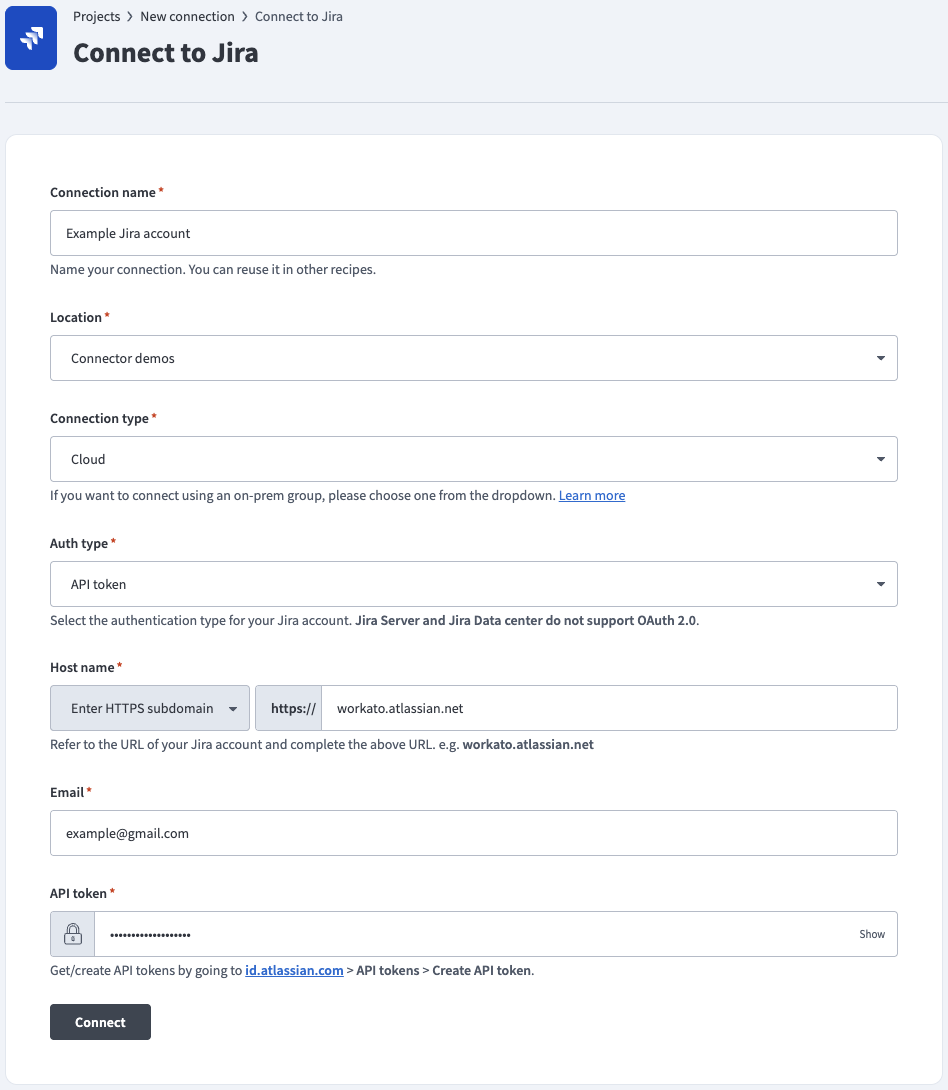 API token認証
ロケーションドロップダウンメニューを使用して、コネクションを保存するプロジェクトを選択します。
コネクションタイプドロップダウンメニューを使用して、コネクションタイプを選択します。
認証タイプドロップダウンメニューを使用してAPIトークンを選択します。
Host nameフィールドにJiraインスタンスのURLサブドメインを入力します。例: workato.atlassian.net
WorkatoにリンクするJiraアカウントのメールアドレスを入力します。
AtlassianアカウントのAPI tokenを入力します。この値を生成するには、AtlassianのAPI tokenの管理ガイドを参照してください。
任意です。 Custom OAuth profileドロップダウンメニューを使用して、コネクション用のCustom OAuth profileを選択します。
接続をクリックします。
サービスアカウント(APIトークン)
サービスアカウント(APIトークン)の手順を表示
この認証方法を使用して、Atlassian Cloudサービスアカウントを使用してWorkatoをJiraに接続します。サービスアカウントは、連携に使用される専用の非個人Atlassianアカウントです。サービスアカウントは個々のユーザーに関連付けられていないため、チームメンバーが退職したりロールを変更したりしても、コネクションは安定した状態を維持します。
サービスアカウント(APIトークン)認証は、Jira Cloudコネクションのみをサポートしています。
前提条件
接続する前に、次のタスクを完了します:
サービスアカウントの設定
Atlassian Administrationに移動します。
組織を選択します。
Directory > Service accountsを選択し、Create a service accountをクリックします。
サービスアカウントの名前と説明を入力し、Create a service accountをクリックします。
Select app role for service accountページで、サービスアカウントのアプリとロールを選択します。
サービスアカウントをグループに追加して、特定のプロジェクトまたはスペースへのアクセス権を付与します。
Createをクリックします。
Create credentialsをクリックします。
Choose authentication type画面でAPI tokenを選択します。
Name API tokenページでNameとExpires onの日付を入力します。
コネクションのスコープを選択します。コネクションを確立するには、少なくともread:jira-userを選択する必要があります。レシピで使用するトリガーとアクションに基づいて、追加のスコープを選択します。使用可能なスコープの完全なリストについては、サービスアカウントのAPIトークンの管理を参照してください。
次へをクリックします。
Review your API token画面で、トークンに割り当てられたスコープを確認します。
Createをクリックします。
CopyをクリックしてAPIトークンをコピーします。 Workatoで使用するために、この値を保存します。
完了をクリックします。
サービスアカウントAPIトークンを使用したJiraへの接続
サービスアカウントAPIトークンを使用してWorkatoでJiraに接続するには、次の手順を実行します:
作成 > コネクションをクリックするか、Cを2回押します。
新規コネクションページで、コネクションとしてJiraを検索して選択します。
コネクション名フィールドにコネクションの名前を入力します。
ロケーションドロップダウンメニューを使用して、コネクションを保存するプロジェクトを選択します。
コネクションタイプドロップダウンメニューを使用して、コネクションタイプを選択します。
Auth typeドロップダウンメニューを使用して、Service account (API token)を選択します。
Host nameフィールドにJiraインスタンスのURLサブドメインを入力します。例: workato.atlassian.net
サービスアカウントに関連付けられたメールアドレスをEmailフィールドに入力します。
サービスアカウントのAPI tokenを入力します。この値を生成するには、AtlassianのAPI tokenの管理ガイドを参照してください。
任意です。 Custom OAuth profileドロップダウンメニューを使用して、コネクション用のCustom OAuth profileを選択します。
接続をクリックします。
OAuth 2.0(Cloud - AtlassianがホストするJira)
OAuth 2.0(Cloud - AtlassianがホストするJira)の手順を表示
OAuth 2.0を使用すると、ユーザー名、パスワード、およびその他の情報を非公開にしたまま、特定のデータをアプリケーションと共有できます。 OAuth 2.0(Cloud - AtlassianがホストするJira)はJira Cloudコネクションをサポートしています。
リアルタイムトリガーはサポートされていません
OAuth 2.0はwebhookと互換性がないため、リアルタイムトリガーをサポートしていません。代替方法として、JiraでWebhooksコネクターを登録して、Jiraのstatic webhook機能を使用できます。登録手順については、Cloud Jiraのwebhookドキュメントを参照してください。
OAuth 2.0(Cloud - AtlassianがホストするJira)を使用したJiraへの接続
OAuth 2.0(Cloud - AtlassianがホストするJira)を使用してWorkatoでJiraに接続するには、次の手順を実行します:
作成 > コネクションをクリックするか、Cを2回押します。
新規コネクションページで、コネクションとしてJiraを検索して選択します。
コネクション名フィールドにコネクションの名前を入力します。
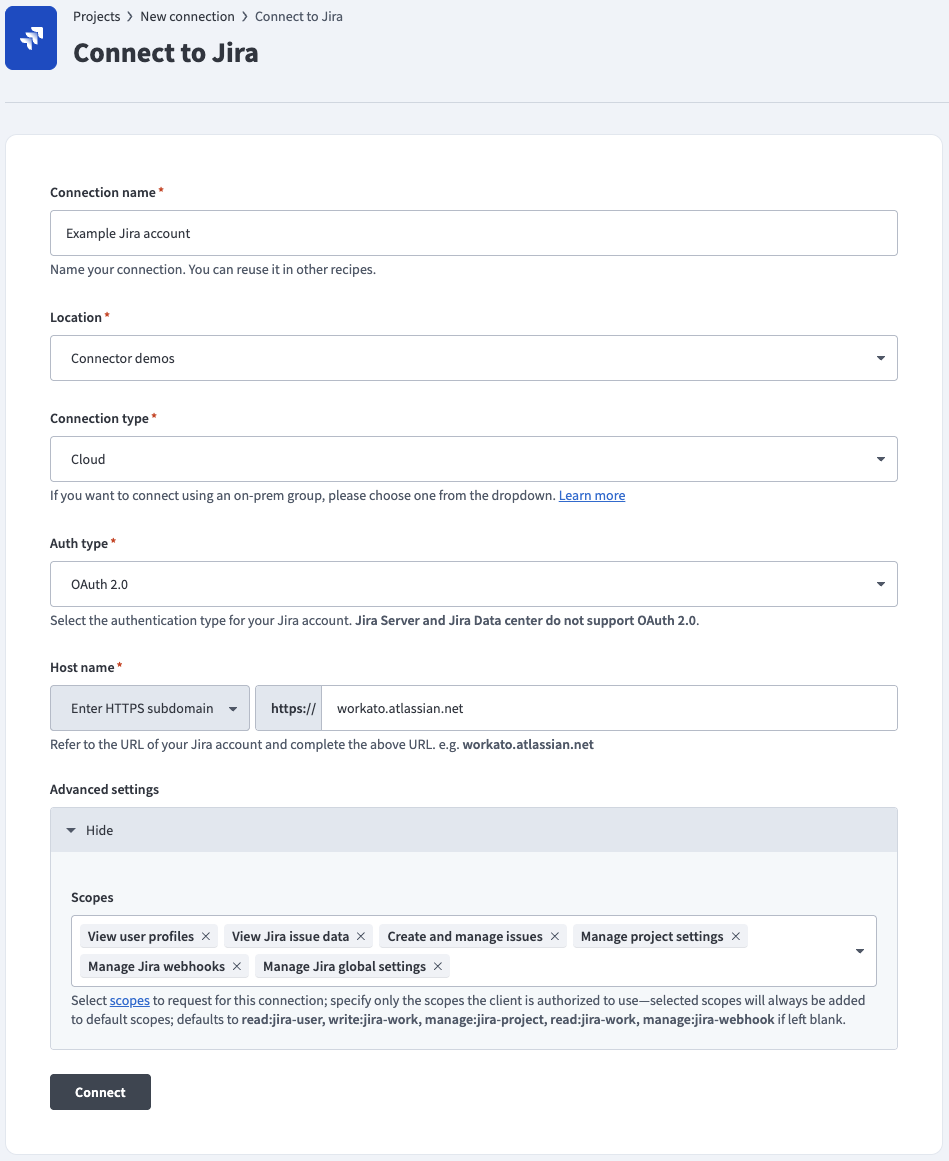 OAuth 2.0認証
ロケーションドロップダウンメニューを使用して、コネクションを保存するプロジェクトを選択します。
コネクションタイプドロップダウンメニューを使用して、コネクションタイプを選択します。
Auth typeドロップダウンメニューを使用して、OAuth 2.0 (Cloud - Atlassian-hosted Jira)を選択します。
Host nameフィールドにJiraインスタンスのURLサブドメインを入力します。例: workato.atlassian.net
任意です。 Scopesドロップダウンメニューを使用して、リクエストするauthorization scopesを選択します。 Workatoはデフォルトで次のスコープをリクエストします。
read:jira-userwrite:jira-workmanage:jira-projectread:jira-workmanage:jira-webhook
任意です。 Custom OAuth profileドロップダウンメニューを使用して、コネクション用のCustom OAuth profileを選択します。
接続をクリックし、Jiraインスタンスにサインインします。
Jiraインスタンスへのアクセスに関するWorkatoのリクエストを承認します。
OAuth 2.0(Data Center)
OAuth 2.0(Data Center)の手順を表示
OAuth 2.0(Data Center)を使用すると、OAuth 2.0を使用してオンプレミスのJira Data Centerインスタンスに接続できます。
リアルタイムトリガーはサポートされていません
OAuth 2.0はwebhookと互換性がないため、リアルタイムトリガーをサポートしていません。代替方法として、JiraでWebhooksコネクターを登録して、Jiraのstatic webhook機能を使用できます。登録手順については、Jira Datacenterのwebhookドキュメントを参照してください。
前提条件
OAuth 2.0を使用してJira Data Centerに接続する予定がある場合は、Atlassian client IDとclient secretを生成する必要があります。 https://www.workato.com/oauth/callbackをredirect URIとして使用してこれらの値を生成するには、Atlassianの受信リンクの設定ガイドを参照してください。
OAuth 2.0(Data Center)を使用したJiraへの接続
OAuth 2.0(Data Center)を使用してWorkatoでJiraに接続するには、次の手順を実行します:
作成 > コネクションをクリックするか、Cを2回押します。
新規コネクションページで、コネクションとしてJiraを検索して選択します。
コネクション名フィールドにコネクションの名前を入力します。
ロケーションドロップダウンメニューを使用して、コネクションを保存するプロジェクトを選択します。
コネクションタイプドロップダウンメニューを使用して、コネクションタイプを選択します。
Auth typeドロップダウンメニューを使用して、OAuth 2.0 (Data Center)を選択します。
Jira Data Centerインスタンスのホスト名をHost nameフィールドに入力します。例: jira.yourcompany.com
Advanced settingsセクションを展開します。
Jira Data Centerアプリケーションリンク設定のClient IDとClient secretを入力します。これらの値を生成するには、前提条件セクションを参照してください。
任意です。 Scopesドロップダウンメニューを使用して、リクエストするauthorization scopesを選択します。デフォルトはREADとWRITEです。
任意です。 Custom OAuth profileドロップダウンメニューを使用して、コネクション用のCustom OAuth profileを選択します。
接続をクリックし、Jiraインスタンスにサインインします。
Jiraインスタンスへのアクセスに関するWorkatoのリクエストを承認します。
Personal access tokens
Personal access tokensの手順を表示
Personal access token(PAT)は、ユーザー名とパスワードを使用せずにAtlassianアカウントを認証します。 PAT認証はon-premise Jiraコネクションをサポートしています。
前提条件
この認証方法では、Atlassian personal access tokenを生成する必要があります。詳細については、AtlassianのPersonal Access Tokensの使用ガイドを参照してください。
personal access tokenを使用したJiraへの接続
personal access tokenを使用してWorkatoでJiraに接続するには、次の手順を実行します:
作成 > コネクションをクリックするか、Cを2回押します。
新規コネクションページで、コネクションとしてJiraを検索して選択します。
コネクション名フィールドにコネクションの名前を入力します。
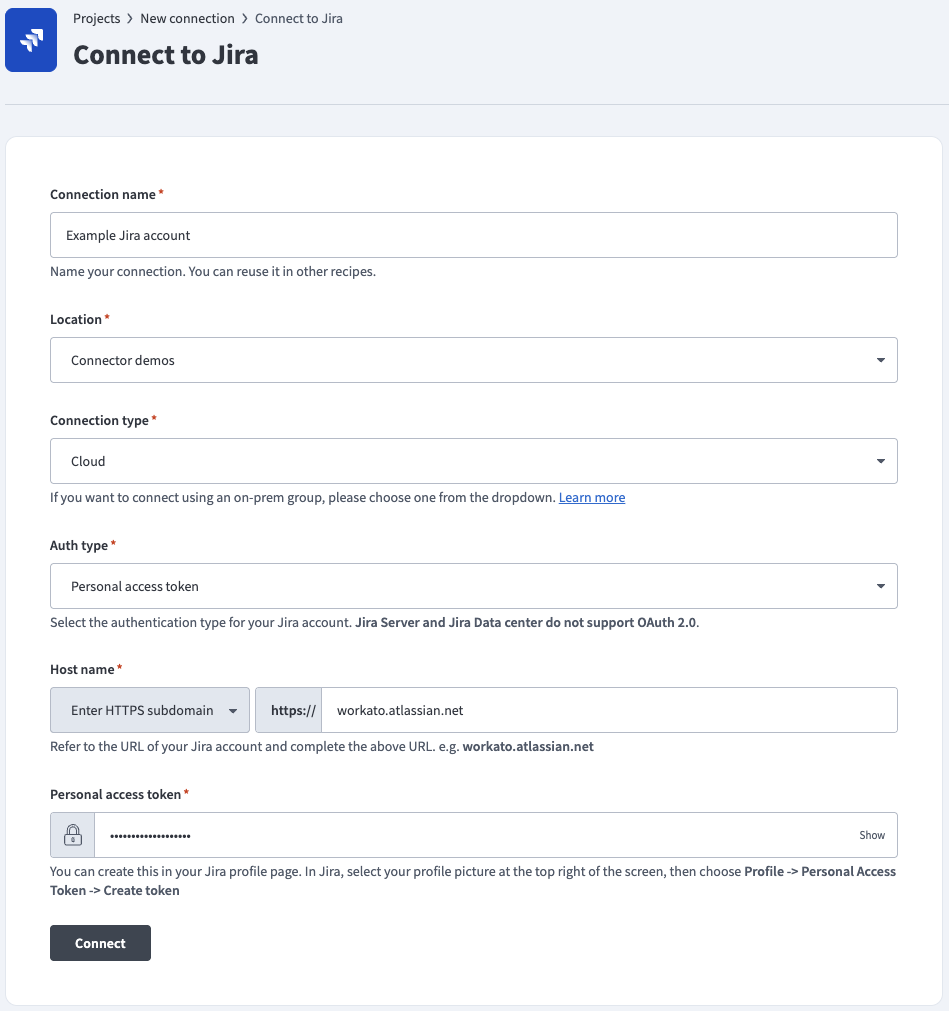 Personal access token認証
ロケーションドロップダウンメニューを使用して、コネクションを保存するプロジェクトを選択します。
コネクションタイプドロップダウンメニューを使用して、コネクションタイプを選択します。
認証タイプドロップダウンメニューを使用してPersonal access tokenを選択します。
Host nameフィールドにJiraインスタンスのURLサブドメインを入力します。例: workato.atlassian.net
WorkatoにリンクするJiraアカウントのPersonal access tokenを入力します。この値を生成するには、AtlassianのPersonal Access Tokensの使用ガイドを参照してください。
任意です。 Custom OAuth profileドロップダウンメニューを使用して、コネクション用のCustom OAuth profileを選択します。
接続をクリックします。
パスワードによる基本認証
パスワードを使用したBasic authenticationの手順を表示
Basic authenticationは、ユーザー名とパスワードを使用してAtlassianアカウントに接続します。 Basic authenticationはon-premise Jiraコネクションをサポートしています。
パスワード認証は廃止されました
Atlassianは2018年12月に、クラウドコネクション向けのbasic authenticationを廃止しました。 On-premise Jiraは影響を受けません。
basic authenticationを使用したJiraへの接続
basic authenticationを使用してWorkatoでJiraに接続するには、次の手順を実行します:
作成 > コネクションをクリックするか、Cを2回押します。
新規コネクションページで、コネクションとしてJiraを検索して選択します。
コネクション名フィールドにコネクションの名前を入力します。
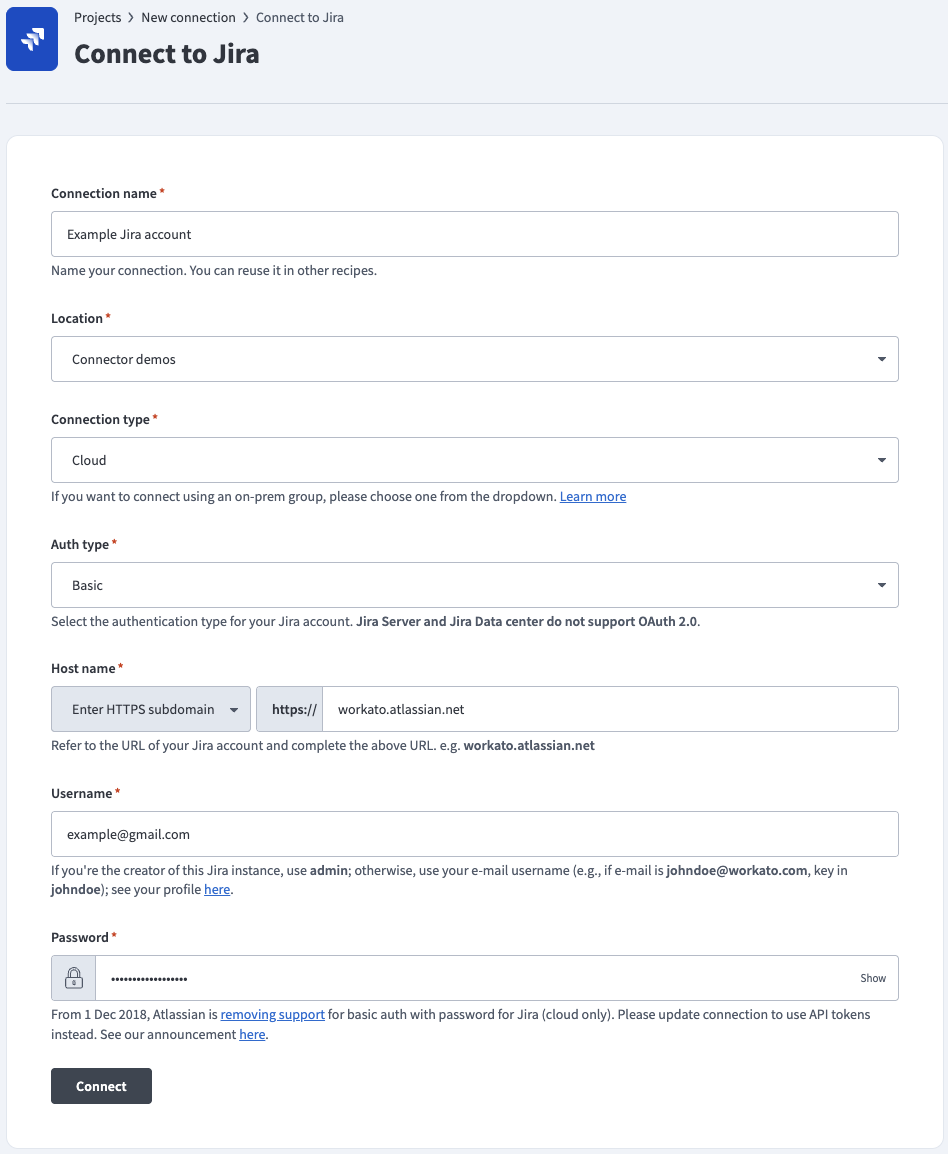 Basic password認証
ロケーションドロップダウンメニューを使用して、コネクションを保存するプロジェクトを選択します。
コネクションタイプドロップダウンメニューを使用して、コネクションタイプを選択します。
Auth typeドロップダウンメニューを使用してBasicを選択します。
Host nameフィールドにJiraインスタンスのURLサブドメインを入力します。例: workato.atlassian.net
Jiraのユーザー名とパスワードを入力します。
任意です。 Custom OAuth profileドロップダウンメニューを使用して、コネクション用のCustom OAuth profileを選択します。
接続をクリックします。
パイプラインの設定
Jiraをデータパイプラインソースとして設定するには、次の手順を実行します。
作成 > データパイプラインを選択するか、C+Iを押します。
データパイプライン名フィールドにデータパイプラインの名前を入力します。
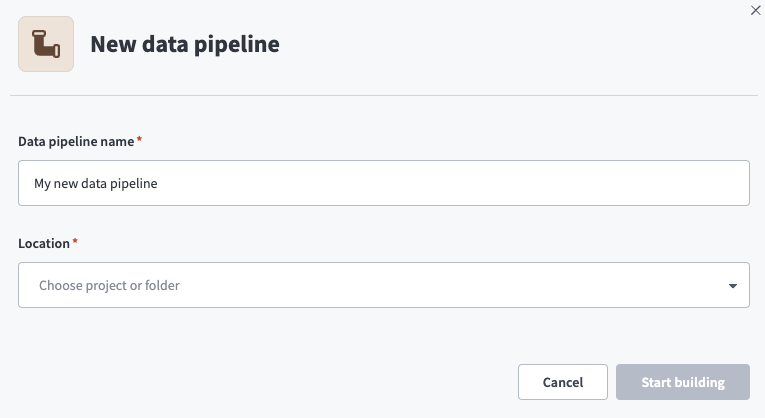 データパイプライン設定
ロケーションドロップダウンメニューを使用して、データパイプラインを保存するプロジェクトを選択します。
ビルドを開始をクリックします。
ソースアプリから新規/更新済みレコードを抽出トリガーをクリックします。このトリガーは、パイプラインがJiraからデータを取得する方法を定義します。
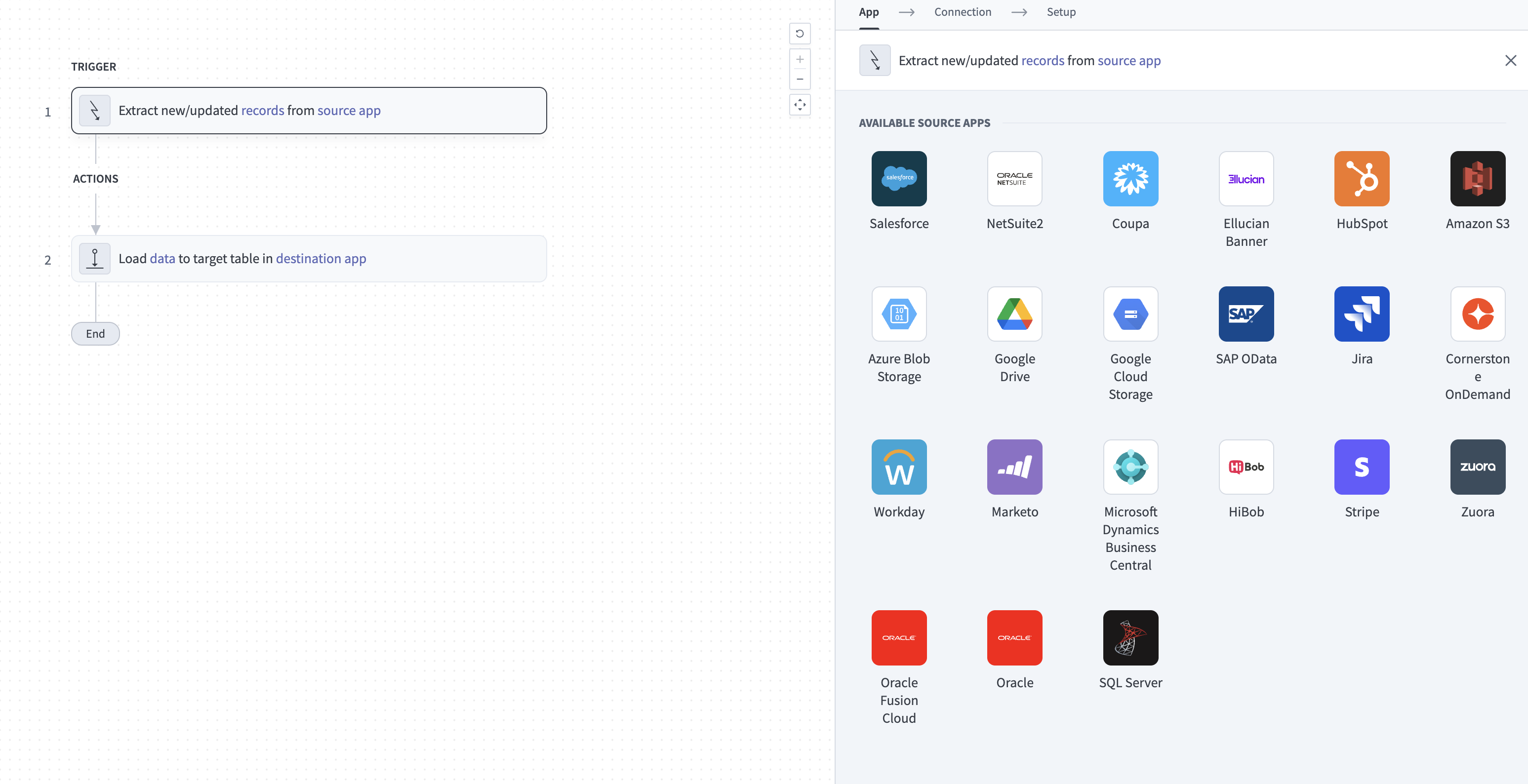 ソースアプリから新規/更新済みレコードを抽出トリガーを設定
利用可能なソースアプリのリストからJiraを選択します。
このパイプラインで使用するJiraコネクションを選択します。または、+ 新規コネクションをクリックして新しいコネクションを作成します。
オブジェクトを追加をクリックして、新しいオブジェクトを追加パネルを開きます。
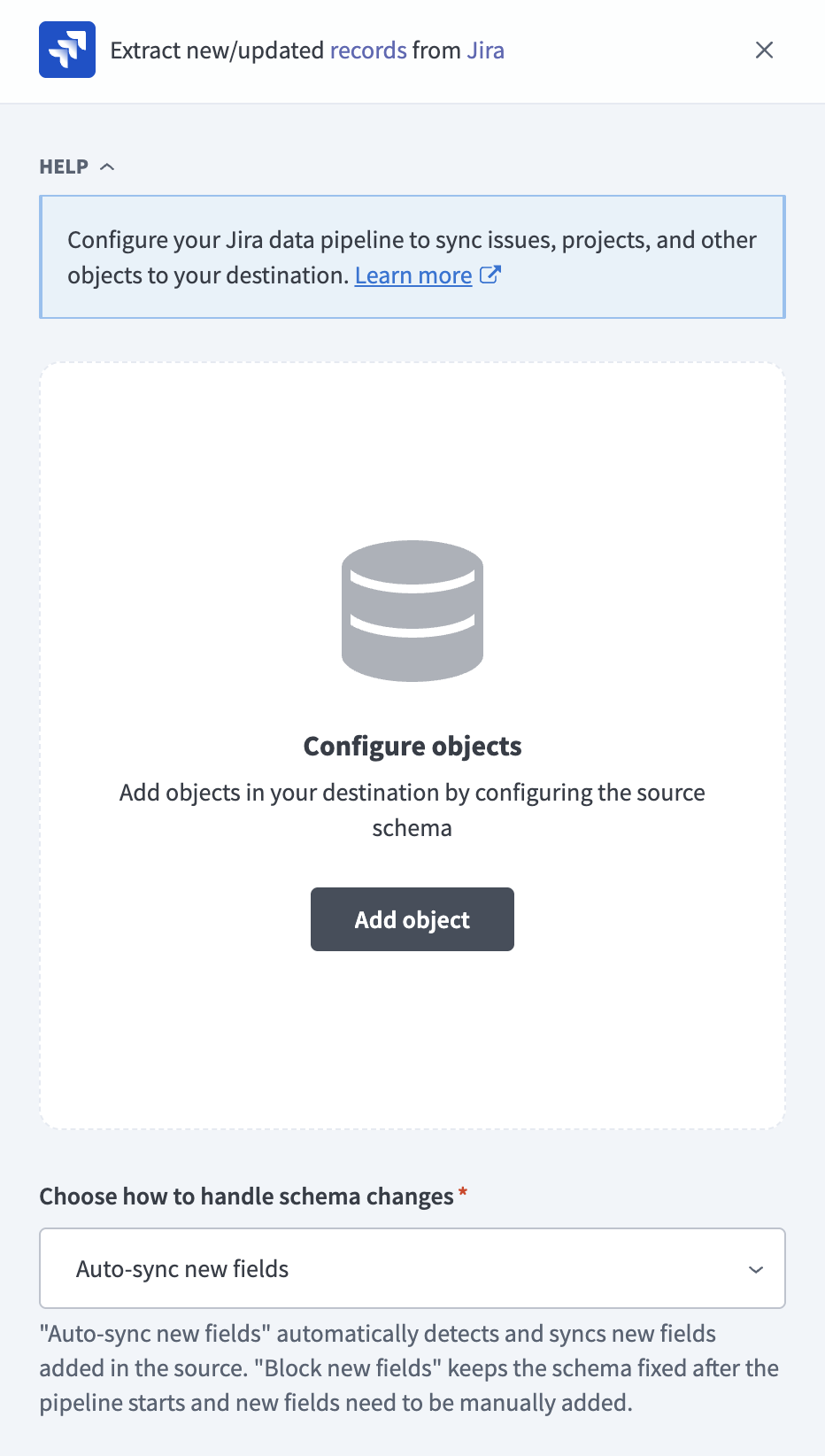 オブジェクトを追加
利用可能なJiraオブジェクトのリストを検索または参照し、同期する予定のオブジェクトを選択して、Addをクリックします。詳細については、サポートされているオブジェクトを参照してください。
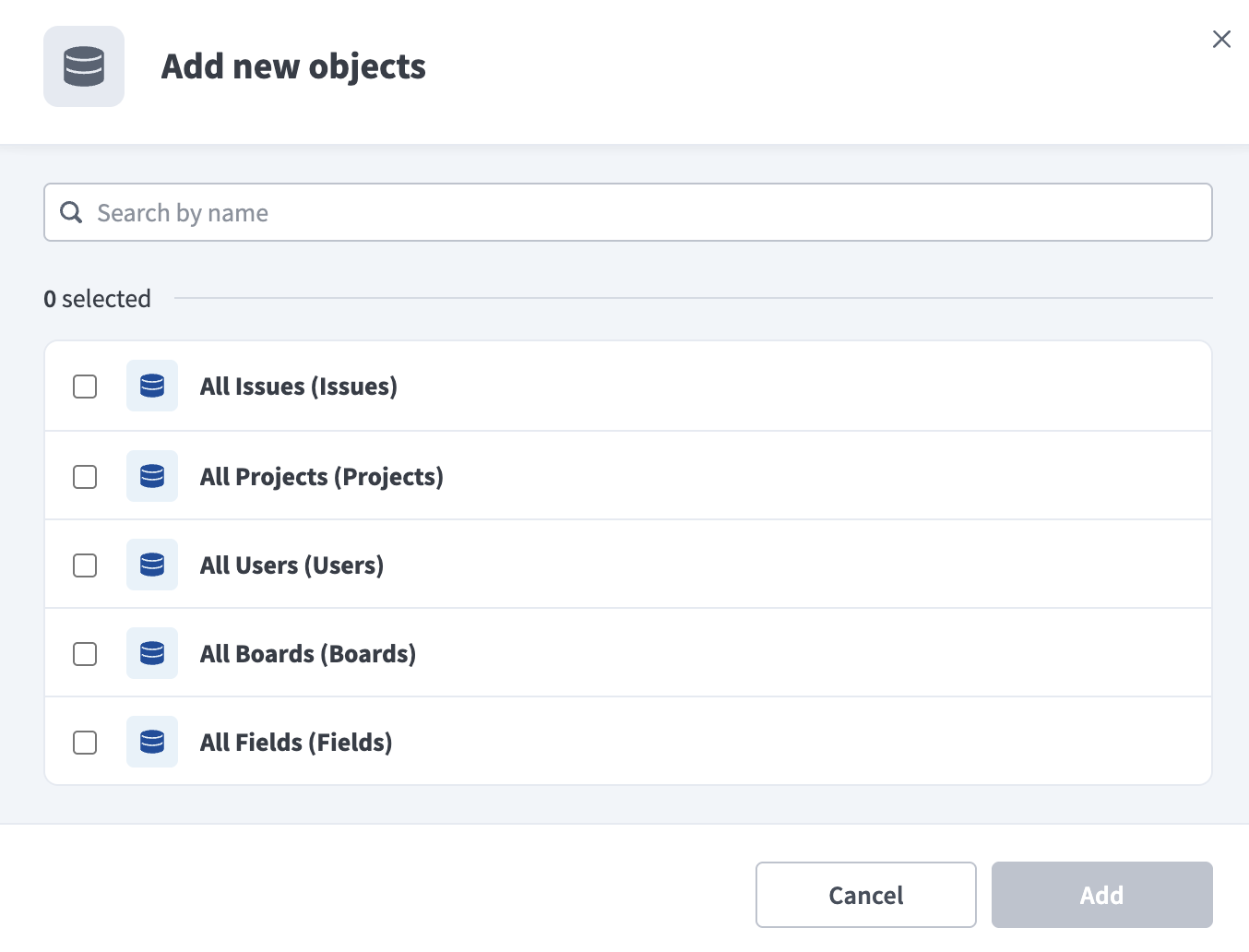 オブジェクトを選択
選択した各オブジェクトのスキーマを確認してカスタマイズします。オブジェクトを選択すると、パイプラインは、そのスキーマを自動的に取得します。これには、宛先がソースと一致するように、Jiraインスタンスで設定された標準フィールドとカスタムフィールドが含まれます。
任意のオブジェクトを展開して、そのフィールドを表示します。使用可能なすべてのデータを抽出するにはすべてのフィールドを選択したままにし、データ抽出とスキーマレプリケーションから除外するには特定のフィールドの選択を解除します。 idなどの主キーフィールドは選択解除できません。
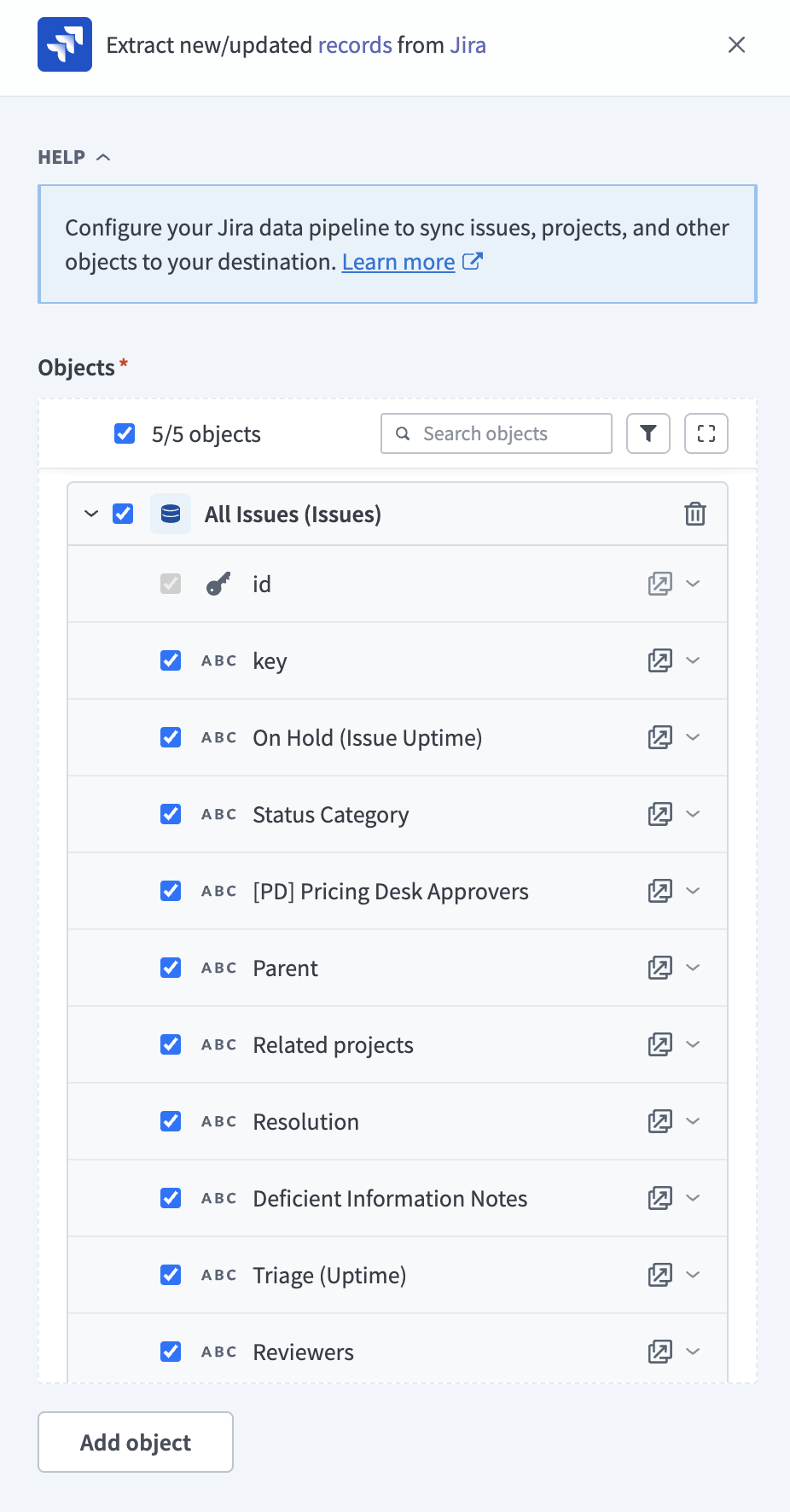 オブジェクトを展開
任意です。各フィールドの横にあるアイコンを選択し、フィールドの処理方法を選択して、フィールドレベルのデータマスキングを設定します。
- そのまま複製: ソースのデータ値が宛先に同一に複製されます。
- ハッシュ: 宛先に同期する前に、フィールド内の機密データ値をハッシュ化します。
Workatoでは、個人を特定できる情報(PII)やその他の機密フィールドをハッシュ化することを推奨します。
さらにオブジェクトを追加するには、もう一度オブジェクトを追加をクリックします。この手順を繰り返して、追加のJiraオブジェクトをパイプラインに含めます。
スキーマ変更の処理方法を選択ドロップダウンメニューを使用して、スキーマドリフトの処理オプションを選択します。
- 新しいフィールドを自動同期: ソースに追加された新しいフィールドを自動的に検出して同期します。
- 新しいフィールドをブロック: パイプラインの開始後、スキーマを固定します。新しいフィールドは手動で追加する必要があります。
Frequencyフィールドで、パイプラインがJiraから宛先にデータを同期する頻度を設定します。標準の時間ベースのスケジュールを選択するか、カスタムcron式を定義します。
サポートされるオブジェクト
Jiraデータパイプラインは、Jira REST APIリソースからデータを同期します。選択した各オブジェクトは、宛先の個別のテーブルとして同期されます。選択可能なオブジェクトは、Jiraインスタンスの設定によって異なります。たとえば、Jira Software製品では、ボードなどの追加オブジェクトが公開されます。
利用可能なオブジェクトには次のものがあります。
Issues: 標準フィールドと、Jiraインスタンスで設定された任意のカスタムフィールドを含む課題レコード。Projects: Jiraプロジェクトレコード。Users: Jiraユーザーレコード。Boards: Jira Software製品のボード。Fields: カスタムフィールド定義を含むフィールドメタデータ。
同期モード
Jiraデータパイプラインは、フルリフレッシュと増分同期をサポートしています。
完全更新
フルリフレッシュ同期では、選択したオブジェクトについてJiraから利用可能なすべてのレコードを読み取り、宛先テーブルを上書きします。実行ごとに完全なスナップショットが必要なオブジェクトには、完全更新を使用します。
増分同期
増分同期では、最後に成功した実行以降に変更されたレコードのみが抽出されます。
スキーマとデータ型の処理
Jiraからデータを同期する場合、スキーマとデータ型には次の考慮事項が適用されます。
カスタムフィールド
パイプラインは、Jiraオブジェクトに設定されたカスタムフィールドを自動的に検出し、標準フィールドとともにスキーマに含めます。たとえば、Issuesオブジェクトには、id、key、Resolutionなどの標準フィールドと、Jiraインスタンスの課題に設定された任意のカスタムフィールドが含まれます。個々のカスタムフィールドを選択解除して、抽出およびスキーマレプリケーションから除外します。
主キー
各オブジェクトには、選択解除できない主キーフィールドがあります。たとえば、idはIssuesオブジェクトの主キーです。
制限事項
Jiraをデータパイプラインソースとして使用する場合、次の制限事項が適用されます。
認証方法の制限事項
次の認証の制限事項が適用されます。
- APIトークン認証では、オンプレミスJiraコネクションはサポートされません。
- パスワードを使用する基本認証はJira Cloudでは廃止されており、オンプレミスJiraのみをサポートします。
最小同期頻度
サポートされる最小同期間隔は15分です。これより高い頻度で同期をトリガーすることはできません。
最終更新日: