Monday.comをデータパイプラインのソースとして設定する
Monday.comをデータパイプラインのソースとして設定し、ボード、アイテム、サブアイテム、およびユーザー、チーム、タグ、ワークスペース、更新、アクティビティログをMonday.comから宛先に抽出および同期します。
このガイドを使用して、機能と前提条件を確認し、Monday.comをデータパイプラインのソースとして接続し、パイプラインを設定し、サポートされるオブジェクト、同期モード、スキーマ処理、機微データの取り扱い、既知の制限事項を理解してください。
サポートされている機能
Monday.comをパイプラインソースとして使用する場合、次の機能がサポートされます:
- クラウド接続: Monday.com GraphQL APIにHTTPS経由で接続します。オンプレミスエージェントは不要です。
- オブジェクトレベルの選択:
Boards、Items、Subitems、およびアカウントオブジェクトから選択できます。完全なリストについては、サポート対象オブジェクトを参照してください。 - 増分同期:
Activity Logsは各イベントのcreated_atタイムスタンプに基づいて増分同期されます。詳細については、増分同期を参照してください。 - 削除トラッキング: Monday.comで削除したボード、アイテム、その他のフル同期レコードを、次回の同期時に宛先側で削除済みとしてマークします。詳細については、削除追跡を参照してください。
- スキーマドリフトの検出と処理: 新しいフィールドを自動同期でスキーマの変更を自動的に検出して適用するか、新しいフィールドをブロックでスキーマを固定します。
- フィールドレベルのデータ保護:データがデスティネーションに到達する前に、機密フィールドをハッシュ化するか、そのままレプリケートします。
- 構成可能な同期頻度: 時間ベースの間隔またはcron式を使用して同期をスケジュールします。サポートされる最小間隔は15分です。
前提条件
Monday.comをデータパイプラインのソースとして接続するには、次が必要です:
- 同期するボードにアクセスできるMonday.comアカウント。
- 選択した認証方法の認証情報:
- OAuth 2.0: Monday.comアプリと、そのアプリのclient IDおよびclient secretから作成したcustom OAuth profile。設定手順については、Create a Monday.com OAuth app and custom OAuth profileを参照してください。
- API v2 Token: Monday.comの個人用APIトークン。設定手順については、Generate a Monday.com API tokenを参照してください。
推奨プラン
Workatoは、Monday.comのProプランまたはEnterpriseプランを推奨します。 Monday.comは、アカウントが利用できる1日のAPIコール数に上限を設けており、大規模なボード上のItemsをフル同期すると、下位プランではこの1日あたりの上限を超える場合があります。詳細については、Daily API call limitを参照してください。
サポートされるコネクションタイプ
Monday.comデータパイプラインは、次の認証方法をサポートします:
- OAuth 2.0: 作成したMonday.comアプリから構成したcustom OAuth profileを使用してWorkatoを承認します。設定手順については、Create a Monday.com OAuth app and custom OAuth profileを参照してください。
- API v2 Token: Monday.comアカウントの個人用APIトークンで認証します。パイプラインは、Monday.comでトークン所有者がアクセスできるボードとデータのみを同期します。
Monday.com APIトークンを生成する
API v2 Token認証用の個人用APIトークンを取得するには、次の手順を実行します。 OAuth 2.0を使用する場合は、このセクションをスキップしてください。
Monday.comアカウントにログインします。
画面右上のプロフィール画像をクリックします。
Developers を選択します。 Developer Center が新しいタブで開きます。
API token をクリックし、続けて Show をクリックします。
個人用APIトークンをコピーし、安全な場所に保管します。 Workatoでコネクションを作成する際に、このトークンを指定する必要があります。
Monday.com管理者は、Administration > Connections > Personal API token からもトークンをコピーできます。詳細については、Monday.comのAuthenticationドキュメントを参照してください。
Monday.comに接続する
次の手順に従って、Monday.comをデータパイプラインのソースとして接続します。
Monday.comに接続する
パイプラインの設定
次の手順に従って、Monday.comをデータパイプラインのソースとして設定します。
作成 > データパイプラインを選択するか、C+Iを押します。
データパイプライン名フィールドにデータパイプラインの名前を入力します。
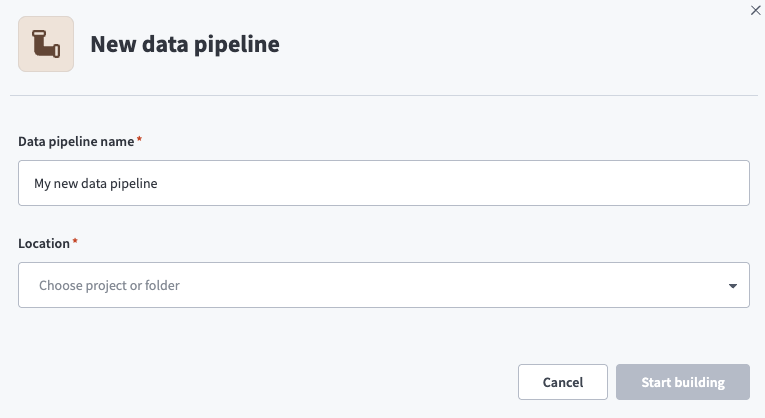 データパイプライン設定
ロケーションドロップダウンメニューを使用して、データパイプラインを保存するプロジェクトを選択します。
ビルドを開始をクリックします。
Extract new/updated records from source app トリガーをクリックします。このトリガーでは、パイプラインがMonday.comからデータを取得する方法を定義します。
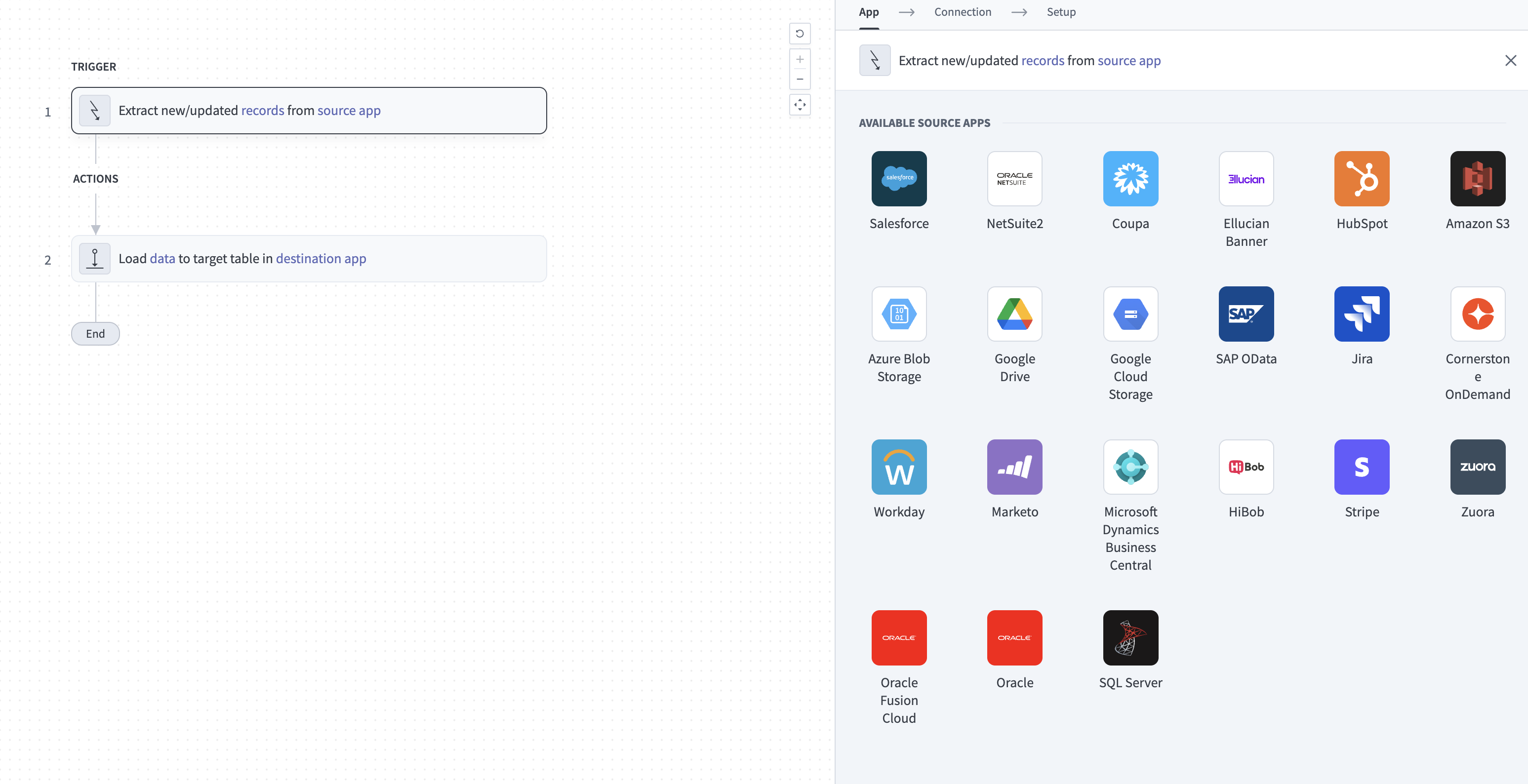 ソースアプリから新規/更新済みレコードを抽出トリガーを設定
Your Connected Source Apps ドロップダウンメニューを使用して、Monday.com を選択します。
このパイプラインで使用するMonday.comのコネクションを選択します。または、+ 新規コネクションをクリックして、新しいコネクションを作成します。
オブジェクトを追加をクリックして、新しいオブジェクトを追加パネルを開きます。
利用可能なMonday.comオブジェクトの一覧を検索または参照し、同期するオブジェクトを選択して、Addをクリックします。
選択した各オブジェクトのスキーマを確認してカスタマイズします。パイプラインは、オブジェクトを選択するとそのオブジェクトのスキーマを自動的に取得します。これにより、デスティネーションがソースと一致します。
オブジェクトを展開して、関連フィールドを表示します。使用可能なすべてのデータを抽出するにはすべてのフィールドを選択したままにし、データ抽出とスキーマレプリケーションから除外するには特定のフィールドの選択を解除します。
任意。オブジェクトを展開し、各フィールドの処理方法を選択して、フィールドレベルのデータ保護を設定します。
- そのまま複製: ソースのデータ値が宛先に同一に複製されます。
- ハッシュ: 宛先に同期する前に、フィールド内の機密データ値をハッシュ化します。
Workatoでは、個人を特定できる情報(PII)やその他の機密フィールドをハッシュ化することを推奨します。 PIIが一般的に含まれるフィールドのリストについては、機密データの処理を参照してください。
オブジェクトを追加を再度クリックして、さらにオブジェクトを追加します。この手順を繰り返して、パイプラインにMonday.comのオブジェクトをさらに追加します。
スキーマ変更の処理方法を選択ドロップダウンメニューを使用して、スキーマドリフトの処理オプションを選択します。
- 新しいフィールドを自動同期: ソースに追加された新しいフィールドを自動的に検出して同期します。
- 新しいフィールドをブロック: パイプラインの開始後、スキーマを固定します。新しいフィールドは手動で追加する必要があります。このオプションを使用すると、ソーススキーマが更新された場合に宛先が同期されなくなる可能性があります。
詳細については、スキーマのレプリケーションとスキーマドリフトの管理を参照してください。
任意。同時実行制限フィールドに値を入力して、同時実行操作数の上限を設定します。 Workatoによって設定されたデフォルトの制限を使用するには、このフィールドを空白のままにします。 Monday.comに対する最大値は10ですが、フィールドヒントにはより高い上限が表示される場合があります。
Frequency(頻度)フィールドで、標準の時間ベースのスケジュールを選択するか、カスタムcron式を定義します。これは、パイプラインがMonday.comから宛先にデータを同期する頻度を決定します。
サポートされるオブジェクト
Monday.comデータパイプラインは、Monday.com GraphQL APIからデータを同期します。次の表に、サポートされているオブジェクトをカテゴリー別に示します。各オブジェクトは宛先内の個別のテーブルとして同期されます:
ボードオブジェクト
Boardsには、有効、アーカイブ済み、削除済みのボードが含まれます。 ItemsおよびSubitemsには、アーカイブ済みボードを含め、コネクションがアクセスできるすべてのボードの行が含まれます。 Monday.comは、サブアイテムを持つ各ボードごとに非表示ボードを作成してサブアイテムを保存するため、Boardsにはこれらのサブアイテムボードごとに行が含まれます。詳細については、Subitem boardsを参照してください。
| オブジェクト | 同期モード | 削除追跡 |
|---|---|---|
Boards | Full sync | はい |
Items | Full sync | はい |
Subitems | Full sync | はい |
アカウントオブジェクト
Usersには、有効、無効、保留中のユーザーが含まれます。
| オブジェクト | 同期モード | 削除追跡 |
|---|---|---|
Users | Full sync | はい |
チーム | Full sync | はい |
Tags | Full sync | はい |
ワークスペース | Full sync | はい |
アクティビティオブジェクト
Updatesには、アイテムに投稿された更新が含まれ、各返信のIDと本文がreplies列に格納されます。 Activity Logsには、アーカイブ済みボードを含め、コネクションがアクセスできるすべてのボードのアクティビティログイベントが含まれます。
| オブジェクト | 同期モード | 削除追跡 |
|---|---|---|
Updates | Full sync | はい |
Activity Logs | 完全同期、増分 | いいえ |
同期モード
Monday.comデータパイプラインは、フル同期と増分同期をサポートします。各オブジェクトの同期モードについては、Supported objectsテーブルを参照してください。
フル同期
フル同期では、毎回の実行でMonday.comから選択したオブジェクトのすべてのレコードを読み取り、宛先テーブルを一致するように更新します。ボードオブジェクトとアカウントオブジェクトは、Monday.com APIにこれらのオブジェクトの変更済みレコードのみを取得する方法がないため、フル同期のみをサポートします。 Updatesもフル同期のみをサポートします。 ItemsおよびSubitemsは、各実行時にコネクションがアクセスできるすべてのボードを読み取ります。
増分同期
Activity Logsは、created_atタイムスタンプでイベントをフィルタリングします。各増分同期では、前回の正常終了した同期が開始された後に作成されたイベントを読み取ります。パイプラインは前回の同期境界付近のイベントを再読み取りすることがあり、宛先側でプライマリキーに基づいて再読み取りされた行が重複排除されます。
削除追跡
削除トラッキングはオブジェクトによって異なります。
- フル同期オブジェクト:
Yes。 Workatoは、Monday.comで削除したレコードを、次回のフル同期時に宛先で削除済みとしてマークします。削除されたボードは、Monday.comによって完全に削除されるまで、state値がdeletedの状態でBoardsに残ります。 Activity Logs:No。 Monday.comはアクティビティログイベントを削除しません。
スキーマとデータ型の処理
Monday.comからデータを同期する際のスキーマとデータ型には、次の点を考慮してください:
列値
Monday.comボードには任意の組み合わせのカスタム列を設定できるため、ボードごとに異なる列セットを持ちます。 ItemsおよびSubitemsは、ボード列ごとに宛先列を作成する代わりに、行のすべての列値をcolumn_values列に保存します。各エントリには、列のid、表示用text、および生のvalueが含まれます。
Boardsのcolumns列を使用してcolumn_valuesを解釈します。この列には、列ID、タイトル、タイプ、設定を含む、各ボードの列定義が含まれます。 ItemsまたはSubitemsをBoardsとboard_idで結合し、各行をそのボードの列定義に対応付けます。サブアイテムの場合、board_idにはサブアイテム列定義を保持する非表示のサブアイテムボードのIDが格納されます。
サブアイテムボード
Monday.comは、サブアイテムを保存するために、Subitems of <parent board>という名前の非表示ボードを作成します。これらのボードは通常のボードとしてBoardsに表示され、名前のプレフィックスだけがそれらを識別する手掛かりになります。これらのボードの行はItemsではなくSubitemsに同期されます。 Subitemsのparent_item_id列には、親アイテムのIDが格納されます。
アクティビティログデータ
Activity Logsのentity列は、そのイベントが適用される対象を示します: ボードにはboard、アイテムにはpulseが入ります。 event列にはイベントタイプが、data列にはイベントペイロードが格納されます。アイテムイベントの場合、ペイロードには別個の列としては提供されないアイテムIDが含まれます。 Workatoは、イベントが属するボードのIDを格納するboard_id列を追加します。
タイムスタンプ
created_atやupdated_atなど、ほとんどのタイムスタンプフィールドは、タイムゾーン付きタイムスタンプとして同期されます。 Activity Logsのcreated_at列は例外です。この列は、Monday.comが返す形式の17桁の文字列として同期されます。値を10,000,000で割ると、Unixエポック秒に変換できます。
ネストされたフィールド
Boardsのcolumns、groups、owners、workspace、ItemsおよびSubitemsのcolumn_values、Updatesのrepliesおよびassets、Activity Logsのdata、Usersのphoto_url、Teamsのusers、Workspacesのサブスクライバー列などの入れ子オブジェクトや配列は、JSONオブジェクトとして同期されます。宛先がSnowflakeのVARIANTのようなネイティブJSON型をサポートしている場合、Workatoはそれらをその型で保存し、ネイティブJSON型がない場合にのみ文字列としてシリアライズします。
添付ファイル
Updatesのassets列には、アセットIDやファイル名などのファイルメタデータが含まれます。 Workatoは添付ファイルをダウンロードしません。
機密データの処理
Monday.comオブジェクトには、ユーザーに関する個人情報(PII)や、チームがボード上に保存している顧客データが含まれる場合があります。次のオブジェクトには、一般的に機密フィールドが含まれています。
| オブジェクト | 機密フィールド |
|---|---|
Users | name、email、phone、mobile_phone、photo_url |
Items | name、column_values |
Subitems | name、column_values |
Updates | body、text_body、replies |
Activity Logs | data |
column_valuesには、各ボードの設定方法に応じて、メールアドレス、電話番号、フリーテキストが含まれる場合があります。アイテム名には、CRMスタイルのボードで顧客名や連絡先名が含まれていることがよくあります。 Activity Logsのdata列にはアイテムの列値が含まれるため、column_valuesと同じ情報を保持している可能性があります。更新テキストと返信には、ユーザーがディスカッションスレッドで共有するあらゆる情報が含まれる可能性があります。
パイプライン設定中にフィールドレベルのデータ保護でHashオプションを使用し、PIIが宛先に到達する前に保護します。詳細については、パイプラインを構成手順を参照してください。
制限事項
Monday.comをデータパイプラインのソースとして使用する場合、次の制限事項が適用されます:
1日あたりのAPI呼び出し上限
Monday.comは、アカウントごとに1日あたりに実行できるAPIコール数を制限しています。この上限はUTCの真夜中にリセットされ、契約プランに依存します。プランごとの上限については、Monday.comのRate limitsドキュメントを参照してください。
ItemsおよびSubitemsは最も多くのコールを使用します。これは、各フル同期で、ボードごとに500アイテムごとにAPIコールを約1回行うためです。これらのオブジェクトはそれぞれ、すべてのボードを個別に読み取るため、両方を選択するとコール数は倍になります。 Activity Logsも各実行で全ボードを読み取り、ボードごとに少なくとも1回のコールを行います。アカウントが1日の上限に達すると、パイプライン実行はエラーで失敗します。リセット後の次のスケジュール実行でデータが同期されます。
アクティビティログ保持期間
Monday.comは、プランに応じた期間だけアクティビティログイベントを保持し、その期間より前のイベントは返しません。プランごとの保持期間については、Monday.comのActivity logドキュメントを参照してください。
Activity Logsの最初の同期では、プランでまだ保持されているイベントのみが取得されます。パイプラインがプランの保持期間を超えて実行されない場合、その間に作成されたイベントは失われ、エラーなしで同期が完了します。ギャップを回避するため、プランの保持期間よりも短い間隔で同期をスケジュールしてください。
最小同期頻度
サポートされる最小同期間隔は15分です。
最終更新日: