Salesloftをデータパイプラインソースとして設定する
Salesloftをデータパイプラインソースとして設定し、ユーザー、アカウント、ケイデンス、通話およびメールアクティビティなどのセールスエンゲージメントレコードを抽出して送信先に同期します。
このガイドでは、Salesloft認証情報の生成、コネクションの設定、パイプラインの設定、オブジェクトの追加、同期動作の確認、既知の制限事項の理解について説明します。
サポートされている機能
Salesloftをパイプラインソースとして使用する場合、次の機能がサポートされます。
- クラウド接続: 単一のグローバルエンドポイント
https://api.salesloft.comを通じてHTTPS経由でSalesloftに接続します。オンプレミスエージェントは不要です。 - 2つの認証方式: APIキーまたはOAuth 2.0(認可コードグラント)コネクションで接続します。詳細については、サポートされているコネクションタイプを参照してください。
- フル同期および増分同期: ほとんどのオブジェクトは、各レコードの
updated_atタイムスタンプを使用して増分同期されます。フィルター可能なタイムスタンプを公開していないオブジェクトは、デフォルトでフル同期されます。詳細については、同期モードを参照してください。 - オブジェクトレベルの選択: 送信先で個別のテーブルとして同期するSalesloftオブジェクトを選択します。完全なリストについては、サポートされているオブジェクトを参照してください。
- 派生結合キー列:
Opportunitiesレコードのownerなど、別のレコードを参照するフィールドの場合、パイプラインは元のJSON参照と並行してスカラー<field>_id列を追加するため、JSONを解析せずにテーブルを結合できます。詳細については、主キーとリレーションシップを参照してください。 - GDPR対応のコンプライアンスフィールド:
Peopleオブジェクトのeu_residentおよびdo_not_contactフィールドは常にマスクなしで同期されるため、ダウンストリームでコンプライアンス主導の処理を適用できます。詳細については、機密データの処理を参照してください。 - スキーマドリフトの検出と処理: 新しいフィールドを自動同期でスキーマの変更を自動的に検出して適用するか、新しいフィールドをブロックでスキーマを固定します。
- フィールドレベルのデータ保護:データがデスティネーションに到達する前に、機密フィールドをハッシュ化するか、そのままレプリケートします。
- 構成可能な同期頻度: 時間ベースの間隔またはcron式を使用して同期をスケジュールします。サポートされる最小間隔は15分です。
前提条件
Salesloftをデータパイプラインソースとして接続するには、次が必要です。
- Salesloftアカウント
- 選択した認証方法の認証情報:
- APIキー: Salesloftアカウント設定から生成した個人用APIキー。設定手順については、Salesloft APIキーを生成するを参照してください。
- OAuth 2.0(認可コードグラント): 認可コードグラントタイプで登録されたSalesloft OAuthアプリケーション、およびアプリケーションを認可する権限を持つSalesloftユーザーアカウント。設定手順については、Salesloft OAuthアプリケーションを登録するを参照してください。
必要な権限
APIキー認証スコープは、APIキーを作成するときに選択する必要があります。各Workatoオブジェクトに対応するスコープについては、推奨スコープを参照してください。
Salesloft OAuthアプリケーションを登録する
OAuth 2.0(認可コードグラント)を使用してSalesloftへのコネクションを作成する前に、SalesloftでOAuthアプリケーションを登録し、Workato Custom OAuth profilesを作成する必要があります。 APIキーで接続する場合は、このセクションをスキップしてください。
Workatoでツール > Custom OAuth profilesに移動し、+ New custom profileをクリックします。
コネクターとしてSalesloftを選択します。
名前フィールドにプロファイルの名前を入力し、新しいアプリを作成をクリックします。
別のブラウザータブでSalesloftアカウントにサインインし、Your Applications > OAuth Applications > Create Newに移動します。 Workatoタブを開いたままにします。
名前フィールドにアプリケーションの名前を入力し、説明フィールドに説明を入力します。
リダイレクトURLフィールドに、データセンターのWorkatoコールバックURLを指定します。例: https://www.workato.com/oauth/callback。詳細については、コールバックURLを参照してください。
アプリケーションタイプフィールドでいいえを選択し、アプリケーションが内部使用専用であることを示します。
グラントタイプフィールドで認可コードを選択します。
各スコープの横にあるチェックマークをクリックして、パイプラインに必要なスコープを選択します。各Workatoオブジェクトに対応するスコープについては、推奨スコープを参照してください。
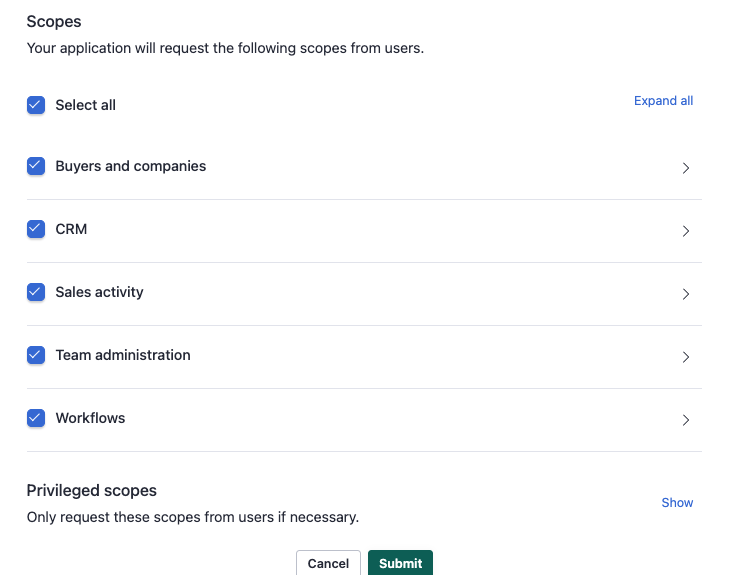 Salesloftスコープ
送信をクリックし、アプリケーションのアプリ認証情報セクションからアプリケーションID(クライアントID)とシークレット(クライアントシークレット)をコピーします。
Workatoタブに戻り、コピーした値をクライアントIDフィールドとクライアントシークレットフィールドに入力します。
保存をクリックして、カスタムOAuthプロファイルを保存します。詳細についてはCustom OAuth profilesを参照してください。
Salesloft APIキーを生成する
Workatoでコネクションを作成する前に、SalesloftでAPIキーを生成する必要があります。 OAuth 2.0(認可コードグラント)コネクションで接続する場合は、このセクションをスキップしてください。
Salesloftアカウントにサインインし、Your Applications > API Keys > Create Newに移動します。
名前フィールドにキーのわかりやすい名前を入力します。
キーに必要なスコープを選択します。各Workatoオブジェクトに対応するスコープについては、推奨スコープを参照してください。少なくとも1つのスコープを選択するまで、Salesloftは保存を無効にします。
保存をクリックします。
生成されたキーをコピーします。 Workatoコネクションを作成するには、この値が必要です。 Salesloftキーにはak_というプレフィックスが付けられ、確認画面を離れると再表示されません。
APIキースコープ
OAuthアプリケーションと同様に、APIキーには作成時に選択したスコープが含まれます。 Emailsのsubjectフィールドとbodyフィールドを同期する予定がある場合は、email_contentsとemail_bodiesの両方を含め、推奨スコープに記載されている同じスコープを付与します。
推奨スコープ
OAuthアプリケーションを登録するかAPIキーを生成するときに、次のスコープを付与します。スコープはどちらの方式でも同一です。
| Salesloftスコープ | Workatoオブジェクト |
|---|---|
people:read | People, PersonStages |
accounts:read | Accounts, AccountStages, AccountTiers |
opportunities:read | Opportunities, OpportunityTag |
team:read | Users, Teams, Tags, Groups |
cadences:read | Cadences, CadenceMemberships, Steps, Actions |
calls:read | Calls, CallDispositions, CallSentiments |
emails:read, email_contents, email_bodies | Emails, EmailTemplates |
notes:read | Notes |
tasks:read | タスク |
crm:read | CRMActivities, CRMUsers |
meetings:read | Meetings |
activities:read | Successes |
workflow:read | Imports, CustomFields |
メールコンテンツスコープ
email_contentsとemail_bodiesの両方を一緒に付与します。いずれかのスコープが不足しているコネクションでは、subject、body、error_messageフィールドが暗黙的に省略されるのではなく、Requested scoped field(s) could not be returned, required scope access not includedエラーでEmailsオブジェクト全体の同期に失敗します。
サポートされるコネクションタイプ
Salesloftデータパイプラインは、2つの認証方式をサポートしています。
- APIキー: Salesloftアカウントから生成した個人用APIキーを指定します。設定手順については、Salesloft APIキーを生成するを参照してください。
- OAuth 2.0(認可コードグラント): 作成したSalesloft OAuthアプリケーションを基に構築されたカスタムOAuthプロファイルを使用して、Workatoを認可します。 SalesloftデータパイプラインはデフォルトのWorkato管理アプリをサポートしていないため、接続する前に独自のOAuthアプリケーションを登録し、カスタムOAuthプロファイルを作成する必要があります。設定手順については、Salesloft OAuthアプリケーションを登録するを参照してください。
Salesloftは、データパイプラインでのBasic認証またはSCIMトークンをサポートしていません。
Salesloftに接続する
Salesloftに接続するには、次の手順を実行します。
Salesloftに接続する
パイプラインの設定
Salesloftをデータパイプラインソースとして設定するには、次の手順を実行します。
作成 > データパイプラインを選択します。
データパイプライン名フィールドにデータパイプラインの名前を入力します。
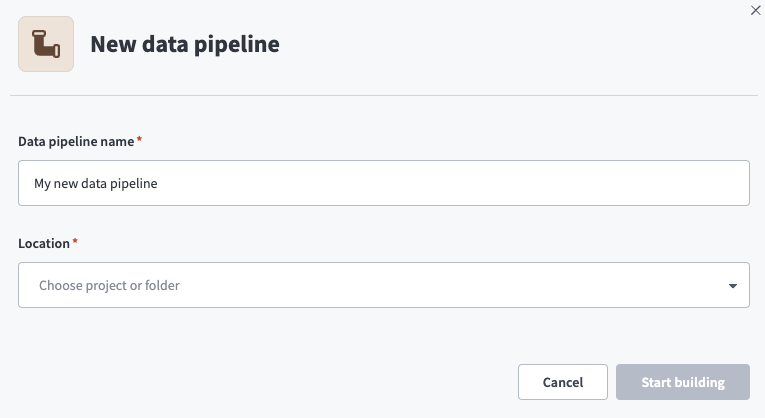 データパイプライン設定
ロケーションドロップダウンメニューを使用して、データパイプラインを保存するプロジェクトを選択します。
ビルドを開始をクリックします。
ソースアプリから新規/更新済みレコードを抽出トリガーをクリックします。このトリガーは、パイプラインがSalesloftからデータを取得する方法を定義します。
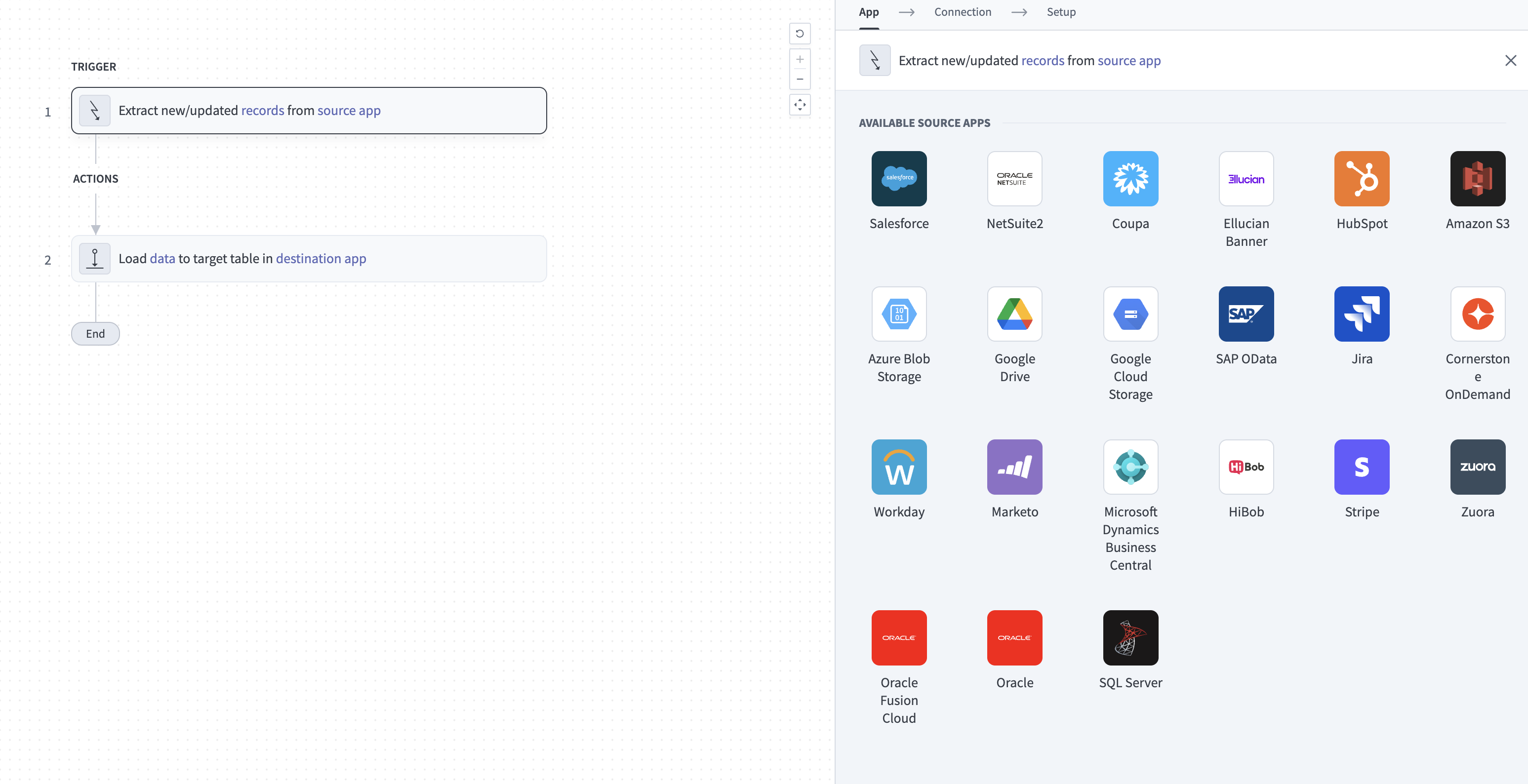 ソースアプリから新規/更新済みレコードを抽出トリガーを設定
接続済みソースアプリドロップダウンメニューを使用して、Salesloftを選択します。
このパイプラインで使用するSalesloftコネクションを選択します。または、+ 新規コネクションをクリックして新しいコネクションを作成します。
オブジェクトを追加をクリックして、新しいオブジェクトを追加パネルを開きます。
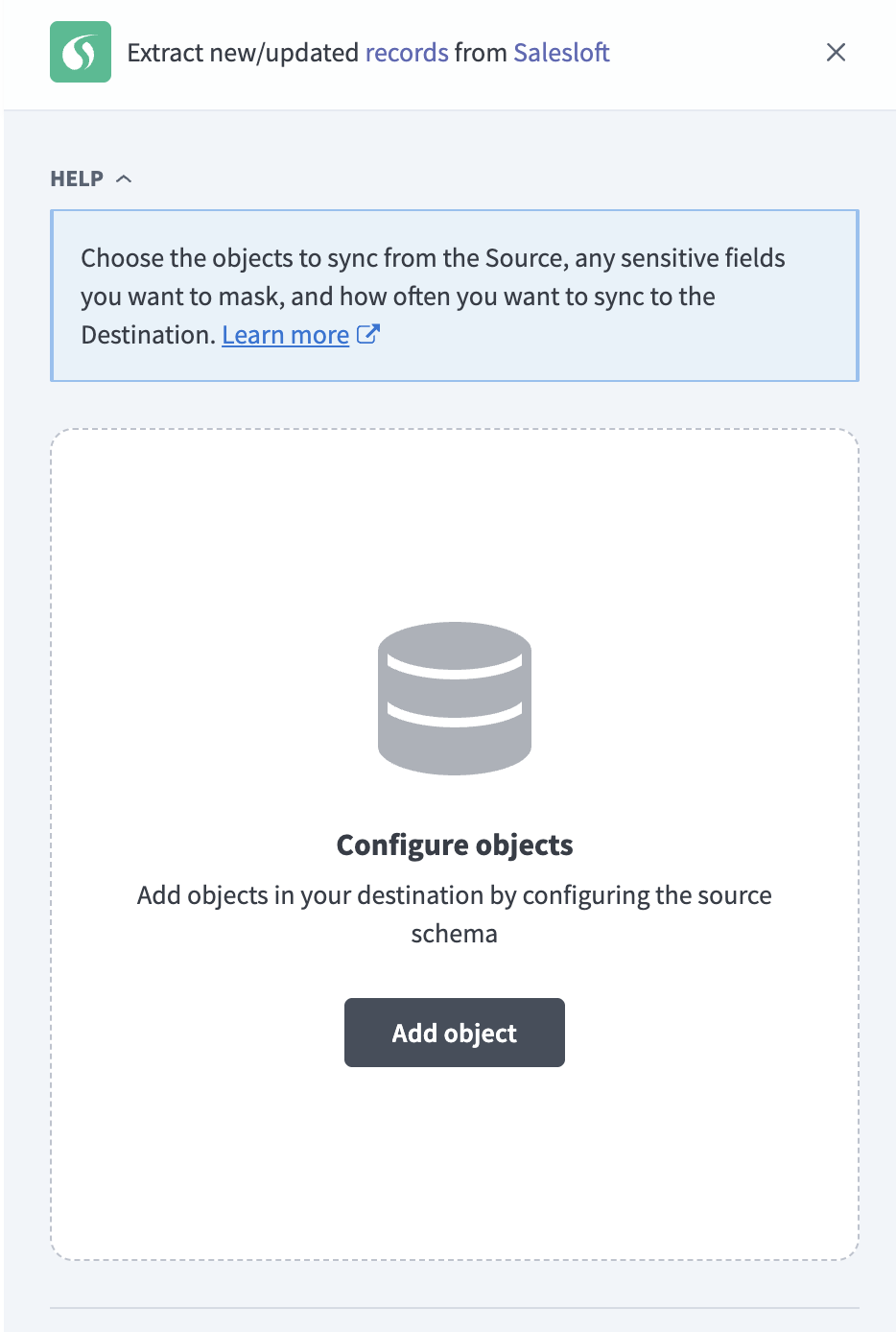 オブジェクトを追加
使用可能なSalesloftオブジェクトのリストを検索または参照し、同期するオブジェクトを選択して、追加をクリックします。
同期モード
増分同期をサポートしないオブジェクトは、実行のたびにすべてのレコードを再抽出します。詳細については、同期モードを参照してください。
選択した各オブジェクトのスキーマを確認してカスタマイズします。パイプラインは、選択した各オブジェクトのスキーマを自動的に取得し、送信先がソースと一致するようにします。
オブジェクトを展開して、関連フィールドを表示します。使用可能なすべてのデータを抽出するにはすべてのフィールドを選択したままにし、データ抽出とスキーマレプリケーションから除外するには特定のフィールドの選択を解除します。
任意です。オブジェクトの同期モードを設定します。
オブジェクトの横にある設定(歯車)アイコンをクリックします。
同期モードを選択します:
- 増分: 新規および更新されたレコードのみを同期します。
- フル同期: 各実行時にすべてのレコードを再読み込みします。
Salesloftがオブジェクトで使用可能なタイムスタンプを公開していない場合、Workatoはデフォルトでフル同期に設定し、このフィールドを無効にします。
保存をクリックします。
任意です。オブジェクトを展開し、各フィールドの処理方法を選択して、フィールドレベルのデータ保護を設定します。
- そのまま複製: ソースのデータ値が宛先に同一に複製されます。
- ハッシュ: 宛先に同期する前に、フィールド内の機密データ値をハッシュ化します。
Workatoでは、個人を特定できる情報(PII)やその他の機密フィールドをハッシュ化することを推奨します。 PIIを一般的に含むオブジェクトのリストについては、機密データの処理を参照してください。
さらにオブジェクトを追加するには、もう一度オブジェクトを追加をクリックします。この手順を繰り返して、追加のSalesloftオブジェクトをパイプラインに含めます。
スキーマ変更の処理方法を選択ドロップダウンメニューを使用して、スキーマドリフトの処理オプションを選択します。
- 新しいフィールドを自動同期: ソースに追加された新しいフィールドを自動的に検出して同期します。
- 新しいフィールドをブロック: パイプラインの開始後、スキーマを固定します。新しいフィールドは手動で追加する必要があります。
標準の時間ベースのスケジュールを選択するか、Frequencyフィールドでカスタムcron式を定義します。これにより、パイプラインがSalesloftから送信先へデータを同期する頻度が決まります。
サポートされるオブジェクト
Salesloftデータパイプラインは、Salesloft REST API v2リソースからデータを同期します。次の表は、サポートされているオブジェクトをカテゴリ別に示しています。各オブジェクトは、宛先内の個別のテーブルとして同期されます。
ユーザーとアカウント
| オブジェクト | 同期モード | 削除追跡 | メモ |
|---|---|---|---|
People | 完全同期、増分 | いいえ | 主要な見込み客および連絡先レコード。 eu_residentおよびdo_not_contactコンプライアンスフィールドを含む重要なPIIが含まれます。機密データの処理を参照してください。 |
Accounts | 完全同期、増分 | いいえ | 会社レコード。 account_idフィールドを通じたPeopleの親。 |
PersonStages | Full sync | はい(ソフト) | Peopleライフサイクルステージのルックアップテーブル。 |
AccountStages | 完全同期、増分 | いいえ | Accountsライフサイクルステージのルックアップテーブル。 |
AccountTiers | Full sync | はい(ソフト) | Tier 1やTier 2など、アカウント階層化のルックアップテーブル。 |
Opportunities
| オブジェクト | 同期モード | 削除追跡 | メモ |
|---|---|---|---|
Opportunities | 完全同期、増分 | いいえ | パイプライン案件。 Salesforce、HubSpot、DynamicsをCRMとして接続する顧客は、Salesloft APIを通じてのみ商談データを読み取れます。 |
OpportunityTag | Full sync | はい(ソフト) | Opportunitiesをタグにリンクするジャンクションテーブル。このオブジェクトが行を派生する方法については、主キーとリレーションシップを参照してください。 |
ケイデンスとシーケンス
| オブジェクト | 同期モード | 削除追跡 | メモ |
|---|---|---|---|
Cadences | 完全同期、増分 | いいえ | セールスシーケンスとプレイブック。 |
CadenceMemberships | 完全同期、増分 | いいえ | どのPeopleレコードがどのCadencesレコードに登録されているかを追跡するジャンクションテーブル。通常、Salesloftワークスペースで最も大量のオブジェクト。 |
Steps | 完全同期、増分 | いいえ | Cadencesレコード内の個別のステップ。 |
Successes | 完全同期、増分 | いいえ | PeopleレコードがCadencesレコードを正常に完了したことを記録します。 |
セールスアクティビティ
| オブジェクト | 同期モード | 削除追跡 | メモ |
|---|---|---|---|
Calls | 完全同期、増分 | いいえ | 通話アクティビティログ。録音URLの同期方法については、通話録音を参照してください。 |
Emails | 完全同期、増分 | いいえ | メールアクティビティログ。 subjectとbodyに必要なスコープについては、メールコンテンツには追加の権限が必要を参照してください。 |
Notes | 完全同期、増分 | いいえ | PeopleまたはAccountsレコード上の自由記述メモ。機密データの処理を参照してください。 |
タスク | 完全同期、増分 | いいえ | 手動のフォローアップタスク。ケイデンスステップに関連付けられたタスクは含まれません。 |
アクション | Full sync | はい(ソフト) | 営業担当者に割り当てられたRhythmワークフローアクション項目。進行中のアクションのみが返されるため、完了したアクションはソースレスポンスから除外されます。 |
Meetings | Full sync | はい(ソフト) | Salesloftを通じて予約されたミーティング。 Meetingsの可用性を参照してください。 |
通話およびメール参照データ
| オブジェクト | 同期モード | 削除追跡 | メモ |
|---|---|---|---|
CallDispositions | Full sync | はい(ソフト) | ConnectedやLeft Voicemailなど、通話結果カテゴリのルックアップテーブル。 |
CallSentiments | Full sync | はい(ソフト) | PositiveやNegativeなど、通話センチメントカテゴリのルックアップテーブル。 |
EmailTemplates | 完全同期、増分 | いいえ | ケイデンスおよびアーカイブ済みテンプレートを含む、再利用可能なメールテンプレート。 |
ユーザーとチーム
| オブジェクト | 同期モード | 削除追跡 | メモ |
|---|---|---|---|
Users | Full sync | はい(ソフト) | Salesloftユーザーアカウント。無効化されたユーザーを常に含みます。 |
チーム | Full sync | はい(ソフト) | 接続済みアカウントの単一チーム。 SalesloftのAPIは、ワークスペース全体のチームコレクションを公開していません。 |
グループ | Full sync | はい(ソフト) | チームセグメンテーションと権限のためのユーザーグループ定義。 |
CRMUsers | Full sync | はい(ソフト) | Salesloftユーザーを、Salesforce、HubSpot、またはDynamics内のCRMユーザーレコードにマッピングします。 |
CRM同期
| オブジェクト | 同期モード | 削除追跡 | メモ |
|---|---|---|---|
CRMActivities | 完全同期、増分 | いいえ | Salesloftから接続済みCRMに同期されたアクティビティ。 |
ワークスペース設定
| オブジェクト | 同期モード | 削除追跡 | メモ |
|---|---|---|---|
Tags | Full sync | はい(ソフト) | ワークスペースレベルのタグ分類。 |
CustomFields | Full sync | はい(ソフト) | People、Accounts、Opportunitiesのワークスペースレベルのカスタムフィールド定義。カスタムフィールドを参照してください。 |
Imports | Full sync | はい(ソフト) | インポートジョブレコード。 |
同期モード
Salesloftデータパイプラインは、フル同期と増分同期をサポートしています。パイプラインは各オブジェクトに同期モードをデフォルト設定します。オブジェクトに使用可能なタイムスタンプがない場合を除き、この設定は変更できます。オブジェクトごとの同期モード設定については、パイプラインを設定するを参照してください。
フル同期
フル同期では、各実行時にオブジェクトで使用可能なすべてのレコードを抽出し、送信先テーブルを一致するように更新します。以前に同期されたレコードが実行時に表示されなくなった場合、Workatoはそのレコードを削除するのではなく、削除済みとしてフラグ付けします。詳細については、削除追跡を参照してください。
各オブジェクトの初回実行ではフル同期が実行されます。サポートされるオブジェクトでは、When first started, this pipeline should pick up records fromフィールドで設定した日付から開始します。フィールドを空白のままにすると、パイプラインは使用可能なすべてのレコードを抽出します。
更新タイムスタンプによるフィルタリングをSalesloftエンドポイントがサポートしていないオブジェクトは、常にフル同期されます。各オブジェクトの同期モードを確認するには、サポートされるオブジェクトの表を参照してください。
増分同期
初回同期が完了すると、パイプラインは各レコードのupdated_atタイムスタンプをカーソルとして使用し、前回の成功した実行以降に作成または更新されたレコードのみを抽出します。
各オブジェクトの同期モードを確認するには、サポートされるオブジェクトの表を参照してください。
削除追跡
フル同期されるオブジェクトの場合、Workatoは各実行を送信先テーブルと比較し、レコードがSalesloftに表示されなくなった場合、行を削除するのではなく、_workato_is_deleted = trueでレコードをフラグ付けします。増分同期されるオブジェクトの場合、Salesloftは読み取りクライアントに削除済みレコードを公開しないため、Workatoは削除を検出できません。削除されたレコードは、最後に同期された値のまま送信先に残ります。
Meetingsは、ソース主導の削除シグナルを持つ唯一のオブジェクトです。 SalesloftのAPIはキャンセル済みおよび削除済みのミーティングを直接報告するため、パイプラインは欠落した行から推測するのではなく、そのシグナルから_workato_is_deletedを設定します。詳細については、合成列を参照してください。
Accounts、Cadences、EmailTemplatesでは、アーカイブを削除ではなくステータス変更として扱うため、アーカイブ済みレコードは送信先に残ります。オブジェクトごとの削除追跡を確認するには、サポートされるオブジェクトテーブルを参照してください。
スキーマとデータ型の処理
Salesloftからデータを同期する場合、スキーマとデータ型には次の考慮事項が適用されます。
主キーとリレーションシップ
OpportunityTagを除き、各送信先テーブルはSalesloftレコードのidを主キーとして使用します。 SalesloftにはOpportunityTag専用のエンドポイントがないため、パイプラインは各Opportunitiesレコードに埋め込まれたtags配列からタグごとに1行を派生し、opportunity_idとtag_nameの複合キーを使用します。
他のレコードへのリレーションシップは、Peopleのaccountなど、埋め込みJSON参照列として同期されます。パイプラインは、Peopleのaccount_idなど、これらの参照列のほとんどと並行して、同じレスポンスから派生したスカラー<field>_id列も追加します。両方の列は個別に同期されるため、結合キーとして使用するスカラーID列のみを選択し、ストレージを削減するために完全なJSON参照を選択解除することも、両方を保持することもできます。
カスタムフィールド
Salesloftでは、顧客がPeople、Accounts、Opportunitiesにカスタムフィールドを定義できます。カスタムフィールドのセットはSalesloftワークスペースによって異なるため、これらは個別の列ではなく、単一のcustom_fields JSON文字列列として同期されます。ワークスペース内のカスタムフィールド定義については、CustomFieldsオブジェクトを参照してください。
タグ
PeopleおよびAccountsのtagsフィールドは、タグ名文字列のプレーンなJSON配列を返します。 SalesloftはPeopleまたはAccountsでタグID参照を返さないため、これらの値を外部キーでTagsオブジェクトに結合することはできません。
タイムスタンプ
Salesloftタイムスタンプは、タイムゾーン付きタイムスタンプ値として同期され、ソースのISO 8601 UTC形式を保持します。
ネストされたフィールド
Emailsレコードのエンゲージメントcountsなど、ネストされたオブジェクトを含むフィールドは、単一列のJSON文字列として同期されます。
通話録音
Callsのrecordings配列内の各エントリには、通話録音音声の有効期限付き署名済みURLを指すurlフィールドが含まれます。パイプラインはこのURLをメタデータとしてのみ同期し、音声コンテンツの取得や保存は行いません。
合成列
Workatoは、フル同期されるすべてのオブジェクトの送信先テーブルに次の合成列を追加します。
| 列 | タイプ | 目的 |
|---|---|---|
_workato_is_deleted | ブール値 | フル同期で表示されなくなったレコードにはtrueが設定されます。 Meetingsの場合、この値は欠落した行ではなく、Salesloftのキャンセル済みおよび削除済みミーティングシグナルから直接取得されます。詳細については、削除追跡を参照してください。 |
機密データの処理
Salesloftオブジェクトには、重要な個人を特定できる情報(PII)が含まれる場合があります。次のオブジェクトには、一般的に機密フィールドが含まれます:
| オブジェクト | 機密フィールド |
|---|---|
People | first_name, last_name, email_address, personal_email_address, phone, home_phone, mobile_phone, linkedin_url |
Accounts | name, domain, website, phone |
Users | name, email |
Calls | to, 埋め込みcalled_personおよびメモデータ, recordings[].url |
Emails | recipient_email_address, 埋め込みユーザーおよび受信者データ, subject, body, error_message |
Notes | 自由記述のcontent。セールス会話で共有された任意のPIIが含まれる可能性があります |
GDPRコンプライアンスフィールド
Peopleには、GDPR対象レコードにフラグを付けるeu_residentブールフィールドと、オプトアウトリクエストにフラグを付けるdo_not_contactブールフィールドが含まれます。ダウンストリームシステムが両方をコンプライアンスシグナルとして使用するため、パイプラインはどちらのフィールドもマスクまたは除外しません。 Workatoでは、eu_residentがtrueのPeopleレコード上の他のPIIフィールドにハッシュオプションを適用することを推奨しています。
パイプライン設定中にフィールドレベルのデータ保護でHashオプションを使用し、PIIが宛先に到達する前に保護します。詳細については、パイプラインを構成手順を参照してください。
制限事項
Salesloftをデータパイプラインソースとして使用する場合、次の制限事項が適用されます。
増分オブジェクト上の削除済みレコード
Salesloftは読み取りクライアントに削除済みレコードを公開しないため、パイプラインは増分同期されるオブジェクトの削除を検出できません。 Salesloftで削除されたレコードは、そのオブジェクトのフル同期を実行するまで、最後に同期された値のまま送信先に残ります。この影響を受けるオブジェクトについては、削除追跡を参照してください。
Meetingsの可用性はSalesloftプランによって異なります
Meetingsオブジェクトは、すべてのSalesloftプランで使用できるわけではありません。プランにMeetings APIアクセスが含まれていない場合、パイプラインはMeetingsの権限エラーを報告しますが、選択した他のオブジェクトの同期は継続します。
メールコンテンツには追加の権限が必要です
OAuthアプリケーションまたはAPIキーのどちらで接続する場合でも、Emailsのsubject、body、error_messageフィールドを同期するには、email_contentsとemail_bodiesの両方のスコープが必要です。いずれかのスコープが不足しているコネクションでは、それらのフィールドを暗黙的に省略するのではなく、Emailsオブジェクト全体の同期に失敗します。
最小同期頻度
サポートされる最小同期間隔は15分です。これより高い頻度で同期をトリガーすることはできません。
最終更新日: