Shopifyをデータパイプラインソースとして設定
Shopify GraphQL Admin APIを使用して、注文、製品、顧客、トランザクションなどのコマースデータをShopifyストアから転送先に抽出するために、Shopifyをデータパイプラインソースとして設定します。
このガイドを使用して、サポートされている機能の確認、前提条件の完了、Shopifyへの接続、パイプラインの設定を行い、サポートされているオブジェクト、同期モード、スキーマ処理、制限事項を理解します。
サポートされている機能
Shopifyをパイプラインソースとして使用する場合、次の機能がサポートされます。
- 完全同期と増分同期:完全なデータセット、または新規および更新済みレコードのみを同期します。増分同期では、
updated_atなど、各オブジェクトのカーソルフィールドを使用します。 - オブジェクトレベルの選択:同期するShopifyオブジェクトを選択します。すべてのオブジェクトは、ストアごとに1つのコネクションを通じて利用できます。
- フィールドレベルの選択:任意のオブジェクトを展開し、抽出とスキーマレプリケーションに含める、または除外する特定のフィールドを指定します。
- ソフト削除の追跡:サポートされているオブジェクトについて、キャンセルされた注文やアーカイブされた製品などの状態ベースの削除を、
_workato_is_deleted列を通じて追跡します。詳細については、削除追跡を参照してください。 - スキーマドリフト処理: ソースで新しく追加されたフィールドを自動同期するかブロックするかを選択します。
- フィールドレベルのデータ保護:転送先に到達する前に、フィールド値をそのままレプリケートするか、機密値をハッシュ化します。
- 設定可能な同期頻度:時間ベースまたはcronベースのスケジュールで同期をスケジュールします。最小間隔は15分です。
前提条件
Shopifyをデータパイプラインソースとして設定する前に、次の要件を満たします。
- アプリをインストールして認可する権限を持つShopifyストア。
- 選択した認証方法の認証情報。データパイプラインは、コネクションごとに1つのShopifyストアに接続します。
- OAuth 2.0:Shopifyストアでコネクションを認可する権限。
- アクセストークン:Shopifyストア内のカスタムアプリから取得したAdmin APIアクセストークン。詳細については、Shopifyのカスタムアプリを作成してインストールするドキュメントを参照してください。
- Shopify Partnerダッシュボードを通じて付与される、ShopifyからのProtected Customer Data承認。 Shopifyでは、アプリが
customersおよびordersデータ内のメールアドレス、電話番号、住所などの顧客の個人を特定できる情報(PII)にアクセスする前に、この承認が必要です。詳細については、ShopifyのProtected customer dataドキュメントを参照してください。 - 60日より古い注文履歴を同期する予定がある場合は、
read_all_ordersスコープの承認。詳細については、推奨権限を参照してください。
早めに承認をリクエストする
read_all_ordersスコープのShopify承認には、通常Partnerダッシュボードを通じて2~4週間かかります。 Shopify管理画面で直接作成されたカスタムアプリには、このスコープが自動的に付与されます。
推奨権限
コネクションを認可するときに、次の読み取り専用スコープを付与します。各スコープによって、パイプラインが同期できるオブジェクトが決まります。データパイプラインに必要なのはread_*スコープのみで、書き込み操作は実行しません。 Shopify認可画面では、共有Shopifyコネクションアプリのデフォルトの一部として、write_*スコープがリクエストされる場合があります。データパイプラインではこれらを使用しません。
| Shopifyスコープ | アクセスを許可する対象 |
|---|---|
read_orders | orders, order_line_items, transactions, refunds |
read_all_orders | 完全な注文履歴。 Shopifyの承認が必要です。詳細については、注文履歴にはread_all_ordersスコープが必要を参照してください。 |
read_products | products, product_variants, collections, collection_products |
read_customers | customers |
read_inventory | inventory_items |
read_locations | locations |
read_fulfillments | fulfillments |
read_draft_orders | draft_orders |
read_checkouts | abandoned_checkouts |
read_content | メタフィールドとメタオブジェクト |
Workatoでは、コネクションを確立するときにスコープを検証しません。不足しているスコープは、そのスコープを必要とするオブジェクトをパイプラインが同期したときにのみエラーとして表示されます。パイプラインを実行する前に、付与されたスコープを前の表と照合して確認してください。
サポートされるコネクションタイプ
Shopifyデータパイプラインでは、次の認証方法がサポートされています。
- OAuth 2.0:Shopifyストアを通じてコネクションを認可します。 Workatoは、リクエストされたスコープを付与するためにShopifyにリダイレクトします。
- アクセストークン:Shopifyストアで作成されたカスタムアプリから取得したAdmin APIアクセストークンで認証します。カスタムアプリには
read_all_ordersスコープが自動的に付与されます。
コネクション設定
Shopifyに接続するには、次の手順を実行します。
Shopifyに接続
Shopifyコネクターは、次の認証タイプをサポートしています:
WorkatoでShopifyに接続するには、Shopify Partnerアカウントが必要です。詳細については、Shopifyのアカウントを作成ドキュメントを参照してください。
OAuth 2.0認証
OAuth 2.0認証を使用するには、OAuthプロファイルを作成する必要があります。詳細については、OAuthプロファイルの作成を参照してください。
最小スコープとデフォルトスコープ
WorkatoはShopifyへのコネクションを設定するときに、デフォルトで次のスコープを要求します:
read_customerswrite_customersread_inventorywrite_inventoryread_productswrite_productsread_orderswrite_ordersread_draft_orderswrite_draft_orders
デフォルトのスコープに加えて、次のスコープへのアクセス権をWorkatoに付与できます:
write_reportsread_reportswrite_payment_termsread_payment_termsread_product_listingsread_assigned_fulfillment_orderswrite_assigned_fulfillment_ordersread_merchant_managed_fulfillment_orderswrite_merchant_managed_fulfillment_ordersread_third_party_fulfillment_orderswrite_third_party_fulfillment_ordersread_all_orders
コネクションを確立するために必要な最小スコープはread_productsです。
OAuth 2.0認証用のShopify設定
OAuthプロファイルを作成し、OAuth 2.0認証を使用してShopifyに接続するには、次のセクションを参照してください。
OAuthプロファイルの作成
Workatoでは、OAuth 2.0を使用してShopifyに接続するために、カスタムOAuthプロファイルが必要です。カスタムOAuth 2.0プロファイルを作成するには、次の手順を実行します。
PartnerアカウントでShopify Devダッシュボードにサインインします。
Create appをクリックします。
Devダッシュボードから開始セクションにアプリの名前を入力し、作成をクリックします。
アプリURLフィールドに次のURLを入力します:
https://www.workato.comリダイレクトURLフィールドに次のURLを入力します:
https://www.workato.com/oauth/callback設定に移動します。
Workatoで使用するために、クライアントIDとシークレットをコピーして保存します。
アプリ名に移動します。
アプリをインストールをクリックします。
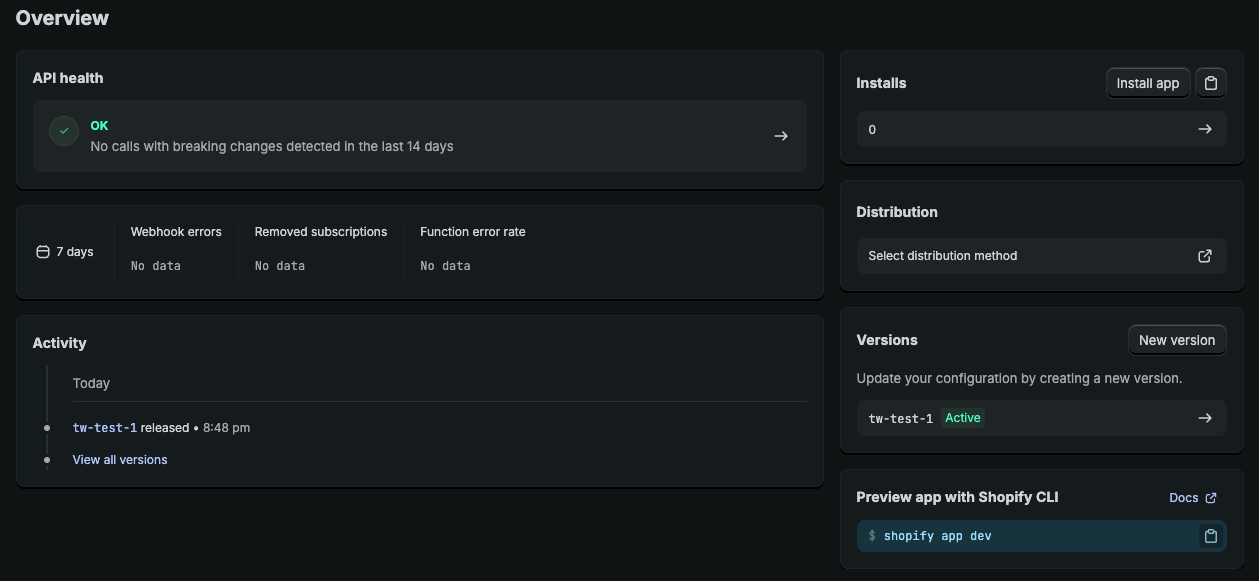 アプリをインストールをクリックします。
アプリをインストールする予定のストアを選択し、インストールをクリックします。
Workatoを開き、ツール>Custom OAuth profilesに移動します。
+ 新規カスタムプロファイルをクリックします。
Shopifyを検索し、アプリとして選択します。
アカウントの名前を入力します。
Create new appをクリックします。
ShopifyのClient IDとClient secretを入力します。
完了をクリックします。
カスタムOAuthプロファイルが正常に設定されました。残りのコネクション手順を実行するには、OAuth 2.0認証でShopifyに接続するを参照してください。詳細については、ShopifyのOAuthアプリドキュメントを参照してください。
バージョン2022-10以降のリリースでは、顧客データを処理するために、公開済みパブリックカスタムアプリがShopifyのデータ保護ポリシーを満たす必要があります。詳細については、Shopifyの要件ドキュメントを参照してください。公開済みパブリックカスタムアプリ経由で接続する場合、保護された顧客データにアクセスするには承認を得る必要があります。詳細については、Shopifyの保護された顧客データへのアクセスをリクエストするドキュメントを参照してください。
アクセストークン認証を使用するカスタムアプリまたは未公開のカスタムアプリ経由で接続する場合、この要件は適用されません。詳細については、アクセストークン認証を参照してください。
OAuth 2.0認証でShopifyに接続
WorkatoでShopifyへのOAuth 2.0コネクションを設定するには、次の手順を完了します:
作成 > コネクションをクリックするか、Cを2回押します。
Shopifyを検索し、アプリとして選択します。
コネクション名フィールドにコネクションの名前を入力します。
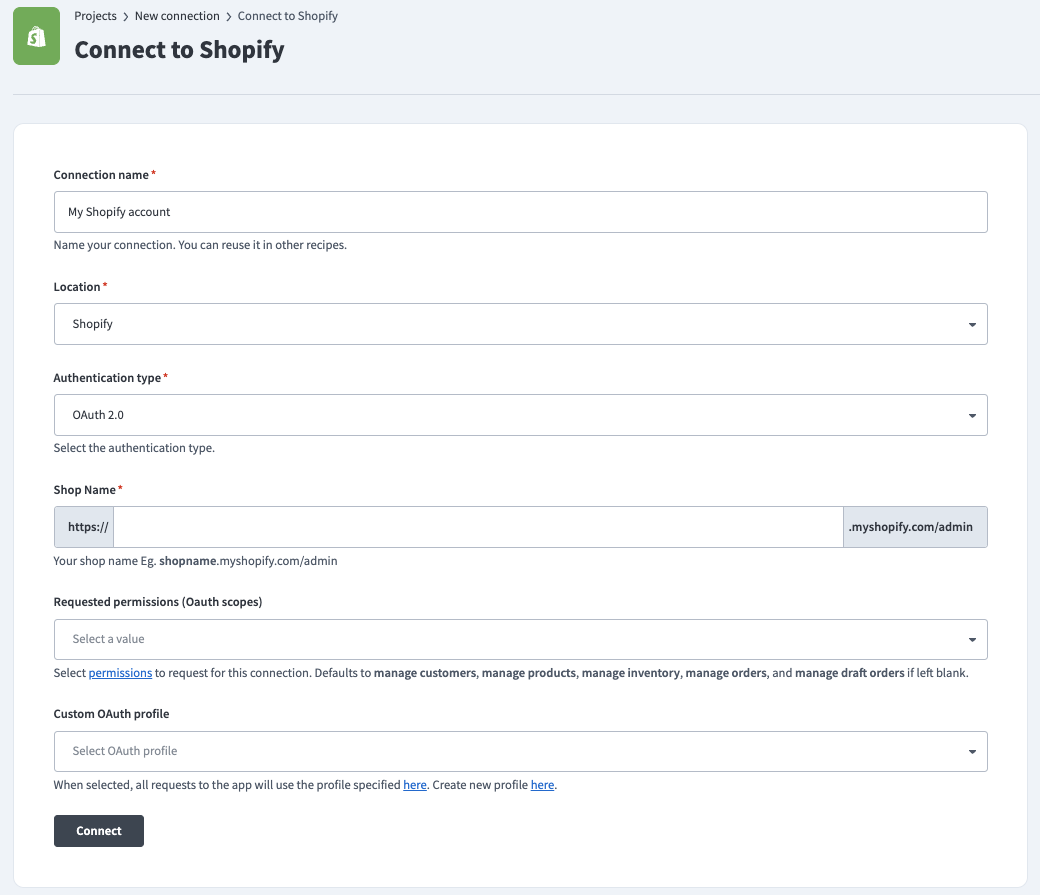 Shopifyコネクション
ロケーションドロップダウンメニューを使用して、コネクションを保存するプロジェクトを選択します。
認証タイプドロップダウンメニューを使用して、OAuth 2.0を選択します。
Shop Nameを入力します。この値は、ShopifyアカウントのURLで確認できます。たとえば、URLがshopname.myshopify.com/adminの場合、ショップ名はshopnameです。
任意です。リクエストされた権限(OAuthスコープ)ドロップダウンメニューを使用して、このコネクションでリクエストする権限を選択します。詳細については、最小スコープとデフォルトスコープセクションを参照してください。
コネクションに使用するCustom OAuth profileを選択します。詳細については、OAuthプロファイルの作成を参照してください。
プロンプトが表示された場合は、接続をクリックしてShopifyにサインインします。
インストールをクリックしてコネクションを完了します。
アクセストークン認証
アクセストークン認証を使用するには、次の手順を完了する必要があります。
- Shopify統合アプリの作成。
- 任意です。 OAuthプロファイルの作成。
アクセストークン認証用のShopify設定
Shopify統合アプリ、OAuthプロファイルを作成し、アクセストークン認証を使用してShopifyに接続するには、次のセクションを参照してください。
Shopify統合アプリの作成
カスタムShopify連携アプリを作成するには、次の手順を実行します:
PartnerアカウントでShopify Adminページにサインインします。
設定>アプリに移動します。
アプリを開発をクリックします。
Devダッシュボードでアプリをビルドをクリックします。
Create appをクリックします。
アプリ名を入力し、アプリを作成をクリックします。
アプリURLフィールドに次のURLを入力します:
https://www.workato.comスコープを選択をクリックし、Workatoに提供するスコープを選択します。
アクセストークン認証では、WorkatoをShopifyに正常に接続するために、少なくともread_products権限が必要です。
推奨されるスコープのセットは次のとおりです:
read_customerswrite_customersread_inventorywrite_inventoryread_productswrite_productsread_orderswrite_ordersread_draft_orderswrite_draft_orders
完了をクリックします。
リダイレクトURLフィールドに次のURLを入力します:
https://www.workato.com/oauth/callbackリリースをクリックします。
任意です。バージョン名とバージョンメッセージを入力します。
リリースをクリックします。
設定に移動します。
Workatoで使用するために、クライアントIDとシークレットをコピーして保存します。
アプリ名に移動します。
アプリをインストールをクリックします。
アプリをインストールをクリック
アプリをインストールする予定のストアを選択し、インストールをクリックします。
クライアント認証情報グラントフローを使用して、プログラムでアクセストークンをリクエストします。詳細については、Shopifyのクライアント認証情報グラントの使用ドキュメントを参照してください。
カスタムアプリがShopifyで正常に設定されました。詳細については、ShopifyのShopifyストア用アプリドキュメントを参照してください。
任意です。カスタムプロファイルを使用して権限と認証情報を管理するには、OAuthプロファイルの作成を参照してください。
OAuthプロファイルの作成
必要に応じて、コネクションの権限と認証情報を管理するカスタムOAuthプロファイルを作成するには、次の手順を実行します:
Workatoを開き、ツール>Custom OAuth profilesに移動します。
+ 新規カスタムプロファイルをクリックします。
Shopifyを検索し、アプリとして選択します。
アカウントの名前を入力します。
Create new appをクリックします。
ShopifyのClient IDとClient secretを入力します。
完了をクリックします。
アクセストークン認証でShopifyに接続
WorkatoでShopifyへのアクセストークン認証コネクションを設定するには、次の手順を実行します:
作成 > コネクションをクリックするか、Cを2回押します。
Shopifyを検索し、アプリとして選択します。
コネクション名フィールドにコネクションの名前を入力します。
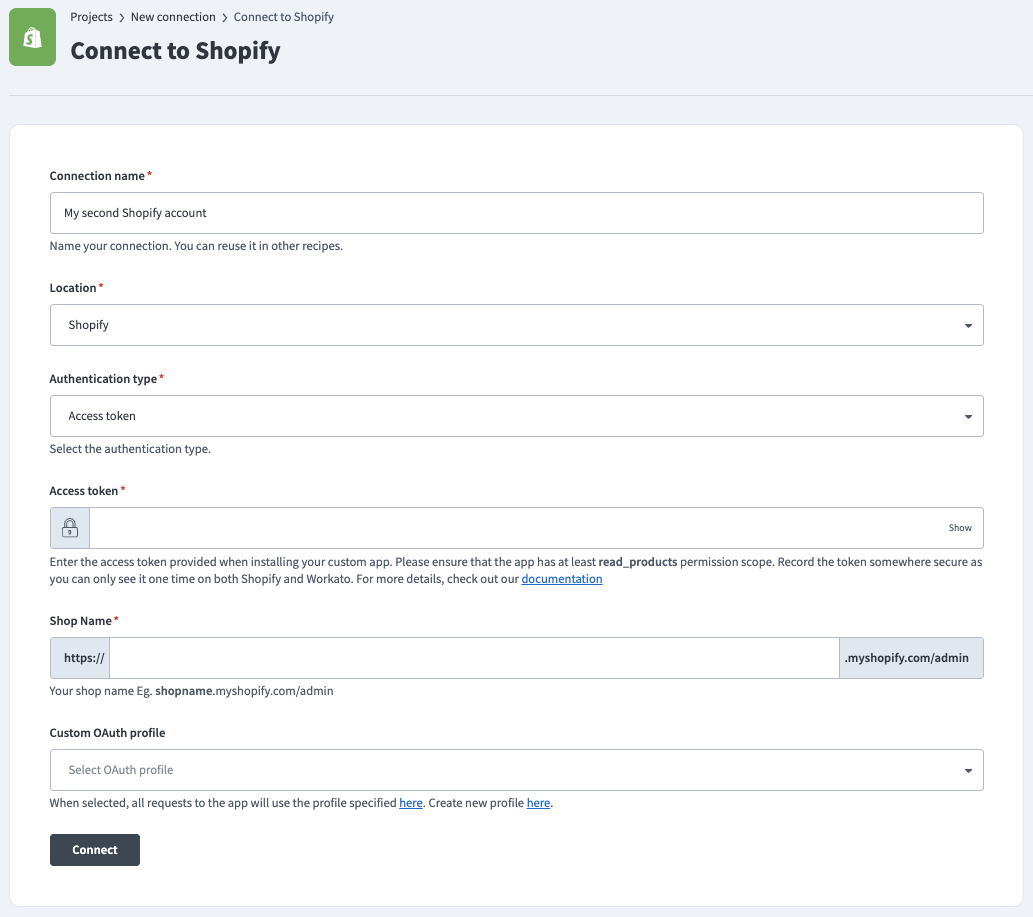 Shopify コネクション
ロケーションドロップダウンメニューを使用して、コネクションを保存するプロジェクトを選択します。
Authentication typeドロップダウンメニューを使用して、Access tokenを選択します。
ShopifyのAccess tokenを入力します。
Shop Nameを入力します。この値は、ShopifyアカウントのURLで確認できます。たとえば、URLがshopname.myshopify.com/adminの場合、ショップ名はshopnameです。
任意です。コネクションに使用するCustom OAuth profileを選択します。詳細はOAuthプロファイルの作成を参照してください。
接続をクリックします。
パイプラインの設定
Shopifyをデータパイプラインソースとして設定するには、次の手順を実行します。
作成 > データパイプラインを選択します。
データパイプライン名フィールドにデータパイプラインの名前を入力します。
ロケーションドロップダウンメニューを使用して、データパイプラインを保存するプロジェクトを選択します。
ビルドを開始をクリックします。
ソースアプリから新規/更新済みレコードを抽出トリガーをクリックします。このトリガーは、パイプラインがShopifyからデータを取得する方法を定義します。
Your Connected Source Appsドロップダウンメニューを使用して、Shopifyを選択します。
このパイプラインに使用するShopifyコネクションを選択します。または、+ 新規コネクションをクリックして新しいコネクションを作成します。
オブジェクトを追加をクリックして、新しいオブジェクトを追加パネルを開きます。
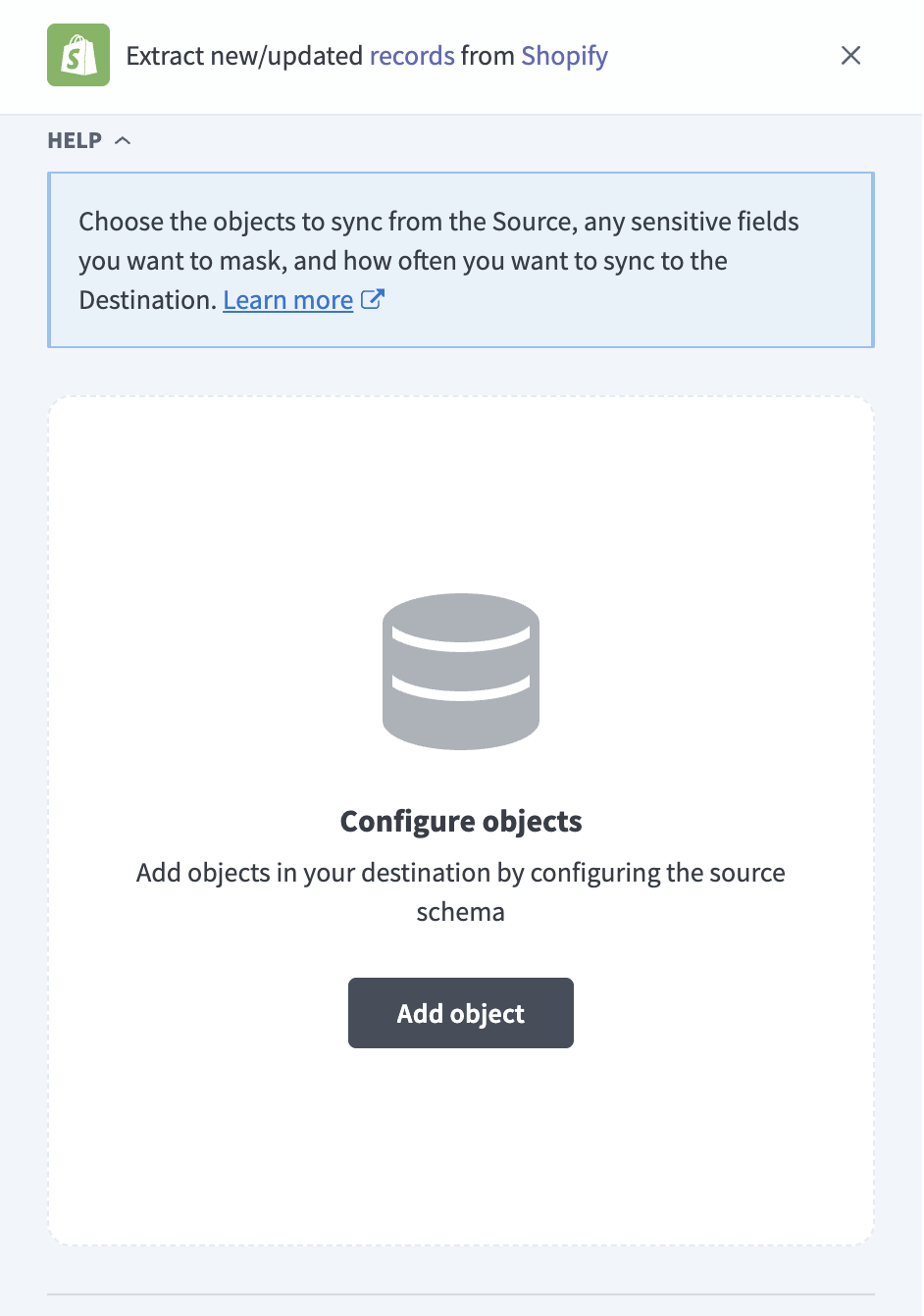 Shopifyオブジェクトを追加
使用可能なShopifyオブジェクトのリストを検索または参照し、同期するオブジェクトを選択して、Addをクリックします。
ORDERSオブジェクトのスコープ
ordersオブジェクトは、完了済みの顧客注文のみを同期します。下書き注文と放棄されたチェックアウトは別個のオブジェクトです。これらのオブジェクトを同期する予定がある場合は、draft_ordersとabandoned_checkoutsをパイプラインに追加します。
選択した各オブジェクトのスキーマを確認してカスタマイズします。パイプラインは、選択したオブジェクトスキーマを自動的に取得し、同期先がソースと一致するようにします。
オブジェクトを展開してフィールドを表示します。使用可能なすべてのデータを抽出するには、すべてのフィールドを選択したままにします。または、抽出とスキーマレプリケーションからデータを除外するには、特定のフィールドの選択を解除します。
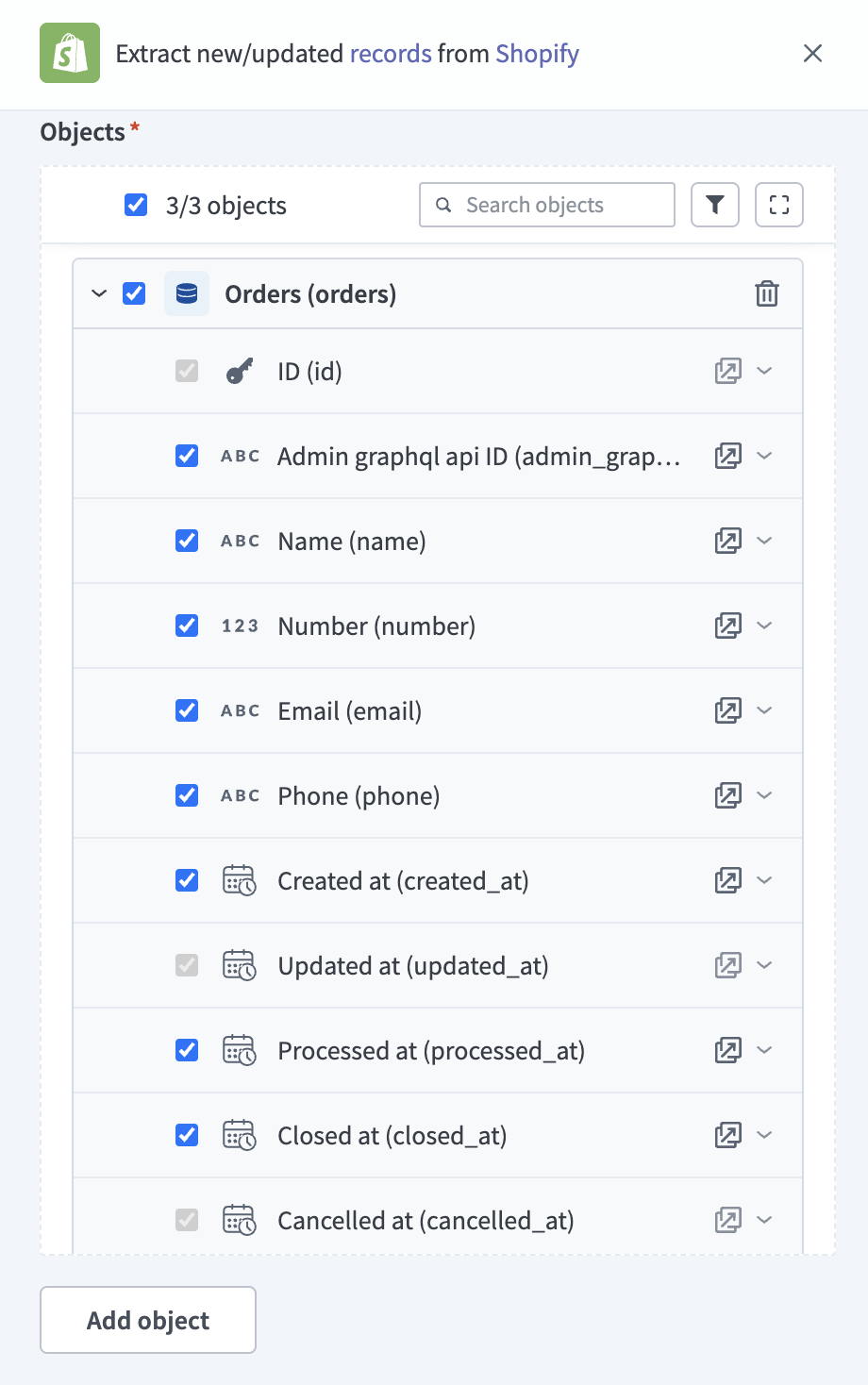 オブジェクトフィールドを確認
任意です。オブジェクトを展開し、各フィールドの処理方法を選択して、フィールドレベルのデータ保護を設定します。
- そのまま複製: ソースのデータ値が宛先に同一に複製されます。
- ハッシュ: 宛先に同期する前に、フィールド内の機密データ値をハッシュ化します。
Workatoでは、個人を特定できる情報(PII)やその他の機密フィールドをハッシュ化することを推奨します。 PIIが一般的に含まれるフィールドのリストについては、機密データの処理を参照してください。
さらにオブジェクトを追加するには、もう一度オブジェクトを追加をクリックします。この手順を繰り返して、追加のShopifyオブジェクトをパイプラインに含めます。
スキーマ変更の処理方法を選択ドロップダウンメニューを使用して、スキーマドリフトの処理オプションを選択します。
- 新しいフィールドを自動同期: ソースに追加された新しいフィールドを自動的に検出して同期します。
- 新しいフィールドをブロック: パイプラインの開始後、スキーマを固定します。新しいフィールドは手動で追加する必要があります。
任意です。同時操作数を制限するには、同時実行制限フィールドに値を入力します。値はWorkatoのデフォルトクォータである100を超えることはできません。
Frequencyフィールドで、パイプラインがShopifyから転送先にデータを同期する頻度を設定します。標準の時間ベースのスケジュールを選択するか、カスタムcron式を定義します。
サポートされるオブジェクト
Shopifyデータパイプラインは、Shopify GraphQL Admin APIからデータを同期します。次の表は、サポートされているオブジェクトをカテゴリ別に示しています。各オブジェクトは、宛先内の個別のテーブルとして同期されます。
コアコマース
| オブジェクト | 同期モード | 増分メカニズム | 削除追跡 |
|---|---|---|---|
orders | 完全同期、増分 | updated_at | はい(ソフト) |
order_line_items | 完全同期、増分 | 親ordersオブジェクトと同期 | いいえ |
products | 完全同期、増分 | updated_at | はい(ソフト) |
product_variants | 完全同期、増分 | 親productsオブジェクトと同期 | いいえ |
transactions | 完全同期、増分 | 親ordersオブジェクトと同期 | いいえ |
refunds | 完全同期、増分 | 親ordersオブジェクトと同期 | いいえ |
customers | 完全同期、増分 | updated_at | いいえ |
在庫とフルフィルメント
| オブジェクト | 同期モード | 増分メカニズム | 削除追跡 |
|---|---|---|---|
inventory_items | 完全同期、増分 | updated_at | いいえ |
locations | 完全同期のみ | なし | はい(ソフト) |
fulfillments | 完全同期、増分 | 親ordersオブジェクトと同期 | いいえ |
マーケティングとコンテンツ
| オブジェクト | 同期モード | 増分メカニズム | 削除追跡 |
|---|---|---|---|
collections | 完全同期、増分 | updated_at | いいえ |
collection_products | 完全同期、増分 | 親collectionsオブジェクトと同期 | いいえ |
abandoned_checkouts | 完全同期、増分 | updated_at | いいえ |
拡張
| オブジェクト | 同期モード | 増分メカニズム | 削除追跡 |
|---|---|---|---|
draft_orders | 完全同期、増分 | updated_at | いいえ |
shop | 完全同期のみ | なし(単一レコード) | いいえ |
tender_transactions | 完全同期、増分 | processed_at | いいえ |
gift_cards | 完全同期のみ | なし | はい(ソフト) |
gift_cardsオブジェクトにはShopify Plusプランが必要です。 Plusプランではないストアからこのオブジェクトを同期すると、Shopifyはエラーを返します。
メタフィールドとメタオブジェクト
Shopifyストアでは、メタフィールドとメタオブジェクトを通じてカスタムデータをサポートします。 Shopifyデータパイプラインは、次の両方を同期します。
- Metafields:Workatoはストアからメタフィールド定義を検出し、それらを親オブジェクトのテーブルの追加列として含めます。メタフィールド列は、
orders、products、product_variants、customers、draft_orders、locations、collectionsオブジェクトでサポートされています。 - Metaobjects:ストアで定義された各メタオブジェクトタイプは、個別に選択可能なオブジェクトとして利用でき、独自のテーブルとして同期されます。
メタフィールドとメタオブジェクトのスキーマは、ストア内の定義によって異なります。想定されるメタフィールド列が表示されない場合は、メタフィールド定義がストアに存在することを確認します。
同期モード
Shopifyデータパイプラインは、完全同期と増分同期をサポートしています。
フル同期
完全同期では、Shopifyからオブジェクトの完全なデータセットを再抽出します。 shop、locations、gift_cardsオブジェクトは常に完全同期を使用します。 locationsとgift_cardsの削除状態は、各完全同期で再導出されます。詳細については、削除追跡を参照してください。
増分同期
増分同期では、各オブジェクトのカーソルフィールドを使用して、前回の同期後に作成または更新されたレコードのみを抽出します。スタンドアロンオブジェクトは、processed_atを使用するtender_transactionsオブジェクトを除き、updated_atフィールドを使用します。
子オブジェクトは親オブジェクトと同期し、独自のフィールドではなく親のカーソルを使用します。 order_line_items、transactions、refunds、fulfillmentsオブジェクトは親注文が同期されると同期され、product_variantsオブジェクトは親製品が同期されると同期され、collection_productsオブジェクトは親コレクションが同期されると同期されます。
削除追跡
Shopifyデータパイプラインは、各オブジェクトの状態フィールドを使用して、サポートされているオブジェクトのソフト削除を追跡します。レコードがShopifyで削除状態になると、次回の同期時にパイプラインは転送先の_workato_is_deleted列をtrueに設定します。
次のオブジェクトはソフト削除の追跡をサポートしています。
| オブジェクト | レコードを削除済みとしてマークするShopifyの状態 |
|---|---|
orders | 注文がキャンセルされている(cancelled_atが設定されている) |
products | 製品ステータスがArchivedに変更されている |
locations | ロケーションが無効化されている |
gift_cards | ギフトカードが無効化されている |
customersとすべての子オブジェクトを含む、その他すべてのオブジェクトには_workato_is_deleted列は含まれません。
ハード削除はどのオブジェクトでも追跡されません。詳細については、ハード削除は追跡されないを参照してください。
スキーマとデータ型の処理
Shopifyデータパイプラインは、ネストされたGraphQL構造をリレーショナル列にフラット化します。
金額
金額フィールドは、ストア通貨と表示通貨を対象として、フィールドごとに4つの列に展開されます:{field}_set_shop_amount、{field}_set_shop_currency_code、{field}_set_presentment_amount、{field}_set_presentment_currency_code。たとえば、注文の合計価格は、total_price_set_shop_amount、total_price_set_shop_currency_code、total_price_set_presentment_amount、total_price_set_presentment_currency_codeとして同期されます。
住所
住所オブジェクトは、billing_address_address_1、billing_address_city、billing_address_country_codeなど、個別のコンポーネント列にフラット化されます。配送先住所は、shipping_address_プレフィックスを持つ同じコンポーネントにフラット化されます。
タグ
タグリストは、カンマ区切りの単一文字列列として同期されます。
レコードID
レコードIDは、Shopify GraphQLグローバルIDではなく数値IDとして同期されます。たとえば、製品はgid://shopify/Product/123456789ではなく、ID123456789で同期されます。
合成列
Workatoは、特定のオブジェクトの同期先テーブルに次の合成列を追加します:
| 列 | タイプ | 目的 |
|---|---|---|
_workato_is_deleted | ブール値 | Shopifyで削除状態になったレコードをマークします。 orders、products、locations、gift_cardsにのみ適用されます。 |
この列を設定する状態変更については、削除の追跡を参照してください。
機密データの処理
Shopifyオブジェクトには、顧客の個人を特定できる情報(PII)が含まれる場合があります。次のオブジェクトには、一般的に機密フィールドが含まれます:
| オブジェクト | 機密フィールド |
|---|---|
orders | email, client_ip, billing_address_* fields, shipping_address_* fields |
customers | email, first_name, last_name, phone |
Shopifyは、Protected Customer Data承認によって顧客PIIへのアクセスを制御します。詳細については、前提条件を参照してください。
パイプライン設定中にフィールドレベルのデータ保護でHashオプションを使用し、PIIが宛先に到達する前に保護します。詳細については、パイプラインを構成手順を参照してください。
制限事項
Shopifyをデータパイプラインソースとして使用する場合、次の制限事項が適用されます。
ハード削除は追跡されない
Shopifyは、ハード削除されたレコードを削除マーカーなしでAPIから削除します。 Shopify管理画面でレコードがハード削除されると、パイプラインはシグナルを受信せず、レコードは転送先に無期限に残ります。これはすべてのオブジェクトタイプに適用されます。
削除された製品のバリアントなど、ハード削除された親の子レコードも転送先に残り、削除済みとしてマークされることはありません。
古いレコードが下流のユースケースに影響する場合は、転送先で定期的な照合プロセスを計画してください。キャンセルされた注文やアーカイブされた製品などのソフト削除は、サポートされているオブジェクトについて追跡されます。詳細については、削除追跡を参照してください。
Ordersオブジェクトは下書き注文と放棄されたチェックアウトを除外
ordersオブジェクトは、完了済みの顧客注文のみを同期します。 Shopify管理画面で下書き注文が完了済み注文と一緒に表示される場合でも、下書き注文と放棄されたチェックアウトはordersオブジェクトに含まれません。このデータを含める予定がある場合は、draft_ordersオブジェクトとabandoned_checkoutsオブジェクトを個別に同期します。
注文履歴にはread_all_ordersスコープが必要
アプリがread_all_ordersスコープについて承認されていない限り、Shopifyは注文データを過去60日間に制限します。完全な注文履歴を同期する予定がある場合は、初回同期の前にShopify Partnerダッシュボードを通じて承認をリクエストしてください。承認には通常2~4週間かかります。 Shopify管理画面で直接作成されたカスタムアプリには、このスコープが自動的に付与されます。
子レコードの更新は親の更新に依存
すべての子オブジェクトは、親レコードのカーソルフィールドが変更されたときに同期されます。これは、order_line_items、transactions、refunds、fulfillmentsオブジェクト(ordersの子)、product_variantsオブジェクト(productsの子)、およびcollection_productsオブジェクト(collectionsの子)に適用されます。親のupdated_atタイムスタンプを更新しない子レコードへの変更は、親が変更されるまで増分同期で取得されません。子のみの変更をすぐに取得する必要がある場合は、完全同期を実行します。
顧客データの編集削除
Shopifyは、GDPRリクエストに準拠するために顧客PIIを編集削除する場合があります。編集削除された顧客レコードは、フィールドがスクラブされたレコードシェルとしてShopifyに残る場合があり、これらのシェルは転送先に同期されます。 Shopifyによって完全に削除された顧客レコードは、削除済みとして検出されません。詳細については、ハード削除は追跡されないを参照してください。
最小同期頻度
サポートされる最小同期間隔は15分です。これより高い頻度で同期をトリガーすることはできません。
最終更新日: