ZoomInfoをデータパイプラインのソースとして設定する
ZoomInfoをデータパイプラインのソースとして設定し、保存済みオーディエンスと、そのオーディエンスに含まれる企業およびコンタクトのリッチ化レコード、さらにScoopsおよびNewsシグナルを宛先に取り込みます。
このガイドを使用して、ZoomInfo Standard Appを作成し、コネクションをセットアップし、パイプラインを構成し、オブジェクトを追加し、同期動作を確認し、既知の制限事項を理解してください。
ZoomInfoでサポートされている機能
ZoomInfoをパイプラインのソースとして使用する場合、次の機能がサポートされます:
- クラウド接続:
https://api.zoominfo.com/gtmを介してHTTPS経由でZoomInfo GTM APIに接続します。オンプレミスエージェントは不要です。 - 完全同期と増分同期: 完全同期モードと増分同期モードをサポートします。増分同期では、
scoopsとnewsに対して日付カーソルを使用します。詳細については、同期モードを参照してください。 - オブジェクトレベルの選択: 宛先で個別のテーブルとして同期するZoomInfoオブジェクトを選択します。完全なリストについては、サポート対象オブジェクトを参照してください。
- オーディエンス列の検出: 各ZoomInfoオーディエンスで設定されたカスタム列およびリッチ化列を、
audience_rowsテーブル上のフィールドとして同期します。 - 削除のトラッキング: 次回のフル同期時に、
audiencesおよびaudience_rowsから削除されたレコードを検出します。詳細については、削除追跡を参照してください。 - スキーマドリフトの検出と処理: 新しいフィールドを自動同期でスキーマの変更を自動的に検出して適用するか、新しいフィールドをブロックでスキーマを固定します。
- フィールドレベルのデータ保護:データがデスティネーションに到達する前に、機密フィールドをハッシュ化するか、そのままレプリケートします。
- 構成可能な同期頻度: 時間ベースの間隔またはcron式を使用して同期をスケジュールします。サポートされる最小間隔は
15分です。
ZoomInfoの前提条件
ZoomInfoをデータパイプラインのソースとして接続するには、次のものが必要です:
- ZoomInfo GTM APIにアクセス可能なZoomInfoアカウント。
- 有効なclient IDおよびclient secretを持つ、ZoomInfo Developer Portalに登録されたZoomInfo Standard App。セットアップ手順については、Create a ZoomInfo Standard Appを参照してください。
- 同期を予定している各シグナルオブジェクト用のZoomInfo ScoopsまたはNewsサブスクリプション。
audiencesとaudience_rowsはシグナルサブスクリプションを必要としません。
必要な権限
データパイプラインはZoomInfoからの読み取りのみを行います。同期を予定しているオブジェクトに対してのみ、Standard Appに読み取りスコープを付与してください。各オブジェクトに必要なスコープについては、Recommended permissionsを参照してください。
ZoomInfo Standard Appを作成する
Workatoでコネクションを作成する前に、ZoomInfo Developer PortalでStandard Appを作成します。このアプリは、WorkatoがOAuth 2.0のclient credentialsフローを使用してアクセス トークンを要求する際に使用するclient IDとclient secretを提供します。
セットアップ手順については、ZoomInfoのStandard Appドキュメントを参照してください。認証方法としてclient credentialsフローを選択し、アプリを作成した後にclient IDとclient secretをコピーします。
推奨権限
サポートされているZoomInfoオブジェクトを同期するには、ZoomInfo Developer PortalでStandard Appに次の読み取りスコープを設定します:
| ZoomInfoスコープ | Workatoオブジェクト |
|---|---|
api:audience:read | audiences、audience_rows |
api:data:scoops | scoops |
api:data:news | news |
詳細については、ZoomInfoのOAuth scopesドキュメントを参照してください。
サポートされるコネクションタイプ
ZoomInfoデータパイプラインは、次の認証方法をサポートします:
- Client credentials: ZoomInfo Standard Appのclient IDとclient secretを指定します。 WorkatoはOAuth 2.0のclient credentialsフローを使用して、アクセス トークンの要求および更新を行います。セットアップ手順については、Create a ZoomInfo Standard Appを参照してください。
データパイプラインにはCLIENT CREDENTIALSを使用すること
ZoomInfoコネクタはUsername & password認証も提供しますが、これはレシピ専用です。データパイプラインはZoomInfo GTM APIから読み取りますが、これはClient credentialsを必要とします。 Username & passwordを使用するZoomInfoコネクションは、パイプラインのソースとしては機能しません。パイプライン用に、別途Client credentialsコネクションを作成してください。
ZoomInfoに接続する
ZoomInfoに接続するには、次の手順を実行します。
ZoomInfoに接続する
作成 > コネクションを選択するか、Cを2回押します。
ZoomInfoを検索し、アプリとして選択します。
コネクション名フィールドに名前を入力します。
ロケーションドロップダウンメニューを使用して、コネクションを保存するプロジェクトを選択します。
認証タイプドロップダウンメニューで、クライアント認証情報を選択します。
Client IDフィールドに、ZoomInfo Standard Appのclient IDを入力します。
Client secretフィールドに、ZoomInfo Standard Appのclient secretを入力します。
接続を選択して、コネクションを検証して保存します。コネクションが確立されると、Workatoに成功メッセージが表示されます。
パイプラインの設定
ZoomInfoをデータパイプラインのソースとして構成するには、次の手順を実行します。
作成 > データパイプラインを選択するか、C+Iを押します。
データパイプライン名フィールドにデータパイプラインの名前を入力します。
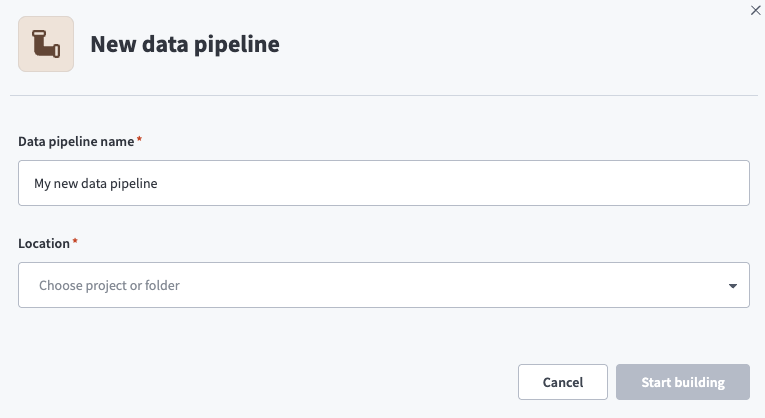 データパイプライン設定
ロケーションドロップダウンメニューを使用して、データパイプラインを保存するプロジェクトを選択します。
ビルドを開始をクリックします。
Extract new/updated records from source app トリガーをクリックします。このトリガーでは、パイプラインがZoomInfoからデータを取得する方法を定義します。
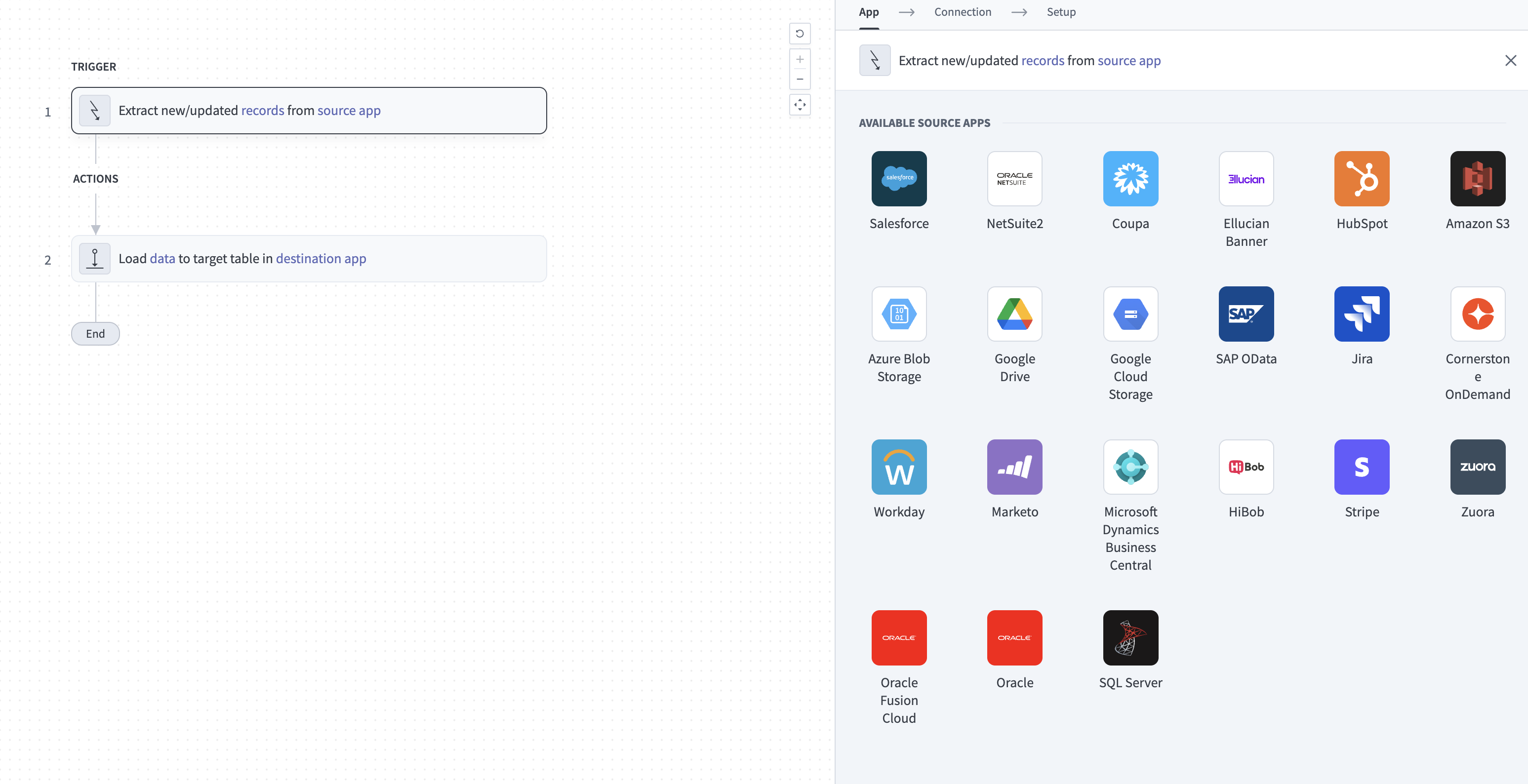 ソースアプリから新規/更新済みレコードを抽出トリガーを設定
Your Connected Source Apps ドロップダウンメニューを使用して、ZoomInfo を選択します。
このパイプラインで使用するZoomInfoのコネクションを選択します。または、+ 新規コネクションをクリックして、新しいコネクションを作成します。
オブジェクトを追加をクリックして、新しいオブジェクトを追加パネルを開きます。
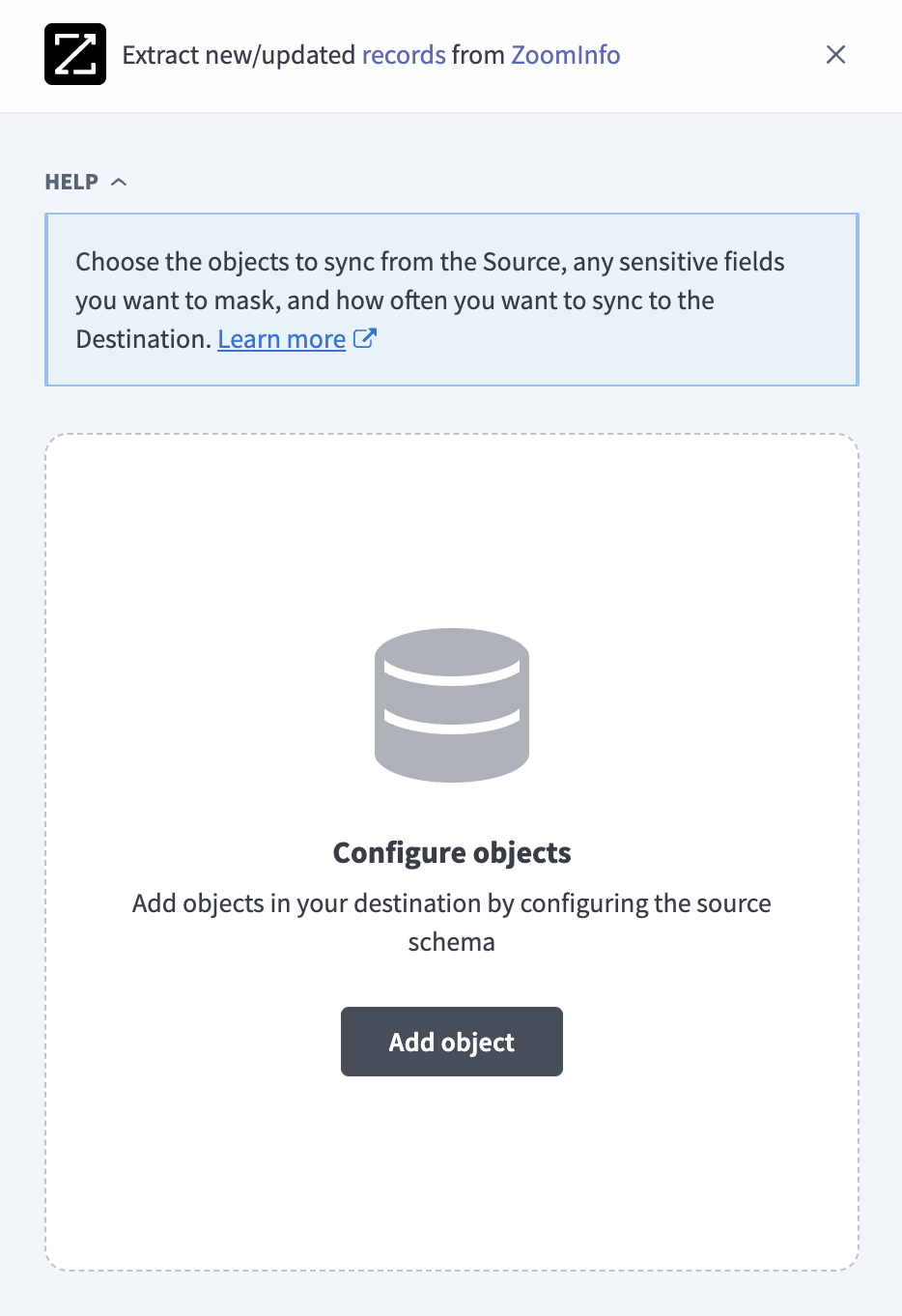 オブジェクトを追加
利用可能なZoomInfoオブジェクトの一覧を検索または参照し、同期するオブジェクトを選択して、Addをクリックします。
シグナルオブジェクトにはサブスクリプションが必要
scoops と news には、対応するZoomInfoシグナルサブスクリプションが必要です。オブジェクト一覧には、サブスクリプションの有無にかかわらずオブジェクトがすべて表示されます。 ZoomInfo契約に含まれていないオブジェクトは権限エラーで失敗しますが、他のオブジェクトの同期は継続されます。
任意。オブジェクトの横にある歯車アイコンをクリックして、そのSync mode設定を開きます。 Sync modeドロップダウンメニューを使用してFull syncまたはIncrementalを選択し、Saveをクリックします。
scoops と news のデフォルトはIncrementalです。 audiences と audience_rows は、利用可能なカーソルがないため、常にFull syncを使用します。詳細については、同期モードを参照してください。
選択した各オブジェクトのスキーマを確認してカスタマイズします。パイプラインは、オブジェクトを選択するとそのオブジェクトのスキーマを自動的に取得します。これにより、デスティネーションがソースと一致します。
オブジェクトを展開して、関連フィールドを表示します。使用可能なすべてのデータを抽出するにはすべてのフィールドを選択したままにし、データ抽出とスキーマレプリケーションから除外するには特定のフィールドの選択を解除します。
任意。オブジェクトを展開し、各フィールドの処理方法を選択して、フィールドレベルのデータ保護を設定します。
- そのまま複製: ソースのデータ値が宛先に同一に複製されます。
- ハッシュ: 宛先に同期する前に、フィールド内の機密データ値をハッシュ化します。
Workatoでは、個人を特定できる情報(PII)やその他の機密フィールドをハッシュ化することを推奨します。 PIIが一般的に含まれるフィールドのリストについては、機密データの処理を参照してください。
オブジェクトを追加を再度クリックして、さらにオブジェクトを追加します。この手順を繰り返して、パイプラインにZoomInfoのオブジェクトをさらに追加します。
スキーマ変更の処理方法を選択ドロップダウンメニューを使用して、スキーマドリフトの処理オプションを選択します。
- 新しいフィールドを自動同期: ソースに追加された新しいフィールドを自動的に検出して同期します。
- 新しいフィールドをブロック: パイプラインの開始後、スキーマを固定します。新しいフィールドは手動で追加する必要があります。このオプションを使用すると、ソーススキーマが更新された場合に宛先が同期されなくなる可能性があります。
詳細については、スキーマのレプリケーションとスキーマドリフトの管理を参照してください。
任意。 audience_rows を同期する場合は、Auto-sync new fieldsを使用します。 ZoomInfoで新しいオーディエンスやオーディエンス列を作成するたびに、audience_rows テーブルにフィールドが追加されるようにすることをWorkatoは推奨します。詳細については、Audience Rows columnsを参照してください。
任意。同時実行制限フィールドに値を入力して、同時実行操作数の上限を設定します。 Workatoによって設定されたデフォルトの制限を使用するには、このフィールドを空白のままにします。ここでどのような値を指定しても、ZoomInfoパイプラインは常にオブジェクトを1件ずつ抽出します。
Frequency(頻度)フィールドで、標準の時間ベースのスケジュールを選択するか、カスタムcron式を定義します。これにより、パイプラインがZoomInfoから送信先にデータを同期する頻度が決まります。
開始日は、フル同期を実行する際、scoops と news がどこから読み取りを開始するかを指定します (初回実行など)。増分実行は、最後に完了した同期の日付から処理を継続します。 audiences と audience_rows は、この設定に関係なく、毎回すべての履歴を同期します。
サポートされているZoomInfoオブジェクト
ZoomInfoデータパイプラインは、ZoomInfo GTM APIからデータを同期します。次の表に、サポートされているオブジェクトを示します。各オブジェクトは宛先内の個別のテーブルとして同期されます:
| オブジェクト | 同期モード | 削除追跡 | メモ |
|---|---|---|---|
audiences | Full sync | はい(宛先で推定) | 名前、種別、フォルダ、レコード数、列定義などのオーディエンスメタデータを同期します。 |
audience_rows | Full sync | はい(宛先で推定) | コネクションでアクセス可能なすべてのオーディエンス内のレコードを、共有テーブルに同期します。 Audience Rows columnsを参照してください。 |
scoops | 完全同期、増分 | いいえ | デフォルトは増分同期です。 ZoomInfo Scoopsサブスクリプションが必要です。 |
news | 完全同期、増分 | いいえ | デフォルトは増分同期です。 ZoomInfo Newsサブスクリプションが必要です。 |
同期モード
ZoomInfoデータパイプラインは、フル同期と増分同期をサポートします。パイプラインに追加した各オブジェクトごとに同期モードを構成します。
フル同期
フル同期では、選択したオブジェクトについて、毎回の実行でZoomInfoから利用可能なすべてのレコードを読み取ります。 audiences と audience_rows は常にフル同期を使用します。
プライマリキーを持つオブジェクトは既存の宛先テーブルにマージされるため、ZoomInfoで削除されたレコードもテーブル内に残ります。主キーを持たないオブジェクトは、実行のたびに宛先テーブルを上書きします。
scoops と news をフル同期に設定した場合、各実行でパイプラインの開始日以降のすべての履歴を読み取ります。これは、増分同期よりも多くのZoomInfoのリクエスト数およびレコード数の上限を消費します。
増分同期
増分同期では、最後に完了した同期以降に公開されたレコードのみを抽出します。 scoops はカーソルとして published_date を使用し、news は pageDate を使用します。各実行でカーソル日付以降のレコードを再読み込みし、Workatoがプライマリキーでマージして重複を防止します。
増分scoops実行では、公開後にZoomInfoにより更新されたscoopもリクエストされます。詳細については、Updates to older scoopsを参照してください。
削除追跡
ZoomInfoはいずれのオブジェクトについても削除シグナルを公開していません。 Workatoは、完了した各フル同期を前回の実行と比較し、ZoomInfoに存在しなくなったレコードに対して、宛先で削除済みとしてマークします。 Workatoは、scoops および news の削除はトラッキングしません。
スキーマとデータ型の処理
ZoomInfoからデータを同期する際のスキーマおよびデータ型に関して、次の点を考慮してください:
Audience Rows列
audience_rows は、すべてのオーディエンスからのレコードを1つのテーブルに保存します。各オーディエンスの列構成は異なるため、テーブルスキーマはすべてのオーディエンスの列を結合したものになります。
次の固定列がすべての行に表示されます:
| 列 | タイプ | 目的 |
|---|---|---|
audience_id | 文字列 | 行が属するオーディエンスのID。プライマリキーの一部。 |
audience_name | 文字列 | オーディエンスの名前。 |
audience_type | 文字列 | CONTACT や COMPANY など、オーディエンスの種別。 |
row_id | 文字列 | オーディエンス内の行のID。プライマリキーの一部。 |
cell_states | JSON | 行内の各セルの状態。ZoomInfo列IDをキーとします。 |
cell_errors | JSON | セルに対してZoomInfoが返すエラーの詳細。ZoomInfo列IDをキーとします。行内のいずれのセルにもエラーがない場合はnull。 |
Workatoはさらに、各オーディエンス列ごとに列を追加します。名前は audience_<audience ID>__column_<column ID>、ラベルは <audience name> / <column name> です。オーディエンスや列の名前を変更しても列名は変わらず、異なるオーディエンスで同名の列があっても個別に同期されます。各行には、その行が属するオーディエンスの列のみが設定されます。
オーディエンス列のデータ型は、次の宛先データ型にマッピングされます:
| ZoomInfoデータ型 | 宛先の型 |
|---|---|
BOOLEAN、CHECKBOX | ブーリアン |
INTEGER、ORDINAL_IDENTIFIER | 整数 |
DECIMAL、PERCENT、CURRENCY | Decimal型。精度は28、スケールは12 |
DATE | 文字列 |
STRING_LIST、NUMBER_LIST、EMAIL_LIST、PHONE_LIST、URL_LIST、MULTIPICKLIST、OBJECT | JSON |
| その他すべてのデータ型 | 文字列 |
セル状態
ZoomInfoは、オーディエンス行内の各セルに対して、RESULT、BLANK、LOADING、ERROR、NO_RESULT のいずれかの状態を報告します。セル状態がRESULTのときのみ、その列には値が格納されます。その他の状態のセルはnullとして同期され、cell_states 列に理由が記録されます。
LOADING は、ZoomInfoがセルのリッチ化処理を実行中であることを意味します。 audience_rows は各フル同期で全行を再読み取りするため、リッチ化が完了した後の後続の実行で値が同期されます。
ネストされたフィールド
入れ子になったオブジェクトおよび配列は、宛先のネイティブJSON型 (SnowflakeのVARIANTなど) に格納されるJSONオブジェクトとして同期されます。宛先にネイティブJSON型がない場合のみ、WorkatoはJSONオブジェクトを文字列としてシリアライズします。例として、audiences の columns、scoops の company、contacts、topics、types、および news の categories と company などがあります。
タイムスタンプ
ZoomInfoは、タイムスタンプをUTCのISO 8601形式の文字列として返します。 Workatoは、タイムゾーン変換を行わずに、これらの文字列をタイムスタンプとして同期します。
機密データの処理
ZoomInfoオブジェクトには、コンタクト名、メールアドレス、電話番号、勤務先所在地など、重要なPIIが含まれる場合があります。次のオブジェクトには、一般的に機密フィールドが含まれています。
| オブジェクト | 機密フィールド |
|---|---|
audience_rows | CONTACT オーディエンス内で、姓・名、メールアドレス (補足メールアドレスや個人メールアドレスを含む)、電話番号 (直通および携帯電話を含む)、勤務先住所、市区町村、州、国、郵便番号、学校・学位・Web参照などの職歴情報を保持する列 |
scoops | contacts |
audience_rows の列名は、オーディエンスの設定に依存します。各オーディエンス内のコンタクト関連列を特定するには、列ラベルを使用します。ラベルは <audience name> / <column name> の形式になります。
パイプライン設定中にフィールドレベルのデータ保護でHashオプションを使用し、PIIが宛先に到達する前に保護します。詳細については、パイプラインを構成手順を参照してください。
ZOOMINFOのデータ利用権限を必ず確認すること
ZoomInfoは、下流の環境でコンタクトデータをどのように利用できるかを制限しています。 CONTACT オーディエンスから audience_rows を同期する前に、ZoomInfoとの契約で、コンタクトデータを宛先に抽出および保存することが許可されているか確認してください。
ZoomInfoの制限事項
ZoomInfoをデータパイプラインのソースとして使用する場合、次の制限が適用されます:
シグナル検索ごとの10,000件結果制限
ZoomInfoは、ScoopsまたはNews検索あたり最大10,000件の結果のみを返します。 Workatoは、この上限を下回るように検索を日付単位に分割し、scoops についてはさらにその日をScoop種別と部門別に分割します。
その日の結果が10,000件を超える場合、news の同期は部分的なデータを同期する代わりにエラーで停止します。その日・Scoop種別・部門の組み合わせごとに10,000件を超えるscoopセットについてはWorkatoがスキップし、それらのscoopを除外したまま同期を継続します。
古いscoopの更新
ZoomInfoは、同期対象の日付範囲より前に公開されたscoopに対するすべての更新を返すことを保証していないため、古いscoopへの一部の更新は、増分同期を行っていても宛先に到達しない可能性があります。
Audience Rowsはすべてのオーディエンスを同期
audience_rows は、コネクションでアクセス可能なすべてのオーディエンスを同期します。個々のオーディエンスを除外することはできませんが、スキーマレビュー時にオーディエンス列を選択解除したりハッシュ化したりできます。
最小同期頻度
サポートされる最小同期間隔は15分です。
最終更新日: