Workato Logging Service
ロギングは、テスト、トラブルシューティング、デバッグに不可欠なツールです。 Workatoロギングサービスは、ログエントリを収集および検索するための一元化されたストレージを提供します。ロガー by Workatoコネクターを使用して、レシピにログエントリを追加できます。
ログページでは、レシピID、ログデータ内の検索語句などでログをフィルタリングできます。たとえば、ERRORログレベルを使用して、エラーのあるログを検索できます。詳細については、ログエントリのフィルタリングを参照してください。
OPAログをWorkatoロギングサービスに送信することもできます。詳細については、オンプレミスドキュメントを参照してください。
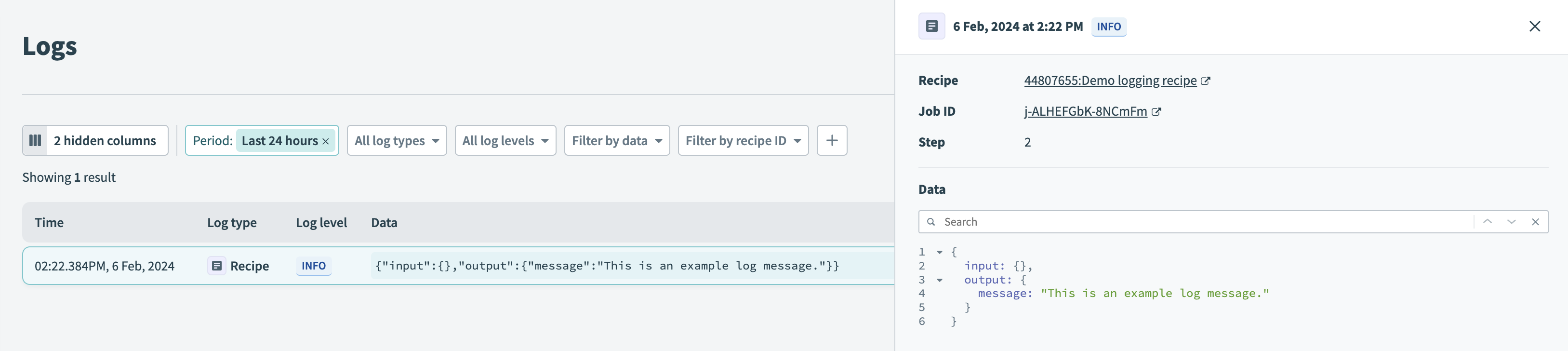 ログエントリデータの例
ログストリーミング
ログデータを次のいずれかの宛先に複製して保存するには、監査ログストリーミングを参照してください。
- Amazon S3 Bucket
- Azure Monitor
- Azure Blob
- Sumo Logic、Datadog、Splunk、またはGoogle Cloud Storage Bucketsなどのクラウドベースのロギングサービス
機能の提供状況
Workatoロギングサービス機能は、特定の料金プランに含まれています。これには、ログページおよびロガー by Workatoコネクターへのアクセスが含まれます。詳細については、ご利用の料金プランおよび契約を参照してください。
この機能にアクセスするには、Environmentロールにログ権限が含まれている必要があります。
ビデオガイド: Workato Logging Serviceの使用方法
Workatoロギングサービスのユースケース
ビデオガイド: ループ内のステップをより迅速にトラブルシューティング
ループ内で繰り返されるステップは、ジョブレポートから完全には表示されません。そのステップの最後の実行のみが表示されるためです。ロギングにより、繰り返しステップの各反復を可視化できます。これにより、ループ内にネストされたステップのトラブルシューティングとデバッグが容易になります。
顧客ワークスペースなど、一部のビジネスオブジェクトは複数のワークフローに統合されています。ロギングを使用すると、レシピが特定の顧客(たとえば、顧客ワークスペースACME Corp)とやり取りするたびに追跡できます。
ログページへのアクセス方法
ログページを表示するには、次のいずれかが必要です。
- Environment adminロール、またはレガシーAdminコラボレーターロール。
- ログ権限。
ログページを表示するには、次の手順を実行します。
Workatoアカウントにログインします。
ツール > ログをクリックします。
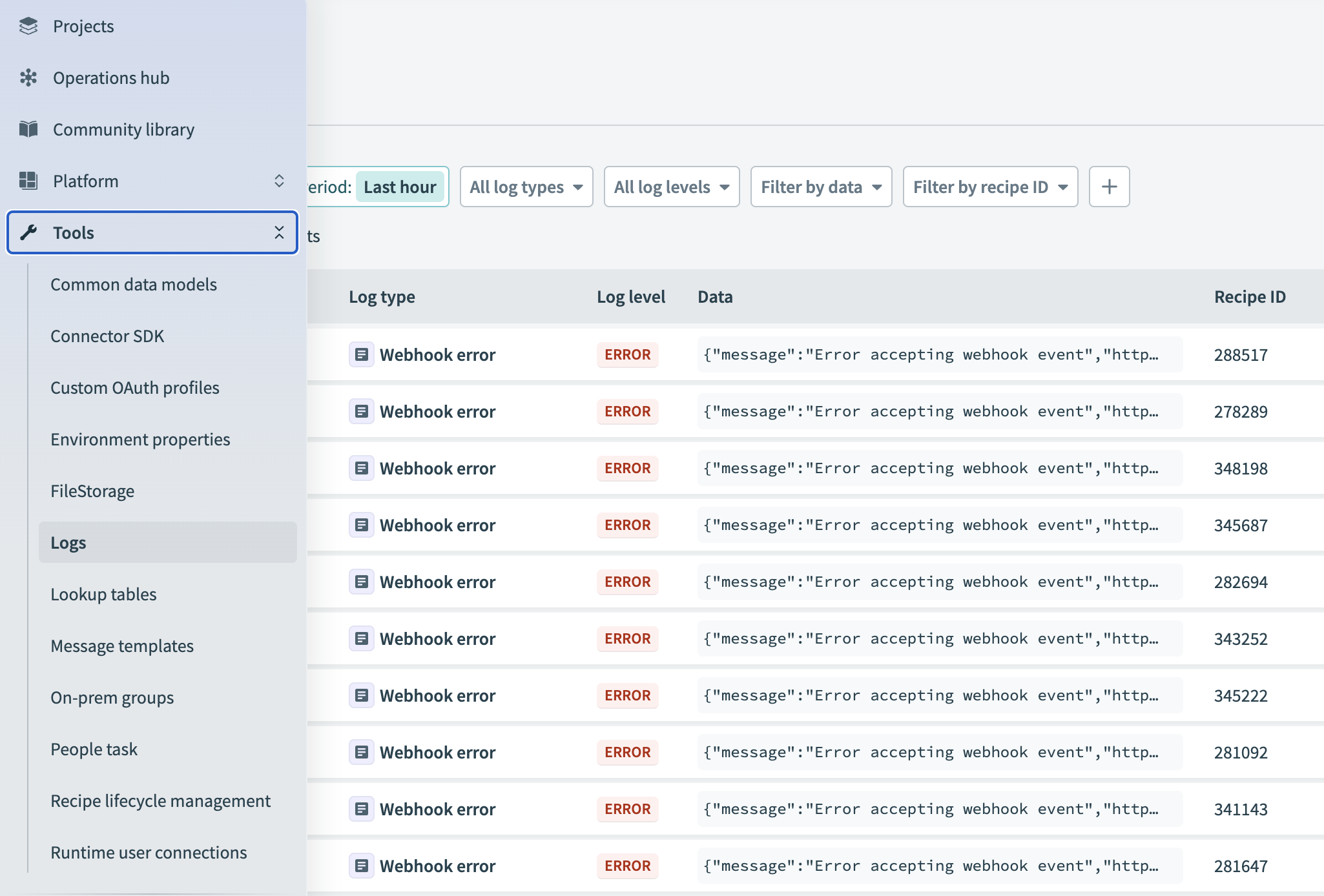 Workatoロギングサービス
リージョンのログページを開く
各データセンターは独立しているため、次のリンクを使用してリージョンのWorkatoロギングサービスを開きます。
お使いのリージョンのデータセンターを使用して、Workato Logging Serviceを開きます。
Workato Enterpriseのお客様
Self-service(Workato Free、Workato Pro、またはDeveloper Sandbox)ユーザー
ログエントリの表示
ビデオガイド: ログで検索する方法
ログページでログエントリを表示するには、次の手順を実行します。
Workatoアカウントにログインします。
ツール > ログをクリックします。
確認するログを選択します。
_任意。_ログのリストの上にある列を非表示ボタンを選択し、列を非表示にするには列名の横にあるチェックボックスをオフにします。列名の横にあるチェックボックスをオンにすると、列を表示できます。
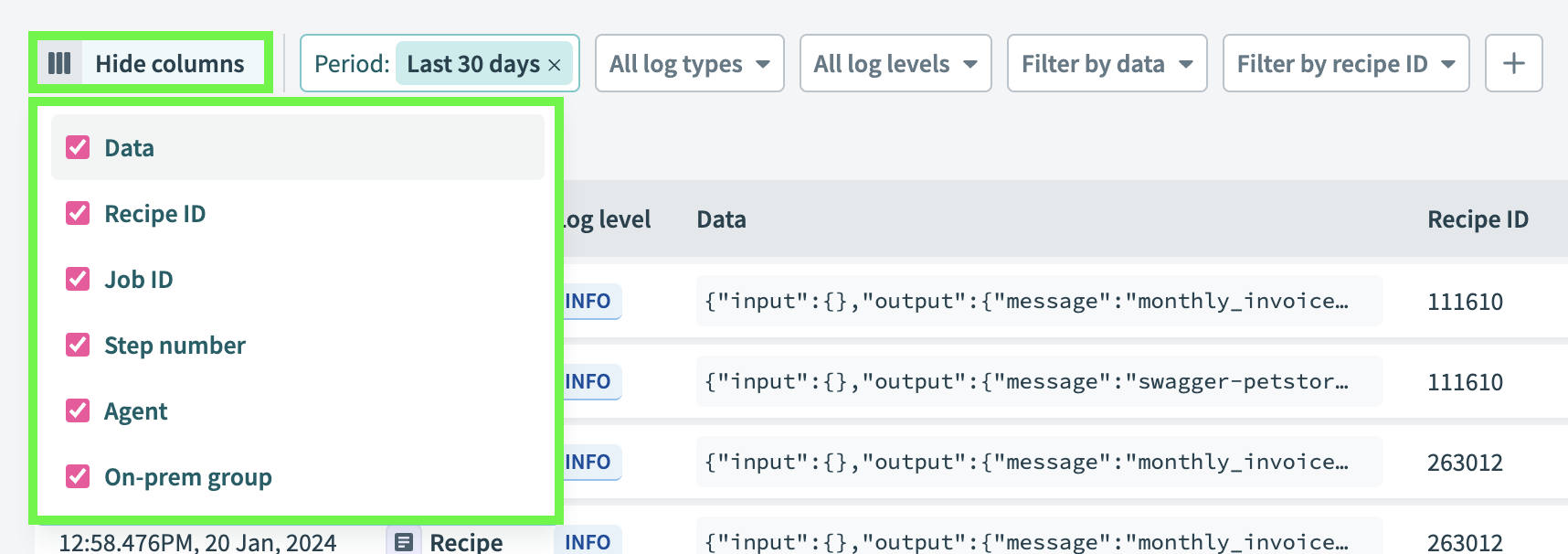 ログページにすべての列を表示
各ログエントリには、ログが作成された日時と方法に関するメタデータを含むフィールドがあります。この情報はログページの列に表示されます。
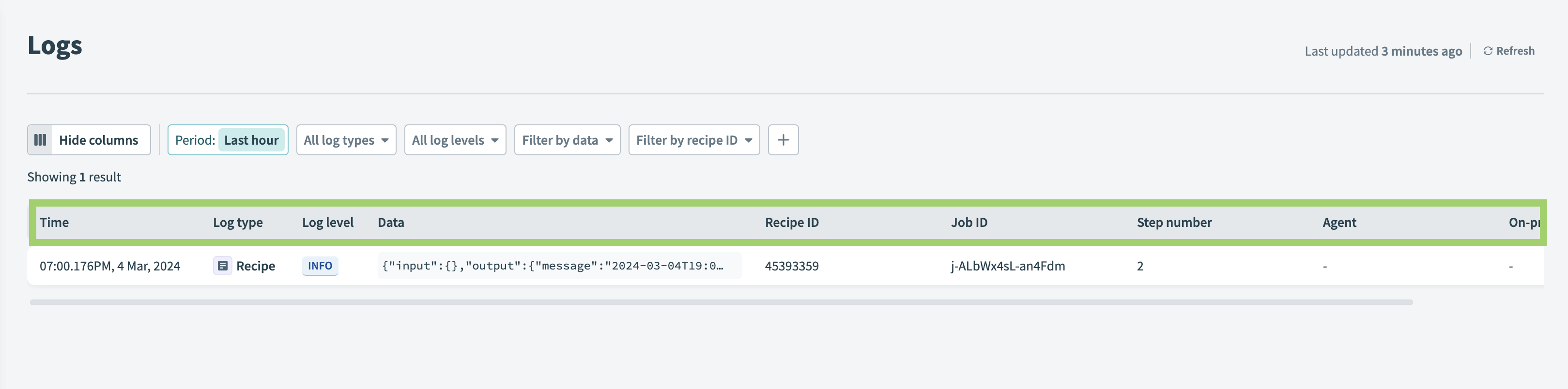 ログページに表示されたすべての列
ログ列
| ログ列 | 説明 |
|---|---|
| 時刻 | ワークスペースのタイムゾーンに基づく、このログエントリが作成された時刻。 |
| ログタイプ | ログエントリのソース(Job、Polling error、OPAなど)。 |
| ログレベル | 使用可能なログレベルは、DEBUG(OPAログのみ)、INFO、WARN、ERRORです。OPAの TRACEログは現在、ロギングサービスでサポートされていません。 |
| データ | ロガー by Workatoからのログメッセージ。 |
| レシピID | レシピID。 |
| ジョブID | ジョブID。 |
| ステップ番号 | このログを作成したレシピ内のアクションのステップ番号。 |
| エージェント | ログの発生元であるオンプレミスエージェント。 OPAバージョン23.0以降のみがロギングサービスにログを送信でき、OPAロギング機能を有効にする必要があります。 |
| オンプレミスグループ | ログの発生元であるエージェントに関連付けられたオンプレミスグループ。 OPAバージョン23.0以降のみがロギングサービスにログを送信でき、OPAロギング機能を有効にする必要があります。 |
ログエントリのフィルタリング
ログ列セクションに一覧表示されている各列でログエントリをフィルタリングできます。
複数のフィルターがデフォルトで表示されます。 +(プラス)アイコンをクリックし、表示するフィルターを選択して追加のフィルターを選択します。
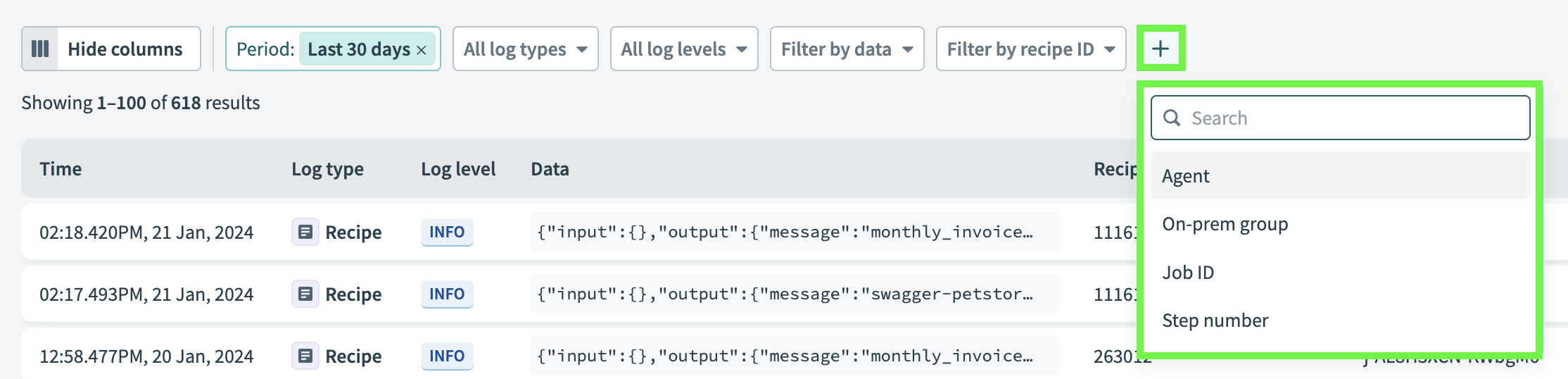 ログページに表示するフィルターを選択
例:データでエントリをフィルタリング
Dataフィールド内の語句を検索してエントリをフィルタリングするには、次の手順を実行します。
ログページでFilter by dataボタンを選択します。
 Filter by dataボタン
表示されるcontainsフィールドに検索語句を入力します。
 Dataフィールド内の語句でログを検索
containsフィールドのチェックマークをクリックするか、Enterを入力します。
ログページには、入力した語句を含むDataフィールドがあるログのみが表示されます。
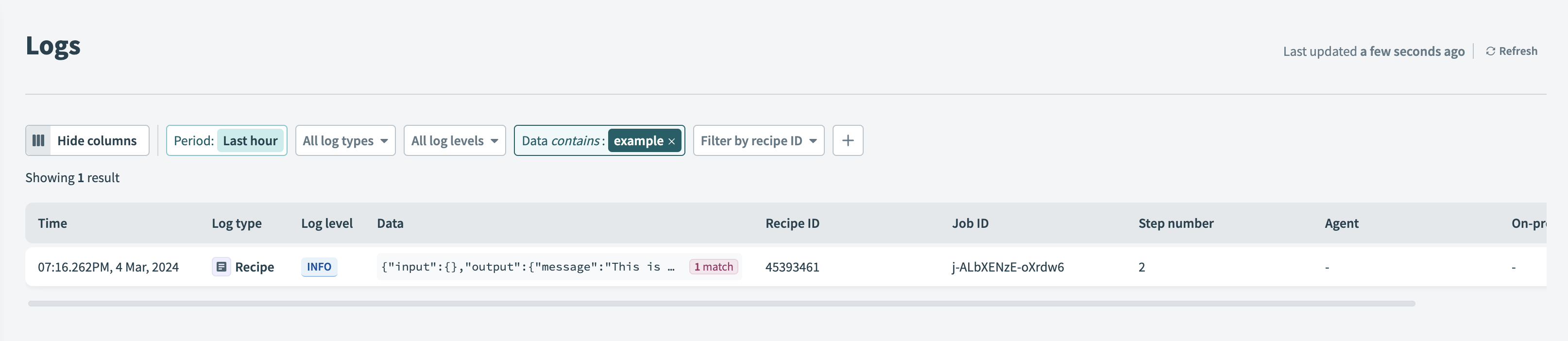 Dataフィールド内の語句でフィルタリングされたログ
ログエントリの更新
WorkatoのロギングサービスにはRefreshボタンがあり、自動ログ更新を待たずにログエントリを手動で更新できます。この機能により待ち時間が短縮され、最新のログ情報によりすばやくアクセスできます。
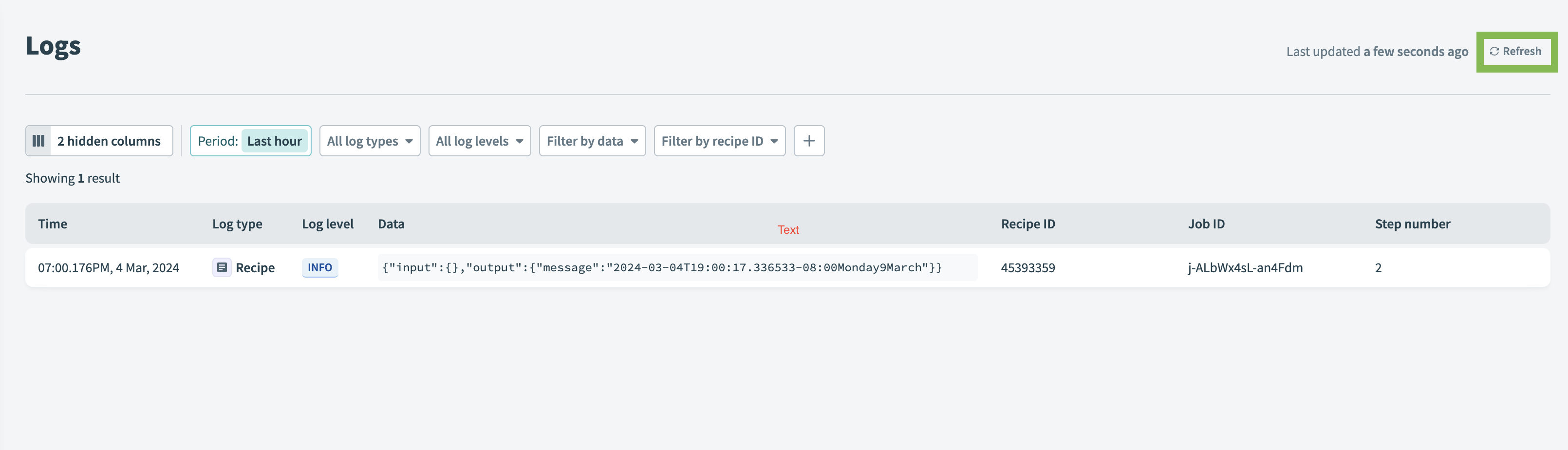 Refreshボタン
トリガーエラーロギング
トリガーエラーが発生する理由を理解するために、エラーロギングを表示できます。エラーロギングを使用すると、レシピのトリガーを効果的にトラブルシューティングできます。トリガーエラーは、ポーリング、Webhook、トリガーフィルターの問題など、さまざまな理由で発生する可能性があります。これらのエラーを特定して解決することは、レシピの機能を維持するために重要です。
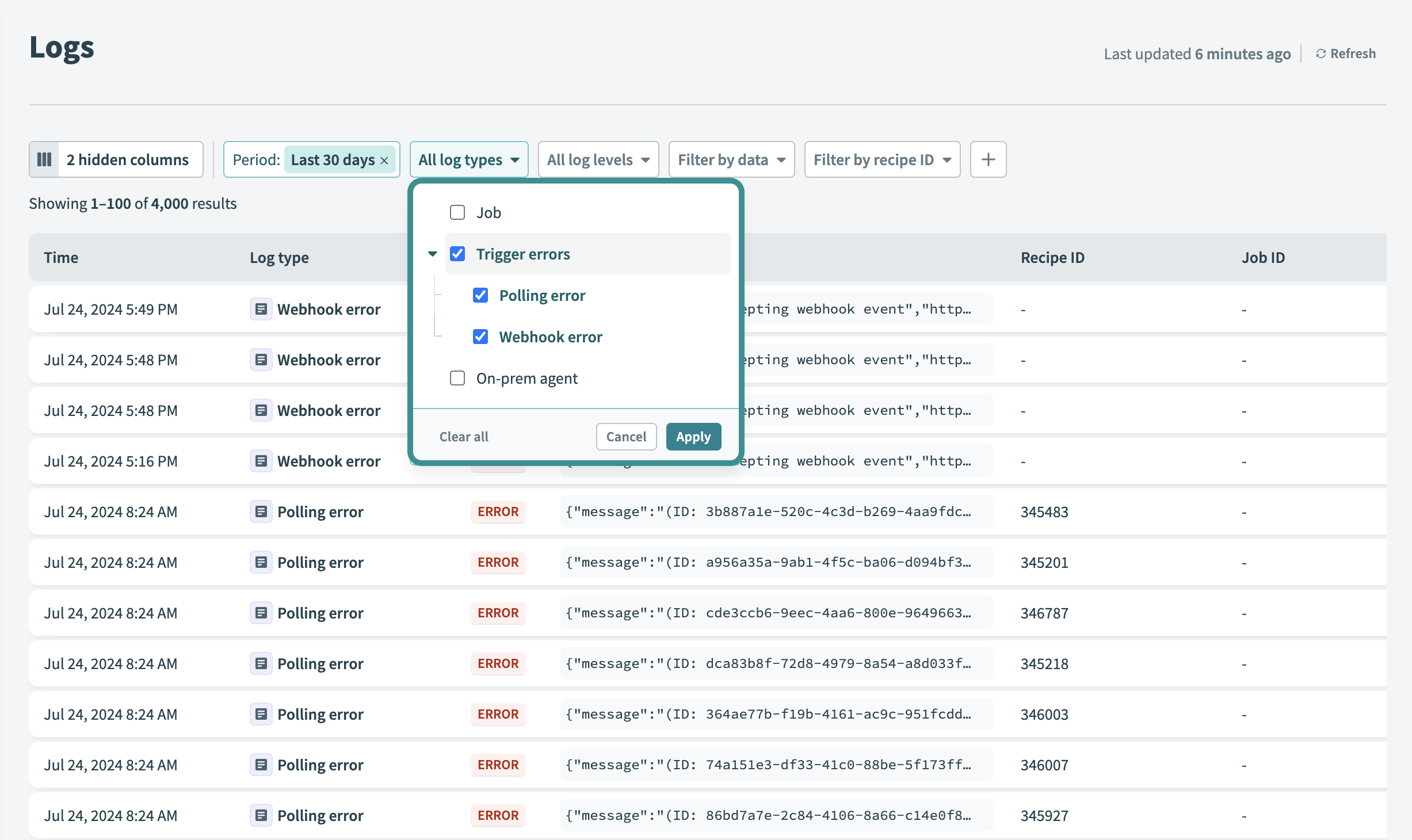 エラーのフィルター
トリガーエラーの表示
トリガーエラーが発生しても、レシピのジョブは生成されません。つまり、ジョブIDはなく、ジョブ履歴テーブルにもエントリは作成されません。これらのエラーは、ロギングサービスページでのみ表示されます。データ関連のエラーではジョブが生成されないため、プロンプトや通知は生成されません。
トリガーフィルターエラー
トリガーフィルターエラーは、トリガーフィルターで設定された条件が無効な場合、またはデータが想定される形式と一致しない場合に発生します。
トリガーフィルターエラーは自動的にログに記録されます。自動ロギングは、トリガーフィルターに関連する問題を効果的に診断およびトラブルシューティングするのに役立ちます。
ポーリングエラー
ポーリングエラーは、主に次の3つの条件で発生します。
- ポーリングリクエストが失敗した場合
- ポーリングレスポンスを正常に解析できない場合
- 取得したデータサイズが50 MBのトリガーイベントサイズクォータを超えた場合
次の例は、タイムアウトの問題によるポーリングエラーのログデータを示しています。
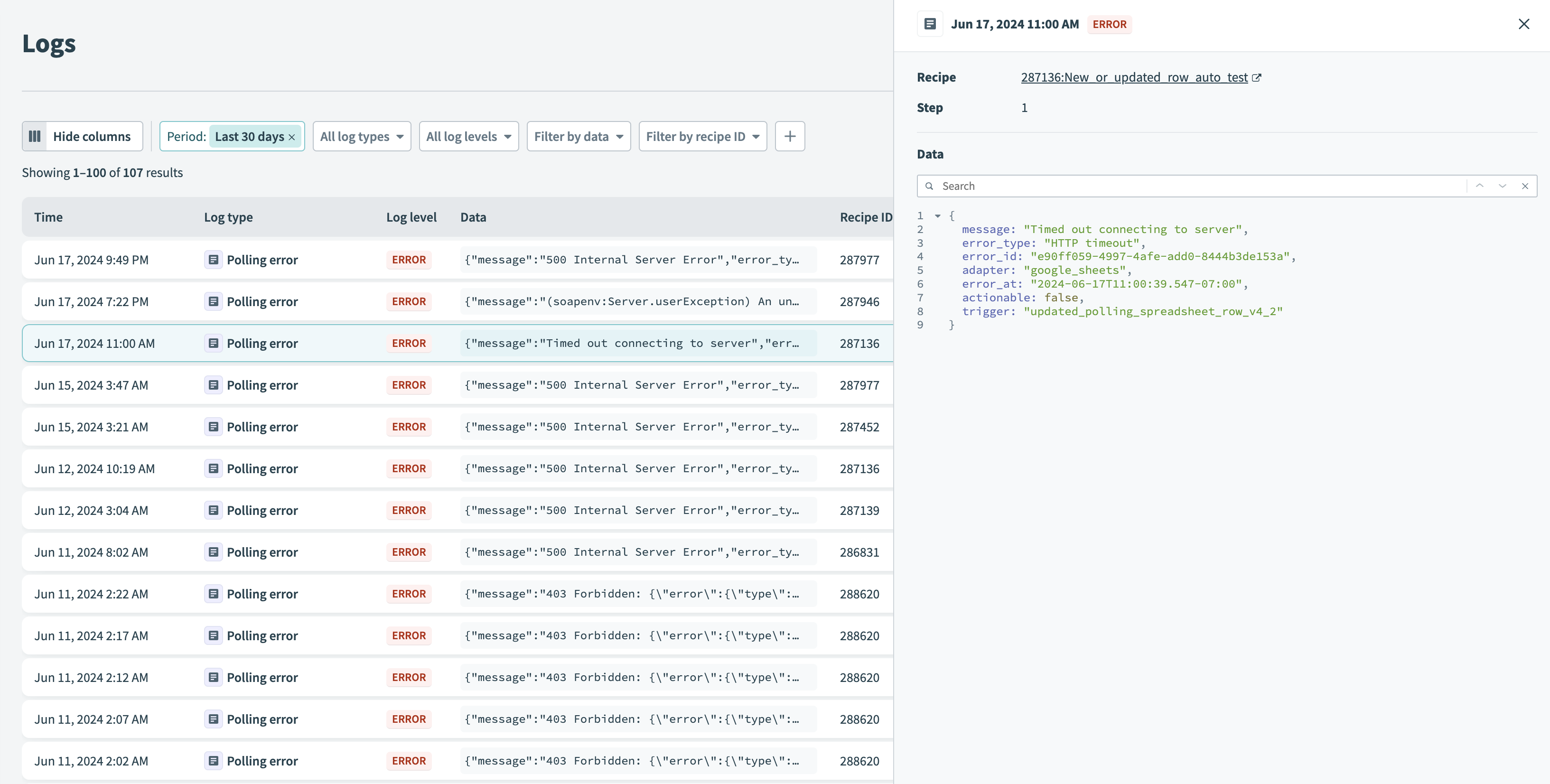 ポーリングエラー
Webhookエラー
Webhookイベントの受け入れまたは処理に問題がある場合、Webhookエラーが発生します。これらのエラーは、無効なリクエスト、不正なURL、サーバーの問題など、さまざまな理由で発生する可能性があります。 Webhookベースのトリガーの信頼性を確保するには、Webhookエラーに対処することが不可欠です。
Webhookエラーには2つのタイプがあります。
Webhook Gatewayエラー
これらのエラーはゲートウェイレベルで発生し、通常はレート制限、検証失敗、無効なリクエストが原因です。これらのエラーにより、Webhookイベントが処理ステージに到達できなくなります。
Webhook Processingエラー
これらのエラーは、Webhookイベントがゲートウェイに受け入れられた後、その処理中に発生します。データ解析の問題、処理ロジックの失敗、ダウンストリームサービスのエラーが原因となる場合があります。
どちらのタイプのWebhookエラーも自動的にログに記録され、同様に処理されます。
次の例は、webhookエラーのログデータを示しています:
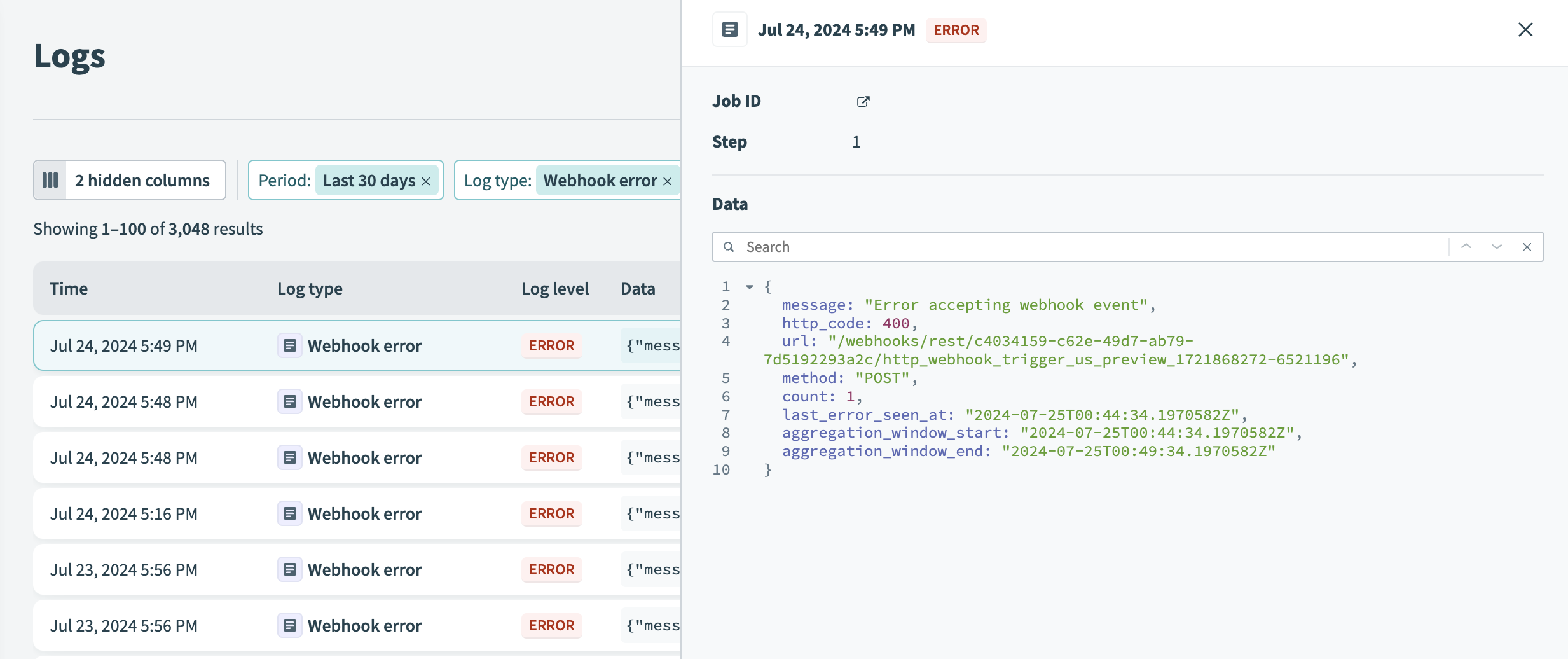 Webhookエラー
トラブルシューティングの詳細については、Webhooksコネクターの一般的なエラーのデバッグページを参照してください。
ログエントリの詳細
ログエントリをクリックして、ログデータを展開します。これにより、完全なログメッセージが表示されます。
検索を絞り込むには、ログエントリのDataフィールドに検索語句を入力します。
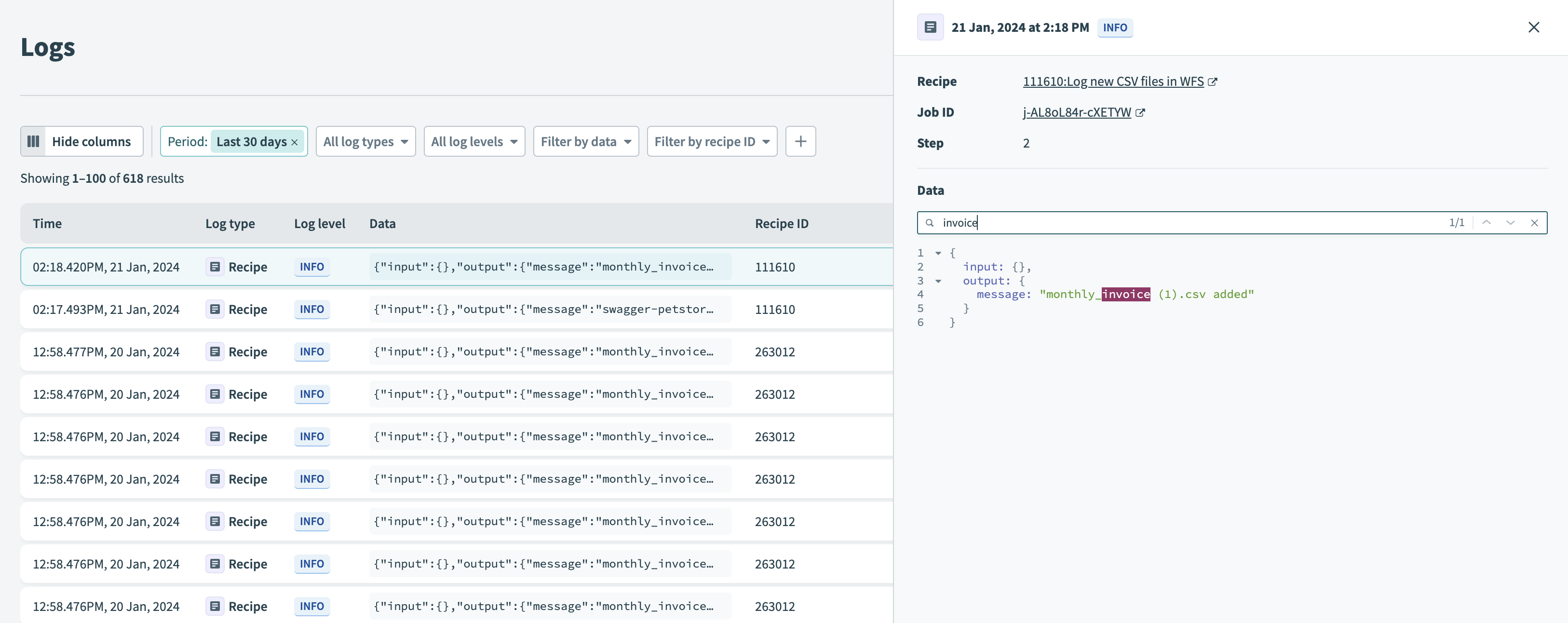 ログエントリデータ
入力および出力メッセージフィールドの動作
入力メッセージフィールドと出力メッセージフィールドには、ログエントリについて同じデータが含まれます。出力の下にあるメッセージフィールドには、入力フィールドと出力フィールドの両方のデータが含まれ、入力フィールドは空のままになります。
ロガー by Workatoでログエントリを追加
Workatoアカウントにログインします。
プロジェクトに移動します。
新しいレシピを作成するには、Create > RecipeをクリックするかC+Rを押します。または、既存のレシピをクリックしてEdit recipeを選択します。
新しいステップを追加するには、Actionsの下にある+(プラス)ボタンをクリックします。
Action in an appを選択します。
ロガー by Workatoを検索して選択します。
Messageフィールドに入力して、ログメッセージの内容をカスタマイズします。このフィールドにデータピルを挿入できます。
Send to Workato log serviceを切り替え、ログレベルを選択します。ロガー by Workatoコネクターは、ログレベルINFO、WARN、ERRORをサポートしています。
これにより、テストジョブを含むすべてのジョブに対してログエントリが作成されます。
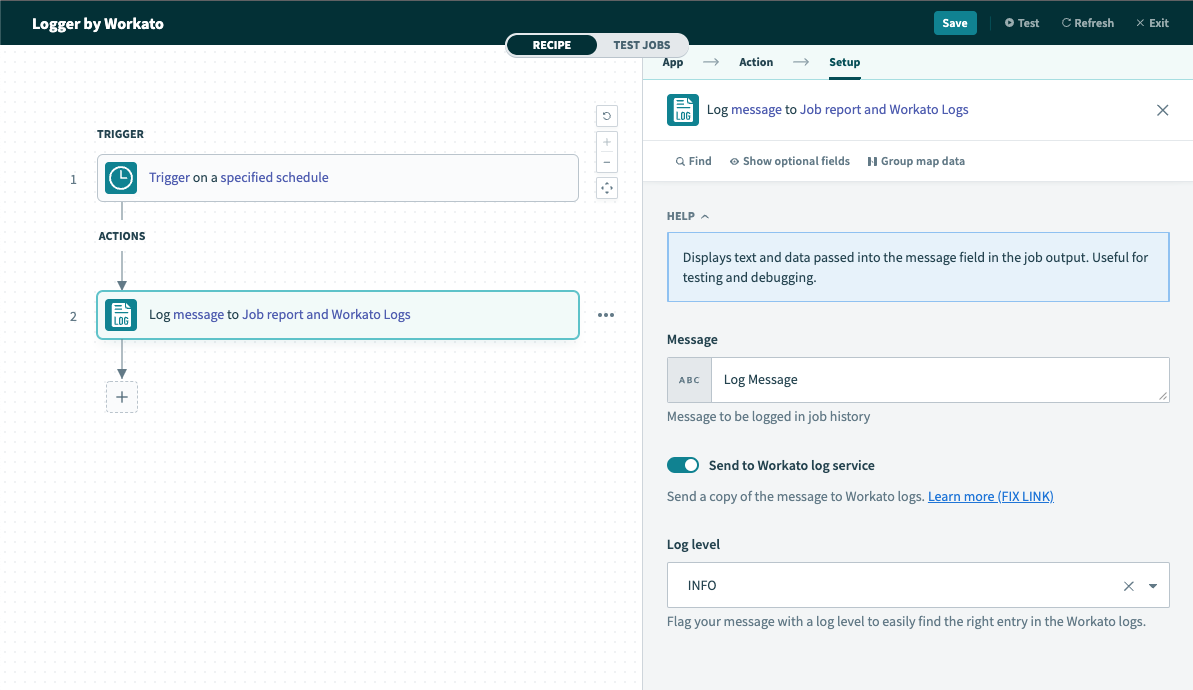 ロガー by Workato
ログでレシピジョブをリアルタイムに監視
ログページは、各ログステップが完了するたびに更新されます。つまり、ログを表示する前に、レシピジョブ全体の処理が完了するまで待つ必要はありません。これにより、長時間実行されるレシピの進行状況をリアルタイムで追跡できます。
OPAからログエントリを追加
OPAバージョン23.0以降を使用し、Send to Workato logs設定を有効にしている場合、ログをロギングサービスに送信できます。この設定を有効にするには、次の手順を実行します。
Workatoアカウントにログインします。
ツール > オンプレミスグループ > Settings > Log managementをクリックします。
Send to Workato logs設定を有効にします。この設定はデフォルトで無効になっていることに注意してください。詳細については、オンプレミスドキュメントを参照してください。
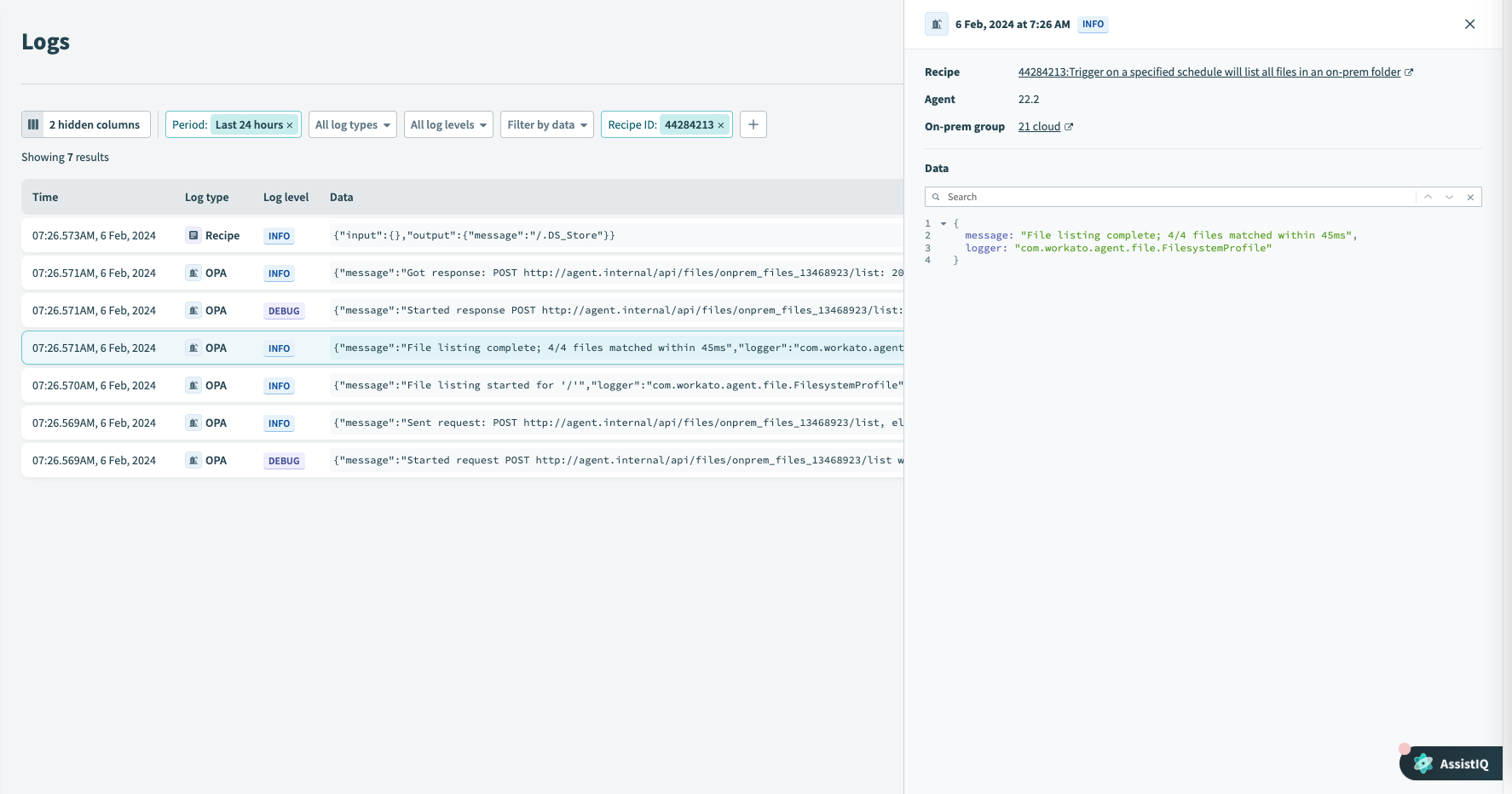 Workato Logging ServiceのOPAログ
ログ暗号化
ログは、各ワークスペースおよびEnvironment(該当する場合)に一意の暗号化キーを使用して、保存時および転送時に暗号化されます。
WorkatoのEncryption Key Managementでどのように機能するかを確認してください。
ログクォータ
各ログエントリの最大保持期間は30日または100万エントリです。このクォータは、ワークスペース内の他のコンポーネントのカスタマイズされた保持期間とは独立しています。この保持期間を超えてログを維持するには、ログを外部宛先にストリーミングできます。
各ワークスペースまたはEnvironmentでは、すべてのログタイプソースに1,000,000件のログエントリの保持クォータがあります。この保持クォータにより、logging serviceの過負荷を防ぎ、古いログが新しいログを置き換えないようにします。このしきい値に達すると、システムはその特定のログタイプソースの最も古いエントリを削除して、受信ログ用のスペースを確保します。
サイズクォータ
各ログエントリのデータ列の最大クォータは10KBです。クォータを超過すると、内容は切り捨てられます。
文字エンコード
UTF-8文字エンコードはログエントリで使用され、国際文字をサポートしています(例:"こんにちは世界!")。
最終更新日: