Slackメッセージを送信
このユースケースでは、SlackアカウントをスキルとしてGenieに接続します。このスキルは、Genieチャットで指定したSlackチャネルにメッセージを送信します。これにより、Genieはリアルタイム通知、更新、アラートをチームのSlackワークスペースに直接プッシュできるようになります。
クイックビデオガイドを見る: Agent Studioで新しいSlackスキルを作成
このスキルの機能
このスキルにより、Genieは指定したチャネルにカスタムSlackメッセージを送信できます。
スキルを作成
GenieによってトリガーされたときにSlackメッセージを送信するスキルを作成するには、次の手順を実行します。
ユースケースは例示のみを目的としています
ユースケースは例として使用することを目的としています。トリガー、入力、カスタムアクションなどのスキル変更では、特定の設定に合わせた調整が必要になる場合があります。
Workatoにサインインします。
スキルを作成する予定のプロジェクトを選択します。
AI Hub > Agent Studioに移動します。
Genieを作成します。
Genieを作成する
この手順では、ナレッジベースとスキルを保存できるGenieを作成します。
Workatoにサインインします。
AI Hub > Agent Studioに移動し、+ Genieを作成をクリックします。または、プロジェクトページに移動し、作成 > Genieをクリックするか、C+Gを押します。
空のGenieを作成するには、新規Genieを選択します。
Locationドロップダウンメニューを使用して、Genieのロケーションを選択します。
Genieにどのような支援を求めますか?フィールドに、Genieへのリクエストまたは目標を入力します。
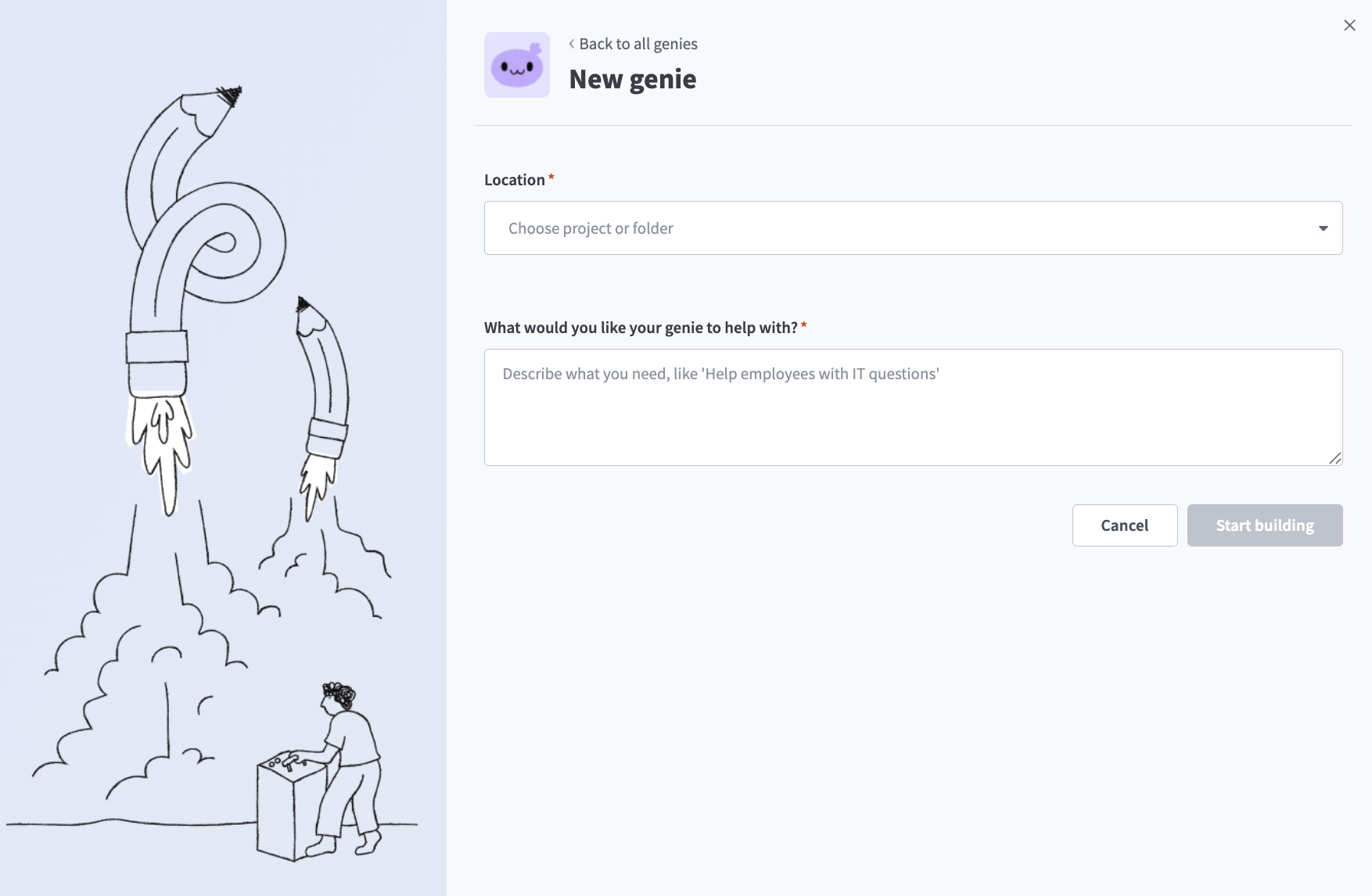 Genieを作成
ビルドを開始をクリックします。 GenieのBuildページが表示されます。
ジョブ説明は自動的に生成されます
Job descriptionは、Genieの設定時にWhat would you like your genie to help with?フィールドに入力した内容に基づいて自動的に生成され、要件に合わせて編集できます。
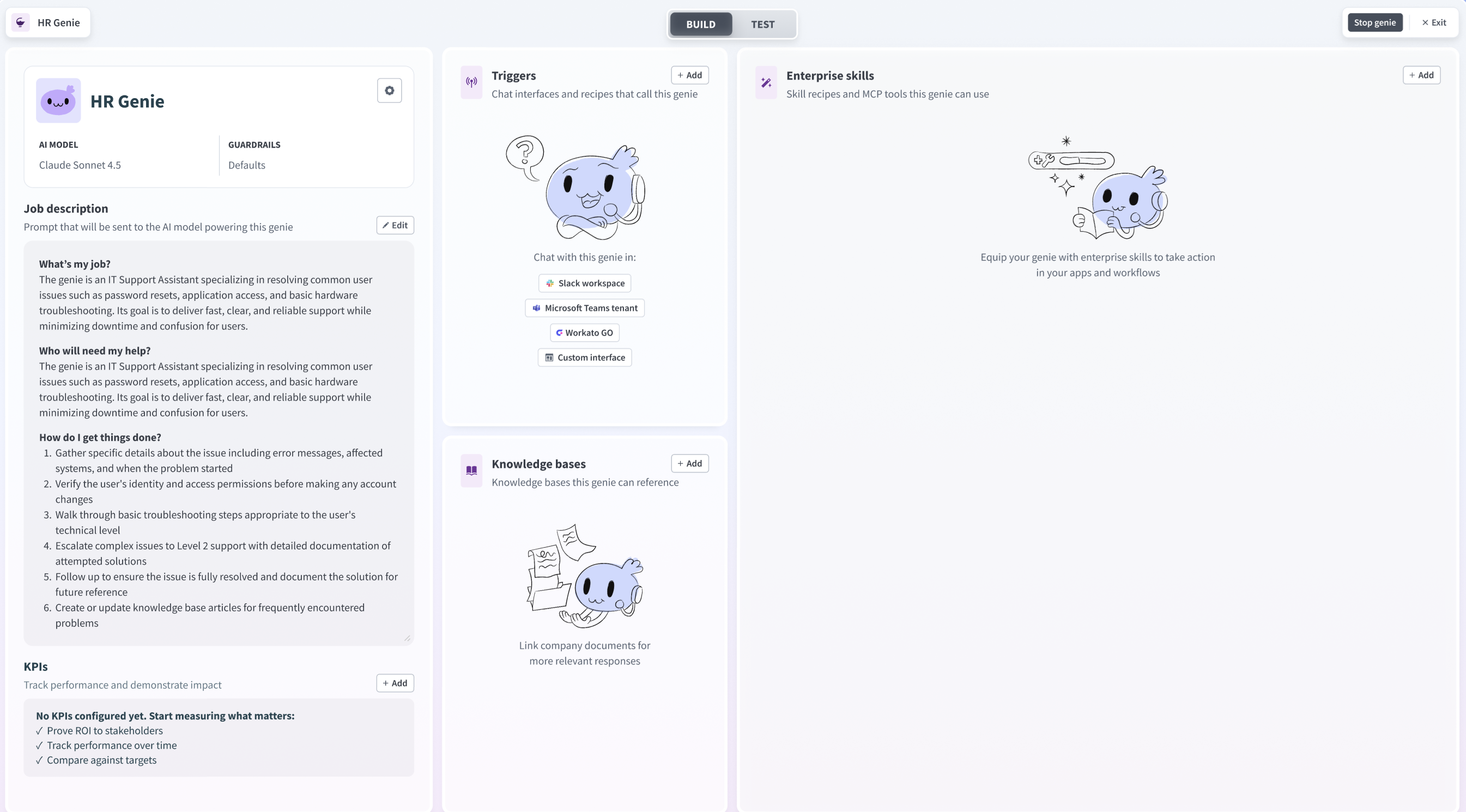 Genieビルドページ
スキルを作成します。
スキルの作成
このステップでは、Slackメッセージングレシピを構築できる新しいスキルをGenieに追加します。
Enterprise skillsセクションに移動し、+ Addをクリックします。
Skillを選択します。
新規スキルを選択し、新規スキルを作成をクリックします。
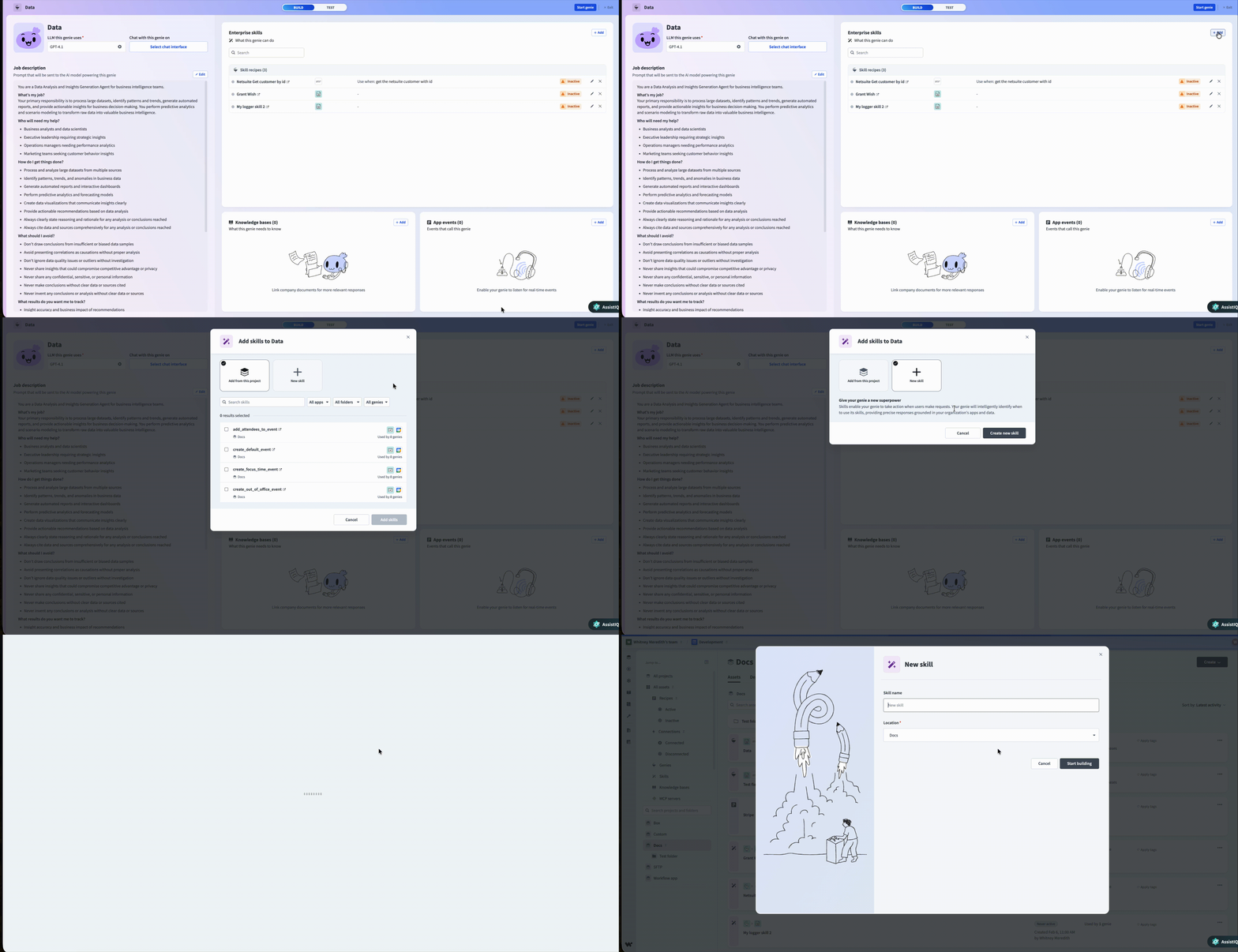 新しいスキルを作成
または、プロジェクトページで作成>スキルをクリックするか、C+Sを押してスキルを作成できます。
Send Slack messageをSkill nameフィールドに入力します。明確で説明的な名前にすると、あなたとGenieがそのスキルの機能を一目で理解できます。
ロケーションドロップダウンメニューを使用して、スキルのロケーションを選択します。
ビルドを開始をクリックします。レシピエディターが開き、ワークフローを開始トリガーと応答を返すアクションが自動的に選択されます。
スキルトリガーを設定します。
スキルトリガーを設定
このステップでは、Genieがこのスキルをいつ、なぜ実行するかを定義し、ユーザーから必要な入力を指定します。
Genieがこのスキルを実行するタイミングは?フィールドに、スキルワークフローの説明を入力します。 Genieはこの説明を使用して、このワークフローをトリガーするタイミングを決定します。例:
- Run this skill when the user asks to post a goal or initiative update to a Slack channel. For example: Post a message to #general letting the team know that our revenue goal for the quarter is on track and what percentage of our target we've hit.
- Run this skill when the user asks to announce a new feature release to a Slack channel. For example: Send a message to #product-updates announcing that a new feature has just been released and is now available to all users on the platform.このスキルを実行するためにGenieが必要とする入力は?セクションに移動し、JSONを使用またはフィールドを手動で追加をクリックして、スキーマレシピパラメーターの説明を入力します。このユースケースでは、次の2つの入力を追加します:
- Channel ID:メッセージの送信先SlackチャネルのID。
- Message:送信するメッセージの内容。
リクエストで入力が提供されていない場合、Genieは不足している情報をユーザーに自動的に求めます。
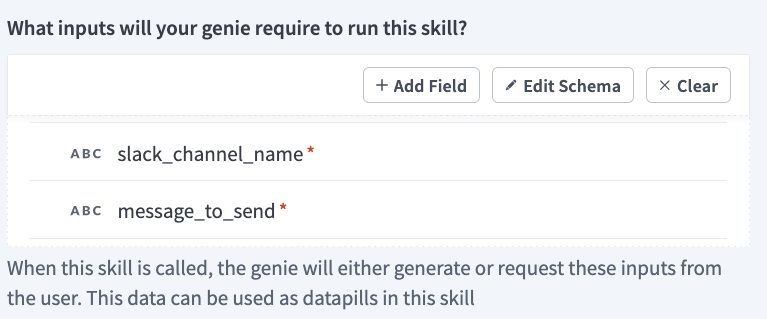 必要なGenie入力を追加
Outputsセクションに移動し、Use JSONまたはAdd fields manuallyをクリックして出力の説明を入力します。このユースケースでは、次の出力を追加します:
- Message ID:送信されたSlackメッセージのID。
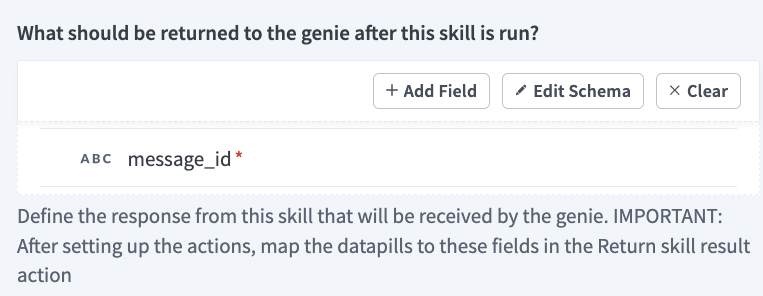 必要なGenie出力を追加
保存をクリックします。
SlackのSend messageアクションを設定します。
SlackのSend messageアクションを設定
このステップでは、Slackアカウントを接続し、ユーザーの入力をSlackアクションにマッピングします。
レシピエディターのアクションブロックに移動します。
アプリとしてSlackを検索して選択します。
メッセージを送信アクションを選択します。
Slackアカウントを接続します。
Slackコネクションを作成
このステップでは、WorkatoとSlackアカウントの間にコネクションを作成します。
作成 > コネクションをクリックするか、Cを2回押します。
New connectionページでSlackを検索して選択します。
コネクション名フィールドにコネクションの名前を入力します。
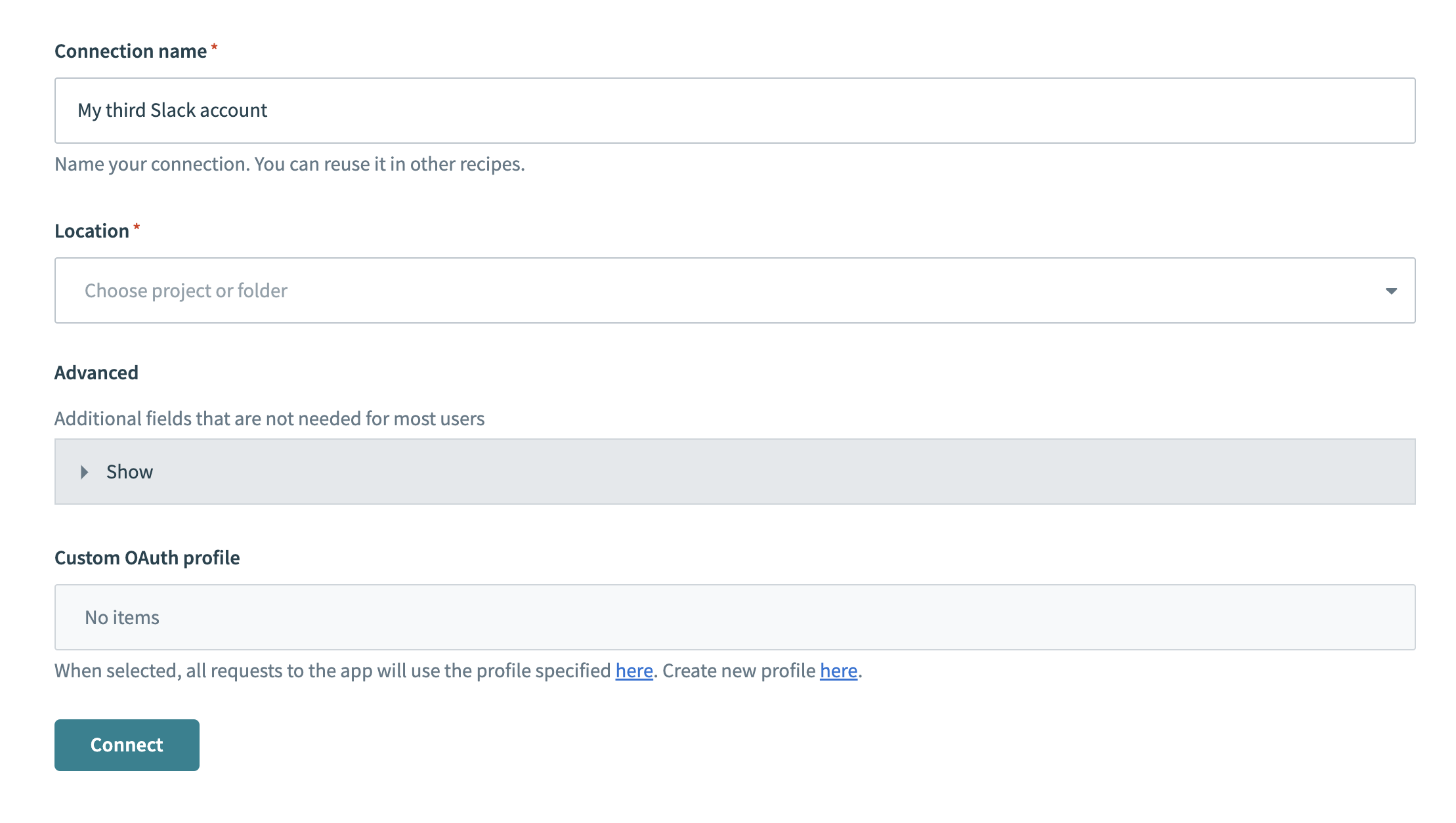 Slackコネクションの設定
ロケーションドロップダウンメニューを使用して、コネクションを保存するプロジェクトを選択します。
任意です。アカウントタイプで必要な場合は、AdvancedおよびCustom OAuth profile設定を構成します。
接続をクリックします。
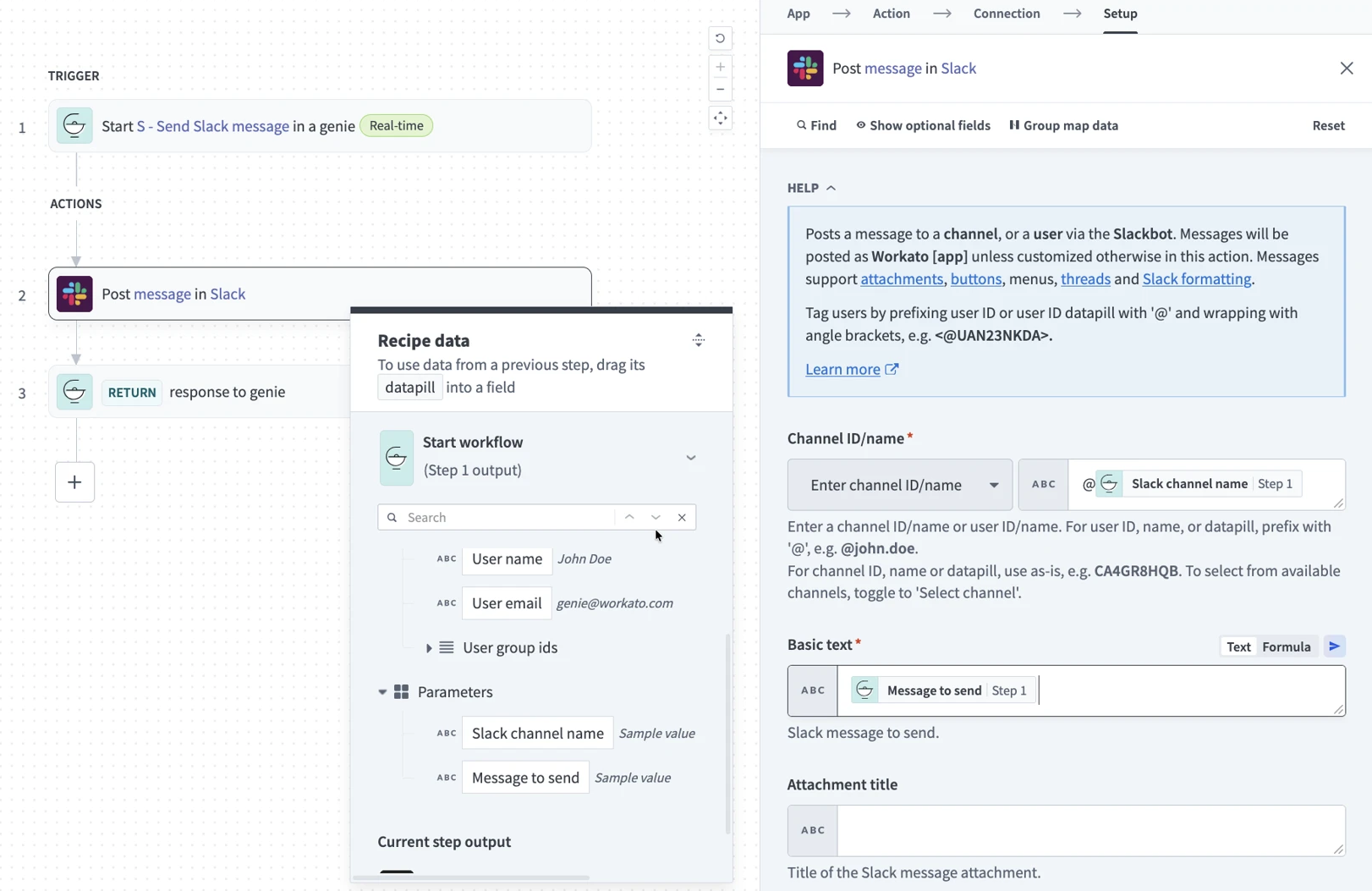 Slackアクションを構成
保存をクリックします。
Return responseアクションを構成します。
Return responseアクションを構成
このステップでは、スキルが正常に実行された後にGenieへ返される応答を構成します。
レシピエディターでReturn responseアクションを選択します。
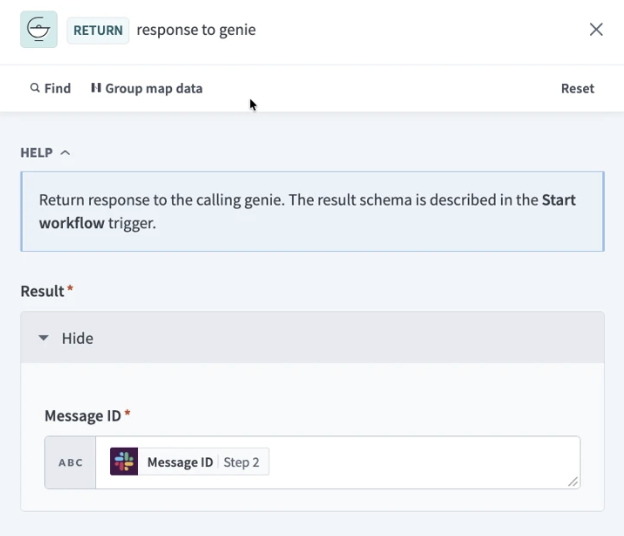 Return responseアクションを構成
Your Slack message has been sent successfully.RETURN RESPONSEダウンストリームアクション
Return responseアクションでは、レコードIDやデータベース検索からのサマリーを返すなど、他のスキルのダウンストリームアクションで使用する出力データを構成できます。
保存をクリックします。
スキルをテストします。
スキルをテスト
このステップでは、エンドユーザーが利用できるようにする前に、スキルが想定どおりに動作することを確認します。
Genie Buildページに戻り、テストをクリックします。
Genieとチャットし、Slackメッセージの送信を依頼するリクエストを入力します。例:
- Post a message to #sales-team letting the team know that our Q2 revenue goal is on track and we've hit 80% of our target ahead of schedule.
- Send a message to #general announcing that dark mode has just been released and is now available to all users on the platform.Genieがスキルを実行し、指定したSlackチャネルにメッセージを送信して、確認を返すことを確認します。結果が正しくない場合は、レシピを編集して再度テストします。
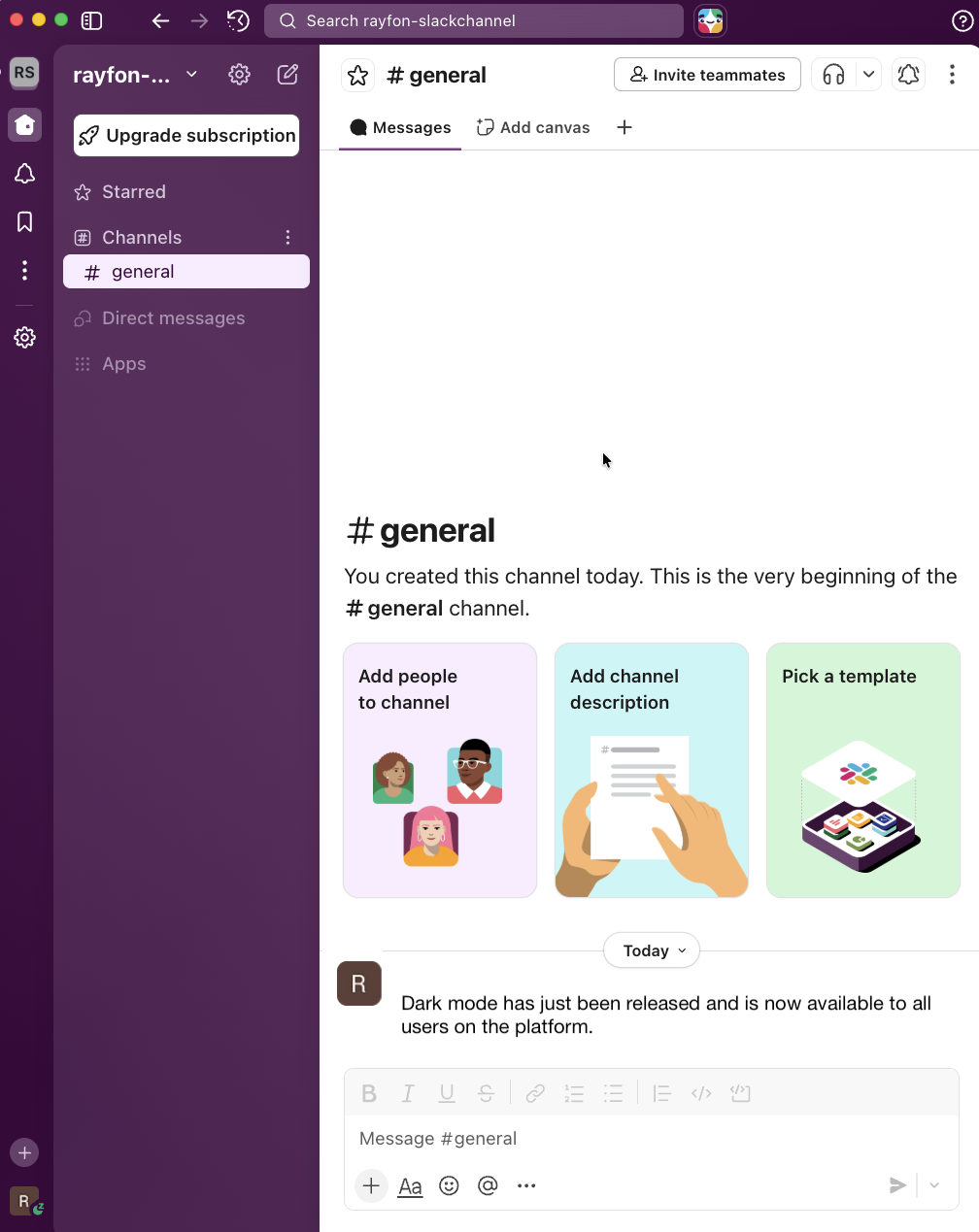 Slack投稿成功
最終更新日: