Asana Work Management MCPサーバー
Asana Work Management MCPサーバーにより、LLMは自然な会話を通じてAsanaと連携し、日常的なタスクおよびプロジェクト管理を実行できます。 Asanaインターフェースを直接操作しなくても、タスクの作成、更新、検索、読み取り、自分に割り当てられたタスクの確認、コメントの作成、プロジェクトの作成、プロジェクトステータス更新の投稿を行うツールを提供します。
用途
Asana Work Management MCPサーバーを使用して、次のアクションを実行します:
- タスク、プロジェクト、ユーザー、チームの名前をAsana識別子に解決します。
- タスクの完全な詳細を取得します。これには、直接および継承されたプロジェクトとセクションのメンバーシップが含まれます。
- マイタスクリストで、自分に割り当てられたタスクを確認します。
- タスクのコメント履歴を読み取ります。
- 担当者、プロジェクト、期日、カスタムフィールドなどの条件で、ワークスペース全体のタスクを検索します。
- プロジェクトの詳細、セクション、カスタムフィールドスキーマを取得します。
- プロジェクト内またはそのセクション内のタスクを一覧表示します。
- プロジェクト、セクション、担当者、日付を指定してタスクとサブタスクを作成します。
- タスクのフィールドを更新したり、別のセクションに移動したり、コメントしたりします。
- プロジェクトを作成します。必要に応じて、関連付けられたチーム、初期セクション、チームアクセスを指定し、ステータス更新を投稿します。
プロンプト例
次のプロンプト例を使用して、Asana Work Management MCPサーバーツールを呼び出します:
"Website Redesign"プロジェクトを検索してください。"Draft press release"タスクの詳細を表示してください。Website Redesignプロジェクトの"In Progress"セクションにあるタスクを一覧表示してください。Website Redesignプロジェクトに"Draft press release"というタスクを作成し、期日を次の金曜日に設定してください。"Draft press release"タスクをDoneセクションに移動してください。"Draft press release"タスクに、レビューの準備ができたことを伝えるコメントを追加してください。Website Redesignプロジェクトで、Jade Chenに割り当てられた未完了のタスクを検索してください。Backlog、In Progress、Doneのセクションを含む"Q4 Marketing Campaign"という新しいプロジェクトを作成してください。Website Redesignプロジェクトに、順調であることを示すステータス更新を投稿してください。
Asana Work Management MCPサーバーツール
Asana Work Management MCPサーバーは次のツールを提供します:
| ツール | 説明 |
|---|---|
| find_objects | 名前を、一致するAsanaオブジェクトとそのIDに解決します。 |
| get_task | 単一タスクの完全な詳細を返します。これには、直接および有効なメンバーシップが含まれます。 |
| get_my_tasks | 認証済みユーザーのマイタスクリストにあるタスクを返します。 |
| get_project | プロジェクトの詳細、セクション、および必要に応じてカスタムフィールドスキーマとタスク数を返します。 |
| list_project_sections | プロジェクトのセクション(列またはグループ)を一覧表示します。 |
| get_project_custom_fields | プロジェクトに関連付けられたカスタムフィールドスキーマを返します。 |
| list_project_tasks | プロジェクト内またはそのセクション内のタスクを返します。 |
| get_task_comments | タスクのコメントと関連するシステムアクティビティを返します。 |
| search_tasks | 全文検索および型指定フィルターを使用して、ワークスペース全体のタスクを検索します。 |
| create_task | 新しいタスクまたはサブタスクを作成します。 |
| update_task | タスクのフィールドとセクションの配置を更新します。 |
| add_comment | タスクにコメントを追加します。 |
| create_project | プロジェクトを作成し、必要に応じてチームの関連付け、セクションの初期設定、チームとの共有を行います。 |
| publish_status_update | ステータス更新をプロジェクトに投稿します。 |
Asana Work Management MCPサーバーのインストール
構築済みMCPサーバーをプロジェクトにインストールするには、次の手順を完了します:
Workatoアカウントにサインインします。
AI Hub > Enterprise MCPに移動します。
+ Create MCP serverをクリックします。
接続済みアプリを使用して構築済みMCPサーバーを開始するセクションに移動し、使用する構築済みMCPサーバーを選択します。
Use this serverをクリックします。
サーバー名フィールドにMCPサーバーの名前を入力します。
場所ドロップダウンメニューを使用して、MCPサーバーのプロジェクトを選択します。
Connectionsセクションに移動し、アプリアカウントに接続します。
MCPサーバーテンプレートで使用するコネクションタイプを選択します。
- User's connection: MCPサーバーツールは、アプリケーションに接続するユーザーのIDと権限に基づいてアクションを実行します。ユーザーは自分の認証情報で認証し、スキルを実行します。
- Your connection: このオプションでは、レシピビルダーによって確立されたコネクションを使用し、通常のアプリコネクションと同じ原則に従います。
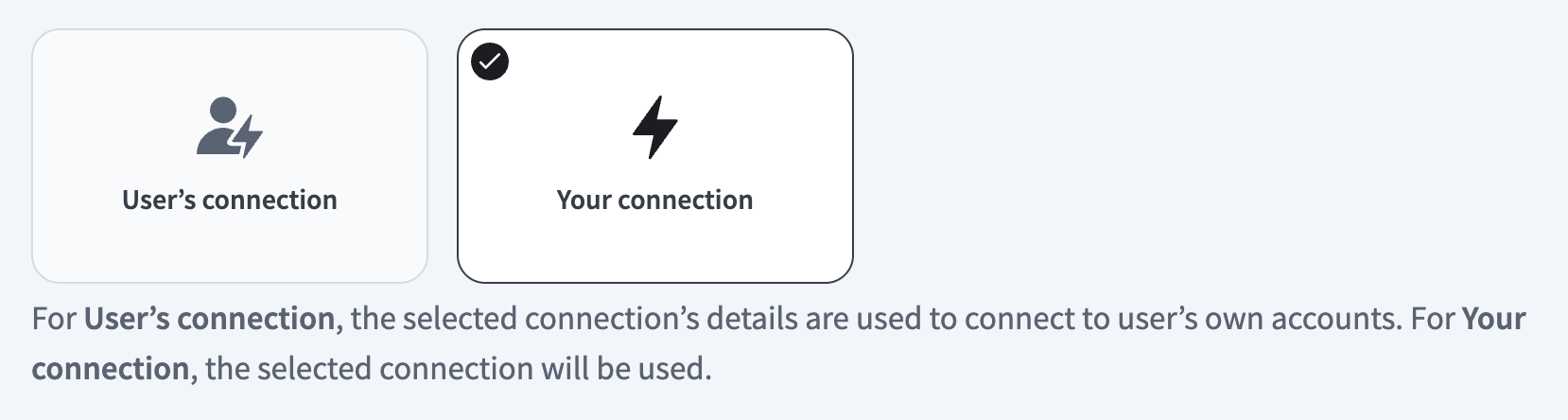 コネクションタイプを選択
検証済みユーザーアクセスの認証要件
OAuth 2.0認可コードグラントを使用するアプリコネクションのみが、ユーザーのコネクションで利用できます。詳細については、検証済みユーザーアクセスを参照してください。
次のセクションで、アプリ固有のコネクション設定手順を完了します。
Asana Work Managementコネクションの設定
Asana Work Managementコネクションの設定手順を表示
APIバージョン
AsanaコネクターはAsana API v1を使用します。
WorkatoでAsanaに接続する方法
OAuth 2.0コネクション設定手順を表示
WorkatoでAsanaに接続するには、次の手順を実行します:
作成 > コネクションをクリックするか、Cを2回押します。
Asanaを検索し、アプリとして選択します。
コネクション名フィールドにコネクションの名前を入力します。
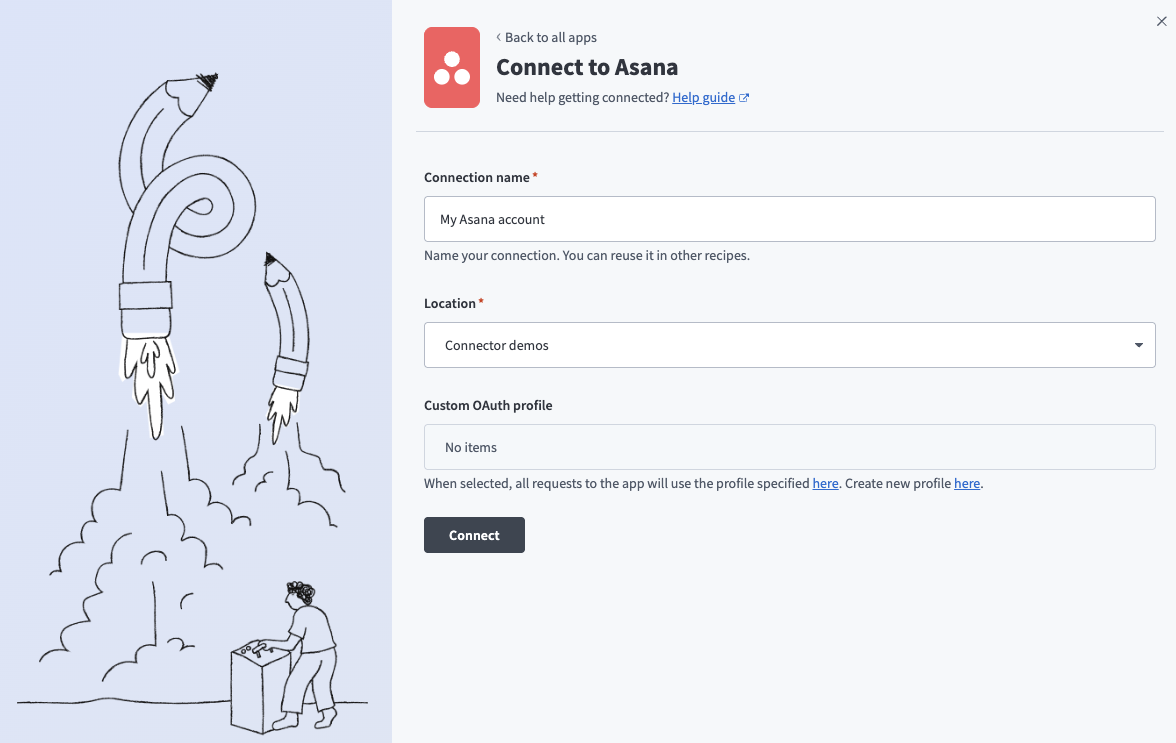 Asanaに接続
Location(場所)ドロップダウンメニューを使用して、コネクションを保存するプロジェクトまたはフォルダを選択します。
任意です。 Custom OAuth profilesドロップダウンメニューを使用して、このコネクションのカスタムOAuthプロファイルを選択します。
接続をクリックします。
デフォルトのログイン方法を使用してAsanaにサインインし、Workatoを認可します。
Asanaロール要件
各ツールの利用可否は、接続済みアカウントに付与された権限によって異なります。必要な権限なしで行われたリクエストは、部分的な結果ではなく、権限拒否の結果を返します。詳細については、AsanaのOAuthスコープおよびプロジェクト権限のドキュメントを参照してください。 search_tasksには、認証済みユーザーがプレミアムAsanaワークスペースからの検索権限を持っているか、プレミアムチームのメンバーシップを持っていることも必要です。
プロジェクトプロパティ設定
Asana Work Management MCPサーバーは、動作とデフォルトを制御するために、次のプロジェクトレベルのプロパティをサポートしています:
| プロジェクトレベルのプロパティ | 説明 |
|---|---|
| ワークスペースGID | 必須。すべてのツールが動作するAsanaワークスペースまたは組織のグローバル一意識別子(GID)を入力します。 |
| デフォルトページサイズ | サブタスク、セクション、カスタムフィールドのページ分割コンポーネントを含め、ページ分割された結果を返すすべてのツールに適用するデフォルトページサイズを入力します。デフォルト値は50で、最大値は100です。 |
| 検索カーソルTTL | search_tasksで使用される不透明な検索継続カーソルが有効な期間を入力します。デフォルトは300秒です。 |
プロジェクトレベルのプロパティ設定手順を表示
プロジェクトレベルのプロパティを設定するには、次の手順を実行します:
Workatoアカウントにサインインし、プロジェクトに移動します。
MCPサーバーを含むプロジェクトに移動します。
Settingsタブをクリックします。
 Settingsタブをクリックします。
プロジェクトプロパティを選択します。
更新するプロジェクトプロパティに移動し、Edit(鉛筆)アイコンをクリックします。
Valueフィールドに移動して変更を加えます。たとえば、default_page_sizeを75に設定するか、search_cursor_TTLを250に設定します。
Asana Work Management MCPサーバーツールの使用方法
利用可能なツールの詳細については、次のセクションを参照してください:
find_objectsツール
find_objectsツールは、名前を一致するAsanaオブジェクトとそのIDに解決します。タスク、プロジェクト、ユーザー、またはチームを名前で参照し、そのIDが不明な場合、LLMは最初にこのツールを使用します。複数の結果が一致する場合、または一致する結果が見つからない場合、LLMは明確化を求めます。
質問例:
"Website Redesign"プロジェクトを検索してください。ユーザーJade Chenを検索してください。"Engineering"チームを検索してください。
get_taskツール
get_taskツールは、単一タスクの完全な詳細を返します。これには、直接および有効なメンバーシップが含まれます。特定のタスクの詳細またはサブタスクを要求すると、LLMはこのツールを使用します。 get_taskは、サブタスクが継承するプロジェクトコンテキストを理解するために、コネクションの有効なメンバーシップに依存します。
質問例:
"Draft press release"タスクの詳細を表示してください。このタスクのサブタスクは何ですか。このタスクはどのプロジェクトとセクションに属していますか。
get_my_tasksツール
get_my_tasksツールは、認証済みユーザーのマイタスクリストにあるタスクを返します。 LLMはこのツールを使用して"to-do"項目を追跡します。 get_my_tasksはデフォルトで、自分に割り当てられた未完了のタスクを返します。
質問例:
自分のto-doリストを表示してください。完了済みのものも含めて、自分に割り当てられているタスクは何ですか。
get_projectツール
get_projectツールは、プロジェクトの詳細、セクション、およびカスタムフィールドスキーマとタスク数に関する任意の詳細を返します。プロジェクトの詳細やセクション、または必要に応じてカスタムフィールドスキーマやタスク数の詳細について尋ねると、LLMはこのツールを使用します。
質問例:
"Website Redesign"プロジェクトの詳細を表示してください。Website Redesignプロジェクトの所有者は誰ですか。Website Redesignプロジェクトにはタスクがいくつありますか。
list_project_sectionsツール
list_project_sectionsツールは、プロジェクトのセクション(列またはグループ)を一覧表示します。名前で指定したセクションをIDに解決してからタスクを配置または移動する場合、またはタスクリストの範囲をそのセクションに限定する場合、LLMはこのツールを使用します。
質問例:
Website Redesignプロジェクトにはどのようなセクションがありますか。Website Redesignプロジェクトの"Done"セクションを検索してください。このプロジェクトのボードの列を一覧表示してください。
get_project_custom_fieldsツール
get_project_custom_fieldsツールは、プロジェクトに関連付けられたカスタムフィールドスキーマを返します。名前で指定したカスタムフィールドをIDとサブタイプに解決してから、そのIDを設定またはフィルタリングに使用する場合、LLMはこのツールを使用します。
質問例:
Website Redesignプロジェクトにはどのようなカスタムフィールドがありますか。このプロジェクトのPriorityフィールドのサブタイプは何ですか。このプロジェクトで"Stage"のフィールドIDを検索してください。
list_project_tasksツール
list_project_tasksツールは、プロジェクトまたはセクション内のタスクを返します。特定のプロジェクトまたはセクション内のタスクを確認する必要がある場合、LLMはこのツールを使用します。
質問例:
Website Redesignプロジェクトのタスクを一覧表示してください。"In Progress"セクションに何があるか表示してください。このプロジェクトのDone列にはどのタスクがありますか。
get_task_commentsツール
get_task_commentsツールは、タスクのコメントと関連するシステムアクティビティを返します。タスクのディスカッション、決定事項、フィードバックを読む必要がある場合、LLMはこのツールを使用します。
質問例:
"Draft press release"タスクのコメントは何ですか。このタスクのディスカッションを表示してください。最近、このタスクに誰かがフィードバックを残しましたか。
search_tasksツール
search_tasksツールは、全文検索および型指定フィルターを使用して、ワークスペース全体のタスクを検索します。高度なタスク検索が利用可能な場合、LLMはこのツールを使用して、テキスト、担当者、プロジェクトまたはセクション、期日または作成日、カスタムフィールドなどの条件でタスクを検索します。
質問例:
Website Redesignプロジェクトで、Jade Chenに割り当てられた未完了のタスクを検索してください。Website Redesignプロジェクトで、次の金曜日より前が期日のタスクを検索してください。"launch plan"に言及しているタスクをワークスペースで検索してください。
create_taskツール
create_taskツールは、新しいタスクまたはサブタスクを作成します。 LLMはこのツールを使用して、名前、説明、担当者、プロジェクト、セクション、日付を指定したタスクを取得したり、親タスクを指定してサブタスクを作成したりします。
質問例:
Website Redesignプロジェクトに"Draft press release"というタスクを作成し、期日を次の金曜日に設定してください。コピーのレビュー用に、このタスクにサブタスクを追加してください。Website Redesignプロジェクトの"Backlog"セクションに、Dana Parkに割り当てられたタスクを作成してください。
update_taskツール
update_taskツールは、タスクのフィールドとセクションの配置を更新します。 LLMはこのツールを使用して、タスクの再割り当て、タスク日付の変更、タスクの完了マーク付け、タスク名または説明の編集、カスタムフィールド値の設定、またはタスクの別セクションへの移動を行います。
質問例:
"Draft press release"タスクをDoneセクションに移動してください。このタスクを完了としてマークしてください。このタスクをJade Chenに再割り当てし、期日を来週に延期してください。
add_commentツール
add_commentツールは、タスクにコメントを追加します。タスクにコメント、メモ、または決定事項を投稿する必要がある場合、LLMはこのツールを使用します。
質問例:
"Draft press release"タスクに、レビューの準備ができたことを伝えるコメントを追加してください。クライアントのフィードバックについて、このタスクにメモを残してください。このタスクに、期限が移動したことをコメントしてください。
create_projectツール
create_projectツールは、プロジェクトを作成し、必要に応じてチームの関連付け、セクションの初期設定、プロジェクトのチームとの共有を行います。新しいプロジェクトを立ち上げる必要がある場合、LLMはこのツールを使用し、ワークスペース全体に表示されるプロジェクトを作成する前にユーザーに確認します。
質問例:
Backlog、In Progress、Doneのセクションを含む"Q4 Marketing Campaign"という新しいプロジェクトを作成してください。新しいイニシアチブ用のプロジェクトを設定し、Engineeringチームと共有してください。"Internal Audit"という非公開プロジェクトを作成してください。
publish_status_updateツール
publish_status_updateツールは、ステータス更新をプロジェクトに投稿します。ステータスタイプ、タイトル、本文を含むステータス更新でプロジェクトのフォロワーに通知する必要がある場合、LLMはこのツールを使用します。
質問例:
Website Redesignプロジェクトに、順調であることを示すステータス更新を投稿してください。ブロッカーの概要を添えて、このプロジェクトのステータスを"at risk"に更新してください。Q4 Marketing Campaignプロジェクトを完了としてマークし、締めくくりのメモを追加してください。
はじめに
MCP serverのツールは、Overviewページのツールセクションで表示および管理できます。ツール管理では、次の機能を利用できます:
ツールを開始する必要があります
LLMは、MCP server connector内のアクティブなツールにのみアクセスできます。
最終更新日: