BambooHR Self-Service MCPサーバー
BambooHR Self-Service MCPサーバーを使用すると、LLMは自然な会話を通じて、日常的な従業員および承認者のHRタスクのためにBambooHRと対話できます。会社ディレクトリで同僚を検索し、自分のプロフィールを取得および更新し、休暇残高を確認し、休暇申請を送信および追跡し、承認待ちの申請に対応し、誰が不在かを確認するためのツールを提供します。BambooHRインターフェースを直接操作する必要はありません。
用途
BambooHR Self-Service MCPサーバーを使用して、次のアクションを実行します:
- 公開済みの会社ディレクトリで、同僚の役職、部署、マネージャー、または勤務先連絡先の詳細を検索
- ジョブコンテキストや連絡先フィールドを含む、自分の従業員プロフィールを取得
- 自宅住所、自宅メール、電話番号、優先名など、自分のセルフサービスフィールドを更新
- 累積休暇残高と年初来の使用量を確認
- 申請可能な休暇カテゴリを確認
- 部分休暇または期間が混在する休暇の日別時間数を含む休暇申請を送信
- 最近の休暇申請のステータスを確認し、保留中の申請をキャンセル
- 承認のために自分に割り当てられた休暇申請を確認
- その申請に対する自分の権限内で、休暇申請を承認または却下
- 承認済みの休暇中のユーザーと、日付範囲内に該当する会社休日を確認
プロンプト例
次のプロンプト例を使用して、BambooHR Self-Service MCPサーバーツールを呼び出します:
Finance部門のサラは誰ですか。プリヤの直属の上司は誰ですか。BambooHRに登録されている私の住所は何ですか。私の携帯電話番号を415-555-0142に更新してください。私の休暇はどのくらい残っていますか。どの休暇カテゴリを申請できますか。9月15日~19日のPTOを申請してください。私の休暇申請のステータスは何ですか。私の対応待ちの休暇申請は何ですか。今週不在なのは誰ですか。今後の会社休日はありますか。
BambooHR Self-Service MCPサーバーツール
BambooHR Self-Service MCPサーバーは次のツールを提供します:
| ツール | 説明 |
|---|---|
| search_employees | 公開済みの会社ディレクトリで、名前、部署、役職、場所、または正確な従業員IDによって同僚を検索します。 |
| get_my_profile | 認証済みユーザー自身の従業員レコードをセルフサービスフィールドとともに取得します。 |
| update_my_profile | 認証済みユーザーの従業員レコード上のセルフサービスフィールドを更新します。 |
| get_time_off_balance | 指定した日付時点の、認証済みユーザーの累積休暇残高を取得します。 |
| list_time_off_types | 認証済みユーザーが申請可能な休暇タイプを一覧表示します。 |
| request_time_off | 認証済みユーザーの休暇申請を送信します。 |
| list_my_time_off_requests | 認証済みユーザー自身の最近の休暇申請とそのステータスを一覧表示します。 |
| list_pending_time_off_requests | 認証済みユーザーが承認するよう割り当てられている休暇申請を一覧表示します。 |
| list_whos_out | 日付範囲内の承認済み休暇と会社休日を一覧表示します。 |
BambooHR Self-Service MCPサーバーをインストール
構築済みMCPサーバーをプロジェクトにインストールするには、次の手順を完了します:
Workatoアカウントにサインインします。
AI Hub > Enterprise MCPに移動します。
+ Create MCP serverをクリックします。
接続済みアプリを使用して構築済みMCPサーバーを開始するセクションに移動し、使用する構築済みMCPサーバーを選択します。
Use this serverをクリックします。
サーバー名フィールドにMCPサーバーの名前を入力します。
場所ドロップダウンメニューを使用して、MCPサーバーのプロジェクトを選択します。
Connectionsセクションに移動し、アプリアカウントに接続します。
MCPサーバーテンプレートで使用するコネクションタイプを選択します。
- User's connection: MCPサーバーツールは、アプリケーションに接続するユーザーのIDと権限に基づいてアクションを実行します。ユーザーは自分の認証情報で認証し、スキルを実行します。
- Your connection: このオプションでは、レシピビルダーによって確立されたコネクションを使用し、通常のアプリコネクションと同じ原則に従います。
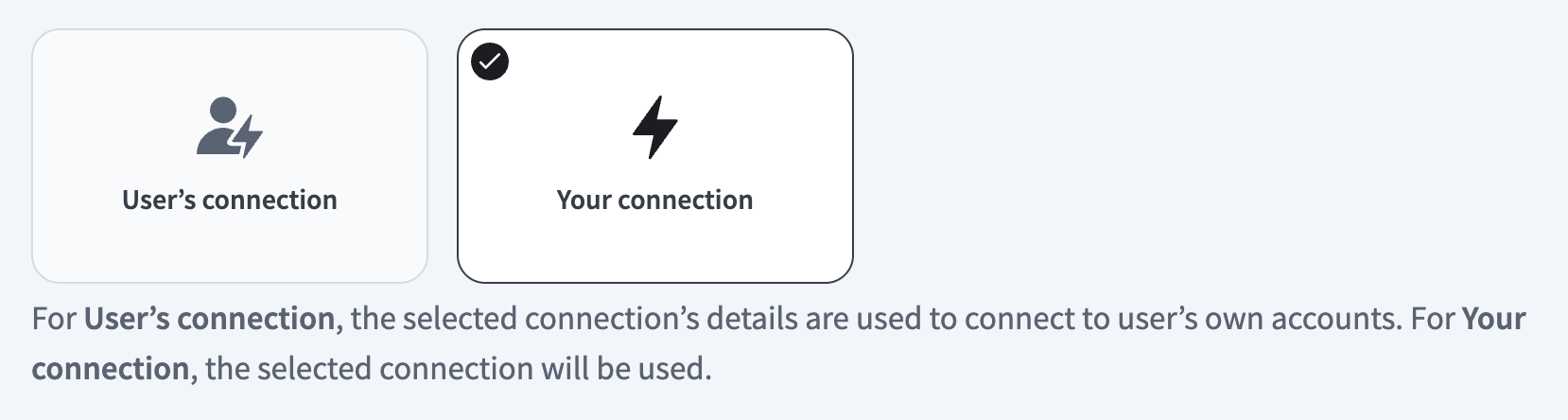 コネクションタイプを選択
検証済みユーザーアクセスの認証要件
OAuth 2.0認可コードグラントを使用するアプリコネクションのみが、ユーザーのコネクションで利用できます。詳細については、検証済みユーザーアクセスを参照してください。
次のセクションで、アプリ固有のコネクション設定手順を完了します。
BambooHR Self-Serviceコネクション設定
BambooHR Self-Serviceコネクション設定手順を表示
BambooHRコネクターは、次の認証タイプをサポートしています:
BambooHR権限要件
各ツールが返す結果は、認証済みユーザーのBambooHR権限と会社の設定によって異なります。
- 同僚の検索は、公開済みの従業員ディレクトリから読み取ります。会社のCompany DirectoryおよびCompany Org Chartの共有設定によって、利用可能な従業員とフィールドが決まります。両方の設定が無効になっている場合、またはユーザーのアクセスレベルがディレクトリと共有されていない場合、ツールは別のソースを使用する代わりに、ディレクトリが利用できないことを報告します。
- プロフィールの更新では、このサーバーのセルフサービスフィールドセットに加えて、BambooHRのフィールドレベル権限が適用されます。
- 承認権限は、BambooHRの休暇ワークフロー設定に基づきます。必ずしもレポートラインに従うとは限りません。
API tokenの手順を表示
API token
APIトークン認証を使用して、BambooHRポータルで生成された静的キーでBambooHRに接続します。
BambooHRでAPIキーを生成する
Workatoで接続する前にAPIキーを生成するには、次の手順を実行します:
BambooHRポータルにサインインします。
My Account > API Keysに移動します。
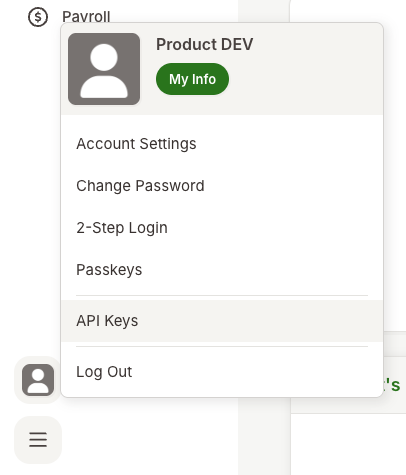 BambooHR API Keysに移動
Add New Keyを選択して新しいAPIキーを作成します。
この新しいAPIキーに、workato_userなどのわかりやすい名前を指定します。
API token認証でBambooHRに接続する
WorkatoでBambooHRへのAPIトークンコネクションを設定するには、次の手順を実行します:
作成 > コネクションをクリックするか、Cを2回押します。
BambooHRを検索し、アプリとして選択します。
コネクション名フィールドに、コネクションの一意の名前を入力します。
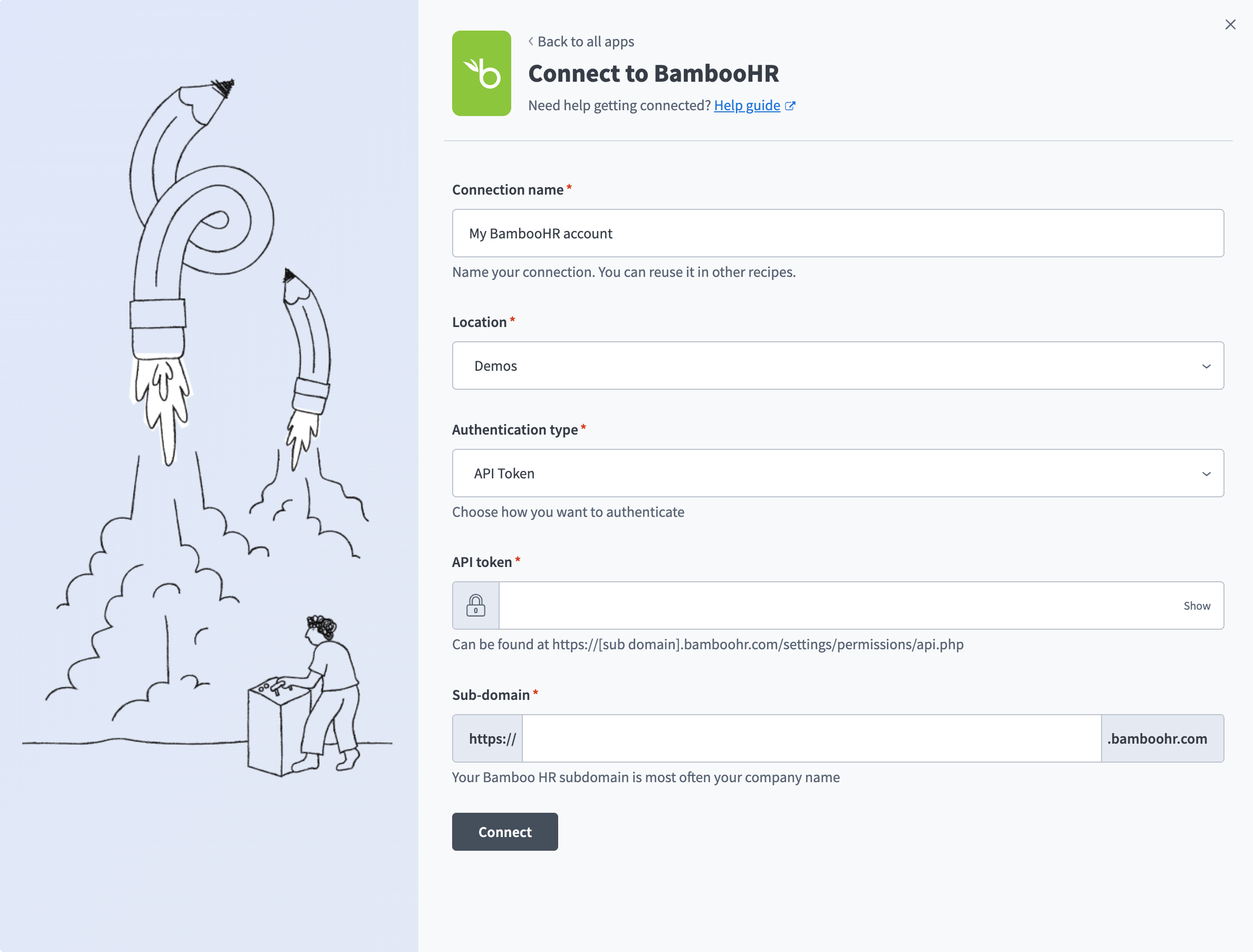 APIトークンコネクションを設定する
ロケーションドロップダウンメニューを使用して、コネクションを保存するプロジェクトを選択します。
認証タイプドロップダウンメニューを使用して、APIトークンを選択します。
BambooHRでAPIキーを生成するで生成したAPIトークンを、APIトークンフィールドに入力します。
BambooHRサブドメインをサブドメインフィールドに入力します。これは通常、会社名です。
接続をクリックします。
OAuth 2.0の手順を表示
OAuth 2.0
OAuth 2.0を使用して、静的キーを管理せずにBambooHRに接続します。接続時にBambooHRを通じてコネクションを承認します。
OAuth 2.0を使用してBambooHRに接続する
WorkatoでBambooHRへのOAuth 2.0コネクションを設定するには、次の手順を実行します:
作成 > コネクションをクリックするか、Cを2回押します。
BambooHRを検索し、アプリとして選択します。
コネクション名フィールドに、コネクションの一意の名前を入力します。
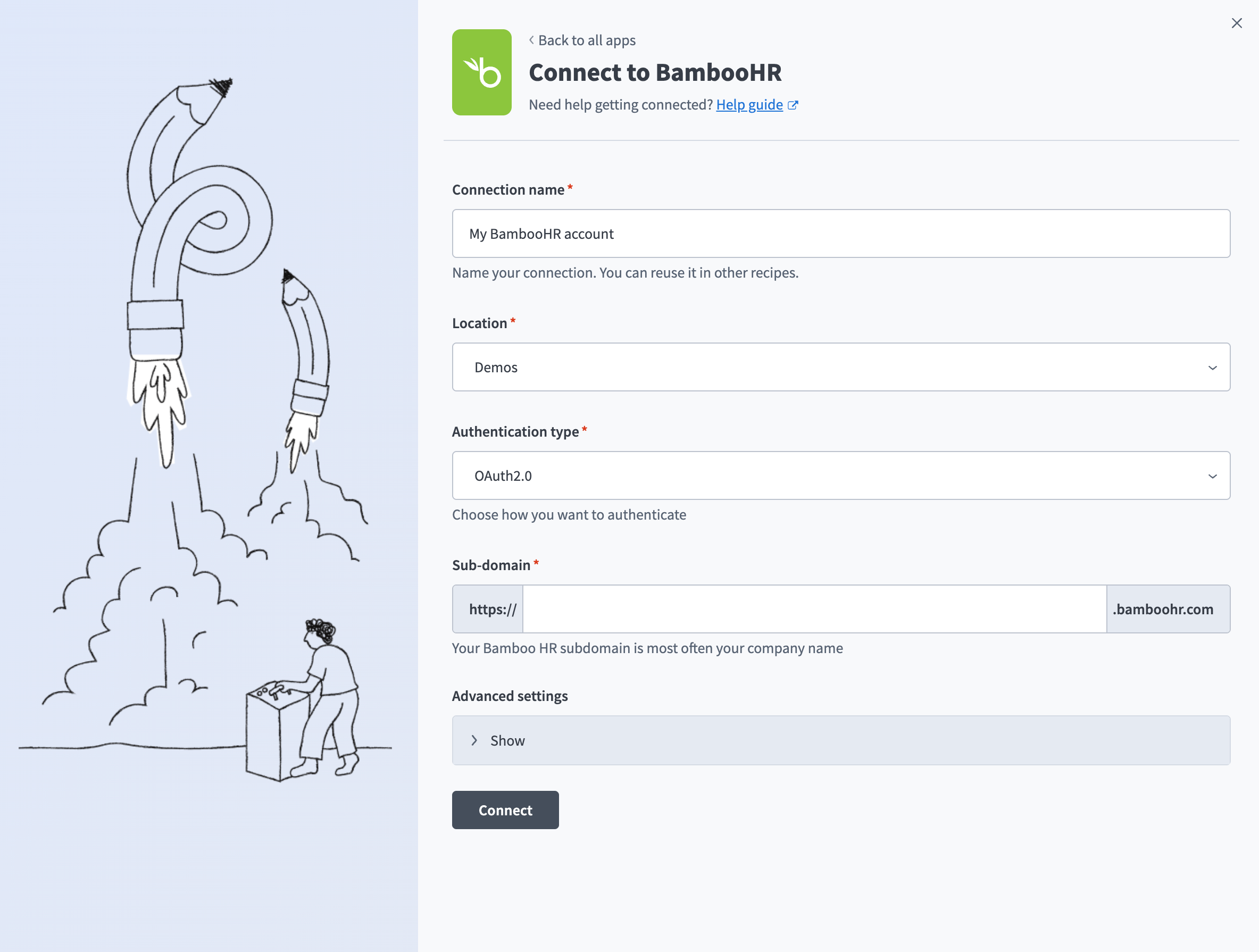 OAuth 2.0コネクションを設定する
ロケーションドロップダウンメニューを使用して、コネクションを保存するプロジェクトを選択します。
認証タイプドロップダウンメニューを使用して、OAuth2.0を選択します。
BambooHRサブドメインをサブドメインフィールドに入力します。これは通常、会社名です。
接続をクリックします。
プロンプトが表示されたらBambooHRにサインインし、アクセスを承認してコネクションを完了します。
BambooHR Self-Service MCPサーバーツールの使用方法
利用可能なツールの詳細については、次のセクションを参照してください:
search_employeesツール
search_employeesツールは、公開済みの会社ディレクトリで、名前、部署、役職、場所、または正確な従業員IDによって同僚を検索します。同僚を名前で参照する場合、またはチームで誰が働いているか、特定のオフィスにどのエンジニアがいるかなど、ディレクトリ範囲の質問をする場合、LLMはこのツールを使用します。
質問例:
Finance部門のサラは誰ですか。ロンドンオフィスのエンジニアを表示してください。プリヤの直属の上司は誰ですか。Marketing責任者の仕事用メールは何ですか。
get_my_profileツール
get_my_profileツールは、認証済みユーザー自身の従業員レコードをセルフサービスフィールドとともに取得します。自分の登録住所、マネージャー、入社日など、自分の情報に関する質問に回答する場合、および更新前に現在の値を確認する場合、LLMはこのツールを使用します。
質問例:
BambooHRに登録されている私の住所は何ですか。私のマネージャーは誰ですか。私の入社日はいつですか。私のレコードに登録されている電話番号は何ですか。
update_my_profileツール
update_my_profileツールは、認証済みユーザーの従業員レコード上のセルフサービスフィールドを更新します。自宅住所、自宅メール、自宅電話、携帯電話、または優先名の変更を依頼した場合、LLMはこのツールを使用し、送信前に正確な変更内容を確認します。
質問例:
私の携帯電話番号を415-555-0142に更新してください。自宅住所を500 Market Street, San Franciscoに変更してください。優先名をMikeに設定してください。私のレコードの個人用メールを更新してください。
get_time_off_balanceツール
get_time_off_balanceツールは、指定した日付に基づいて、認証済みユーザーの累積休暇残高を取得します。 LLMはこのツールを使用して、自分の残り休暇に関する質問に回答し、表示可能なカテゴリごとに1件のエントリを返します。各エントリには、残高、単位、ポリシータイプ、年初来の使用量が含まれます。
質問例:
私の休暇はどのくらい残っていますか。私の病気休暇残高はどれくらいですか。12月31日時点で、PTOは何日ありますか。今年はどのくらい休暇を使用しましたか。
list_time_off_typesツール
list_time_off_typesツールは、認証済みユーザーが申請可能な休暇タイプを一覧表示します。自分が利用可能な休暇カテゴリを質問する場合、または忌引き、陪審員義務、無給休暇など、残高に表示されなかったカテゴリを申請する必要がある場合、LLMはこのツールを使用します。結果には、全社的なポリシーカタログではなく、自分が申請可能なもののみが反映されます。
質問例:
どの休暇カテゴリを申請できますか。忌引き休暇を申請できますか。無給休暇は私の選択肢として利用できますか。どのような種類の休暇を利用できますか。
request_time_offツール
request_time_offツールは、認証済みユーザーの休暇申請を送信します。 LLMは、種類、日付、時間数、およびメモをユーザーと確認した後にこのツールを使用します。また、金曜日は半日、翌週は終日など、部分休暇または期間が混在する休暇の日別時間数をサポートします。
質問例:
9月15日~19日のPTOを申請してください。明日の病気休暇を送信してください。金曜日は半日、月曜日と火曜日は終日で申請してください。承認者へのメモを添えて、来週の忌引き休暇を申請してください。
list_my_time_off_requestsツール
list_my_time_off_requestsツールは、認証済みユーザー自身の最近の休暇申請とステータスを一覧表示します。送信した申請のステータスを確認する場合、およびキャンセル前に申請IDを解決する場合、LLMはこのツールを使用します。各申請は、その種類、日付範囲、時間数、ステータス、メモ、および利用可能なアクションを返すため、LLMはキャンセル可能な申請を把握できます。
質問例:
私の休暇申請のステータスは何ですか。来月のPTOは承認されましたか。今四半期に送信した休暇申請を表示してください。来週の金曜日の休暇申請をキャンセルしてください。
list_pending_time_off_requestsツール
list_pending_time_off_requestsツールは、認証済みユーザーが承認するよう割り当てられている休暇申請を一覧表示します。自分の承認が必要な申請や、誰が休暇を申請したかなど、レビューキューに関する質問に対して、LLMはこのツールを使用します。
質問例:
私の対応待ちの休暇申請は何ですか。今週、私の承認が必要なものはありますか。12月に休暇を申請したのは誰ですか。チームが残したメモ付きの保留中の申請を表示してください。
list_whos_outツール
list_whos_outツールは、日付範囲内の承認済み休暇と会社休日を一覧表示します。特定の日に誰が不在か、またはある期間にどの休日が該当するかなど、カバレッジやスケジュールに関する質問に対して、LLMはこのツールを使用します。また、各エントリが休暇または休日として識別された、日付順のリストを返します。
質問例:
今週不在なのは誰ですか。10月3日に私のチームで不在の人はいますか。9月に今後の会社休日はありますか。11月20日から12月5日まで休暇中なのは誰ですか。
はじめに
MCP serverのツールは、Overviewページのツールセクションで表示および管理できます。ツール管理では、次の機能を利用できます:
ツールを開始する必要があります
LLMは、MCP server connector内のアクティブなツールにのみアクセスできます。
最終更新日: