Coupa Approval Operations MCPサーバー
Coupa Approval Operations MCPサーバーにより、LLMは自然な会話を通じてCoupaの承認を管理できます。これにより、保留中の承認の検索、承認コンテキスト全体の取得、承認、却下、保留、または承認に関する詳細情報のリクエストを、Coupaインターフェイスを直接操作せずに実行できるツールが提供されます。
用途
Coupa Approval Operations MCPサーバーを使用して、次のアクションを実行します:
- キュー内の保留中の承認を検索し、項目の待機時間で並べ替えます
- ドキュメントの詳細やリクエスター情報など、特定の承認のコンテキスト全体を取得します
- ドキュメントの完全なサマリーを確認した後、保留中の承認を承認します
- 記録された理由を添えて承認を却下します
- 決定前に追加レビューが必要な場合、承認を保留にします
- ドキュメントにコメントを投稿して、リクエスターに詳細情報を依頼します
- すべての承認者とドキュメントタイプにわたって、組織全体の承認状況を監視します
プロンプト例
次のプロンプト例を使用して、Coupa Approval Operations MCPサーバーツールを呼び出します:
What approvals are waiting for my decision?Show me my most stalled pending approvals.Get the details for approval ID 12345.Approve this requisition.Reject this invoice because it exceeds the approved budget.Place this purchase order on hold for further review.Ask the requester for more details before I approve this.Show me all stalled approvals across the organization.What has been pending for more than 5 days?
Coupa Approval Operations MCPサーバーツール
Coupa Approval Operations MCPサーバーは次のツールを提供します:
| ツール | 説明 |
|---|---|
| search_pending_approvals | 保留中の承認を検索します。 |
| get_approval | 承認のステータス、ドキュメントサマリー、使用可能なアクションを含めて承認を取得します。 |
| approve_approval | 前回レビューされてから変更されていない場合、保留中の承認を承認します。 |
| reject_approval | 指定した理由で保留中の承認を却下します。 |
| hold_approval | Coupaによって保留の対象と報告された場合、保留中の承認を保留にします。 |
| request_approval_info | 承認を決定せずに、基になるドキュメントにコメントを投稿し、リクエスターに詳細を依頼します。 |
Coupa Approval Operations MCPサーバーのインストール
構築済みMCPサーバーをプロジェクトにインストールするには、次の手順を完了します:
Workatoアカウントにサインインします。
AI Hub > Enterprise MCPに移動します。
+ Create MCP serverをクリックします。
接続済みアプリを使用して構築済みMCPサーバーを開始するセクションに移動し、使用する構築済みMCPサーバーを選択します。
Use this serverをクリックします。
サーバー名フィールドにMCPサーバーの名前を入力します。
場所ドロップダウンメニューを使用して、MCPサーバーのプロジェクトを選択します。
Connectionsセクションに移動し、アプリアカウントに接続します。
MCPサーバーテンプレートで使用するコネクションタイプを選択します。
- User's connection: MCPサーバーツールは、アプリケーションに接続するユーザーのIDと権限に基づいてアクションを実行します。ユーザーは自分の認証情報で認証し、スキルを実行します。
- Your connection: このオプションでは、レシピビルダーによって確立されたコネクションを使用し、通常のアプリコネクションと同じ原則に従います。
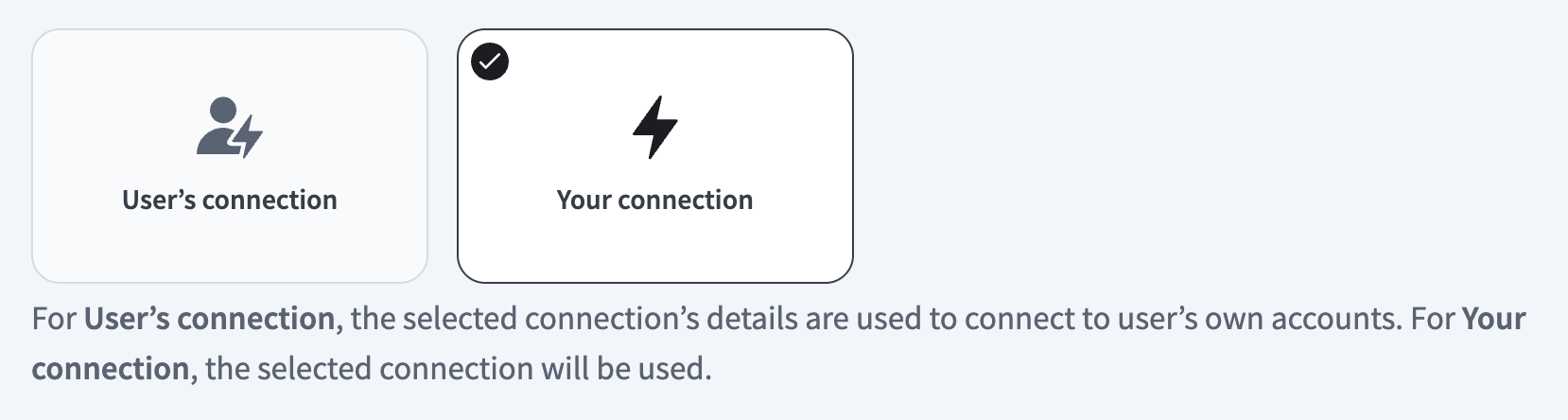 コネクションタイプを選択
検証済みユーザーアクセスの認証要件
OAuth 2.0認可コードグラントを使用するアプリコネクションのみが、ユーザーのコネクションで利用できます。詳細については、検証済みユーザーアクセスを参照してください。
次のセクションで、アプリ固有のコネクション設定手順を完了します。
Coupa Approval Operationsコネクションのセットアップ
Coupa Approval Operationsコネクションのセットアップ手順を表示
APIバージョン
CoupaコネクターはCoupa Core REST APIを使用します。
OAuth 2.0でCoupaに接続する方法
Coupaコネクターは、2022年1月以降、OAuth 2.0ベースのコネクティビティをサポートしています。 OAuthコネクションは、APIキーベースのコネクションよりも安全です。 OAuthでは、Workatoコネクション設定で使用する予定の正確なスコープを指定できます。 Coupaコネクターは、OAuth 2.0 Client CredentialsおよびOAuth 2.0 Authorization Code Grantコネクションをサポートしています。詳細については、OpenID Connect Clientsを参照してください。
OAuthコネクションのセットアップ手順を表示
Coupaインスタンスにサインインします。例:https://[your-instance-name].coupacloud.com/oauth2/clients。
作成をクリックして、新しいOAuthクライアントを作成します。
付与タイプドロップダウンメニューを使用して、認可コードまたはクライアント資格情報を選択します。 Workatoの認証タイプで同じオプションを選択する必要があります。
Nameフィールドに名前を入力します。例:Workato Coupa OAuth connection。
使用予定のリダイレクトURIをリダイレクトURIフィールドに入力します。認可コードを使用する予定の場合は、リンクhttps://www.workato.com/oauth/callbackを追加します。
Workatoに提供する予定のスコープを選択します。 Coupaコネクターで自動化する予定のすべてのオブジェクトおよび機能を含めます。選択するスコープは、Workatoで設定するスコープと一致している必要があります。コネクションを確立するには、少なくともcore.common.readおよびoffline_accessスコープを含める必要があります。
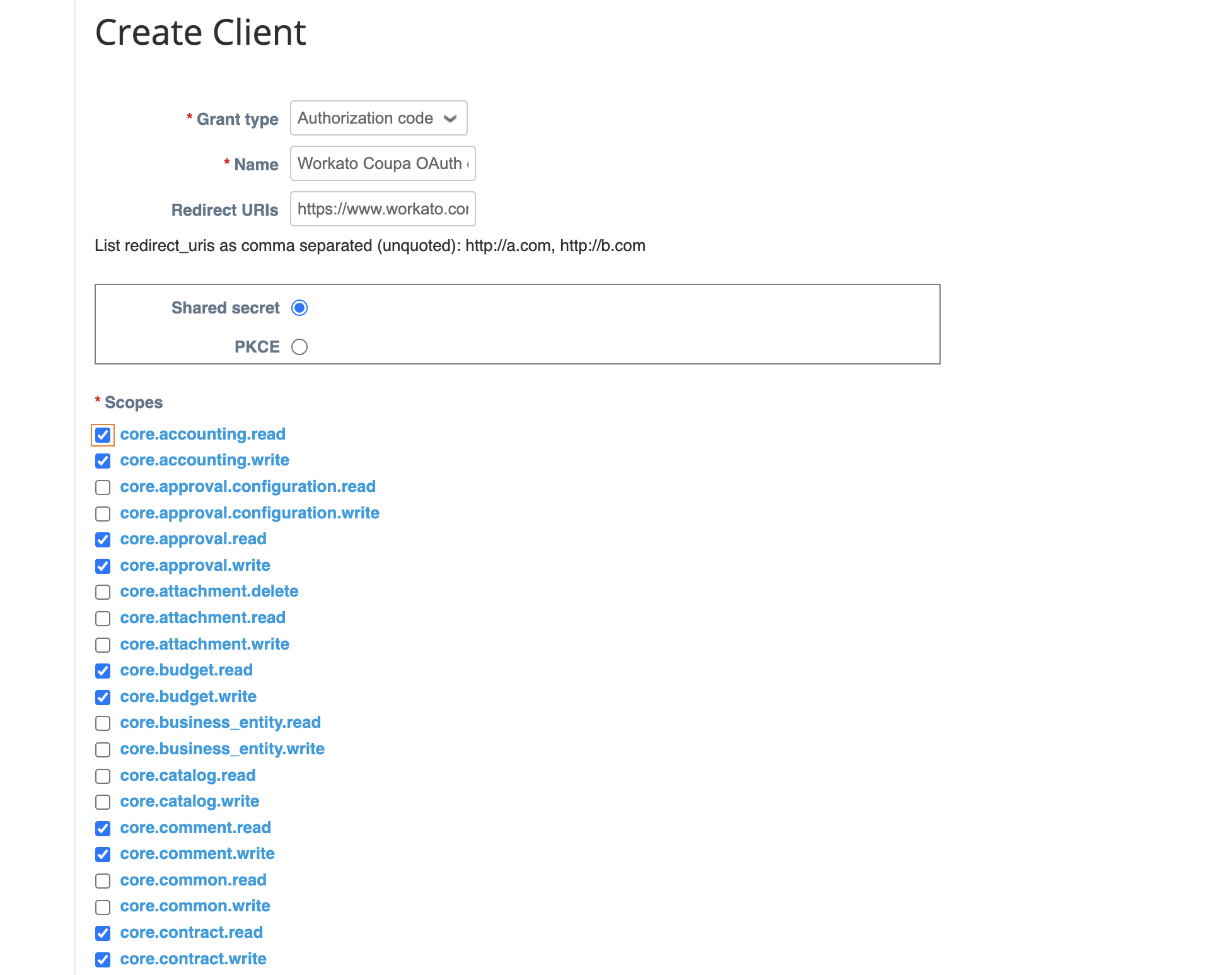 新しいクライアントを作成
保存をクリックします。
Workatoで使用するために、識別子とシークレットをコピーして保存します。
Workatoアカウントに戻り、コネクションを追加する予定のプロジェクトに移動します。
作成 > コネクションをクリックするか、Cを2回押します。
新規コネクションページで、コネクションとしてCoupaを検索して選択します。
コネクション名フィールドに、コネクションの一意の名前を入力します。
ロケーションドロップダウンメニューを使用して、コネクションを保存するプロジェクトを選択します。
認証ドロップダウンを使用して、Coupaで指定した付与タイプを選択します。
クライアントIDとクライアントシークレットを入力します。
インスタンスのCoupa URLをホストフィールドに入力します。たとえば、URLがhttp://acme.coupacloud.comの場合は、acmeと入力します。
スコープドロップダウンメニューを使用して、Coupaで設定したものと同じスコープを選択します。正常に接続するには、必須スコープcore.common.readおよびoffline_accessを含めます。
接続をクリックします。
Coupaロール要件
各ツールの利用可否は、接続済みアカウントに付与された権限によって異なります。アクションは、共有サービスアカウントではなくOAuth 2.0 Authorization Code Grantコネクションを使用し、Verified user accessを通じて、認証された承認者自身のCoupa権限で実行されます。必要な権限なしで行われたリクエストは、permission-deniedの結果を返します。
Coupa Approval Operations MCPサーバーツールの使用方法
利用可能なツールの詳細については、次のセクションを参照してください:
search_pending_approvalsツール
search_pending_approvalsツールは保留中の承認を検索し、デフォルトで最も古い保留中の項目を最初に表示します。最新の保留中の項目で並べ替えたり、承認者や経過時間でフィルタリングしたりすることもできます。 LLMはこのツールを使用して、決定待ちの承認の検出、滞留している項目の特定、組織全体の承認キューの監視を行います。
質問例:
What approvals are waiting for my decision?Show me my most stalled pending approvals.What has been pending for more than 5 days?Show me all stalled approvals across the organization.
get_approvalツール
get_approvalツールは、承認のステータス、ドキュメントサマリー、使用可能なアクションを含めて承認を取得します。 LLMはこのツールを使用して、アクションを実行する前に承認を確認します。
質問例:
Get the details for approval ID 12345.Show me the full context for this approval.Retrieve the document summary for the pending invoice.What are the details and who requested this approval?
approve_approvalツール
approve_approvalツールは保留中の承認を承認します。前回レビューされてから承認が変更されている場合、このツールはアクションを拒否します。 LLMはこのツールを使用して、ドキュメントサマリーを表示して確認を得た後、保留中の項目を承認します。
質問例:
Approve this requisition.Approve the pending purchase order.I approve this expense report.Go ahead and approve this approval.
reject_approvalツール
reject_approvalツールは保留中の承認を却下します。このツールでは、却下の理由を指定する必要があります。 LLMはこのツールを使用して、保留中の項目を却下し、却下の理由を記録します。
質問例:
Reject this invoice because it exceeds the approved budget.I'm rejecting this requisition because it exceeds the approved amount.Decline this approval because supporting documentation is missing.Reject this contract approval because it needs legal review before proceeding.
hold_approvalツール
hold_approvalツールは保留中の承認を保留にします。承認が対象外の場合、このツールは承認を保留にしません。 LLMはこのツールを使用して、追加レビューが完了するまで決定を一時停止します。
質問例:
Place this purchase order on hold for further review.Hold this approval pending additional clarification.I need to put this requisition on hold temporarily.Hold this approval while we wait for more information.
request_approval_infoツール
request_approval_infoツールは、承認を決定せずに、基になるドキュメントにコメントを投稿し、リクエスターに詳細を依頼します。 LLMはこのツールを使用して、承認、却下、または保留の前に不足している詳細をリクエストします。
質問例:
Ask the requester for more details before I approve this.Request more information from the requester about the project scope.Ask for the budget justification for this approval.Post a comment asking the requester to provide the missing supporting documents.
はじめに
MCP serverのツールは、Overviewページのツールセクションで表示および管理できます。ツール管理では、次の機能を利用できます:
ツールを開始する必要があります
LLMは、MCP server connector内のアクティブなツールにのみアクセスできます。
最終更新日: