Coupa Procurement & Receiving MCPサーバー
Coupa Procurement & ReceivingMCPサーバーを使用すると、LLMは自然な会話を通じてCoupaの調達と受領を管理できます。購入リクエストの作成と追跡、発注書の確認とクローズ、発注書変更リクエストの送信、3点照合を可能にする物品受領の記録、承認済みカタログの検索を行うツールを提供します。サーバーは独自にサプライヤー、勘定科目、ユーザーを解決するため、Coupaインターフェイスを直接操作する必要なく、単独でデプロイできます。
用途
Coupa Procurement & Receiving MCPサーバーを使用して、次のアクションを実行します:
- カタログ明細または自由形式明細で購入リクエストを作成し、ネイティブCoupa承認に送信します。
- 購入リクエストのステータスと承認位置を追跡し、承認後に発注書が生成されたことを確認します。
- サプライヤー、ステータス、日付、またはリクエスターで発注書を検索して確認します。
- 古いデータに基づく操作を防ぎながら、発行済み発注書への変更をリクエストします。
- 完全に受領済みで、今後の請求書が見込まれない発注書をクローズします。
- 3点照合を可能にするため、発注書明細に対して物品受領を記録します。
- リクエストに品目を追加する前に、明細に使用できる品目詳細を承認済みカタログで検索します。
- 購入リクエストと発注書全体で保留中の承認ステップを監視します。
- 書き込みの前に、サプライヤー、勘定科目、ユーザーをコンパクトな参照レコードに解決します。
プロンプト例
次のプロンプト例を使用して、Coupa Procurement & Receiving MCPサーバーツールを呼び出します:
Create a purchase request for 10 laptop stands from Acme Corp, coded to the Facilities account.Submit my draft purchase request for approval.Where does my purchase request for office chairs stand?Show me all purchase orders from Acme Corp issued this quarter.Has this purchase order been received yet?Request a quantity change on this purchase order before I approve the invoice.Close this purchase order, everything on it has been received.Record a receipt of 5 units against this purchase order line.Find approved catalog items for standing desks.What's waiting in my approval queue right now?
Coupa Procurement & Receiving MCPサーバーツール
Coupa Procurement & Receiving MCPサーバーは次のツールを提供します:
| ツール | 説明 |
|---|---|
| create_requisition | 解決済み参照を含む購入リクエストを作成し、必要に応じて承認に送信します。 |
| submit_requisition | ドラフト購入リクエストをネイティブCoupa承認ルーティングに送信します。 |
| get_requisition | 購入リクエストのステータス、ページ分割された明細、明細サプライヤー、利用可能な承認概要を取得します。 |
| search_requisitions | リクエスター、サプライヤー、ステータス、または日付範囲で購入リクエストを検索します。 |
| search_purchase_orders | サプライヤー、ステータス、日付範囲、またはリクエスターで発注書を検索します。 |
| get_purchase_order | 発注書ヘッダー全体、ページ分割された明細、バージョン、利用可能な承認概要を取得します。 |
| search_pending_approvals | 購入リクエストと発注書の保留中の承認ステップを検索します。承認者と経過時間で絞り込めます。 |
| request_po_change | 同時実行チェック済みの発注書変更リクエストを作成し、承認に送信します。 |
| close_purchase_order | 対象となる完全に受領済みの発注書をクローズします。 |
| create_receipt | 発注書明細に対して正の物品受領トランザクションを記録します。 |
| search_catalog_items | 承認済みカタログを検索し、明細に使用できる品目詳細を返します。 |
| search_suppliers | 名前でサプライヤーを検索し、コンパクトな参照レコードを返します。 |
| search_accounts | 勘定科目コードとコストセンターコードを検索し、コンパクトな参照レコードを返します。 |
| search_users | 名前またはメールでCoupaユーザーを検索し、コンパクトな参照レコードを返します。 |
Coupa Procurement & Receiving MCPサーバーのインストール
構築済みMCPサーバーをプロジェクトにインストールするには、次の手順を完了します:
Workatoアカウントにサインインします。
AI Hub > Enterprise MCPに移動します。
+ Create MCP serverをクリックします。
接続済みアプリを使用して構築済みMCPサーバーを開始するセクションに移動し、使用する構築済みMCPサーバーを選択します。
Use this serverをクリックします。
サーバー名フィールドにMCPサーバーの名前を入力します。
場所ドロップダウンメニューを使用して、MCPサーバーのプロジェクトを選択します。
Connectionsセクションに移動し、アプリアカウントに接続します。
MCPサーバーテンプレートで使用するコネクションタイプを選択します。
- User's connection: MCPサーバーツールは、アプリケーションに接続するユーザーのIDと権限に基づいてアクションを実行します。ユーザーは自分の認証情報で認証し、スキルを実行します。
- Your connection: このオプションでは、レシピビルダーによって確立されたコネクションを使用し、通常のアプリコネクションと同じ原則に従います。
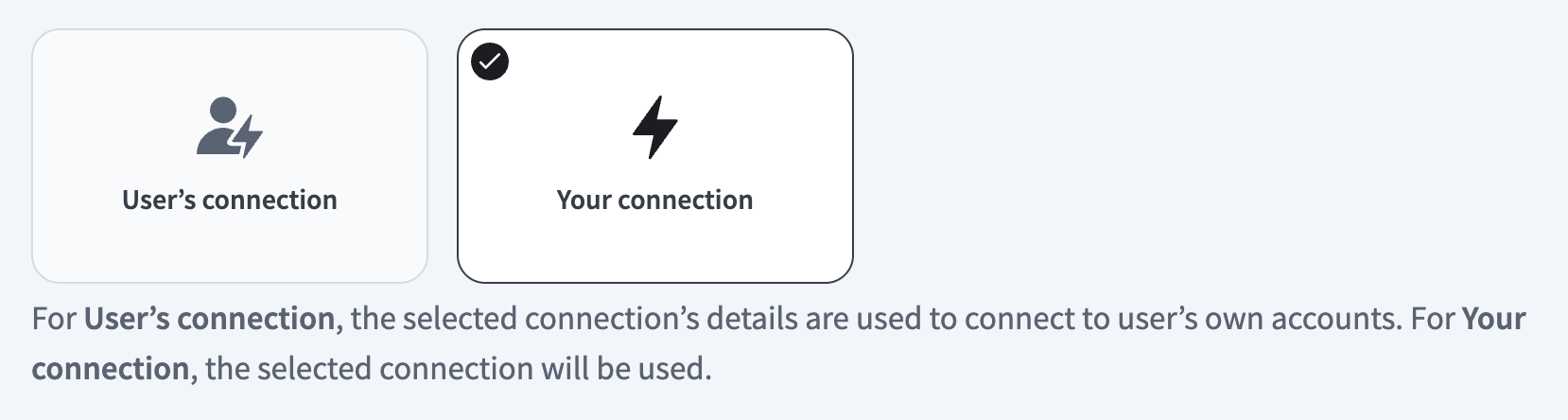 コネクションタイプを選択
検証済みユーザーアクセスの認証要件
OAuth 2.0認可コードグラントを使用するアプリコネクションのみが、ユーザーのコネクションで利用できます。詳細については、検証済みユーザーアクセスを参照してください。
次のセクションで、アプリ固有のコネクション設定手順を完了します。
Coupa Procurement & Receivingコネクション設定
Coupa Procurement & Receivingコネクション設定手順を表示
APIバージョン
CoupaコネクターはCoupa Core REST APIを使用します。
OAuth 2.0でCoupaに接続する方法
Coupaコネクターは、2022年1月以降、OAuth 2.0ベースのコネクティビティをサポートしています。 OAuthコネクションは、APIキーベースのコネクションよりも安全です。 OAuthでは、Workatoコネクション設定で使用する予定の正確なスコープを指定できます。 Coupaコネクターは、OAuth 2.0 Client CredentialsおよびOAuth 2.0 Authorization Code Grantコネクションをサポートしています。詳細については、OpenID Connect Clientsを参照してください。
OAuthコネクションのセットアップ手順を表示
Coupaインスタンスにサインインします。例:https://[your-instance-name].coupacloud.com/oauth2/clients。
作成をクリックして、新しいOAuthクライアントを作成します。
付与タイプドロップダウンメニューを使用して、認可コードまたはクライアント資格情報を選択します。 Workatoの認証タイプで同じオプションを選択する必要があります。
Nameフィールドに名前を入力します。例:Workato Coupa OAuth connection。
使用予定のリダイレクトURIをリダイレクトURIフィールドに入力します。認可コードを使用する予定の場合は、リンクhttps://www.workato.com/oauth/callbackを追加します。
Workatoに提供する予定のスコープを選択します。 Coupaコネクターで自動化する予定のすべてのオブジェクトおよび機能を含めます。選択するスコープは、Workatoで設定するスコープと一致している必要があります。コネクションを確立するには、少なくともcore.common.readおよびoffline_accessスコープを含める必要があります。
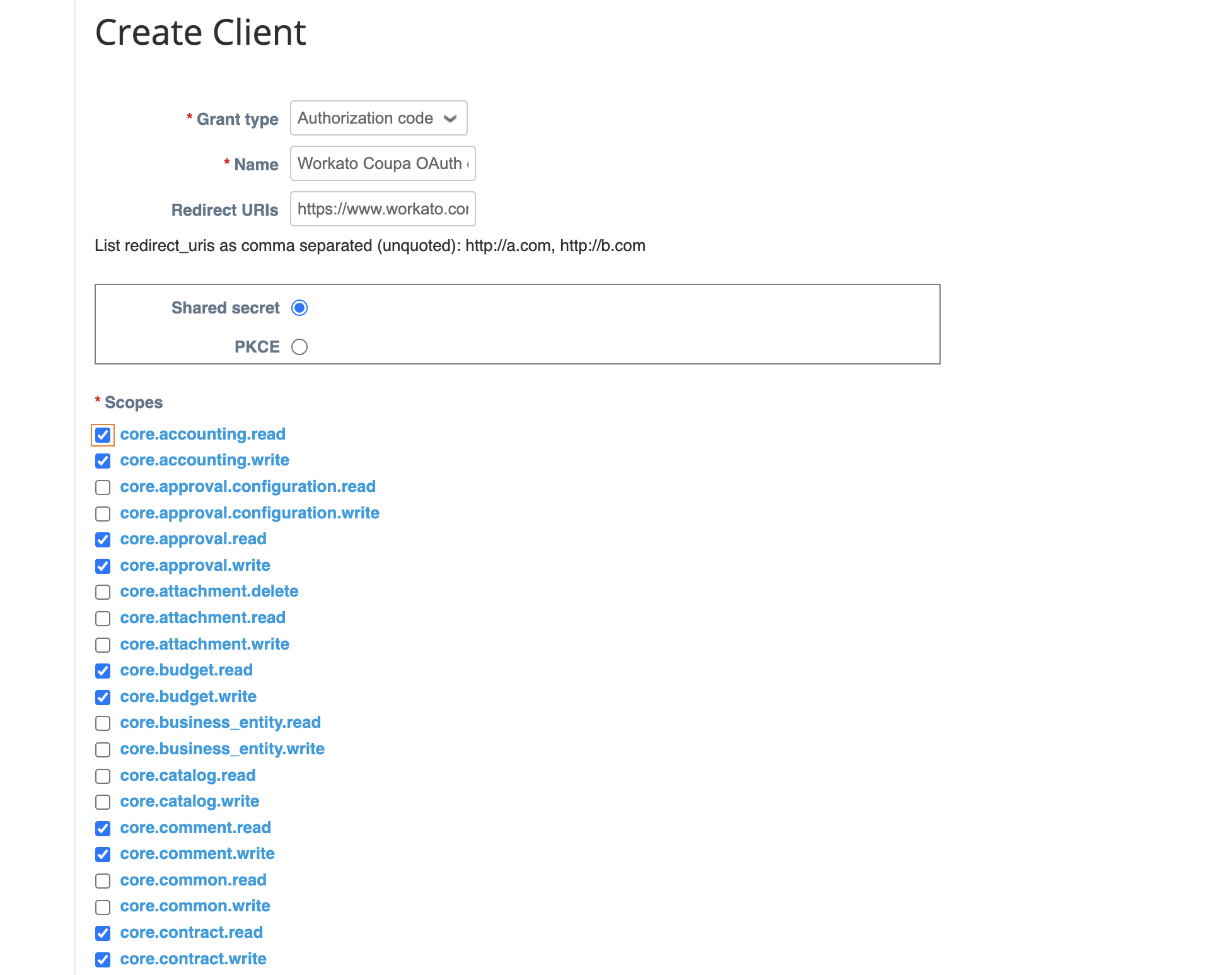 新しいクライアントを作成
保存をクリックします。
Workatoで使用するために、識別子とシークレットをコピーして保存します。
Workatoアカウントに戻り、コネクションを追加する予定のプロジェクトに移動します。
作成 > コネクションをクリックするか、Cを2回押します。
新規コネクションページで、コネクションとしてCoupaを検索して選択します。
コネクション名フィールドに、コネクションの一意の名前を入力します。
ロケーションドロップダウンメニューを使用して、コネクションを保存するプロジェクトを選択します。
認証ドロップダウンを使用して、Coupaで指定した付与タイプを選択します。
クライアントIDとクライアントシークレットを入力します。
インスタンスのCoupa URLをホストフィールドに入力します。たとえば、URLがhttp://acme.coupacloud.comの場合は、acmeと入力します。
スコープドロップダウンメニューを使用して、Coupaで設定したものと同じスコープを選択します。正常に接続するには、必須スコープcore.common.readおよびoffline_accessを含めます。
接続をクリックします。
Coupaロール要件
各ツールの利用可否は、接続済みアカウントに付与された権限によって異なります。アクションは、共有サービスアカウントではなくOAuth 2.0 Authorization Code Grantコネクションを使用して、検証済みユーザーアクセスを通じて、認証済みユーザー自身のCoupa権限で実行されます。必要な権限なしで行われたリクエストは、部分的な結果ではなく、権限拒否の結果を返します。
プロジェクトプロパティ設定
Coupa Procurement & Receiving MCPサーバーは、動作とデフォルトを制御するために、次のプロジェクトレベルのプロパティをサポートしています:
| プロジェクトレベルのプロパティ | 説明 |
|---|---|
requisition_custom_field_schema | テナントで必須の購入リクエストカスタムフィールドと、それらをcreate_requisitionに提供する方法を指定します。 |
po_change_allowed_fields | 購入発注変更リクエストでテナントが許可するヘッダーフィールドと明細フィールドを指定します。 |
po_change_reason_mapping | 有効な発注書変更理由の値、それらがマッピングされるCoupaフィールド、および理由が必須かどうかを指定します。 |
default_receiving_warehouse_id | create_receiptで使用されるデフォルトの受領倉庫を設定します。これはツールパラメーターとして公開されません。 |
default_receiving_warehouse_location_id | create_receiptで使用されるデフォルトの受領倉庫ロケーションを設定します。これはツールパラメーターとして公開されません。 |
idempotency_retention_days | サーバーレイヤーの重複保護ストアの保持期間を日数で入力します。最小値は1、最大値は30、デフォルトは7です。 |
budget_enforcement | 購入リクエストの送信時に適用されるMCPレイヤーの予算プリフライトポリシーを設定します。オプションにはblock、advisory、offがあります。デフォルトはblockです。これはCoupa独自のネイティブ予算検証をオーバーライドしません。この検証はすべてのモードで引き続き適用されます。 |
プロジェクトレベルのプロパティ設定手順を表示
プロジェクトレベルのプロパティを設定するには、次の手順を実行します:
Workatoアカウントにサインインし、Projectsを選択します。
MCPサーバーを含むプロジェクトを選択します。
Settingsタブをクリックします。
 Settingsタブをクリックします。
プロジェクトプロパティを選択します。
更新するプロジェクトプロパティを見つけ、Edit(鉛筆)アイコンをクリックします。
Valueフィールドに変更内容を入力します。
Coupa Procurement & Receiving MCPサーバーツールの使用方法
利用可能なツールの詳細については、次のセクションを参照してください:
create_requisitionツール
create_requisitionツールは、解決済み参照を含む購入リクエストを作成し、必要に応じて承認に送信します。 LLMは、カタログ品目を選択するか自由形式明細を指定し、リクエスター、明細、コーディング、配送先、希望日、合計を確認した後にこのツールを使用します。
質問例:
Create a purchase request for 10 laptop stands from Acme Corp, coded to the Facilities account.Draft a request for 5 units of the standing desk from the catalog.Create and submit a purchase request for a contractor invoice, need-by end of month.Start a purchase request for office supplies, I'll submit it later.
submit_requisitionツール
submit_requisitionツールは、ドラフト購入リクエストをネイティブCoupa承認ルーティングに送信します。 LLMは、ドラフトの準備ができたことをユーザーが確認したときに、このツールを使用して承認に送信します。
質問例:
Submit my draft purchase request for approval.I've reviewed the request, go ahead and submit it.Send the office supplies request for approval now.
get_requisitionツール
get_requisitionツールは、購入リクエストのステータス、ページ分割された明細、明細サプライヤー、利用可能な承認概要を取得します。 LLMは、search_requisitionsで特定した後に、特定のリクエストの詳細または承認位置を確認するためにこのツールを使用します。
質問例:
Where does my purchase request for office chairs stand?Show me the lines and suppliers on this purchase request.Who still needs to approve this request?Pull up the full detail for this purchase request.
search_requisitionsツール
search_requisitionsツールは、リクエスター、サプライヤー、ステータス、または日付範囲で購入リクエストを検索し、複数一致した場合は選択できる候補を提示します。 LLMは、内部IDでリクエストを特定できない場合に、このツールを使用してリクエストを見つけます。
質問例:
Find my purchase requests from this month.Show me all pending purchase requests for Acme Corp.Find the purchase request I submitted last week.List requests that are still in draft status.
search_purchase_ordersツール
search_purchase_ordersツールは、サプライヤー、ステータス、日付範囲、またはリクエスターで発注書を検索します。 LLMは、発注書を検索、確認、一覧表示するため、またはリクエスト承認後に発注書が生成されたことを確認するために、このツールを使用します。
質問例:
Show me all purchase orders from Acme Corp issued this quarter.Did my purchase request turn into a purchase order yet?Find open purchase orders for the Facilities account.List purchase orders issued in the last 30 days.
get_purchase_orderツール
get_purchase_orderツールは、発注書ヘッダー全体、ページ分割された明細、バージョン、利用可能な承認概要を取得します。 LLMは、変更をリクエストする前に現在のバージョンを取得するため、または受領を記録する前に注文明細IDを取得するために、このツールを使用します。
質問例:
Has this purchase order been received yet?Show me the full detail for this purchase order.What's the remaining balance on this purchase order's lines?Pull up this purchase order before I request a change.
search_pending_approvalsツール
search_pending_approvalsツールは、購入リクエストと発注書の保留中の承認ステップを検索します。承認者と経過時間で絞り込めます。 LLMは、承認待ちの内容、誰が保持しているか、または最も長く保留されているものを確認するためにこのツールを使用します。このツールは読み取り専用で、承認に対して操作を実行しません。
質問例:
What's waiting in my approval queue right now?Which approvals have been pending the longest?Show me approvals that have been stuck for more than 5 days.What purchase requests are waiting on my approval?
request_po_changeツール
request_po_changeツールは、同時実行チェック済みの発注書変更リクエストを作成し、承認に送信します。 LLMはまず現在の発注書を取得し、変更前後の値を表示し、ユーザーが確認した後にのみ続行します。
質問例:
Request a quantity change on this purchase order before I approve the invoice.Change the need-by date on this purchase order to next Friday.Update the ship-to address on this purchase order.Reduce the quantity on this line to match what we actually ordered.
close_purchase_orderツール
close_purchase_orderツールは、対象となる完全に受領済みの発注書をクローズし、それに対する今後の受領と請求を停止します。 LLMは、発注書が完全に受領済みで、これ以上請求書が見込まれないことをユーザーが確認したときに、このツールを使用して発注書をクローズします。
質問例:
Close this purchase order, everything on it has been received.This order is complete, go ahead and close it.Stop any further invoicing against this purchase order.
create_receiptツール
create_receiptツールは、発注書明細に対して正の物品受領トランザクションを記録します。 LLMは、get_purchase_orderから取得した注文明細IDを使用して、ユーザーが物品の物理的受領を確認した後に、このツールを使用して受領を記録します。
質問例:
Record a receipt of 5 units against this purchase order line.We received the full order today, log the receipt.Record a partial receipt of 3 units for this line.Log today's delivery against this purchase order.
search_catalog_itemsツール
search_catalog_itemsツールは、承認済みカタログを検索し、明細に使用できる品目詳細を返します。 LLMは、承認済みカタログから購入する品目を探すためにこのツールを使用し、購入リクエスト明細を作成する前に選択できる結果を提示します。
質問例:
Find approved catalog items for standing desks.Search the catalog for wireless keyboards.What laptop stands are available in the catalog from Acme Corp?Show me catalog items under the office furniture commodity.
search_suppliersツール
search_suppliersツールは、名前でサプライヤーを検索し、コンパクトな参照レコードを返します。 LLMは、書き込みの前にサプライヤー参照を解決するためにこのツールを使用し、複数一致した場合は選択できる候補を提示します。
質問例:
Find the supplier record for Acme Corp.Search for active suppliers matching "Acme".Look up this supplier before I add a line to my request.
search_accountsツール
search_accountsツールは、勘定科目コードとコストセンターコードを検索し、コンパクトな参照レコードを返します。 LLMは、書き込みの前に勘定科目コーディングを解決するためにこのツールを使用し、複数一致した場合は選択できる候補を提示します。
質問例:
Find the Facilities account for coding this request.Search for accounts matching "Marketing".Look up the right cost-center code before I submit this line.
search_usersツール
search_usersツールは、名前またはメールでCoupaユーザーを検索し、コンパクトな参照レコードを返します。 LLMは、リクエスター参照を解決するためにこのツールを使用し、複数一致した場合は選択できる候補を提示します。
質問例:
Find the user record for sasha@example.com.Search for Coupa users named Chen.Look up this requester before I create the request on their behalf.
はじめに
MCP serverのツールは、Overviewページのツールセクションで表示および管理できます。ツール管理では、次の機能を利用できます:
ツールを開始する必要があります
LLMは、MCP server connector内のアクティブなツールにのみアクセスできます。
最終更新日: