MailChimp Marketing Reports MCPサーバー
MailChimp Marketing Reports MCPサーバーを使用すると、LLMは自然な会話を通じてMailChimpとやり取りできます。オーディエンス、キャンペーン、コンタクトを探索し、MailChimpインターフェイスを直接操作することなく、キャンペーンのパフォーマンス、購読者のエンゲージメント、オーディエンスの健全性についてレポートするためのツールを提供します。
キャンペーン管理MCPサーバー
このMCPサーバーは読み取り専用です。 MailChimp Campaign Management MCPサーバーを使用して、コンテンツを作成、更新、送信、スケジュール設定、または削除します。
用途
MailChimp Marketing Reports MCPサーバーを使用して、次のアクションを実行します:
- メンバー数を含め、アカウント内のオーディエンス(リスト)を探索します。
- キャンペーンを一覧表示し、下書き、スケジュール済み、送信済みのステータスでフィルタリングします。
- 確認のために、特定のキャンペーンの設定とコンテンツを取得します。
- アカウント全体またはオーディエンス内で、メールアドレスまたは名前でコンタクトを検索します。
- 開封、クリック、クリック率、バウンス、配信停止を含め、送信済みキャンペーンのパフォーマンスを分析します。
- 個々の購読者のキャンペーン全体でのエンゲージメントアクティビティを確認します。
- 最近の集計アクティビティと月ごとの成長履歴を通じて、オーディエンスの健全性を評価します。
プロンプト例
次のプロンプト例を使用して、MailChimp Marketing Reports MCPサーバーツールを呼び出します:
Show me all the audiences in my MailChimp account.ドラフトキャンペーンを一覧表示してください。Which campaigns are scheduled to send this week?Show me the settings and content for my launch campaign.Find the contact for lee@example.com in my newsletter audience.How did last week's campaign perform?What's this subscriber's engagement history across our campaigns?Is my main list growing?Show me the audience health for my newsletter list.Compare the open rates on my last two campaigns.
MailChimp Marketing Reports MCPサーバーツール
MailChimp Marketing Reports MCPサーバーは次のツールを提供します:
| ツール | 説明 |
|---|---|
| list_audiences | MailChimpアカウント内のオーディエンス(リスト)を一覧表示します。 |
| list_campaigns | アカウント内のキャンペーンを一覧表示し、必要に応じてステータスでフィルタリングします。 |
| get_campaign | 単一のキャンペーンの設定とコンテンツを取得します。 |
| search_contacts | メールアドレスまたは名前でコンタクトを検索します。必要に応じて、オーディエンス内に限定できます。 |
| get_campaign_report | 送信済みキャンペーンのパフォーマンス指標を取得します。 |
| get_subscriber_activity | オーディエンス上の1つのコンタクトのエンゲージメントアクティビティを取得します。 |
| get_audience_health | 時間の経過に伴うオーディエンスの成長と集計アクティビティを取得します。 |
MailChimp Marketing Reports MCPサーバーのインストール
構築済みMCPサーバーをプロジェクトにインストールするには、次の手順を完了します:
Workatoアカウントにサインインします。
AI Hub > Enterprise MCPに移動します。
+ Create MCP serverをクリックします。
接続済みアプリを使用して構築済みMCPサーバーを開始するセクションに移動し、使用する構築済みMCPサーバーを選択します。
Use this serverをクリックします。
サーバー名フィールドにMCPサーバーの名前を入力します。
場所ドロップダウンメニューを使用して、MCPサーバーのプロジェクトを選択します。
Connectionsセクションに移動し、アプリアカウントに接続します。
MCPサーバーテンプレートで使用するコネクションタイプを選択します。
- User's connection: MCPサーバーツールは、アプリケーションに接続するユーザーのIDと権限に基づいてアクションを実行します。ユーザーは自分の認証情報で認証し、スキルを実行します。
- Your connection: このオプションでは、レシピビルダーによって確立されたコネクションを使用し、通常のアプリコネクションと同じ原則に従います。
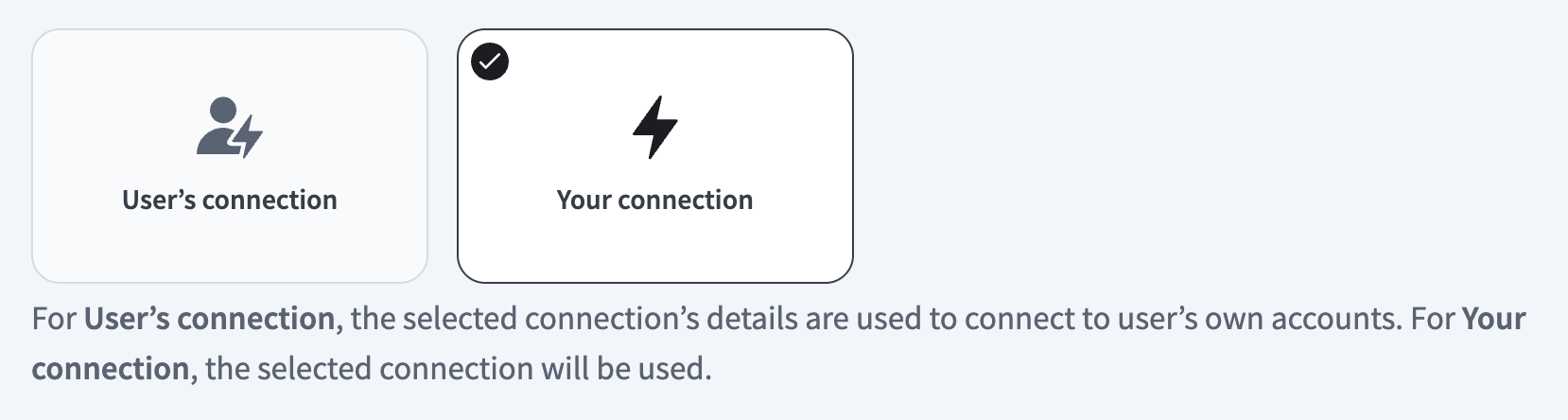 コネクションタイプを選択
検証済みユーザーアクセスの認証要件
OAuth 2.0認可コードグラントを使用するアプリコネクションのみが、ユーザーのコネクションで利用できます。詳細については、検証済みユーザーアクセスを参照してください。
次のセクションで、アプリ固有のコネクション設定手順を完了します。
APIバージョン
WorkatoのMailChimp connectorはMailChimpのAPI v2を使用します。詳細については、MailChimpのAPIドキュメントを参照してください。
MailChimp Marketing Reportsコネクションのセットアップ
MailChimp Marketing Reportsコネクションのセットアップ手順を表示
WorkatoでMailChimpに接続するには、次の手順を実行します。
機能の提供状況
CNデータセンターのワークスペースでは、MailChimpコネクターを利用できません。これは現地の規制要件を反映したものであり、当社のマルチテナントおよびVirtual Private Workato(VPW)サービスに適用されます。
WorkatoがどのMailChimpインスタンスに接続されているかを識別するコネクション名を入力します。
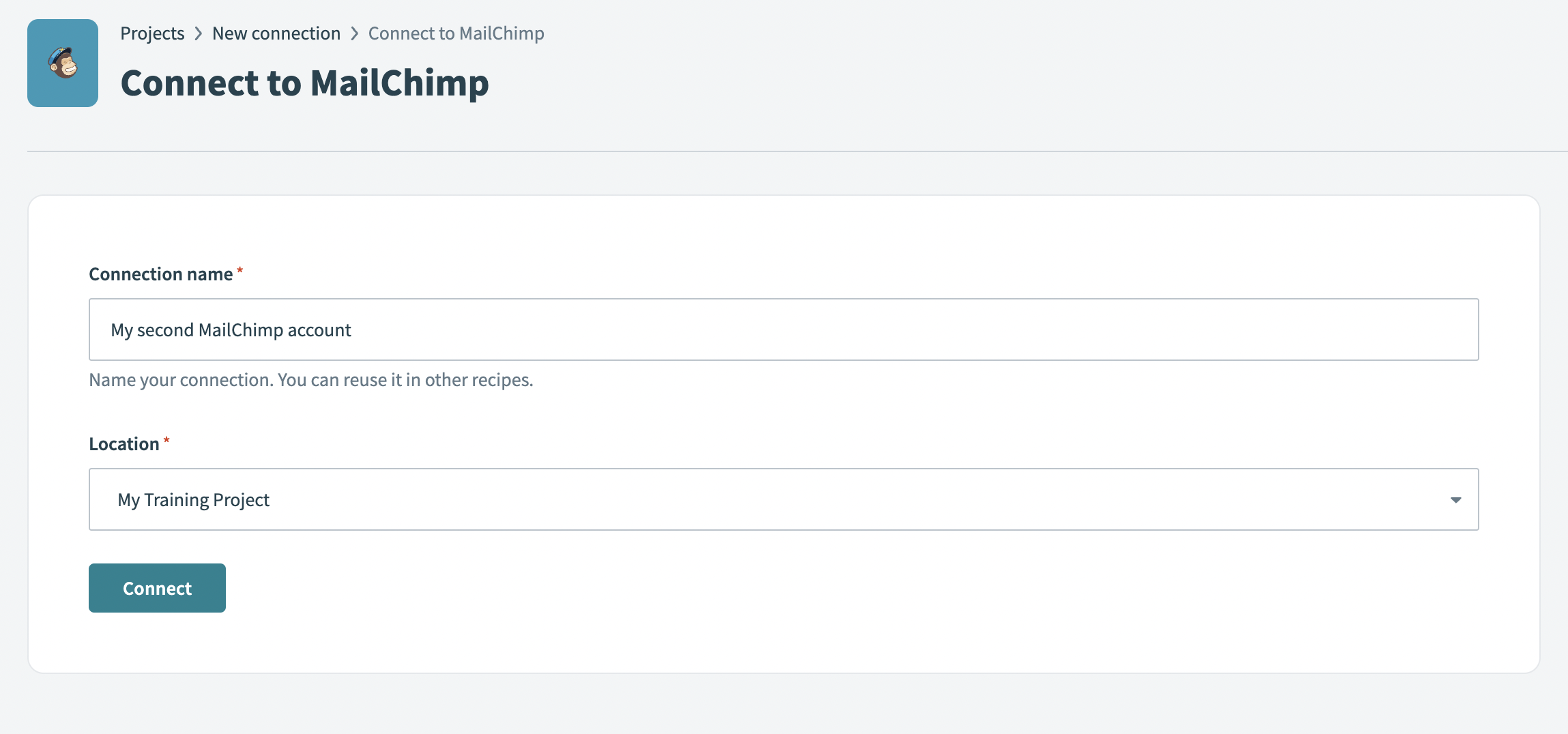 コネクションを作成
Locationドロップダウンメニューを使用して、コネクションの場所を選択します。
接続をクリックします。 MailChimpログインウィンドウが開きます。
MailChimpアカウントのユーザー名とパスワードを入力します。コネクションについてWorkatoに付与されるアクセス権の概要を表示するウィンドウが開きます。
Acceptをクリックして、コネクションの設定を完了します。
MailChimpロールの要件
各ツールの可用性は、認証ユーザーのMailChimpロールによって異なります。必要なロールを持たないユーザーは、部分的な結果ではなく、権限拒否の結果を受け取ります。ロール機能の完全なリストについては、MailChimpのManage User Levels in Your Accountガイドを参照してください。
MailChimp Marketing Reports MCPサーバーツールの使用方法
利用可能なツールの詳細については、次のセクションを参照してください:
list_audiencesツール
list_audiencesツールは、MailChimpアカウント内のオーディエンス(リスト)を一覧表示します。 LLMはこのツールを使用して、オーディエンスとその識別子、名前、メンバー数を返します。これにより、通常、まだ解決されていないリストのコンタクト検索やオーディエンス健全性の確認の前に、検査または分析する適切なオーディエンスを選択できます。
質問例:
Show me all the audiences in my MailChimp account.どのリストがあり、それぞれに何件の連絡先がありますか。Find the audience I should look up for this report.
list_campaignsツール
list_campaignsツールは、アカウント内のキャンペーンを一覧表示し、必要に応じてステータスでフィルタリングします。 LLMはこのツールを使用して、キャンペーンとその識別子、タイトル、件名、ステータス、ターゲットオーディエンスを返します。これにより、検査または分析するキャンペーンを見つけ、下書き、スケジュール済み、送信済みのキャンペーンを指定した場合はステータスでフィルタリングできます。
質問例:
List my sent campaigns from last month.Which campaigns are still in draft?Show me all my scheduled campaigns.
get_campaignツール
get_campaignツールは、単一のキャンペーンの設定とコンテンツを取得します。 LLMはこのツールを使用して、特定のキャンペーンを参照する際に、キャンペーンの件名、送信者、受信者オーディエンス、ステータス、現在のコンテンツを確認します。これは通常、パフォーマンスを分析する前に行います。
質問例:
ローンチキャンペーンの詳細を表示してください。What was the subject and sender on last week's campaign?What content did I send in this campaign?
search_contactsツール
search_contactsツールは、メールまたは名前でコンタクトを検索します。必要に応じて、特定のオーディエンス内に限定できます。 LLMはこのツールを使用して、コンタクトが存在するか確認したり、エンゲージメントアクティビティを確認する前にコンタクトの識別子を解決したりします。検索を特定のオーディエンスに限定することも、アカウント全体を検索することもできます。
質問例:
Find the contact for lee@example.com.私のニュースレターオーディエンスでSmithという名前の連絡先を検索してください。Is this person already in my launch list?
get_campaign_reportツール
get_campaign_reportツールは、送信済みキャンペーンのパフォーマンス指標を取得します。 LLMはこのツールを使用して、1つの送信済みキャンペーンの開封、クリック、クリック率、バウンス、配信停止、および関連する数値をレポートし、そのパフォーマンスを評価できるようにします。レポートは、キャンペーンが送信された後にのみ利用できます。
質問例:
How did my launch campaign perform?What's the open and click rate on last week's newsletter?Compare the bounce rates on these two sent campaigns.
get_subscriber_activityツール
get_subscriber_activityツールは、1つのコンタクトのエンゲージメントアクティビティを取得します。 LLMはこのツールを使用して、特定のコンタクトのキャンペーン全体での開封、クリック、配信停止をレポートします。識別子が不明な場合は、最初にオーディエンスとコンタクトを解決します。
質問例:
How has lee@example.com engaged with our campaigns?Show me this subscriber's click history.Has this contact opened any of our recent emails?
get_audience_healthツール
get_audience_healthツールは、時間の経過に伴うオーディエンスの成長と集計アクティビティを取得します。 LLMはこのツールを使用して、オーディエンス全体の最近の集計アクティビティ(登録、配信停止、送信、開封、クリック)と月ごとの成長履歴をレポートし、そのオーディエンスが成長し、エンゲージメントを得ているかを確認できるようにします。
質問例:
Is my newsletter audience growing?Show me the engagement trend for my main list.How healthy is my launch audience right now?
はじめに
MCP serverのツールは、Overviewページのツールセクションで表示および管理できます。ツール管理では、次の機能を利用できます:
ツールを開始する必要があります
LLMは、MCP server connector内のアクティブなツールにのみアクセスできます。
最終更新日: