SurveyMonkey Authoring MCPサーバー
SurveyMonkey Authoring MCPサーバーにより、LLMはSurveyMonkeyとやり取りし、自然な会話を通じてアンケートコンテンツを作成および保守できます。 SurveyMonkeyインターフェイスと直接やり取りすることなく、アンケートの作成、構造の読み取り、アンケートレベルの設定の更新、ページと質問の追加および編集、テンプレートの検出を行うためのツールを提供します。
サーバーの範囲
SurveyMonkey Authoring MCPサーバーはアンケートコンテンツとやり取りします。アンケートの配信、招待の送信、連絡先の管理、回答の読み取りには、SurveyMonkey Distribution MCPサーバーを使用します。
用途
SurveyMonkey Authoring MCPサーバーを使用して、次のアクションを実行します:
- 空白のアンケート、SurveyMonkeyテンプレート、または既存のアンケートのコピーを作成します。
- ページと質問を含む、アンケートの完全な構造を読み取ります。
- タイトルやナビゲーションボタンのテキストなど、アンケートレベルの設定を更新します。
- アンケートにページを追加し、そのタイトル、説明、または位置を編集します。
- SurveyMonkeyの質問バンクから再利用した質問を含め、ページに質問を追加します。
- 既存の質問のテキスト、回答選択肢、または位置を修正します。
- 位置を設定して、ページと質問の順序を変更します。
- 既存のアンケートをタイトルで一覧表示およびフィルタリングし、タイトルまたは変更日で並べ替えます。
- 新しいアンケートの基にするSurveyMonkeyテンプレートを検出します。
プロンプト例
次のプロンプト例を使用して、SurveyMonkey Authoring MCPサーバーツールを呼び出します:
新しいNPSアンケートを一から作成してください。SurveyMonkeyテンプレートから顧客満足度アンケートを開始してください。最後の従業員エンゲージメントアンケートを新しいアンケートにコピーしてください。このアンケートにはすでにどのような質問がありますか。このアンケートの名前を"Q3 Customer Feedback"に変更してください。アンケートに人口統計に関する質問用の新しいページを追加してください。ページ2に評価質問を追加してください。この多肢選択式質問の回答選択肢を変更してください。質問バンクで再利用可能なNPS質問を検索してください。イベントフィードバック用のSurveyMonkeyテンプレートを表示してください。
SurveyMonkey Authoring MCPサーバーツール
SurveyMonkey Authoring MCPサーバーは次のツールを提供します:
| ツール | 説明 |
|---|---|
| list_surveys | アカウント内のアンケートを一覧表示します。必要に応じてタイトルでフィルタリングしたり、並べ替えたりできます。 |
| create_survey | 空白のアンケート、SurveyMonkeyテンプレートからのアンケート、または既存のアンケートのコピーを作成します。 |
| get_survey_details | ページと質問を含む、アンケートの完全な構造を取得します。 |
| update_survey | タイトルやナビゲーションボタンのテキストなど、アンケートレベルの設定を更新します。 |
| add_page | アンケートにページを追加します。 |
| update_page | ページのタイトル、説明、または位置を更新します。 |
| add_question | アンケート上のページに質問を追加します。 |
| update_question | 既存の質問のテキスト、選択肢、または位置を更新します。 |
| list_question_bank_questions | 再利用可能なSurveyMonkey質問バンクの質問を一覧表示します。 |
| list_survey_templates | 利用可能なSurveyMonkeyライブラリテンプレートを一覧表示します。 |
SurveyMonkey Authoring MCPサーバーのインストール
構築済みMCPサーバーをプロジェクトにインストールするには、次の手順を完了します:
Workatoアカウントにサインインします。
AI Hub > Enterprise MCPに移動します。
+ Create MCP serverをクリックします。
接続済みアプリを使用して構築済みMCPサーバーを開始するセクションに移動し、使用する構築済みMCPサーバーを選択します。
Use this serverをクリックします。
サーバー名フィールドにMCPサーバーの名前を入力します。
場所ドロップダウンメニューを使用して、MCPサーバーのプロジェクトを選択します。
Connectionsセクションに移動し、アプリアカウントに接続します。
MCPサーバーテンプレートで使用するコネクションタイプを選択します。
- User's connection: MCPサーバーツールは、アプリケーションに接続するユーザーのIDと権限に基づいてアクションを実行します。ユーザーは自分の認証情報で認証し、スキルを実行します。
- Your connection: このオプションでは、レシピビルダーによって確立されたコネクションを使用し、通常のアプリコネクションと同じ原則に従います。
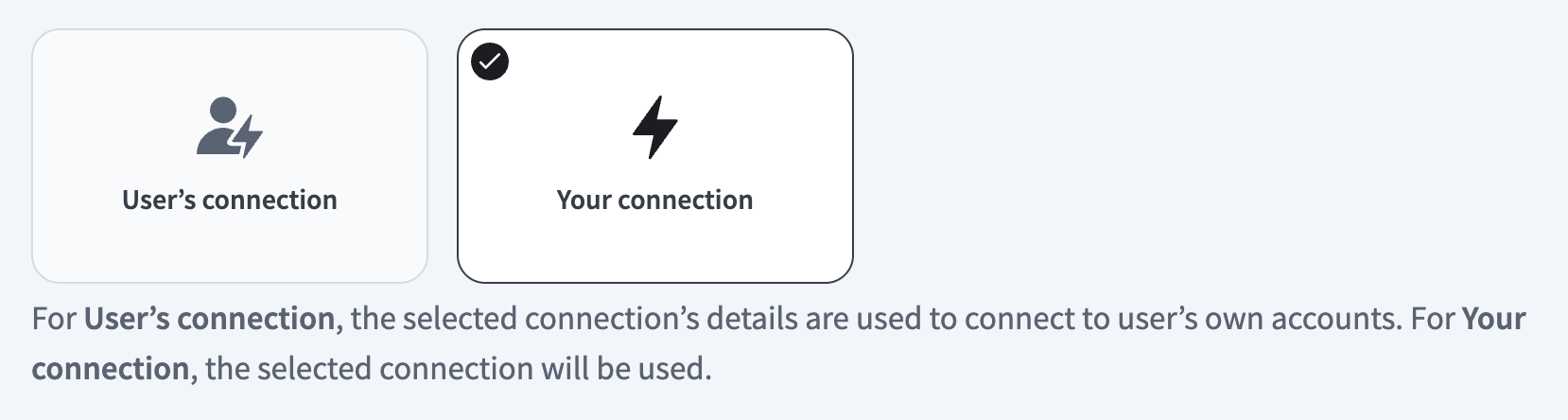 コネクションタイプを選択
検証済みユーザーアクセスの認証要件
OAuth 2.0認可コードグラントを使用するアプリコネクションのみが、ユーザーのコネクションで利用できます。詳細については、検証済みユーザーアクセスを参照してください。
次のセクションで、アプリ固有のコネクション設定手順を完了します。
SurveyMonkey Authoringコネクションのセットアップ
SurveyMonkey Authoringコネクションのセットアップ手順を表示
WorkatoでSurveyMonkeyに接続するには、次の手順を完了します。
Workatoの接続先であるSurveyMonkeyアカウントを識別するコネクション名を入力します。
コネクションを保存する予定のプロジェクトまたはフォルダを選択するには、ロケーションドロップダウンメニューを使用します。
データセンタードロップダウンメニューを使用して、SurveyMonkeyアカウントをホストするデータセンターを選択します。デフォルトは米国です。米国外のデータセンターに接続するには、Custom OAuth profilesを使用する必要があります。
任意です。 Custom OAuth profileドロップダウンメニューを使用して、コネクション用のCustom OAuth profilesを選択します。アプリへのすべてのリクエストでは、ここで指定したプロファイルが使用されます。
接続をクリックして、SurveyMonkeyの認可ウィンドウを開きます。
アカウントの認証情報を使用してSurveyMonkeyにサインインします。権限に関する問題を避けるため、管理者アカウントの使用をお勧めします。
利用規約を読み、認可をクリックしてコネクションのセットアップを完了します。
回答の表示要件
Completed survey responseトリガーまたはSend survey invite via email and wait for responseアクションを使用する予定がある場合は、認可中にview answers along with responsesを選択します。
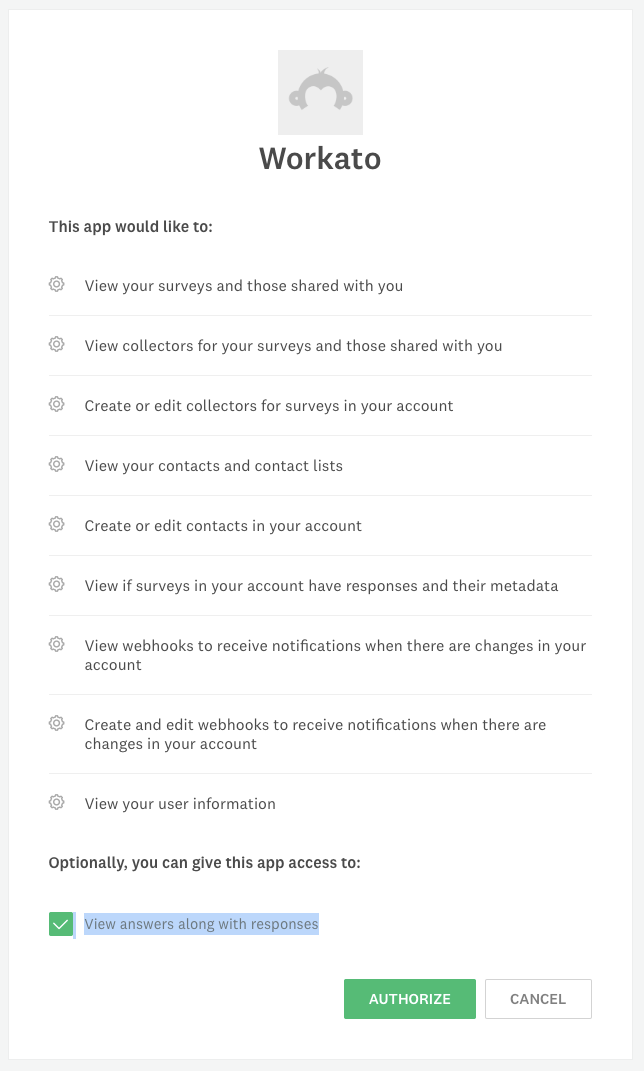 WorkatoによるSurveyMonkeyアカウントへのアクセスを認可します。
SurveyMonkey Authoringのロール要件
各ツールの可用性は、接続されたSurveyMonkeyアカウントに付与されたプランとOAuthスコープによって異なります。必要なスコープなしで行われたリクエストは、部分的な結果ではなく、権限拒否の結果を返します。スコープとその機能の完全なリストについては、SurveyMonkeyのOAuth scopesドキュメントを参照してください。
SurveyMonkey Authoring MCPサーバーツールの使用方法
利用可能なツールの詳細については、次のセクションを参照してください:
list_surveysツール
list_surveysツールは、アカウント内のアンケートを一覧表示します。必要に応じてタイトルでフィルタリングしたり、並べ替えたりできます。 LLMはこのツールを使用して、編集、コピー、または確認する予定のアンケートを検索します。タイトルの一部で大規模なアカウントを絞り込み、タイトルまたは最近変更された日付で結果を並べ替えます。これは関連性でランク付けされた検索ではなく、フィルタリングと並べ替えを行うリストであるため、結果をフィルタリングされたリストとして表示し、追加の一致をページごとに確認するオプションを提供します。
質問例:
最近変更された順にアンケートを一覧表示してください。タイトルに"customer"を含むアンケートを検索してください。編集できるアンケートを表示してください。
create_surveyツール
create_surveyツールは、空白のアンケートを作成したり、SurveyMonkeyテンプレートを読み込んだり、既存のアンケートをコピーしたりします。 LLMはこのツールを使用して、空白のアンケートを作成するよう指定した後、またはソースタイトル、テンプレートID、アンケートIDを指定した後に、新しいアンケートを開始します。空白のアンケートや空のアンケートのコピーでは、回答を収集する前に少なくとも1つのページと質問が必要です。
質問例:
"Q3 Feedback"という名前の空白のアンケートを作成してください。顧客満足度テンプレートから新しいアンケートを開始してください。最後のイベントアンケートを新しいアンケートにコピーしてください。
get_survey_detailsツール
get_survey_detailsツールは、ページと質問を含む、アンケートの完全な構造を取得します。 LLMはこのツールを使用して、編集前にアンケートのページ、質問、選択肢、位置を読み取り、変更が正しいページと質問IDを対象にするようにします。
質問例:
このアンケートにはどのような質問がありますか。オンボーディングアンケートの完全な構造を表示してください。編集する前にページと質問を一覧表示してください。
update_surveyツール
update_surveyツールは、タイトルやナビゲーションボタンのテキストなど、アンケートレベルの設定を更新します。 LLMはこのツールを使用して、変更する設定を確認した後、アンケートのタイトルまたはナビゲーションボタンのラベルを変更します。このツールではSurveyMonkeyのブランド表示やアンケートフッターを削除できません。これには有料プランが必要です。
質問例:
このアンケートの名前を"Annual Employee Survey"に変更してください。"Next"ボタンのラベルを"Continue"に更新してください。アンケートの"Done"ボタンテキストを変更してください。
add_pageツール
add_pageツールは、アンケートにページを追加します。 LLMはこのツールを使用して、複数のページにわたって質問を整理したり、新しい質問を保持するページを作成したりします。ページタイトルと場所を確認した後、指定した位置に配置するか、末尾に追加します。ページに質問を追加するには、add_questionツールを使用します。
質問例:
人口統計に関する質問用の新しいページを追加してください。"Feedback"というタイトルの2番目のページを作成してください。アンケートの先頭にページを追加してください。
update_pageツール
update_pageツールは、ページのタイトル、説明、または位置を更新します。 LLMはこのツールを使用して、具体的な変更内容を確認した後、ページ名を変更したり、説明を修正したり、アンケート内で順序を変更したりします。質問の追加や削除は行いません。
質問例:
ページ2の名前を"Contact Details"に変更してください。人口統計ページを末尾に移動してください。イントロページの説明を更新してください。
add_questionツール
add_questionツールは、アンケート上のページに質問を追加します。 LLMはこのツールを使用して、完全に指定された質問、そのファミリー、選択肢、テキストを追加したり、SurveyMonkeyの質問バンクから質問を再利用したりします。質問は、選択した位置に配置されるか、末尾に追加されます。アンケートがプラットフォームのアンケートサイズ制限に達している場合、追加は拒否されます。
質問例:
ページ2に評価質問を追加してください。これらのオプションを持つ多肢選択式質問を追加してください。質問バンクから標準のNPS質問を追加してください。
update_questionツール
update_questionツールは、既存の質問のテキスト、選択肢、または位置を更新します。 LLMはこのツールを使用して、具体的な変更内容を確認した後、質問の文言を修正したり、回答選択肢を変更したり、ページ上で順序を変更したりします。質問を別のページに移動したり、質問タイプを変更したりすることはできません。
質問例:
この質問の文言をより具体的に変更してください。評価質問の回答選択肢を更新してください。この質問をページの先頭に移動してください。
list_question_bank_questionsツール
list_question_bank_questionsツールは、再利用可能なSurveyMonkey質問バンクの質問を一覧表示します。 LLMはこのツールを使用して、再利用可能なバンク質問を検索してそのIDを取得し、それをadd_questionツールに渡してページに質問を配置します。このツールは読み取り専用で、検索テキスト、ロケール、またはカスタム質問でフィルタリングできます。
質問例:
質問バンクで再利用可能なNPS質問を検索してください。満足度に関する質問を質問バンクで検索してください。このページに追加できる質問バンクの質問を表示してください。
list_survey_templatesツール
list_survey_templatesツールは、利用可能なSurveyMonkeyライブラリテンプレートを一覧表示します。 LLMはこのツールを使用して、新しいアンケートの基にするSurveyMonkeyテンプレートを検索し、create_surveyツールで使用するテンプレートIDを取得します。必要に応じてカテゴリまたは言語でフィルタリングできます。 SurveyMonkeyのライブラリテンプレートのみが利用可能です。チームテンプレートとカスタムテンプレートは一覧表示されません。
質問例:
イベントフィードバック用のSurveyMonkeyテンプレートを表示してください。顧客満足度アンケートテンプレートを検索してください。フランス語で利用可能なテンプレートを一覧表示してください。
はじめに
MCP serverのツールは、Overviewページのツールセクションで表示および管理できます。ツール管理では、次の機能を利用できます:
ツールを開始する必要があります
LLMは、MCP server connector内のアクティブなツールにのみアクセスできます。
最終更新日: