Zoom Meetings MCPサーバー
Zoom Meetings MCPサーバーにより、LLMは自然な会話を通じてZoomミーティング機能とやり取りできます。 Zoomインターフェースを直接操作することなく、過去のミーティングの検索、録画とトランスクリプトの取得、出席状況の確認、ミーティングの作成または更新を行うツールを提供します。
用途
Zoom Meetings MCPサーバーを使用して、次のアクションを実行します:
- 自分が主催または参加した過去のミーティングを検索する
- 特定のミーティングに関する詳細情報を取得する
- ミーティングのクラウド録画リンクにアクセスする
- ミーティングの確認用に自動生成されたトランスクリプトを取得する
- ミーティングの参加者と参加時間を確認する
- 新しいスケジュール済みZoomミーティングを作成する
- 既存のスケジュール済みミーティングを更新する
プロンプト例
次のプロンプト例を使用して、Zoom Meetings MCPサーバーツールを呼び出します:
Find my meetings with Mei from last week.Get the details for meeting ID 12345678.Share the recording link for yesterday's standup.Show me the transcript from the client call on Monday.Who attended the team meeting on Friday?Schedule a Zoom meeting for tomorrow at 2pm with the engineering team.Update the product review meeting to start at 3pm instead.
Zoom Meetings MCPサーバーツール
Zoom Meetings MCPサーバーには、次のツールが用意されています:
| ツール | 説明 |
|---|---|
| search_meetings | ユーザーが主催または参加したZoomミーティングを検索します。 |
| get_meeting_details | 特定のZoomミーティングに関する詳細情報を取得します。 |
| get_meeting_recording | Zoomミーティングのクラウド録画リンクを取得します。 |
| get_meeting_transcript | Zoomミーティングの自動生成されたトランスクリプトを取得します。 |
| get_meeting_participants | 実施済みのZoomミーティングの出席者リストを取得します。 |
| create_meeting | 新しいZoomミーティングを作成します。 |
| update_meeting | 既存のスケジュール済みZoomミーティングを更新します。 |
| get_recording_vtt | Zoomクラウド録画のVTTキャプションファイルの内容を読み取ります。 |
Zoom Meetings MCPサーバーのインストール
構築済みMCPサーバーをプロジェクトにインストールするには、次の手順を完了します:
Workatoアカウントにサインインします。
AI Hub > Enterprise MCPに移動します。
+ Create MCP serverをクリックします。
接続済みアプリを使用して構築済みMCPサーバーを開始するセクションに移動し、使用する構築済みMCPサーバーを選択します。
Use this serverをクリックします。
サーバー名フィールドにMCPサーバーの名前を入力します。
場所ドロップダウンメニューを使用して、MCPサーバーのプロジェクトを選択します。
Connectionsセクションに移動し、アプリアカウントに接続します。
MCPサーバーテンプレートで使用するコネクションタイプを選択します。
- User's connection: MCPサーバーツールは、アプリケーションに接続するユーザーのIDと権限に基づいてアクションを実行します。ユーザーは自分の認証情報で認証し、スキルを実行します。
- Your connection: このオプションでは、レシピビルダーによって確立されたコネクションを使用し、通常のアプリコネクションと同じ原則に従います。
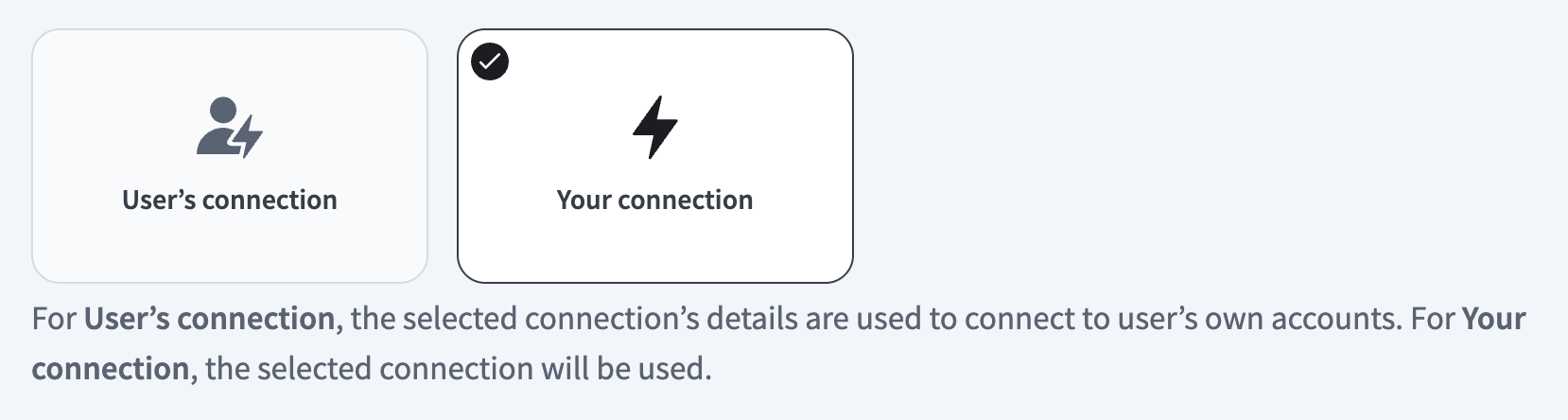 コネクションタイプを選択
検証済みユーザーアクセスの認証要件
OAuth 2.0認可コードグラントを使用するアプリコネクションのみが、ユーザーのコネクションで利用できます。詳細については、検証済みユーザーアクセスを参照してください。
次のセクションで、アプリ固有のコネクション設定手順を完了します。
Zoomコネクションの設定
Zoomコネクションの設定手順を表示
ZoomコネクターはOAuth 2.0認証を使用します。
OAuth 2.0認証を使用してWorkatoでZoomに接続するには、次の手順を実行します:
推奨セットアップ
Zoomで専用のAPIユーザーアカウントを設定するか、Custom OAuth profilesを作成してWorkatoを認可することをお勧めします。これにより、APIユーザーを必要な権限のみを持つロールに割り当てることができます。
または、必要な権限を持っている場合は、既存のZoom所有者または管理者アカウントを使用できます。一部の管理者アカウントは、その設定に基づいてアクセスが制限されている場合があります。
APIユーザーを追加
APIユーザーの追加手順を表示
Workato用にプロビジョニングされたAPIユーザーを設定するには、次の手順を実行します:
Zoomアカウントにサインインします。
管理者>ユーザー管理>ユーザーに移動します。
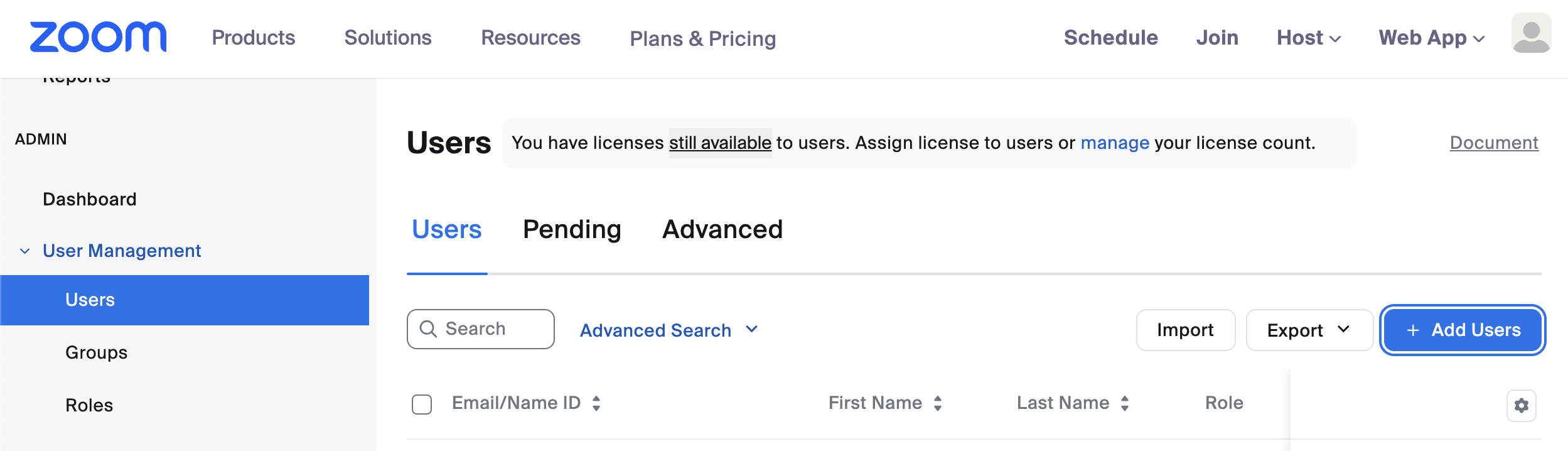 ユーザーを追加
ユーザーを追加をクリックします。
APIユーザーに適切なメールアドレスを入力します。 IT管理者のメールエイリアスをおすすめします。
次のフィールドには、要件に基づいてN/Aを入力するか、値を選択します: 部署、マネージャー、役職、場所、およびユーザーグループ。
Addをクリックします。
管理者>ロールに移動します。
ロールを追加を選択します。
ロール名と説明を入力します。
Addをクリックします。
ロール>ロール設定に移動し、Zoomロールに次の権限を追加します。 WorkatoのZoomコネクターが、他のZoomユーザーの代理でミーティングやウェビナーをスケジュールするなど、アカウントレベルのアクションを実行できるようにするには、ロール権限が必要です。
Users: View and EditRole management: View and EditGroups: View and EditRecording management: View and EditZoom rooms: View and EditMeetings: ViewWebinars: ViewUsage reports: ViewSchedule tracking fields: View and Edit
Save Changesをクリックします。
ユーザー管理>ユーザーに移動し、前の手順で作成したユーザーを見つけます。
編集をクリックし、ユーザーロールドロップダウンメニューを使用して、作成したロールを選択します。
保存をクリックします。
Custom OAuth profilesを作成
Custom OAuth profilesの作成手順を表示
Workato用のカスタムOAuthプロファイルを作成するには、次の手順を完了します:
Workatoでツール > Custom OAuth profilesに移動します。
+ 新規カスタムプロファイルをクリックします。
Zoomを検索し、アプリとして選択します。
NameフィールドにCustom OAuth profileの名前を入力します。
Create new appをクリックします。
Zoom App Marketplaceに移動し、まだサインインしていない場合はZoomアカウントにサインインします。
Develop > Build Appをクリックします。
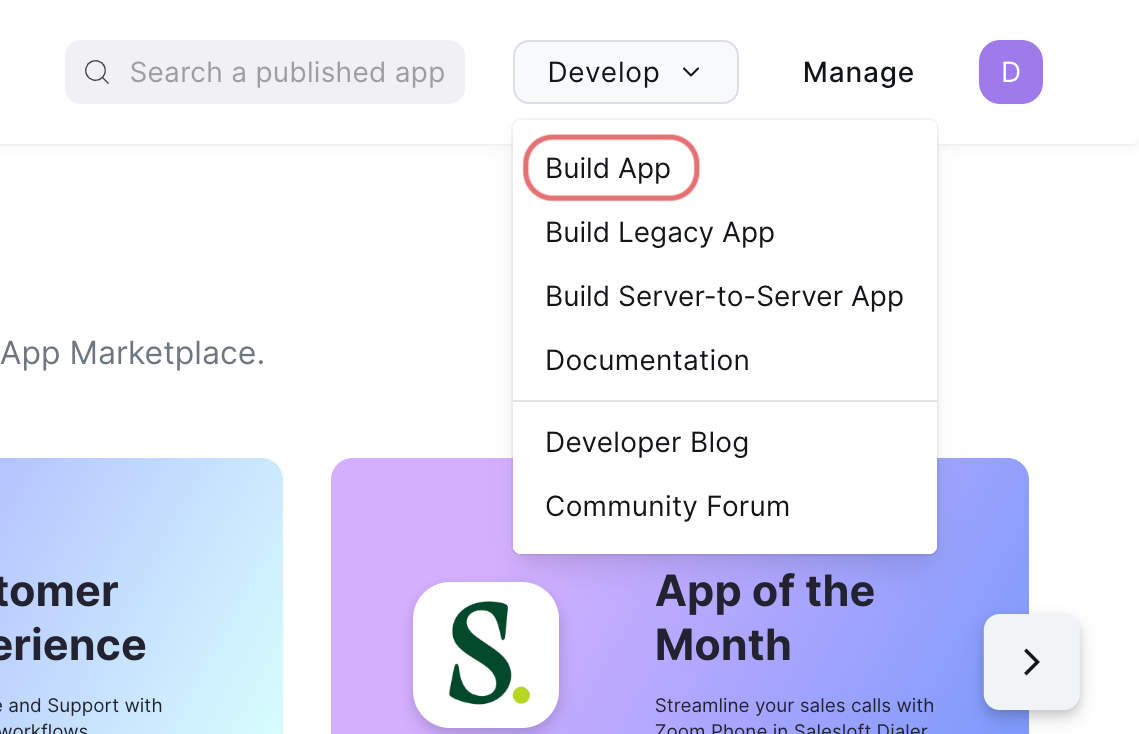 アプリをビルド
作成するアプリの種類を、次のオプションから選択します: General App、Server to Server OAuth App、またはWebhook Only App。オプションを選択できない場合は、Zoom for developersロールを有効にする必要があります。 Zoom for developersロールを有効にする方法については、Zoomの一般的なアプリ機能の選択ページを参照してください。
Createをクリックします。
アプリの名前を入力し、アプリの管理方法を選択します。詳細については、Zoomのステップ2: 基本情報の管理ページを参照してください。
Client IDとClient Secretをコピーして保存し、Workatoで使用します。
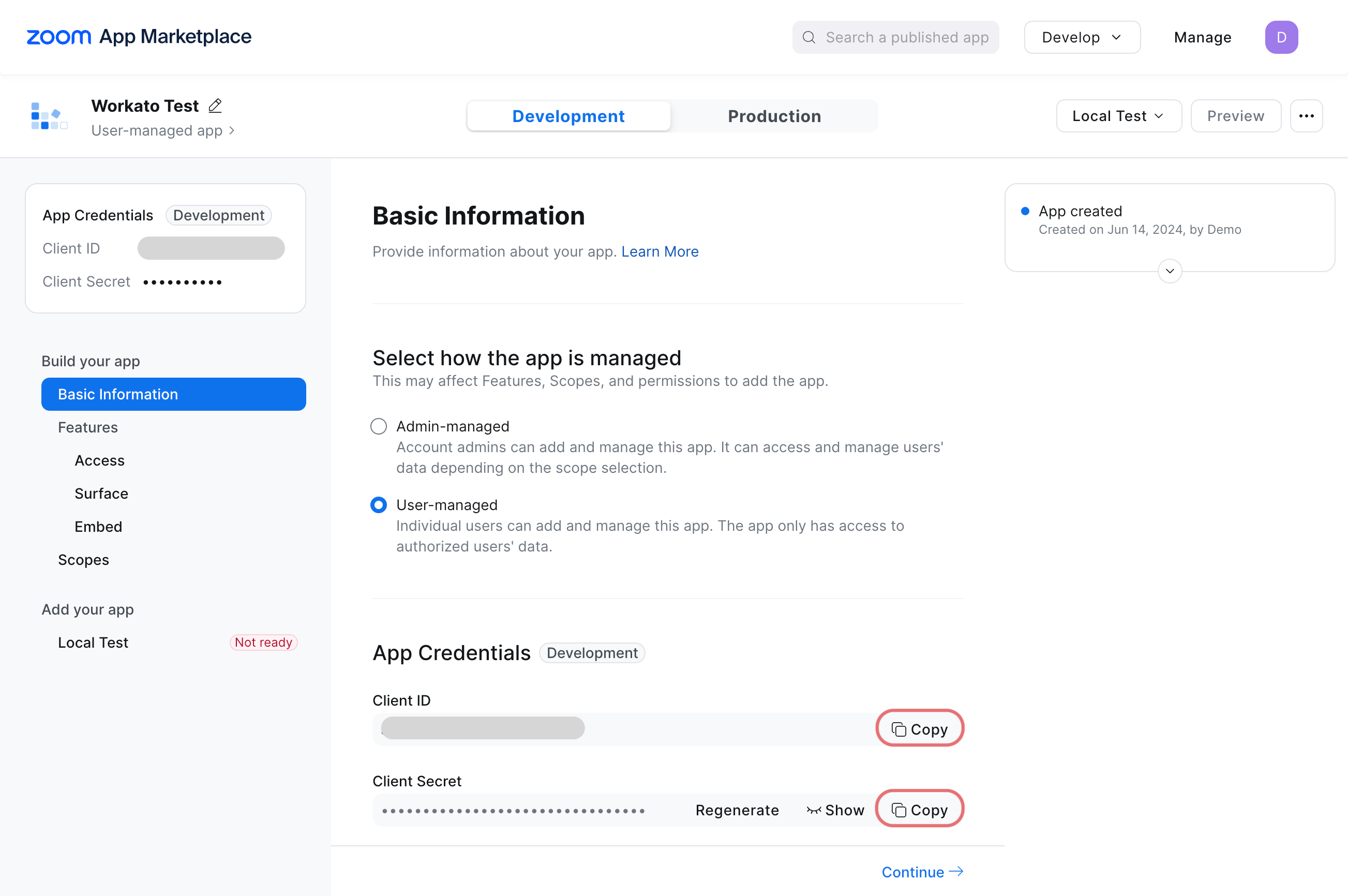 Client IDとClient Secretをコピー
https://www.workato.com/oauth/callbackをOAuth Redirect URLフィールドに入力します。
任意です。 Access、Surface、Embedタブで、必要に応じて設定を構成します。
Scopesに移動し、+ Add Scopesをクリックして必要なスコープを追加します。
コネクションに必要なスコープを検索して選択します。
完了をクリックします。
設定が適切に構成されていることを確認するには、Local Testタブに移動し、Preview your app listing pageを選択します。
WorkatoのNew custom profileページに戻り、Client IDとClient secretをそれぞれのフィールドに貼り付けます。
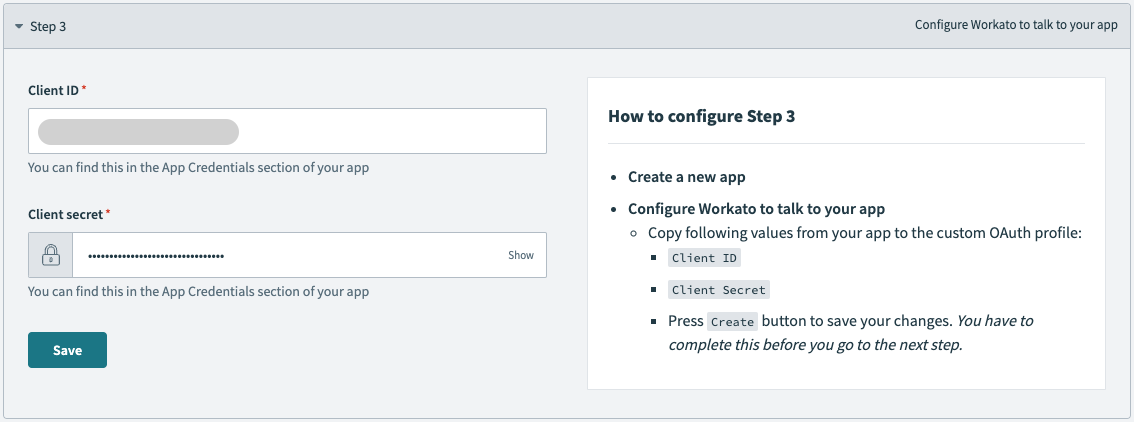 client IDとclient secretを貼り付け
保存をクリックします。
OAuth 2.0認証を使用してZoomに接続
OAuth 2.0認証でZoomに接続する手順を表示
WorkatoでZoomに接続するには、次の手順を実行します:
作成 > コネクションをクリックします。
Zoomを検索し、アプリとして選択します。
コネクション名フィールドにコネクションの名前を入力します。
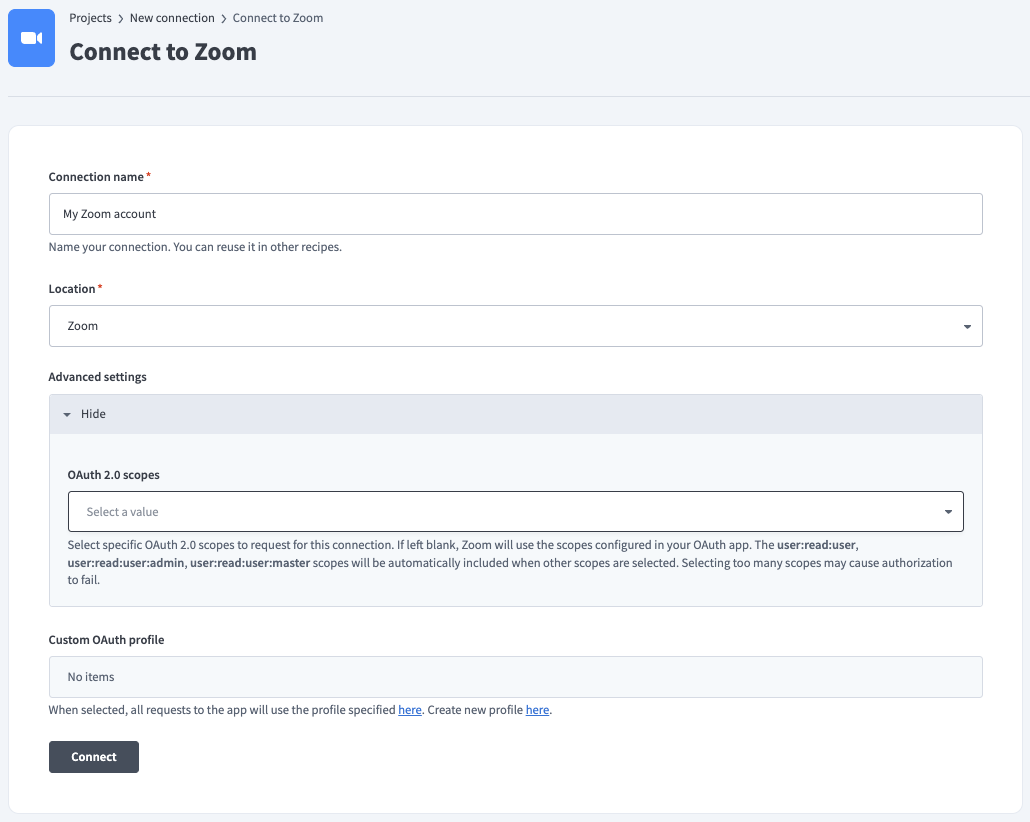 コネクションに名前を付ける
任意です。詳細設定セクションを展開し、OAuth 2.0スコープドロップダウンメニューを使用して、コネクションでリクエストするOAuthスコープを指定します。
任意です。 Custom OAuth profileドロップダウンメニューを使用して、コネクションに使用するカスタムOAuthプロファイルを選択します。
接続をクリックします。
Zoomアカウントにサインインします。
プロジェクトプロパティの設定
Zoom MeetingsのZOOM_SEARCH_TOPIC_MAX_RANGE_DAYSは、トピックフィルターを指定した場合にデフォルトで60日になります。最大60日にすることで、APIリクエストのタイムアウトを防ぎます。
Zoom Meetings MCPサーバーのデフォルトの検索トピック最大日数範囲は、プロジェクトレベルで設定できます。
検索トピック最大日数範囲を設定するには、次の手順を実行します:
プロジェクトプロパティ設定手順を表示
Workatoアカウントにサインインし、プロジェクトに移動します。
MCPサーバーを含むプロジェクトに移動します。
Settingsタブをクリックします。
 Settingsタブをクリックします。
プロジェクトプロパティを選択します。
ZOOM_SEARCH_TOPIC_MAX_RANGE_DAYSプロパティに移動し、Edit(鉛筆)アイコンをクリックします。
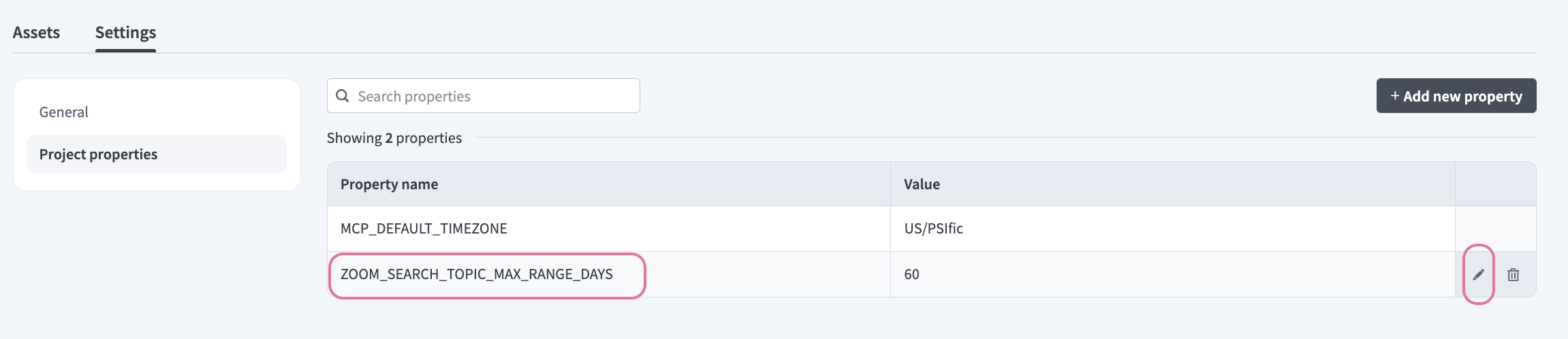 Edit(鉛筆)アイコンをクリックします。
Valueフィールドに移動し、Zoomがトピックで検索する最大日数を入力します。例: 30または15。
Zoom Meetings MCPサーバーツールの使用方法
利用可能なツールの詳細については、次のセクションを参照してください:
search_meetingsツール
search_meetingsツールは、参加者のメールアドレス、日付範囲、トピックキーワードの任意のフィルターを使用して、自分が主催または参加したZoomミーティングを検索します。 LLMはこのツールを使用して、ミーティングIDがない場合でも過去のミーティングを見つけます。結果は50件のミーティングに制限されます。必要に応じて日付範囲フィルターを使用して結果を絞り込みます。
質問例:
Find my meetings with Josh from last week.Search for meetings about the product launch.Show me all meetings from December.Find the client call we had on Monday.
get_meeting_detailsツール
get_meeting_detailsツールは、トピック、スケジュール時刻、所要時間、ホスト、参加者リスト、参加URL、パスコードなど、特定のZoomミーティングに関する詳細情報を取得します。 LLMはこのツールを使用して、既知のミーティングIDを使用するか、一般的な検索を通じて、ミーティングに関する完全な詳細を提供します。
質問例:
Get the details for meeting ID 12345678.Show me the full information for yesterday's standup.What's the join URL for the team meeting?Get the passcode for this meeting.
get_meeting_recordingツール
get_meeting_recordingツールは、利用可能な場合、Zoomミーティングのクラウド録画リンク(ビデオ、音声、チャットファイルを含む)を取得します。 LLMはこのツールを使用して、ミーティング録画にアクセスまたは共有します。録画リンクには、Zoomのアクセス制御と保持ポリシーが適用されます。受信者が録画にアクセスするには、Zoom認証またはパスコードが必要になる場合があります。
質問例:
Get the recording link for yesterday's standup.Share the recording from the client call on Monday.Is the recording available for meeting ID 12345678?Get all recording files from the product demo.
get_meeting_transcriptツール
get_meeting_transcriptツールは、利用可能な場合、話者ラベルとタイムスタンプを含む、Zoomミーティングの自動生成されたトランスクリプトを取得します。 LLMはこのツールを使用して、ミーティングの要約、アクションアイテムを提供したり、発言内容を検索したりします。トランスクリプトの可用性は、ホストのZoom設定によって異なります。大きなトランスクリプトは、応答サイズの制限により切り捨てられる場合があります。
質問例:
Show me the transcript from the client call on Monday.Get the transcript for yesterday's team meeting.What was discussed in the product review meeting?Summarize the key points from the meeting transcript.
get_meeting_participantsツール
get_meeting_participantsツールは、完了したZoomミーティングの出席者リストを取得します。これには、参加者名、メールアドレス(利用可能な場合)、参加時刻と退出時刻、合計時間が含まれます。 LLMはこのツールを使用して、ミーティングに参加したユーザーを確認したり、出席パターンを確認したりします。
質問例:
Who attended the team meeting on Friday?Show me the attendance list for yesterday's standup.How long did Marco stay in the client call?Get the participant list for meeting ID 12345678.
create_meetingツール
create_meetingツールは、指定されたトピック、開始時刻、所要時間、アジェンダ、招待者で新しいZoomミーティングを作成します。 LLMはこのツールを使用して、新しいZoomミーティングをスケジュールします。
質問例:
Schedule a Zoom meeting for tomorrow at 2pm with the engineering team.Create a meeting called 'Product Demo' for next Monday at 10am.Set up a 30-minute standup for Friday morning.Schedule a client call for next Wednesday at 3pm and invite jade@acme.com.
update_meetingツール
update_meetingツールは、トピック、開始時刻、所要時間、またはアジェンダを含む既存のスケジュール済みZoomミーティングを更新します。 LLMはこのツールを使用して、既存のミーティングの時刻、タイトル、または説明を変更します。
質問例:
Update the product review meeting to start at 3pm instead.Change the topic of tomorrow's meeting to 'Q1 Planning'.Extend the client call duration to 90 minutes.Move Friday's standup to 10am.
get_recording_vttツール
get_recording_vttツールは、Zoomクラウド録画のVTTキャプションファイルの内容を取得します。 LLMはこのツールを使用して、録画のキャプションを読み取ります。このツールは、独自の録画検索を実行しないため、以前のget_meeting_recording呼び出しで返されたdownload_urlが必要です。
質問例:
Get the captions from the recording we pulled earlier.Show me the VTT file content for this recording.Fetch the caption file from yesterday's meeting recording.Read the VTT captions for the client call recording.
はじめに
MCP serverのツールは、Overviewページのツールセクションで表示および管理できます。ツール管理では、次の機能を利用できます:
ツールを開始する必要があります
LLMは、MCP server connector内のアクティブなツールにのみアクセスできます。
最終更新日: