リソース管理
Workatoでリソースを管理するには、次のセクションを参照してください:
リソースAPI
プログラムでリソースを管理するには、リソースAPIガイドを参照してください。
リソースのアップロード
Workato UIを使用してリソースをアップロードするには、次の手順を実行します。
リソースの保存先にするプロジェクトに移動します。または、アセット > リソースに移動します。
作成>リソースをクリックします。
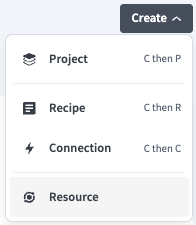 作成 > リソースをクリック
場所ドロップダウンメニューを使用して、リソースの保存先にするプロジェクトを選択します。
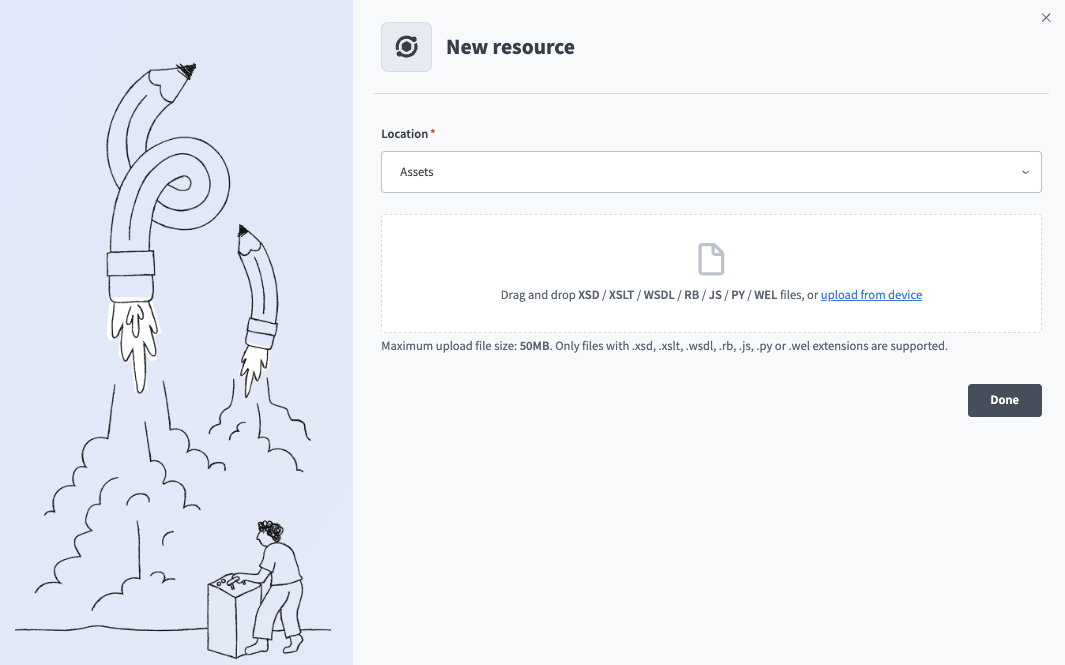 リソースの場所を選択
ファイルをドラッグアンドドロップするか、デバイスからアップロードをクリックしてファイルを選択します。
ファイルの制限
リソースの最大サイズは50 MBで、次のいずれかのファイルタイプである必要があります:
.xsd.xslt.wsdl.rb.js.py.wel
アップロードエラー
Workatoは次のシナリオでアップロードを停止し、エラーを表示します。
- 同じファイル名のリソースがこのフォルダにすでに存在します。
- ファイルが許可されている最大サイズ50 MBを超えています。
- ファイルの拡張子はサポートされていません。
- このアップロードバッチでファイルが複数回選択されました。
完了をクリックします。 Workatoはファイルをリソースとして保存し、脅威をスキャンします。スキャンが完了するまで、リソースを表示または操作することはできません。
Workatoは脅威を検出した場合、ファイルを悪意ありとしてマークします。 Workatoは、悪意のあるファイルの表示、ダウンロード、およびレシピでの使用をブロックします。続行するには、ファイルを削除するか、新しいバージョンをアップロードします。
リソースは、セキュリティチェックに合格した後にレシピで利用可能になります。
リソースの表示
リソースを選択して、そのコンテンツタブを表示できます。
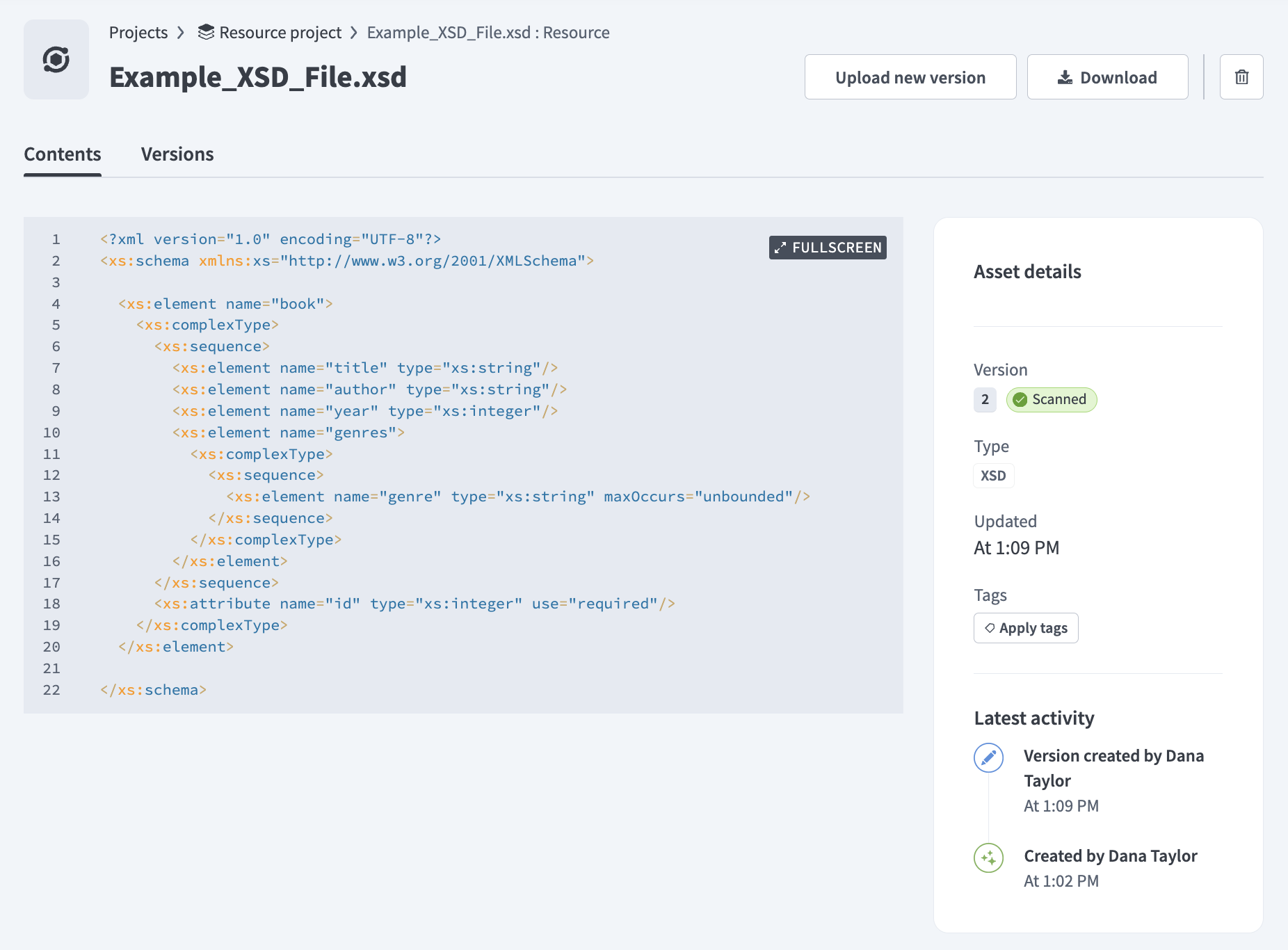 リソースのコンテンツタブ
コンテンツタブには次の情報が含まれています。
- ファイル内容のプレビュー。
- バージョン: バージョンの数値識別子とセキュリティスキャンステータス。
- タイプ: リソースのファイルタイプ。
- 更新日時: リソースが最後に更新されたタイムスタンプ。
- タグ: リソースに適用されている整理用タグ。タグを追加するには、タグを適用をクリックします。
- 最新のアクティビティ: リソースに対する最近の変更。
バージョンタブについては、バージョン管理セクションを参照してください。
リソースの更新
既存のリソースの新しいバージョンをアップロードするには、次の手順を実行します。
リソースを含むプロジェクトに移動するか、アセット > リソースに移動します。
リソースを選択し、新しいバージョンをアップロードをクリックします。
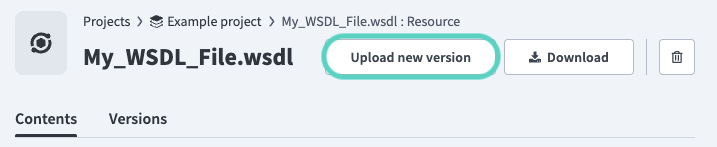 新しいバージョンをアップロードします。
ファイルをドラッグアンドドロップするか、デバイスからアップロードをクリックして、アップロードするファイルを選択します。
ファイルの制限
リソースの最大サイズは50 MBで、次のいずれかのファイルタイプである必要があります:
.xsd.xslt.wsdl.rb.js.py.wel
ファイルをアップロードするには、完了をクリックします。
Workatoは新しいファイルを保存し、脅威をスキャンします。スキャンが完了するまで新しいバージョンを表示または操作することはできませんが、最後のリソースバージョンは引き続き利用できます。
Workatoは脅威を検出した場合、ファイルを悪意ありとしてマークします。悪意のあるファイルは、表示、ダウンロード、およびレシピでの使用がブロックされます。リソースは、新しいバージョンがセキュリティチェックに合格するまで、最新の安全なバージョンを引き続き使用します。
リソースのダウンロード
Workato UIを使用してリソースをダウンロードするには、次の手順を実行します。
リソースを含むプロジェクトに移動するか、アセット > リソースに移動します。
ダウンロードするリソースを選択します。
必要に応じて、バージョンタブに移動し、ダウンロードする以前のバージョンを選択します。
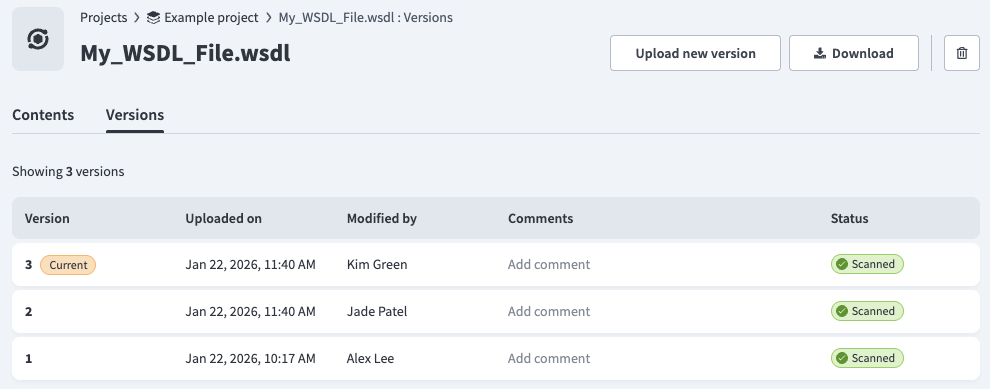 リソースのバージョンタブ
Downloadをクリックします。
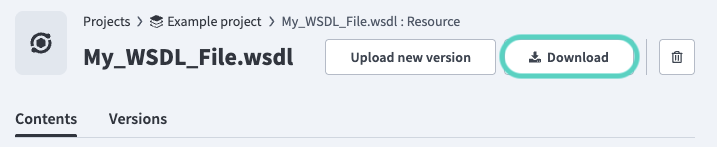 ダウンロードをクリックします。
リソースの削除
Workato UIを使用してリソースを削除するには、次の手順を実行します。
最初に依存関係を削除
ジョブの失敗を避けるため、リソースを削除する前に、そのリソースへのすべての参照を削除します。
リソースを含むプロジェクトに移動するか、アセット > リソースに移動します。
削除するリソースを選択します。
削除(ごみ箱アイコン)をクリックします。確認モーダルには、このリソースを参照しているレシピが表示されます。ジョブの失敗を避けるため、リソースを削除する前にこれらの参照を削除します。
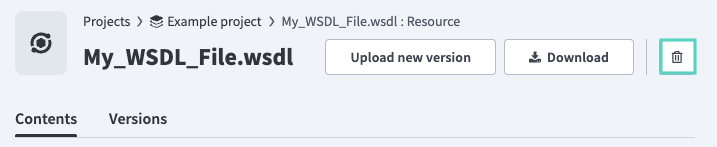 削除をクリック
削除を確定するには、リソースを削除をクリックします。
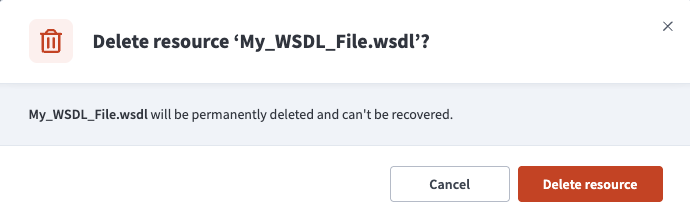 リソースを削除をクリックします。
リソースの移動
リソースを移動するには、次の手順を実行します。
リソースを含むプロジェクトに移動します。または、アセット > リソースに移動します。
移動するリソースの...(省略記号)を選択し、移動をクリックします。
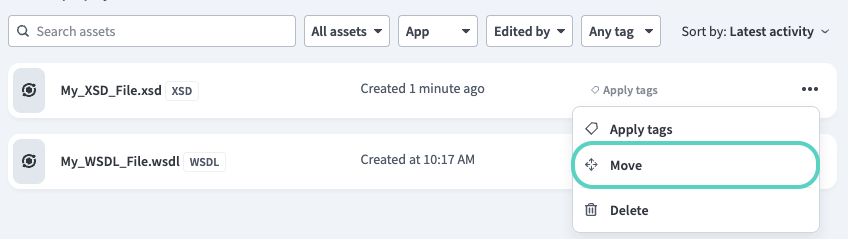 ...(省略記号)をクリックし、移動をクリックします。
場所ドロップダウンメニューを使用して、リソースの保存先にするプロジェクトを選択します。警告には、このリソースを参照しているレシピが表示されます。ジョブの失敗を避けるため、リソースを移動する前にこれらの参照を削除します。
リソースを移動するには、移動をクリックします。
バージョン管理
Workatoはリソースの直近100バージョンを保持します。リソースの履歴を表示するには、そのリソースのバージョンタブに移動します。
リソースのバージョンタブ
バージョンタブには、各バージョンについて次の情報が含まれています。
- バージョン: バージョンの数値識別子。
- 現在: 最新の安全なバージョンを示すバッジ。レシピは実行時にこのバージョンを使用します。
- アップロード日時: バージョンがアップロードされた日時。
- 変更者: バージョンを最後に変更したユーザー。
- コメント: バージョンに添付されたコメント。コメントを添付するには、コメントを追加をクリックします。
- ステータス: セキュリティスキャンの結果。
特定のバージョンを選択して、その内容のプレビューを表示します。
バージョン更新
リソース参照では、実行時に常に最新の安全なリソースバージョンが使用されます。レシピ内の参照が更新されないようにすることはできません。リソースを以前のバージョンに復元するには、リソースバージョンの復元を参照してください。
リソースバージョンの復元
リソースを以前のバージョンに復元するには、復元するバージョンをダウンロードし、新しいバージョンとしてアップロードします。
最終更新日: