Workato One XChange
Workato One XChange は、組織がワークスペース全体で自動化アセットを標準化およびガバナンスできるようにする、パッケージ管理および配布プラットフォームです。
ビルダーは MCP サーバー、ジーニー、レシピ、接続、ルックアップテーブルなどの自動化アセットをパッケージ化してレビューに提出します。キュレーターはパッケージのバージョンをレビュー・承認し、2 つのモデルで配布を制御します。キュレーターは、テナントワークスペースのユーザーがパッケージを参照してインストールできるプライベートコミュニティに公開するか、パッケージをテナントワークスペースに直接配布できます。
これにより、アセットの作成と承認から、制御された配布、インストール済みバージョンの可視化まで、ガバナンスされたエンドツーエンドのパイプラインが実現します。
提供状況
Workato One XChange は Automation HQ および Embedded ワークスペースで利用できます。組織で One XChange を有効化するには、Workato 担当者にお問い合わせください。
ロールと権限
Workato One XChange は、パッケージの作成、キュレーション、利用へのアクセス管理にロールベースアクセス制御(RBAC)を使用します。
本ガイド全体で使用されるロールは次のとおりです。
- ビルダー: 自動化アセットをパッケージ化します。
- キュレーター: パッケージのバージョンをレビュー・承認し、配布を管理します。
- コンシューマ: パッケージを参照、インストール、使用するテナントワークスペース内のユーザー。 管理者権限の One XChange タブで、パッケージの作成、キュレーション、利用へのアクセスを制御します。
これらのロールには次の権限がマッピングされ、各ロールが実行できるアクションを定義します。
パッケージの作成
One XChange でパッケージを作成して提出します。
| 権限 | フルアクセス | 表示 | 編集 | 作成 |
|---|---|---|---|---|
| バージョン | ✔ | ✔ | ✔ | ✔ |
キュレーション
One XChange でパッケージを承認、管理、配布します。
| 権限 | フルアクセス | 表示 | 編集 | 削除 | 公開/配布 | レビュー |
|---|---|---|---|---|---|---|
| パッケージ | ✔ | ✔ | ✔ | ✔ | ||
| 設定 | ✔ | ✔ | ✔ |
利用
One XChange からパッケージを参照してインストールします。
| 権限 | フルアクセス | 表示 | インストール |
|---|---|---|---|
| 検証済みパッケージ | ✔ | ✔ | ✔ |
ダッシュボード
Workato One XChange ダッシュボードは、組織内のすべてのパッケージを一元的に表示します。ビルダーとキュレーターはこのビューを使用して、既存のパッケージを探索し、ステータスを追跡し、新しいパッケージを作成できます。
ナビゲーションパネルで Workato One XChange をクリックします。
テーブル内のパッケージをレビューします。利用可能な情報には、パッケージ名、バージョン、リリースノートのプレビュー、タイムスタンプ、ステータスが含まれます。
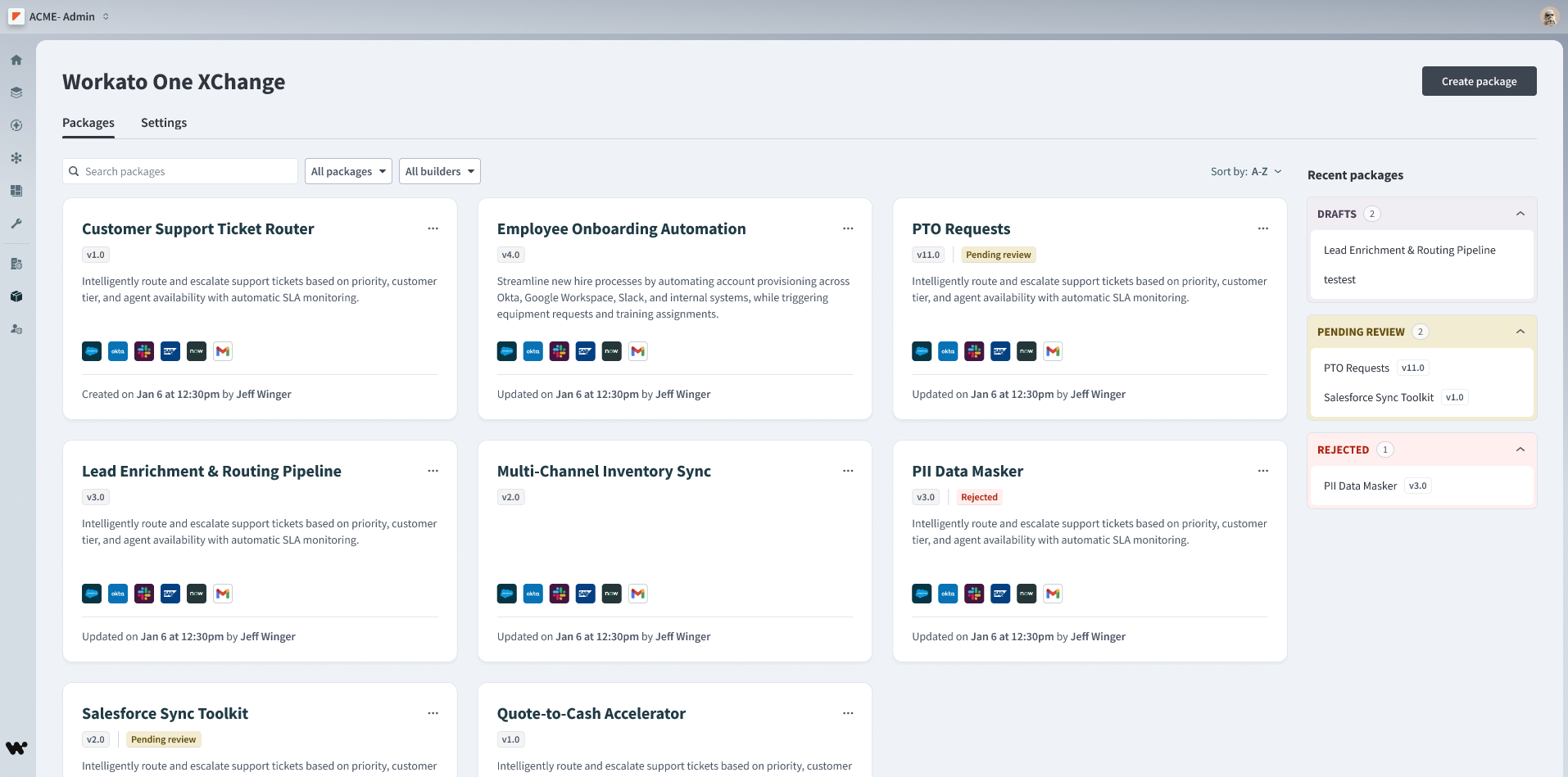 Workato One XChange ダッシュボード
パッケージをクリックして バージョンページを開きます。
パッケージの検索とフィルタリング
ビルダーとキュレーターは Search packages バーを使用して、名前でパッケージを検索できます。
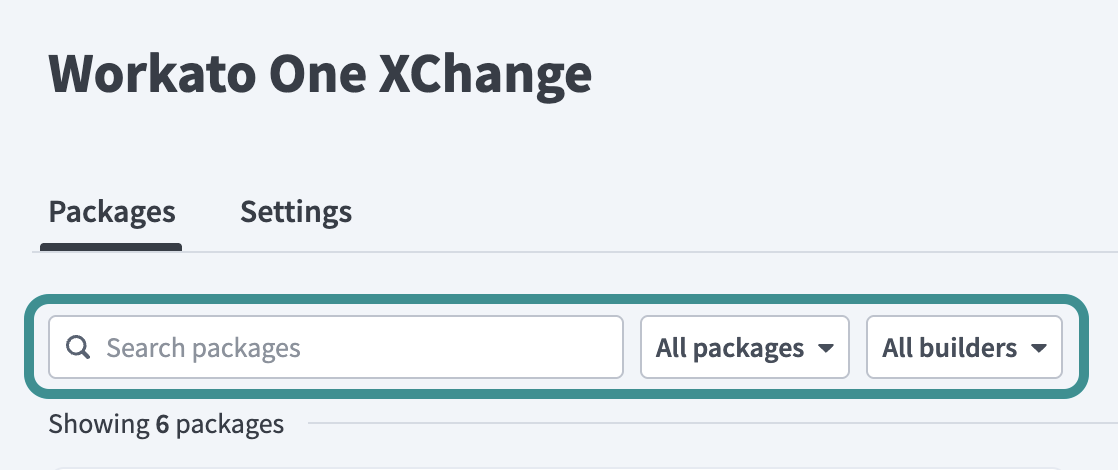 パッケージのフィルタリング
次のフィルターを使用してリストをフィルタリングすることもできます。
- All packages: ステータスでフィルタリングします(例: Pending review、Ready to distribute、Rejected)
- All builders: 特定のビルダーが作成したパッケージを表示します
パッケージの作成
ビルダーは、プロジェクトを選択し関連するアセットをバージョン管理されたリリースにグループ化することで、パッケージを作成します。
新しいパッケージを作成するには、次の手順を実行します。
ナビゲーションパネルで Workato One XChange をクリックします。
XChange ダッシュボードで Create package をクリックします。
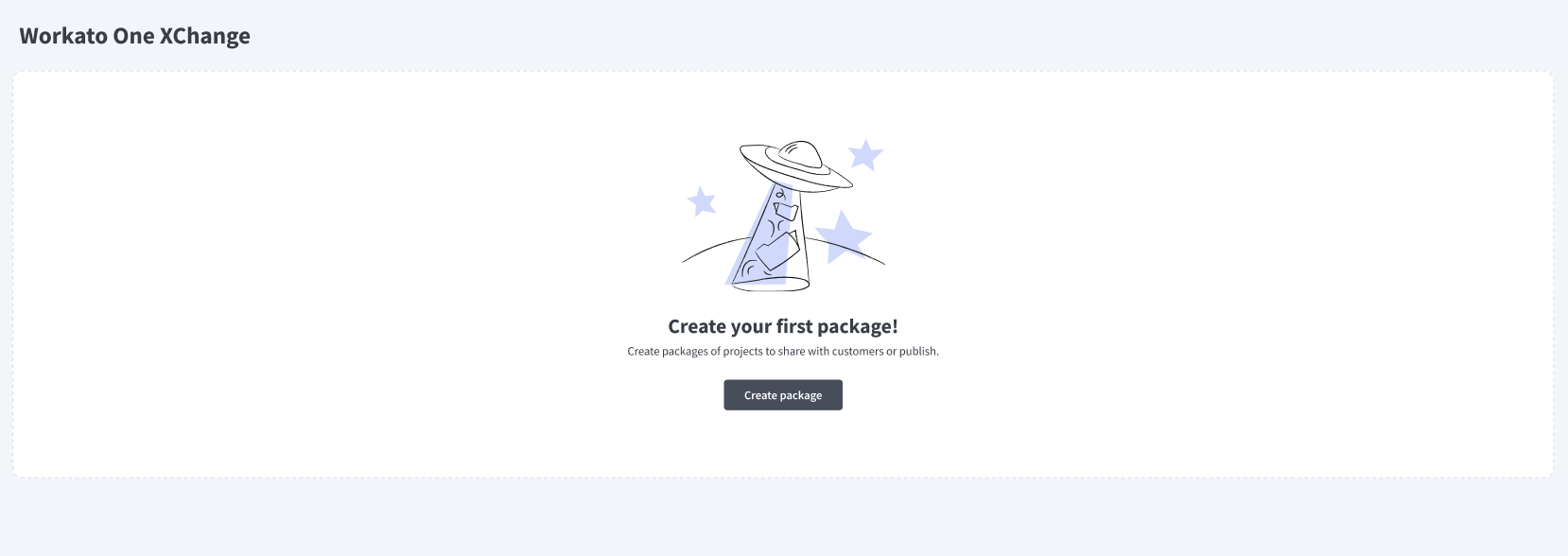 パッケージの作成
1 つ以上のプロジェクトを検索して選択します。リストには 1 ページあたり 25 のプロジェクトが表示されます。
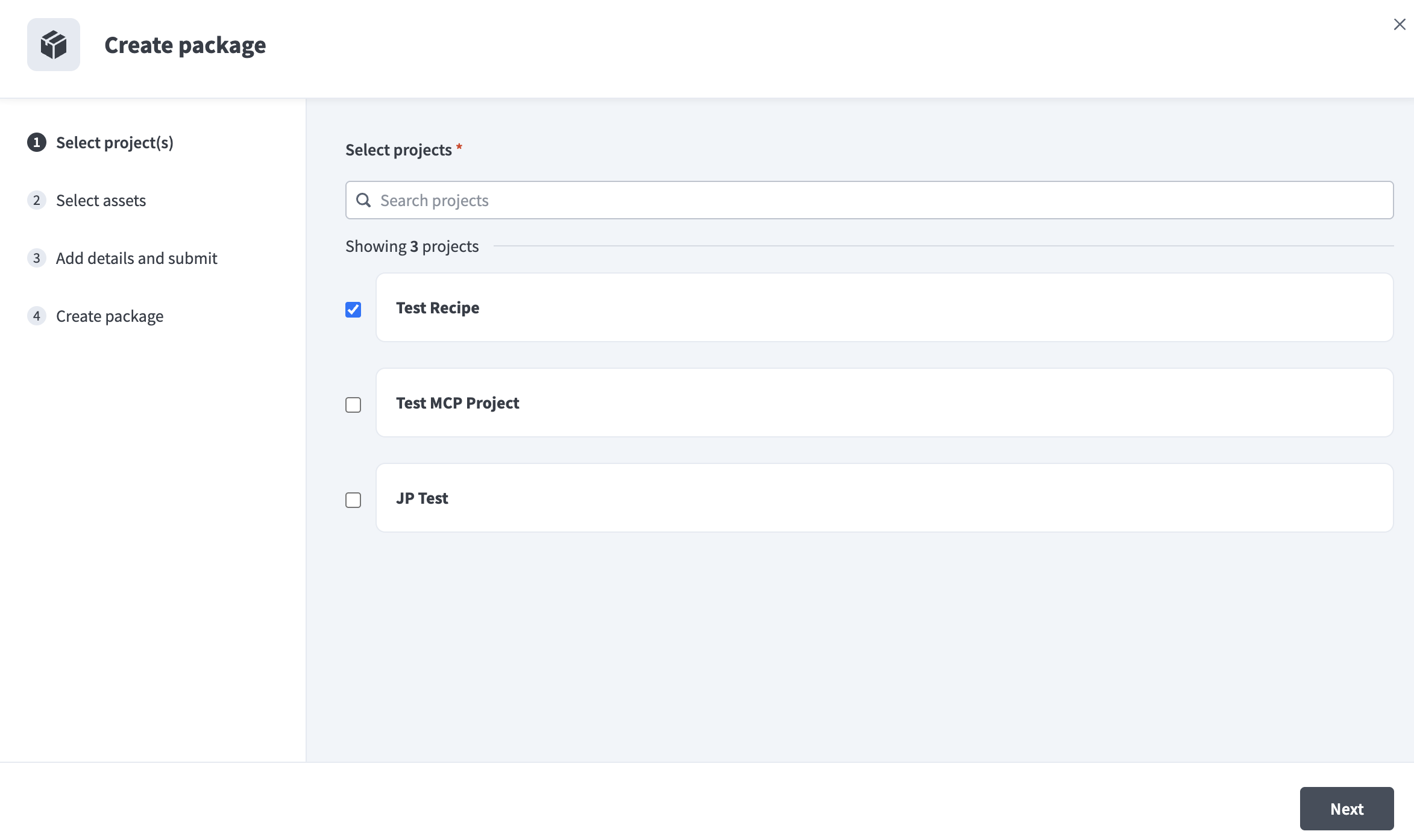 プロジェクトの選択
Next をクリックします。
フォルダを展開して、レシピ、接続、ルックアップテーブルを含めます。任意でレシピごとにテストケースを含めることもできます。サマリーは選択内容を反映して更新されます。
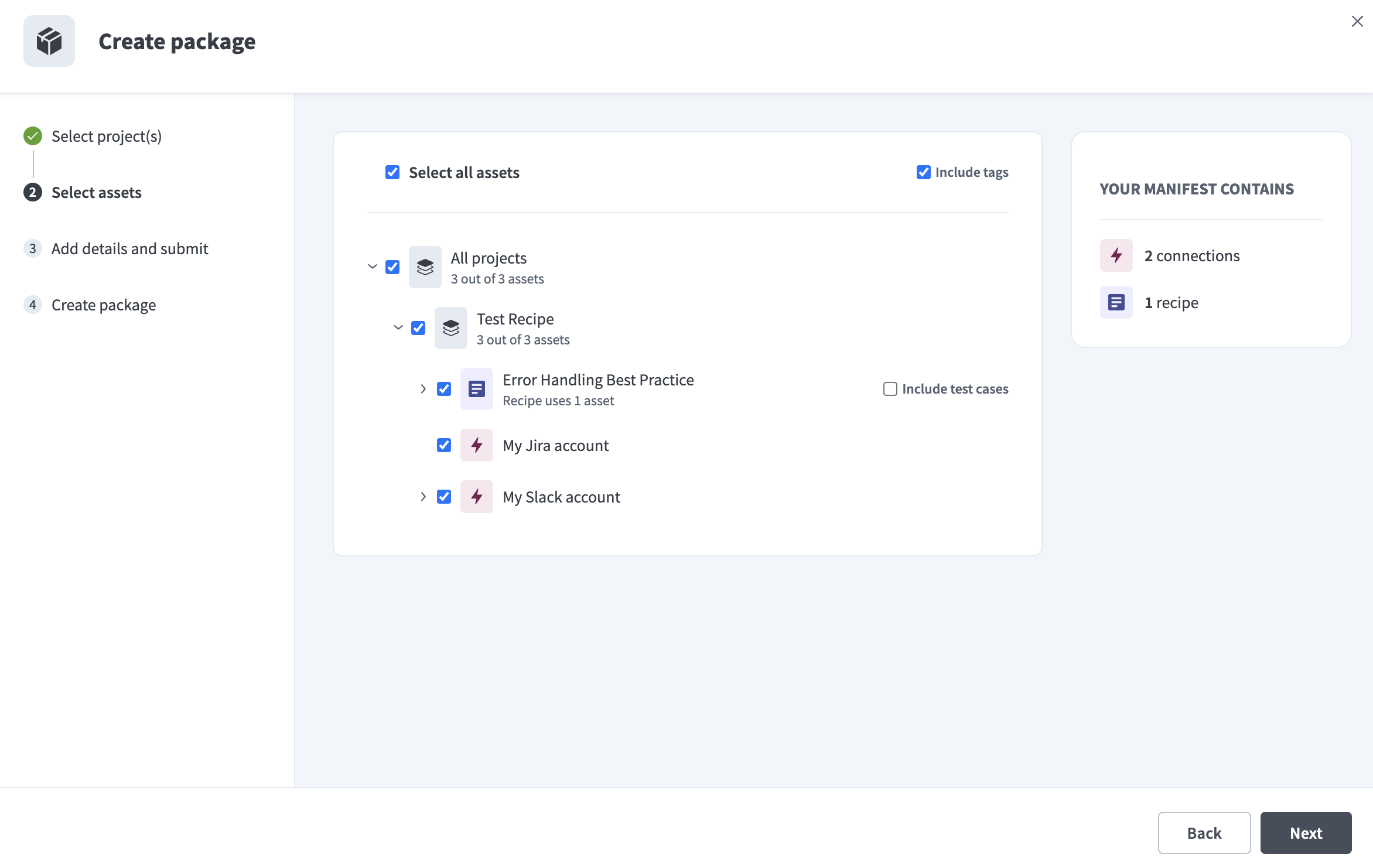 アセットの選択
Next をクリックします。
Package name フィールドにパッケージの名前を入力します。
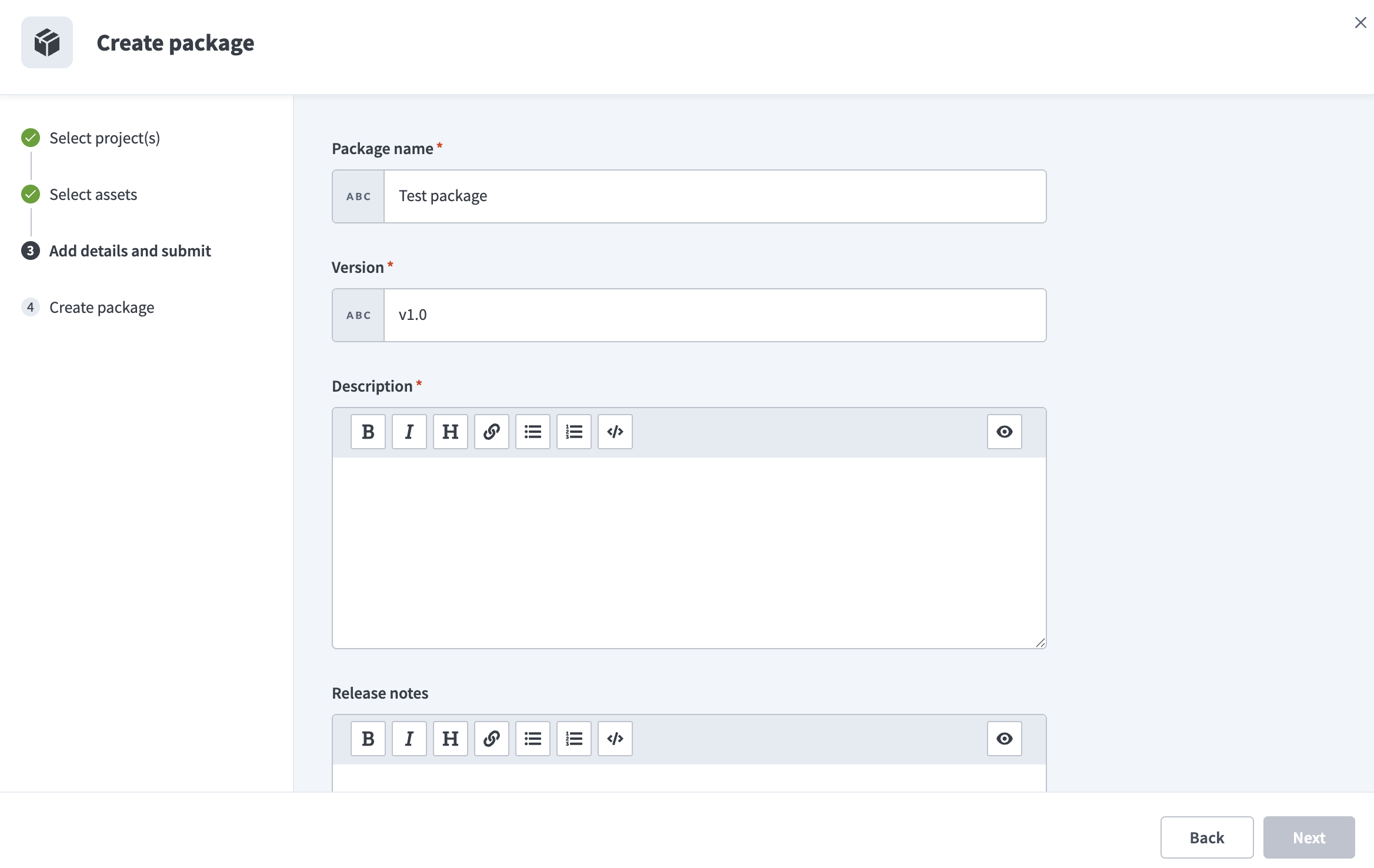 パッケージの詳細を追加
Version を入力します。バージョンのデフォルトは v1.0 です。次の要件を満たす任意の文字列を使用できます。
- 最大 16 文字
- スペースなし
パッケージに含まれる内容の Description を追加します。このフィールドはリッチテキスト書式をサポートします。
任意。Release notes を追加し、このバージョンに含まれる内容や変更点を説明します。
Next をクリックして、パッケージをレビュー用に公開します。
バージョン
Versions タブには、パッケージのすべてのバージョンがテーブルで表示されます。
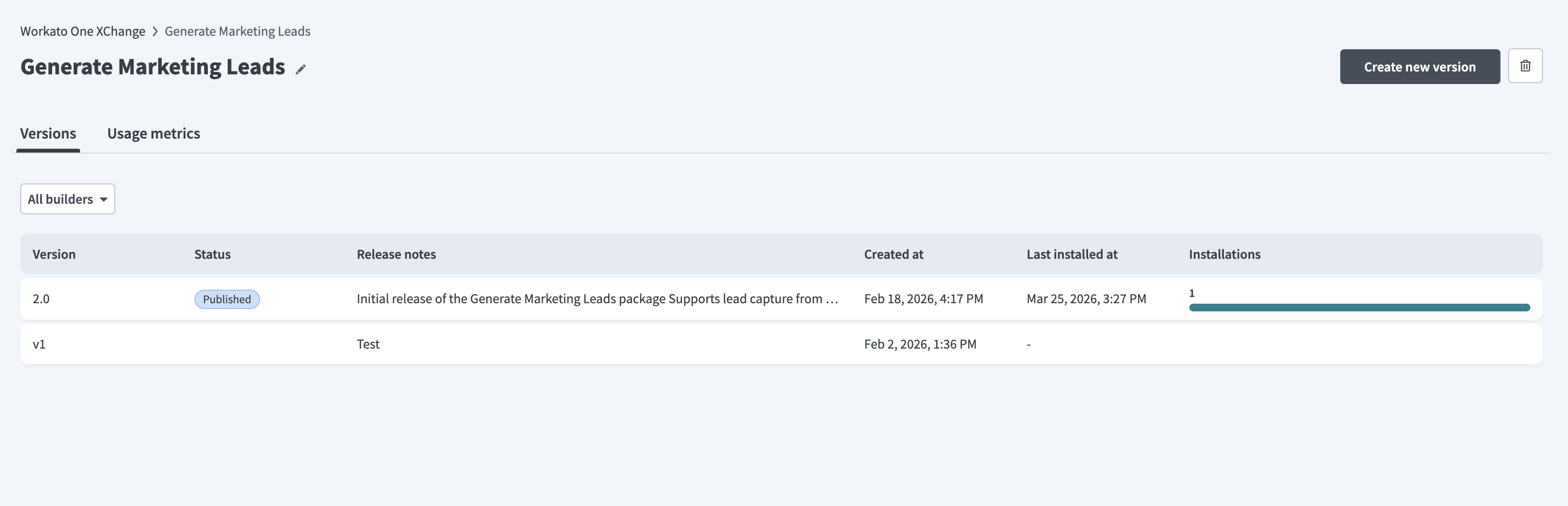 バージョンタブ
ビルダーとキュレーターは、このタブを使用してバージョン履歴のレビュー、採用状況の追跡、パッケージ更新の管理を行います。Create new version ボタンを使用して新しいバージョンを作成することもできます。
Installations 列には、各バージョンのインストール合計数が表示されます。バーにカーソルを合わせると、プライベートコミュニティからのライブラリインストールとワークスペースへの直接インストールの内訳が表示されます。
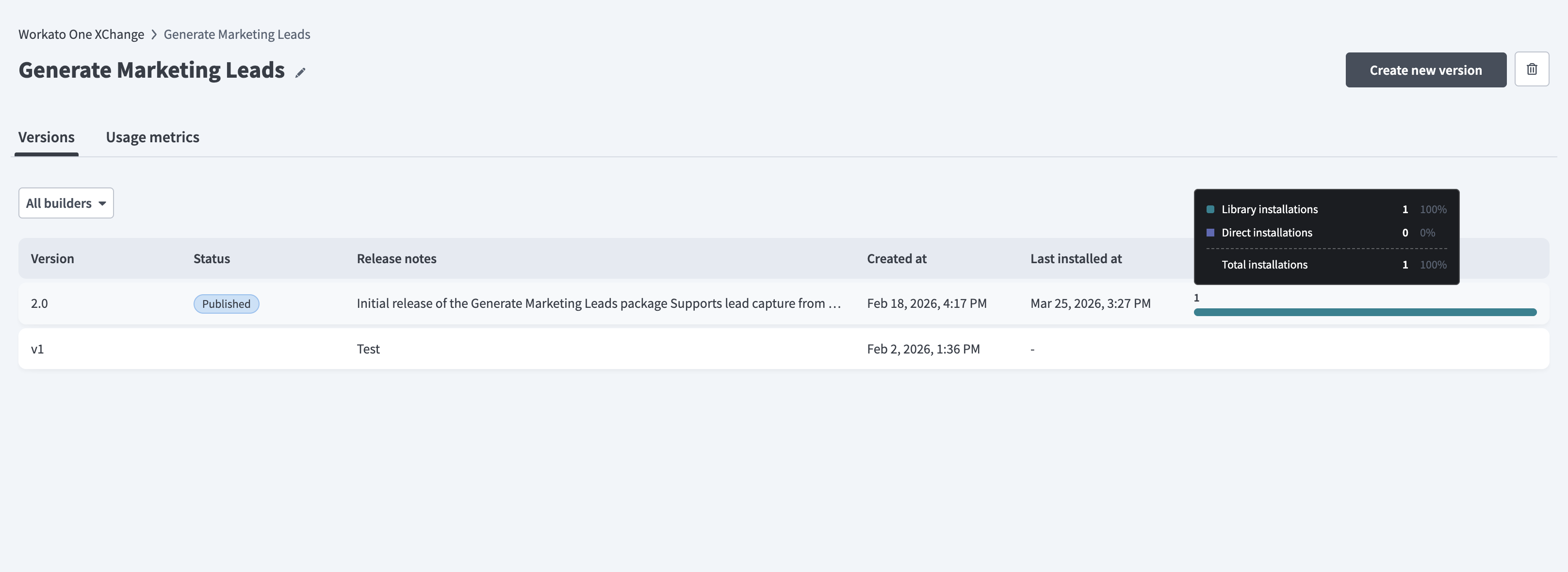 インストールの表示
バージョンを選択すると、詳細ページが開きます。
バージョンの詳細
バージョンの詳細ページには、説明、リリースノート、ステータスなど、選択したバージョンに関する情報が表示されます。
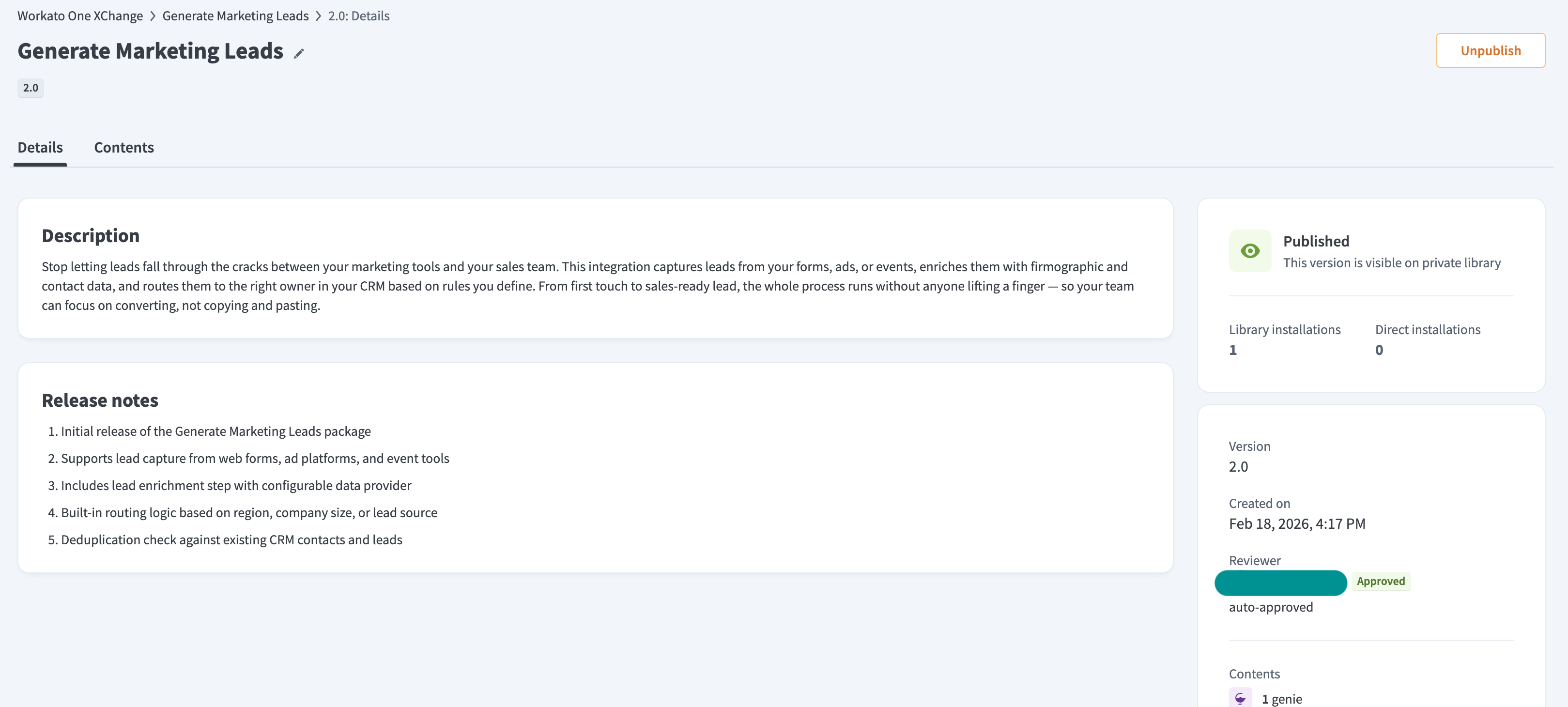 バージョンの詳細ページ
ページには次の項目が含まれます。
- Description: パッケージ機能の概要
- Release notes: バージョンに含まれる変更点の全リスト
- Status: Published などの現在の状態
- Installations: ライブラリと直接インストールの件数
ページには次のタブも含まれます。
- Details: 説明、リリースノート、バージョン情報を表示します
- Contents: レシピや接続などの含まれるアセットを表示します
使用状況メトリクス
Usage metrics タブには、選択したバージョンのワークスペース全体のインストールデータが表示されます。
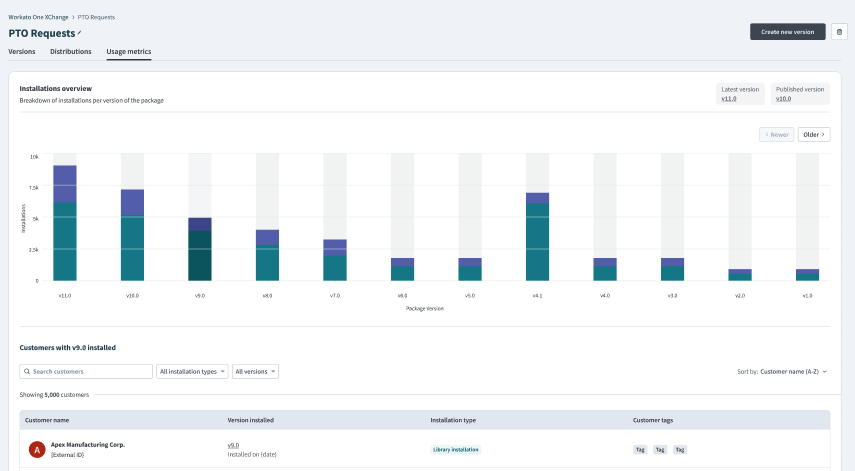 使用状況メトリクスページ
Installations overview チャートには、バージョンごとのインストール数が表示されます。ビルダーとキュレーターはこのビューを使用して、バージョン間の採用状況を比較し、傾向を特定します。
顧客テーブルには、ワークスペースごとのインストールの詳細ビューが表示されます。これには、顧客名、インストール済みバージョン、インストールのタイムスタンプ、ライブラリまたは直接インストールなどのインストールタイプが含まれます。
新しいパッケージのレビューと承認
キュレーターは、提出されたパッケージをレビューし、内容を検証し、バージョンを承認または却下します。
保留中のパッケージを開く
承認待ちのパッケージは、One XChange ダッシュボードで確認できます。
保留中のパッケージを開くには、次の手順を実行します。
ナビゲーションパネルで Workato One XChange をクリックします。
Pending review ラベルのパッケージを見つけてクリックします。
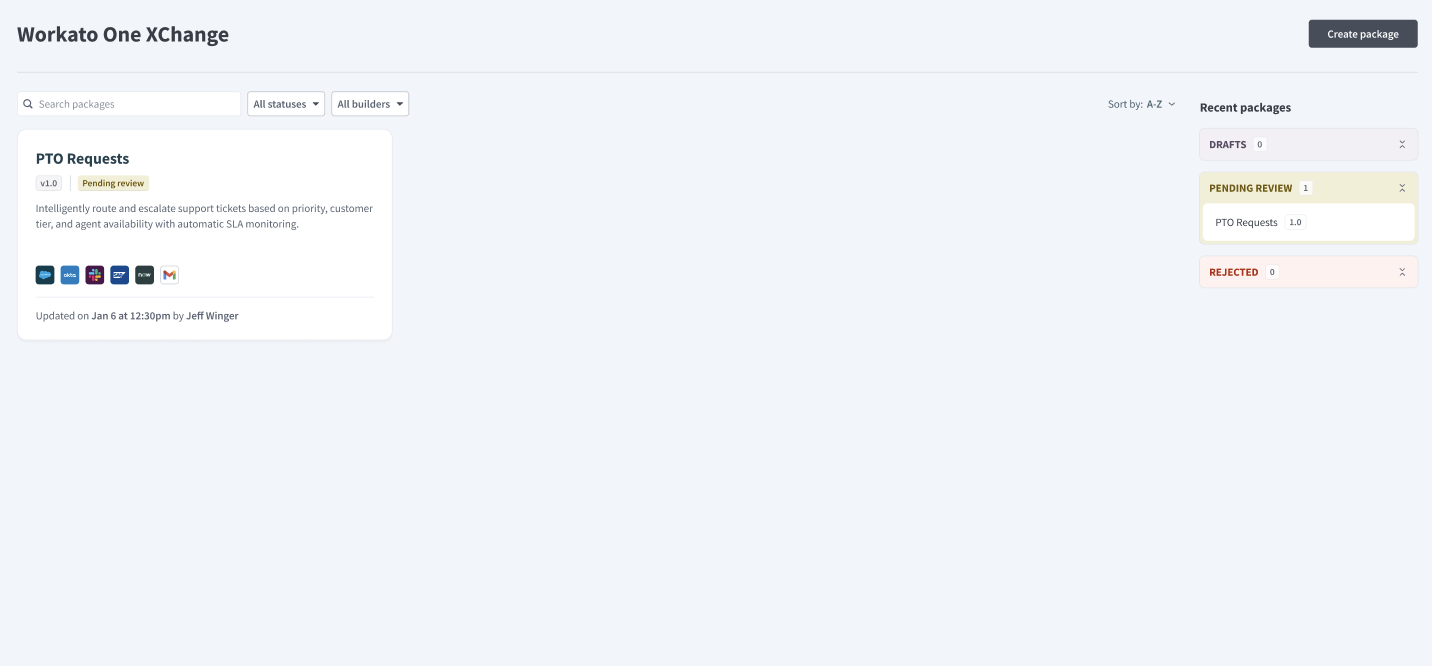 レビュー待ちのパッケージ
パッケージは 2 つの主要タブで開きます。
- Details: 説明、バージョン、パッケージ名、リリースノートをレビューします。
- Contents: パッケージ内のレシピ、接続、ルックアップテーブルを元のフォルダ構造で確認します。
バージョンロック
バージョンが Pending review のままの場合、Workato は Create new version を無効化します。別のバージョンを作成する前に、レビューを完了するか再オープンする必要があります。
レビューの送信
レビューでは、キュレーターは決定を説明するためにオプションのコメントを添えてパッケージを承認または却下できます。
パッケージのレビューが完了したら、次の手順で決定を送信します。
パッケージカードの Review package または Review version をクリックします。
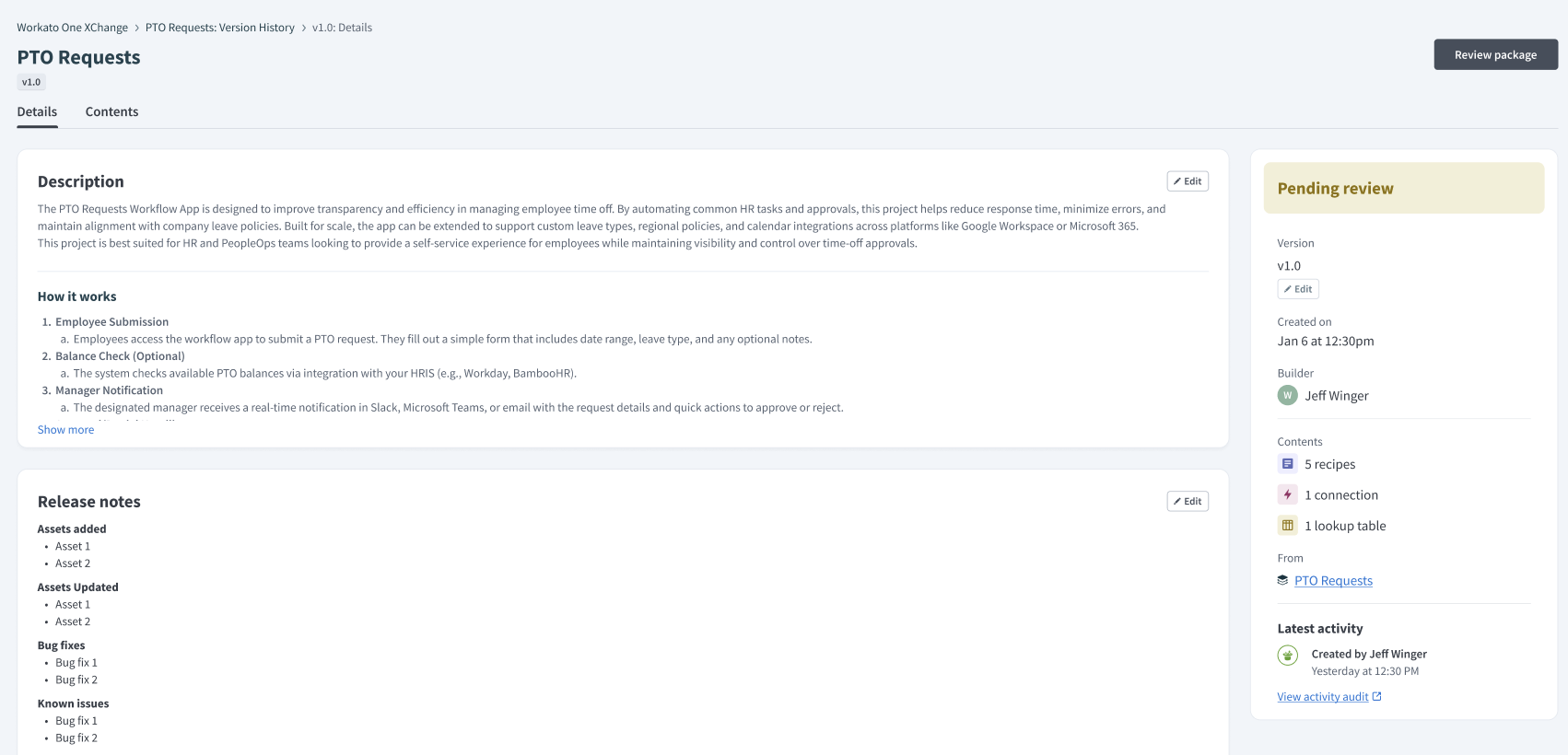 パッケージの詳細を追加
Approve または Reject を選択します。
任意。Comments を入力して決定を説明したり変更を要求したりします。
Submit をクリックします。
承認後、Workato はバージョンのステータスを Ready to distribute に設定します。これは、パッケージがレビューに合格したことを示します。
承認後、パッケージをワークスペースに配布するか、ライブラリに公開できます。
ライブラリへのパッケージの公開
キュレーターは、承認済みのパッケージバージョンをライブラリに公開して、外部ユーザーが発見してインストールできるようにします。公開すると、選択したライブラリでバージョンが表示され、既存の公開バージョンが置き換えられます。アクセス権を持つユーザーはこのバージョンをインストールできます。
プライベートライブラリに公開するには、次の手順を実行します。
承認済みのパッケージを開きます。
Publish をクリックします。
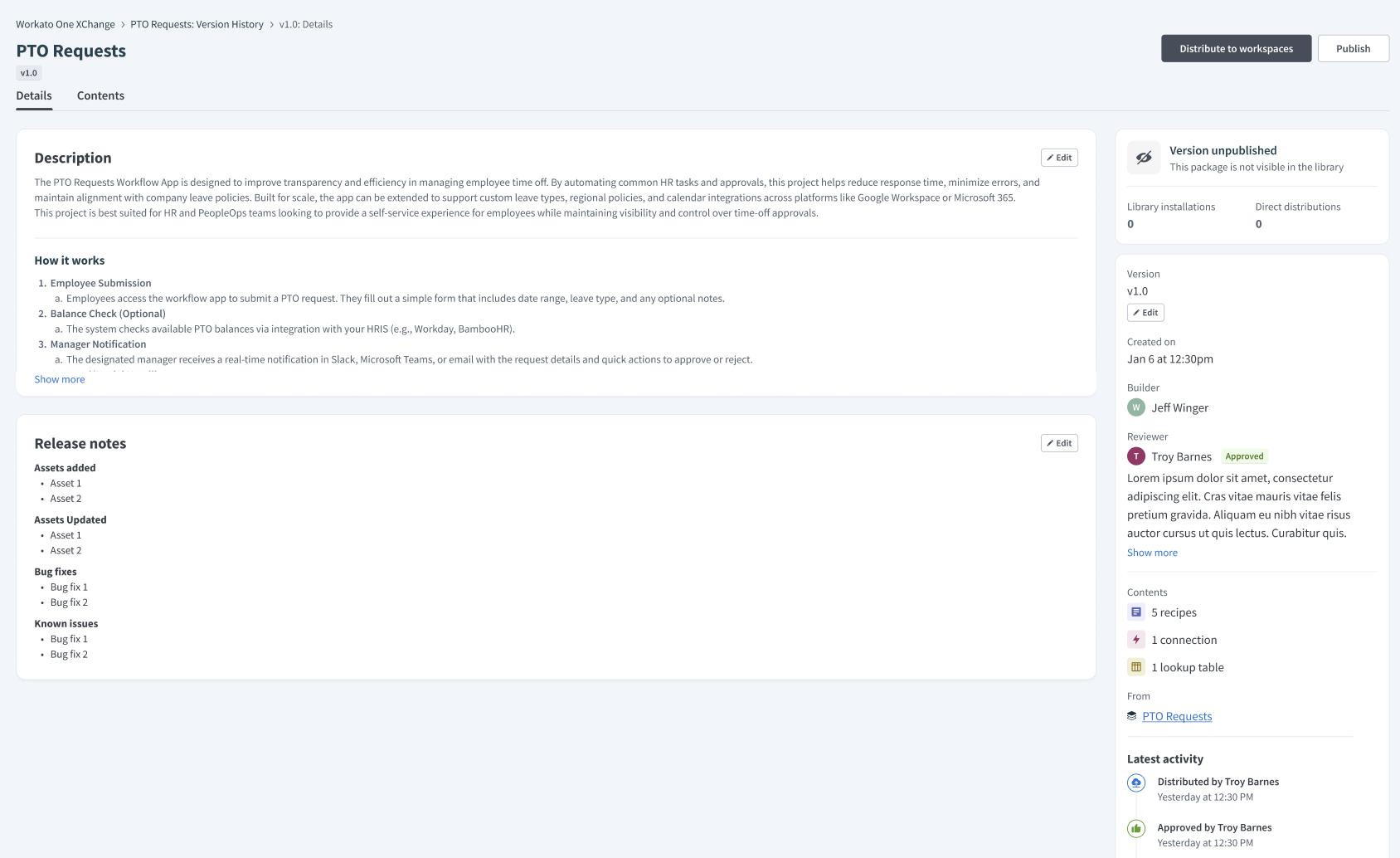 パッケージの公開
Card description フィールドにパッケージの簡単な要約を入力します。独自のテキストを記述するか、Generate をクリックして AIRO に自動的に説明を作成させることができます。
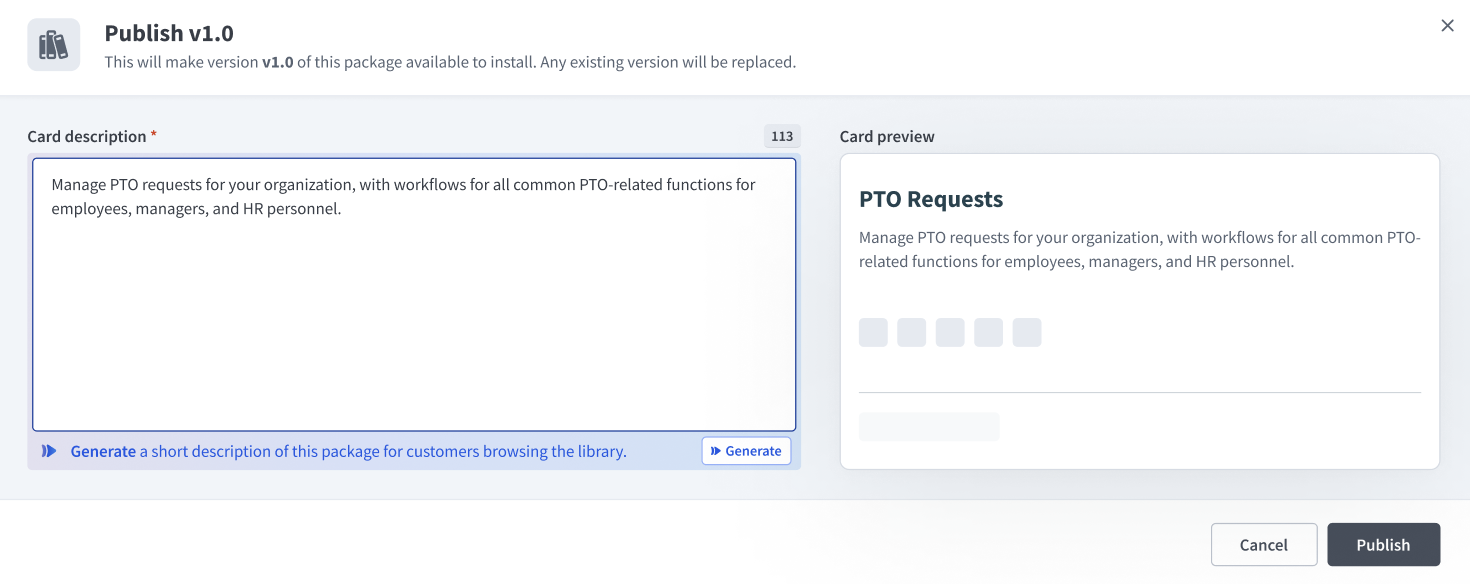 カード説明の入力
Card preview を使用して、公開後にライブラリで説明がどのように表示されるかを確認します。
Publish をクリックして確定します。
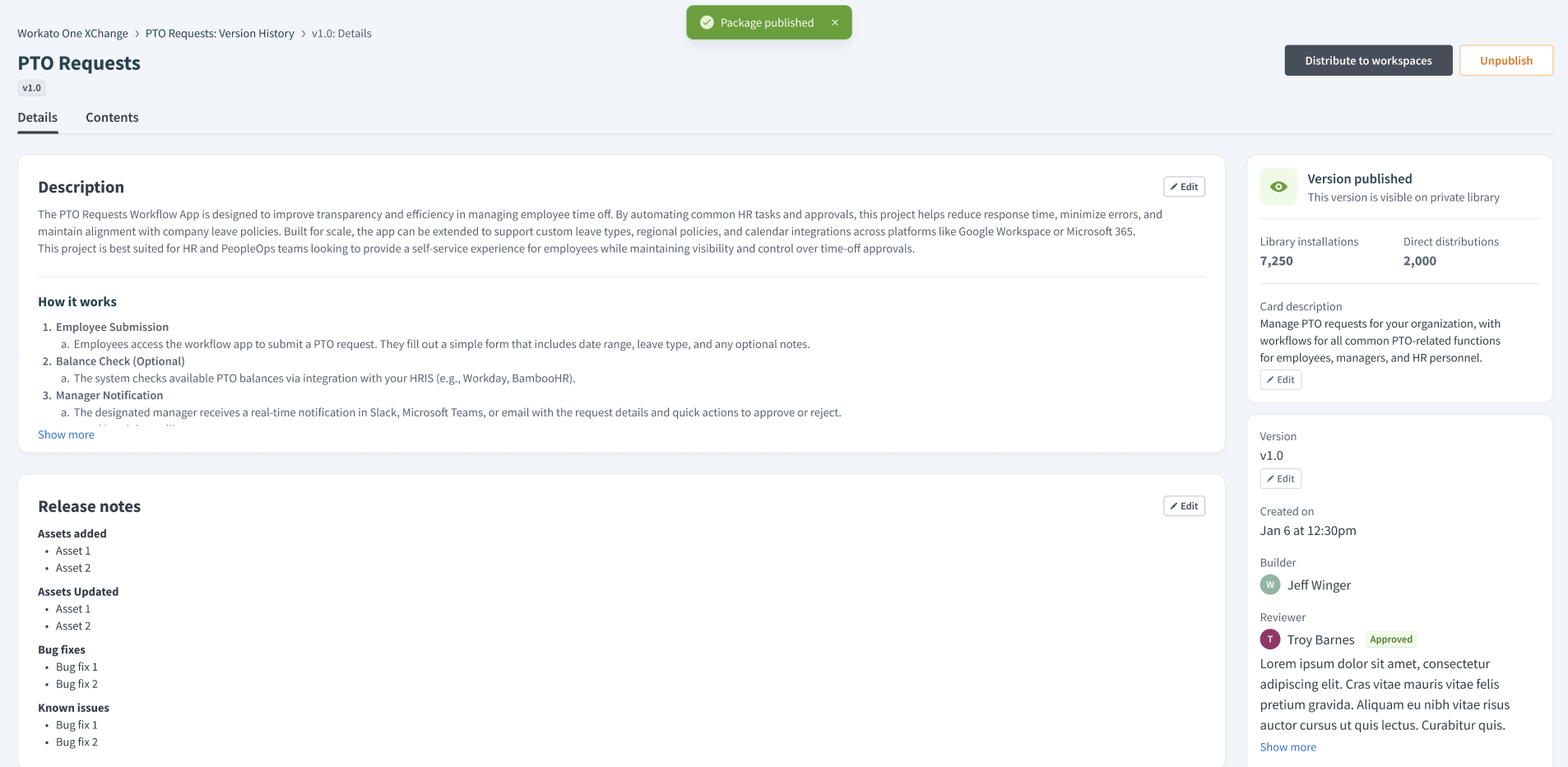 ライブラリに公開されたパッケージ
Workato はパッケージのステータスを Published に設定します。
パッケージバージョンの公開停止
キュレーターは、パッケージバージョンをライブラリから削除するために公開を停止します。
ライブラリからバージョンを削除するには、次の手順を実行します。
Unpublish をクリックします。
プロンプトが表示されたら、公開停止アクションを確認します。これによりライブラリからバージョンが削除されますが、XChange では引き続き利用可能です。
ワークスペースへのパッケージの配布
キュレーターは、公開済みのパッケージバージョンを 1 つ以上のテナントワークスペースに直接配布できます。これによりセルフサービスライブラリをバイパスし、パッケージのアセット(レシピ、接続、ルックアップテーブルなど)が対象のテナント環境にインストールされます。
配布は 1 回限りのプッシュと、以前に配布したワークスペース全体への継続的なバージョン更新の両方をサポートします。
ワークスペースにパッケージを配布するには、次の手順を実行します。
XChange ダッシュボードから公開済みのパッケージを開きます。
Distribute to workspaces をクリックします。
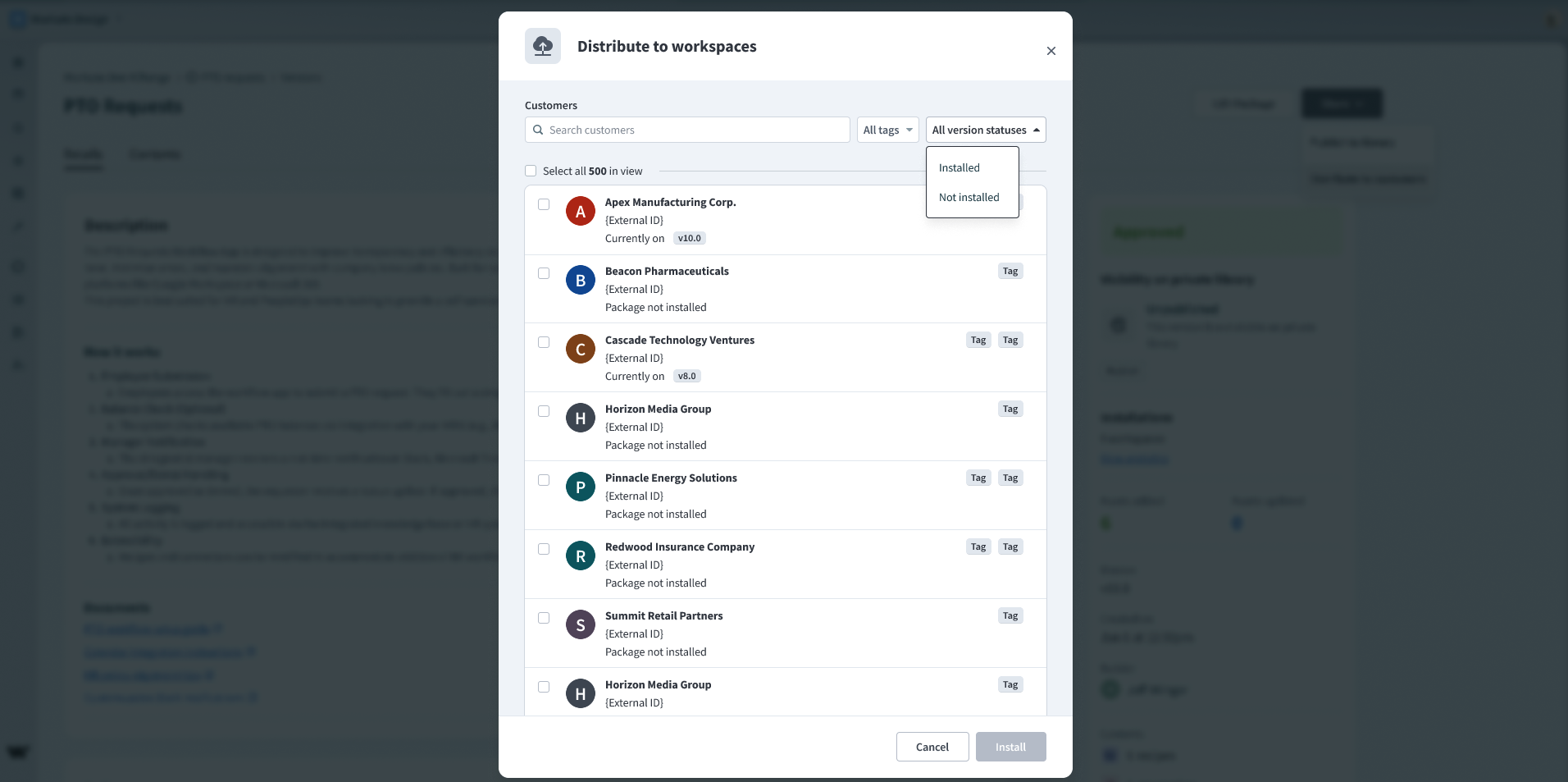 ワークスペースへのパッケージの配布
検索バーで特定のワークスペースを見つけるか、Tags や Installation statuses などのフィルターを使用してリストを絞り込みます。
パッケージをインストールするワークスペースを選択します。
Install をクリックして配布プロセスを開始します。
プロセス開始後、パッケージにはリアルタイムで完了済みインストール数を示す配布進捗バナーが表示されます。配布を中断せずにいつでもウィンドウを閉じることができます。
配布ログ
配布ログは、管理者ワークスペースから開始されたすべてのプッシュベースの配布イベントを記録します。各エントリには次の情報が記録されます。
- Package name: 配布されたパッケージ
- Version: 配布されたバージョン
- Target workspace(s): パッケージを受信したテナントワークスペース
- Timestamp: 配布イベントの日時
- Status: 配布の結果(成功、失敗、または部分的成功)
キュレーターは、このログを監査証跡として使用してデプロイの検証や配布の問題のトラブルシューティングを行うことができます。
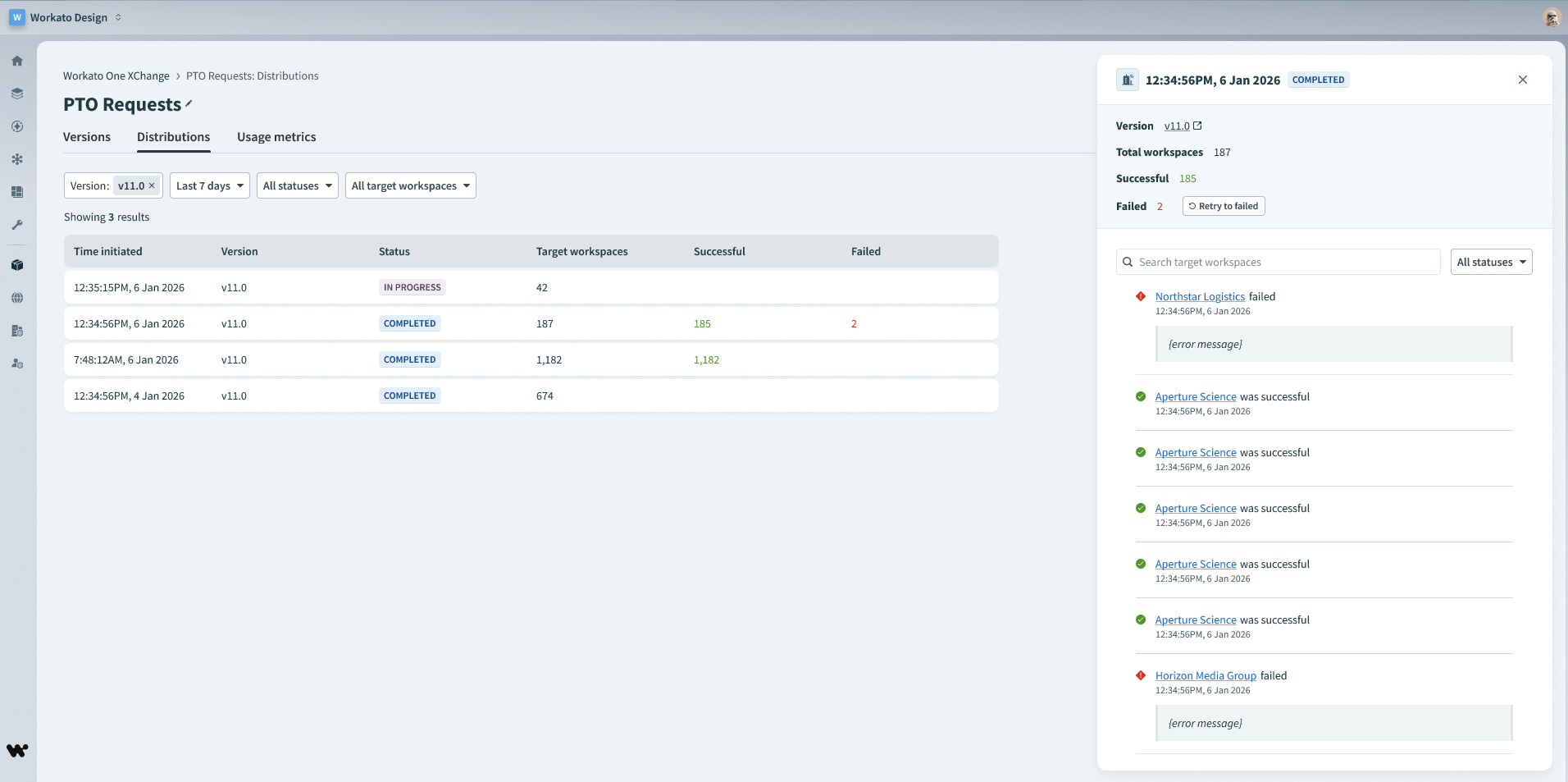 配布ログ
配布ログ
設定
Settings タブでは、キュレーターが Workato One XChange のガバナンス制御を構成できます。
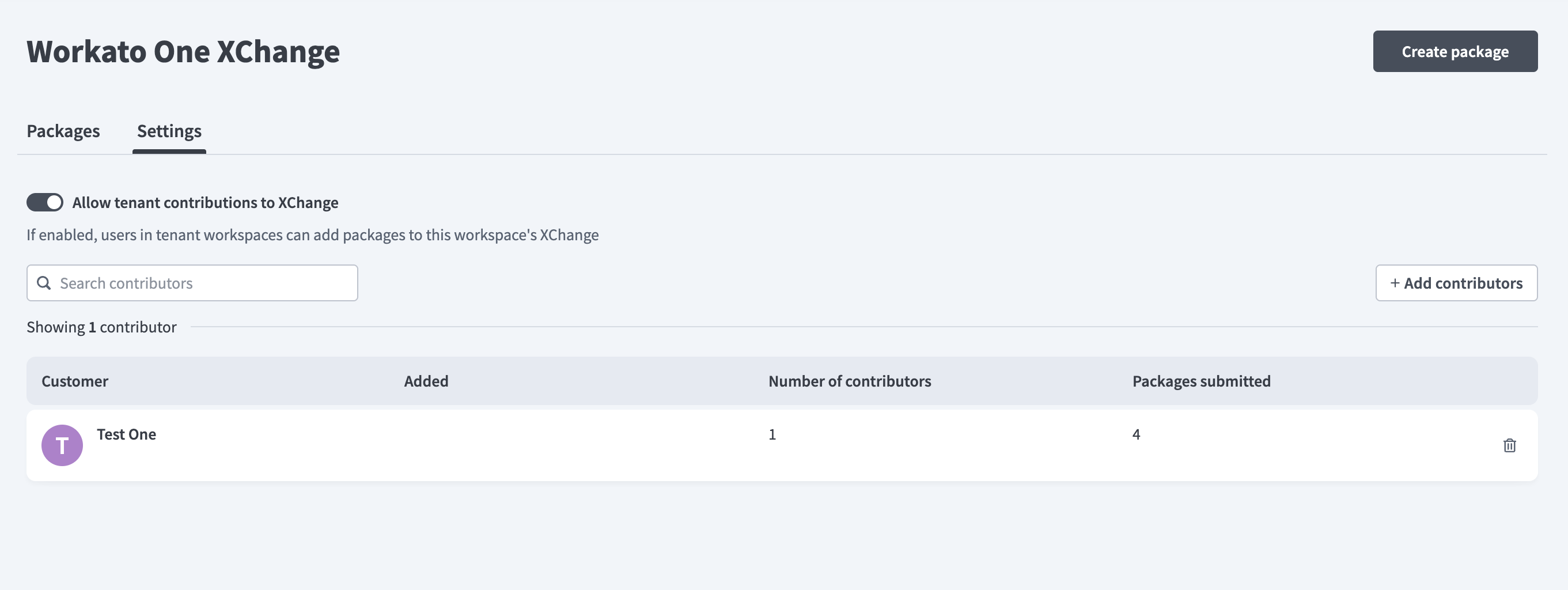 XChange 設定
テナントワークスペースからのパッケージの構築
指定されたテナントワークスペースは、キュレーターによるレビューのために XChange にパッケージを作成して提出できます。承認されたパッケージは、管理者ワークスペースで作成された場合とまったく同様に配布可能です。
テナント貢献の有効化
キュレーターは、XChange 設定で Allow tenant contributions to XChange トグルを使用してこの機能を有効化できます。有効化されると、テナントワークスペースのユーザーはこのワークスペースの One XChange にパッケージを提出できます。
Contributors テーブルには、許可されたすべてのテナントワークスペースが次の情報とともに表示されます。
- Customer: テナントワークスペース名
- Added: ワークスペースが貢献者として追加された日付
- Number of contributors: ワークスペースから貢献している合計ユーザー数
- Packages submitted: ワークスペースから提出されたパッケージ数
キュレーターは、貢献者を追加または削除して、どのテナントがパッケージを提出できるかを制御できます。
仕組み
テナント貢献ワークフローには、ワークスペースの認可、パッケージの作成、提出、配布が含まれます。
認可
許可されたテナントワークスペースは、コラボレーターに Builder ロールを割り当て、Builder ビューで XChange にアクセスできます。
パッケージの作成
許可されたワークスペースのビルダーは、独自の XChange にアクセスして、管理者ワークスペースと同じフローで Dev 環境のプロジェクトからパッケージや新しいパッケージバージョンを作成できます。
提出
提出されたパッケージはレビューのためにキュレーターにルーティングされます。提出にはトレーサビリティのために貢献ワークスペースの名前と ID が含まれます。キュレーターは提出を承認または却下できます。却下されたパッケージは修正のためにビルダーに返されます。
配布
承認されたパッケージは XChange に入り、標準の配布フローに従います。キュレーターはパッケージをプライベートコミュニティに公開するか、管理者ワークスペースからテナントワークスペースに直接配布できます。
コンシューマ体験
エンドユーザーは Community library を通じて公開済みのパッケージにアクセスし、ワークスペースで利用可能なパッケージを参照、表示、インストールできます。
コミュニティライブラリは、次の 2 つの主要フローをサポートします。
- パッケージの参照: 検証済みパッケージを検索して探索
- パッケージのインストールまたは更新: パッケージを開いてバージョンをインストールまたは更新
コミュニティライブラリでの検証済みパッケージの表示
公開済みのすべてのパッケージは、コミュニティライブラリの Verified packages タブに表示されます。
コミュニティライブラリで検証済みパッケージを表示するには、次の手順を実行します。
Community library に移動します。
Verified packages タブをクリックします。
パッケージのリストを参照します。
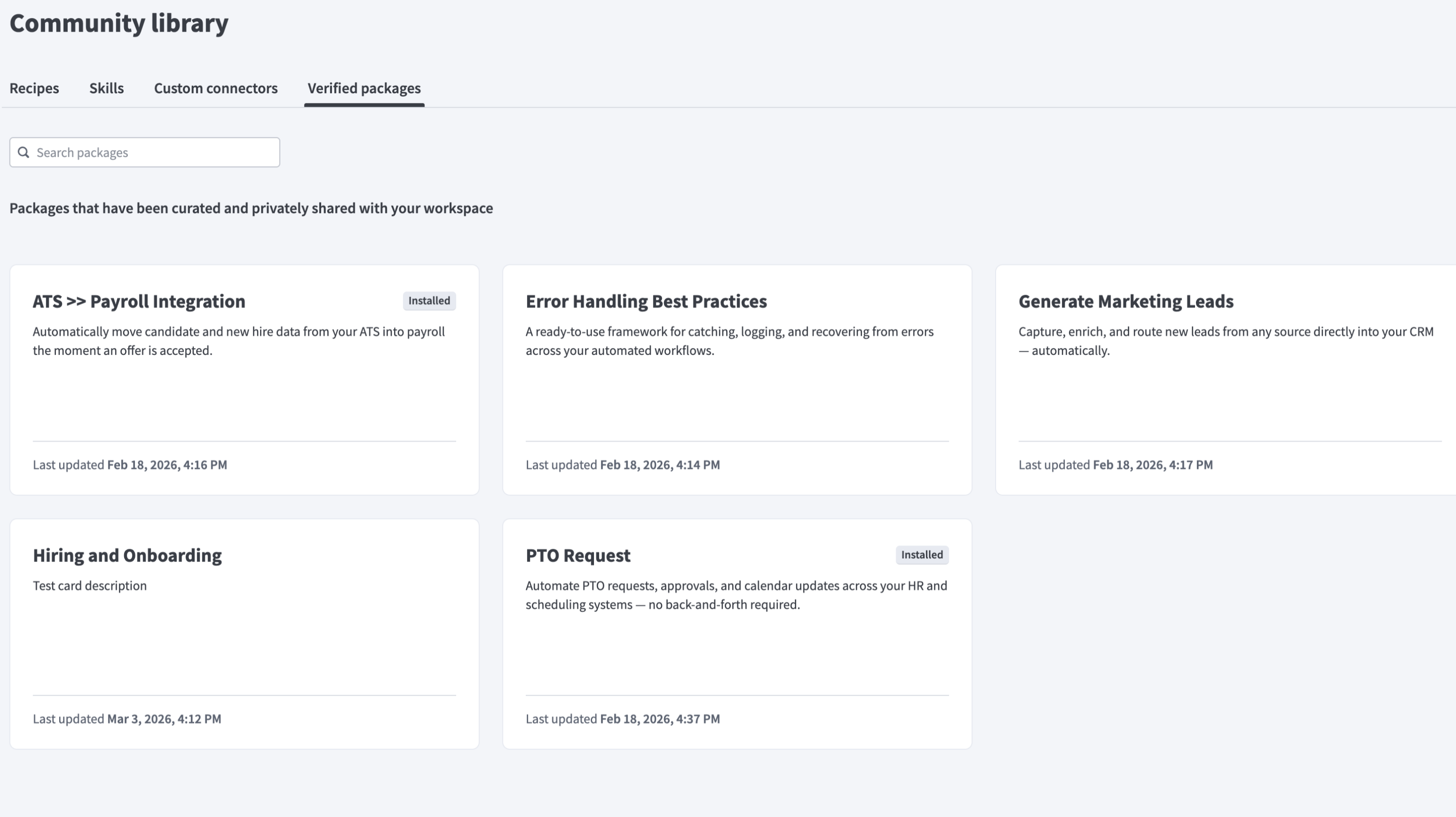 検証済みパッケージの参照
各パッケージカードには、パッケージ名、説明、最終更新タイムスタンプなどの情報が表示されます。
ステータスバッジ
パッケージカードには、各パッケージバージョンのインストール状態を示すステータスバッジが表示されます。
- Installed は最新バージョンがインストールされていることを示します
- Update available は新しいバージョンが利用可能であることを示します
Search packages フィールドを使用してパッケージを検索するか、パッケージをクリックして詳細ページを開きます。
パッケージ詳細の表示
パッケージ詳細ページには、選択したバージョンに関する情報が表示されます。
パッケージ詳細を表示するには、次の手順を実行します。
Verified packages タブからパッケージをクリックします。
パッケージ詳細ページをレビューして、バージョンに含まれる内容を理解します。
- Details: 説明、リリースノート、概要が含まれます
- Content: レシピ、接続、ルックアップテーブルなどのアセットが含まれます
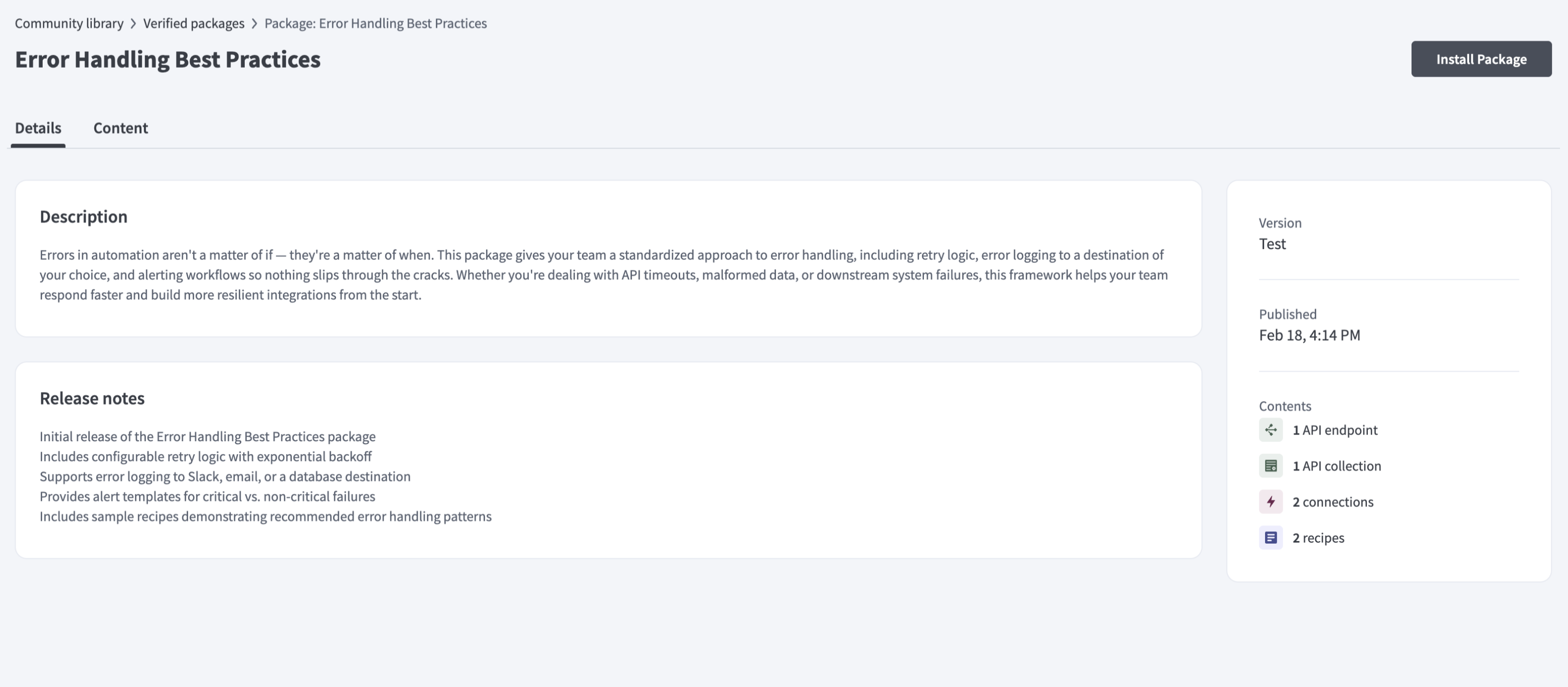 パッケージ詳細の表示
サイドパネルでバージョン情報や使用されているコンテンツなどの情報をレビューします。
Install package をクリックしてバージョンをインストールします。ページはバージョンが Installed であるか Update is available であるかを示します。
Last updated: