New shortcutトリガー(リアルタイム)
New shortcutトリガーは、ワークフローを開始する強力な方法です。グローバルショートカットからワークフローを起動するか、メッセージショートカットを使用してSlackメッセージをタスクやチケットに変換します。このトリガーはGlobalおよびMessageショートカットの両方で動作します。このトリガーを使用するには、Enterprise botでショートカットを作成する必要があります。
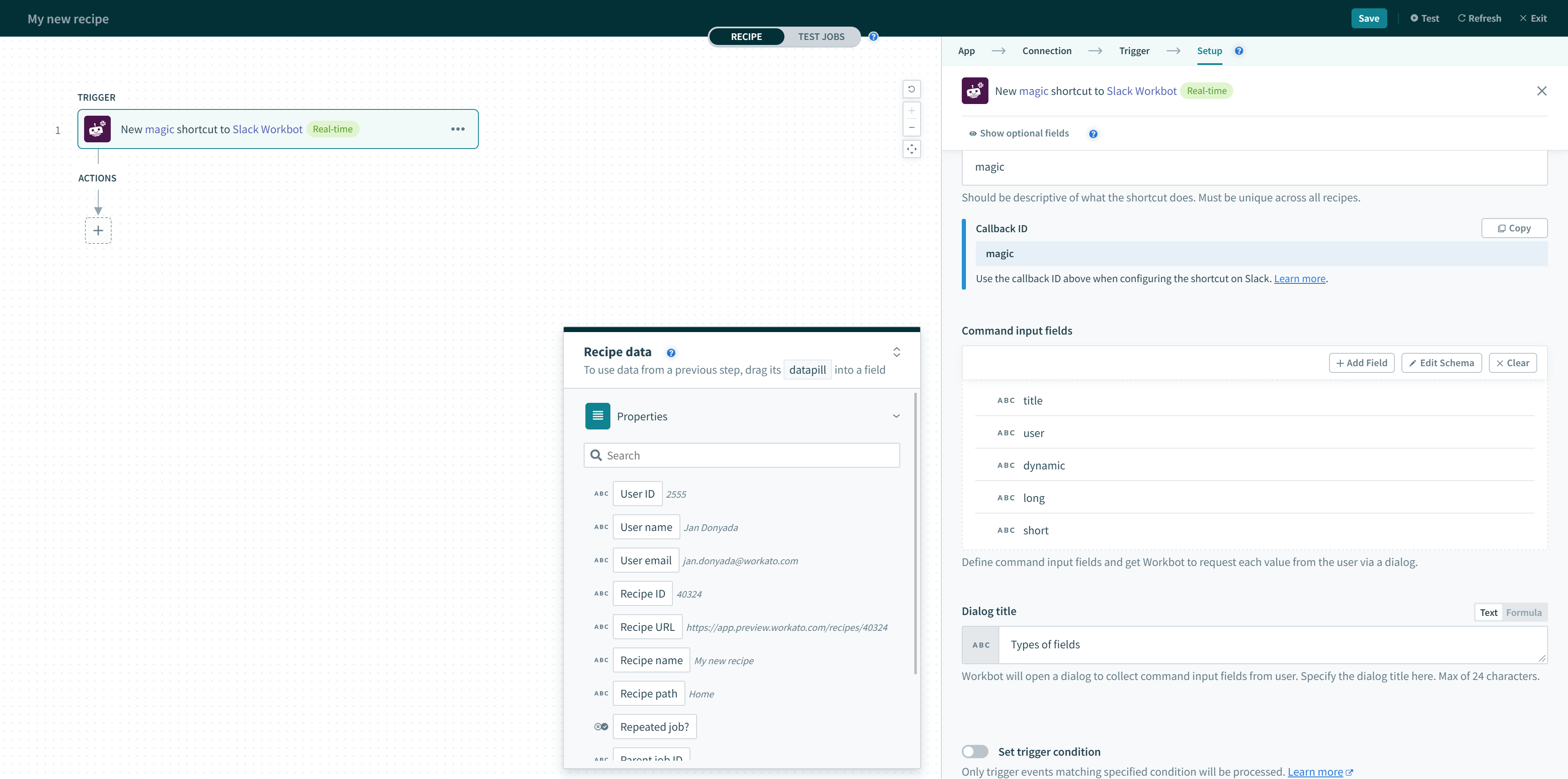 New shortcutトリガー
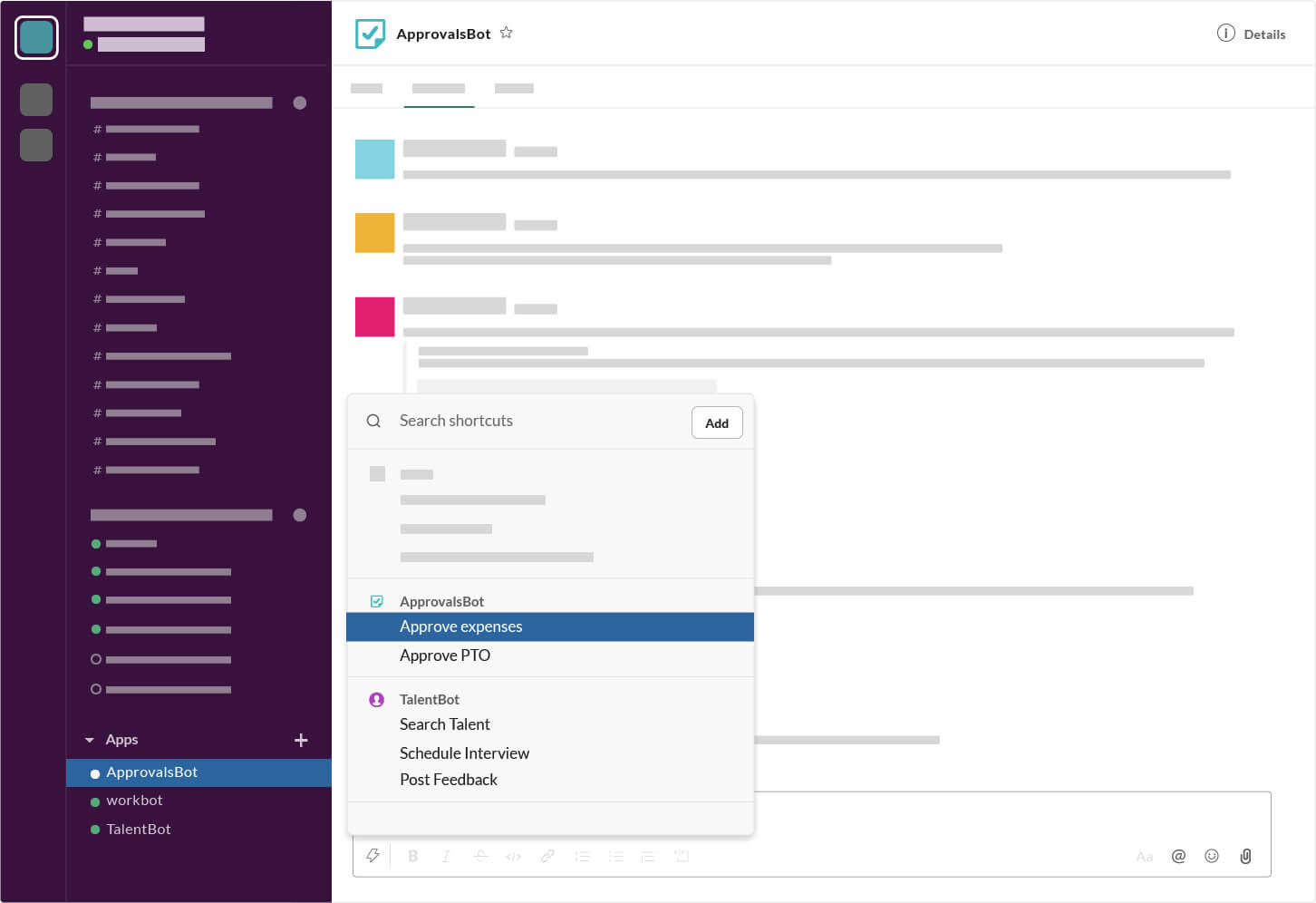 ショートカットの例
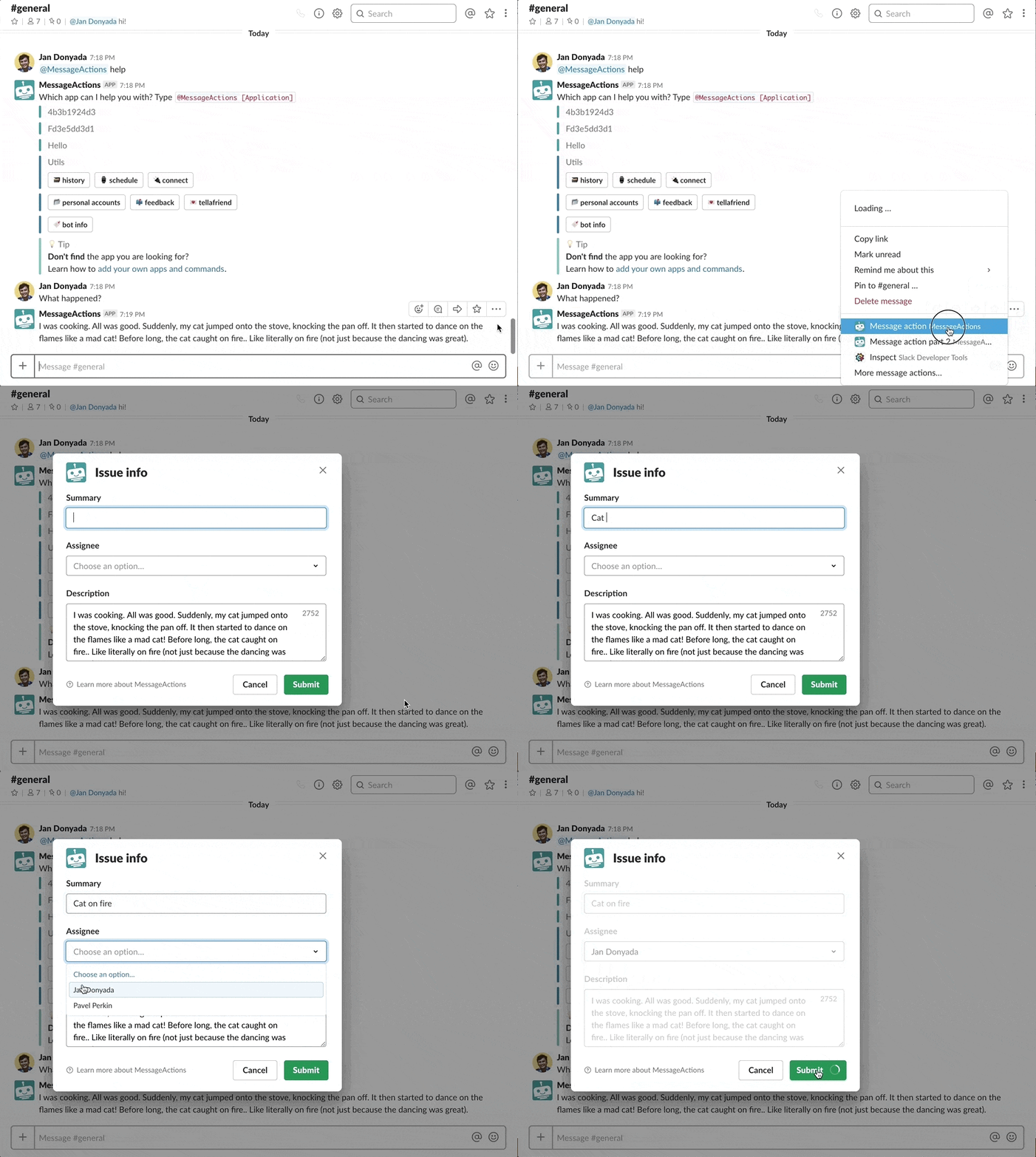 アクション中のメッセージショートカット
Post commandトリガーと同様に、後続のアクションにユーザー入力が必要な場合は、コマンド入力フィールドを定義できます。コマンド入力フィールドを指定すると、ショートカットによってユーザー入力を取得するためのダイアログが起動します。
グローバルショートカットの仕組み
ショートカットは、ショートカットメニューまたは検索バーからトリガーできます。
ショートカットメニューを選択するか、Slack UI上部の検索バーでショートカットを検索します。
Slackからショートカットにアクセス
メッセージショートカットの仕組み
メッセージショートカットは、Enterprise botがメンバーである任意のチャンネル、ダイレクトメッセージ、または複数人メッセージ内の任意のメッセージでトリガーできます。
メッセージにカーソルを合わせ、横向きの省略記号メニューを選択してアクションのリストを表示します。作成したメッセージショートカットはリストの下部に表示されます。
メッセージショートカットが表示されない場合は、同じメニューからMore message shortcutsを選択して、Slackチーム内のすべてのメッセージメニューを表示します。
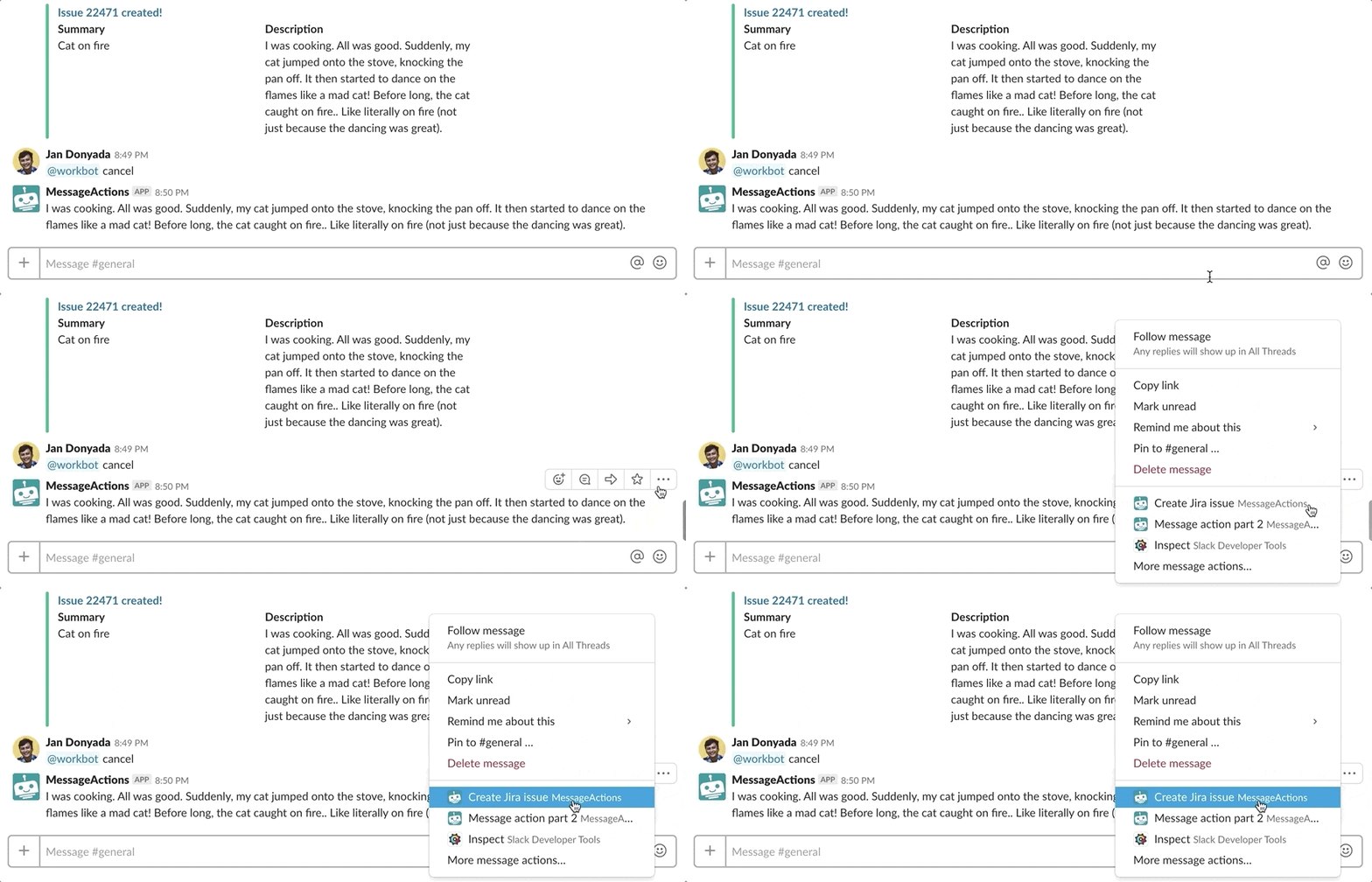 Slackからメッセージショートカットにアクセス
メッセージショートカットの特徴は、メッセージショートカットを実行したメッセージの内容を後続のアクションで使用できることです。構造化されたユーザー入力を収集するためのダイアログと組み合わせることで、任意の会話をタスク、チケットなどに変換できます。
要件: Enterprise bot
ショートカットを使用するには、まずEnterprise botを作成する必要があります。まだ作成していない場合は、Enterprise botドキュメントに移動して、作成方法を確認してください。
メッセージショートカットをWorkatoで使用する前に、SlackのEnterprise botで追加および設定する必要があります。
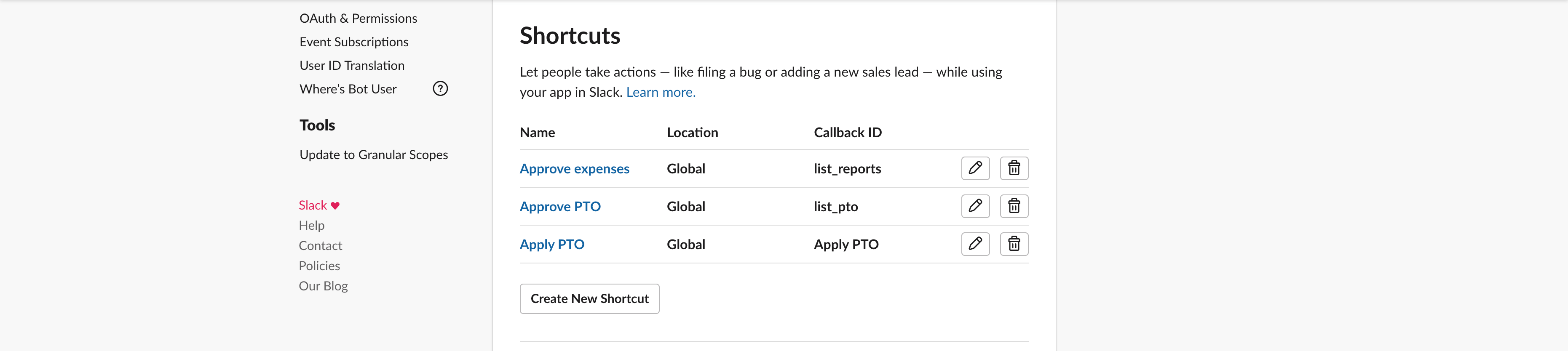 Interactive Componentsで作成されたショートカット
すでにEnterprise botがある場合は、Enterprise botでショートカットを使用する方法に進んでください。
ショートカットトリガーの設定
このセクションでは、ショートカットトリガーの設定方法について説明します。
ショートカットトリガーフィールド
以下の表は、ショートカットトリガーの入力スキーマを示しています。
| フィールド | 説明 | ここに入力する内容 |
|---|---|---|
| ショートカットタイプ | GlobalまたはMessage | SlackでGlobalまたはMessageショートカットが呼び出されたときにトリガーされます。 Globalショートカットにはチームおよびユーザーコンテキストがあります。 Messageショートカットにはチーム、チャンネル、メッセージのコンテキストがあります。元のメッセージテキストをコマンド入力値にコピーすることもできます。 |
| ショートカット名 | ショートカットの名前 | ショートカットの名前は、Create Jira ticketなど、機能を説明するものにしてください。 ショートカット名はCallback IDとしても使用されます。これはSlackで対応するショートカットを設定する際に使用されます。 ショートカット名はすべてのレシピで一意である必要があります。 |
| コマンド入力フィールド | ユーザーから必要なフィールド | 多くの場合、後続のレシピアクションを実行する前に、ボットがユーザーから追加情報を取得する必要があります。 コマンド入力フィールドを定義している場合、Enterprise botは各入力フィールドにユーザーが入力するためのダイアログを自動的に起動します。コマンド入力フィールドは最大10個まで定義できます。 |
| ダイアログタイトル | 起動されるダイアログのタイトル | コマンド入力フィールドのユーザー入力を収集するときに起動するダイアログのタイトルを定義します。最大24文字。 |
Callback ID
Slackからショートカットがトリガーされると、Callback IDを使用してトリガーイベントを正しいレシピと照合します。
 ショートカット名から生成されたCallback ID
Callback IDはショートカットの名前から生成されます。そのため、選択する名前が一意であることを確認してください。
Slackでショートカットを設定するには、Callback IDが必要です。詳細については、後のセクションを参照してください。
コマンド入力フィールドのダイアログ
コマンド入力フィールドを定義している場合、ユーザーから各フィールドの値を収集するためのダイアログが自動的に起動します。各ショートカットトリガーに対して、最大10個のコマンド入力フィールドを定義できます。
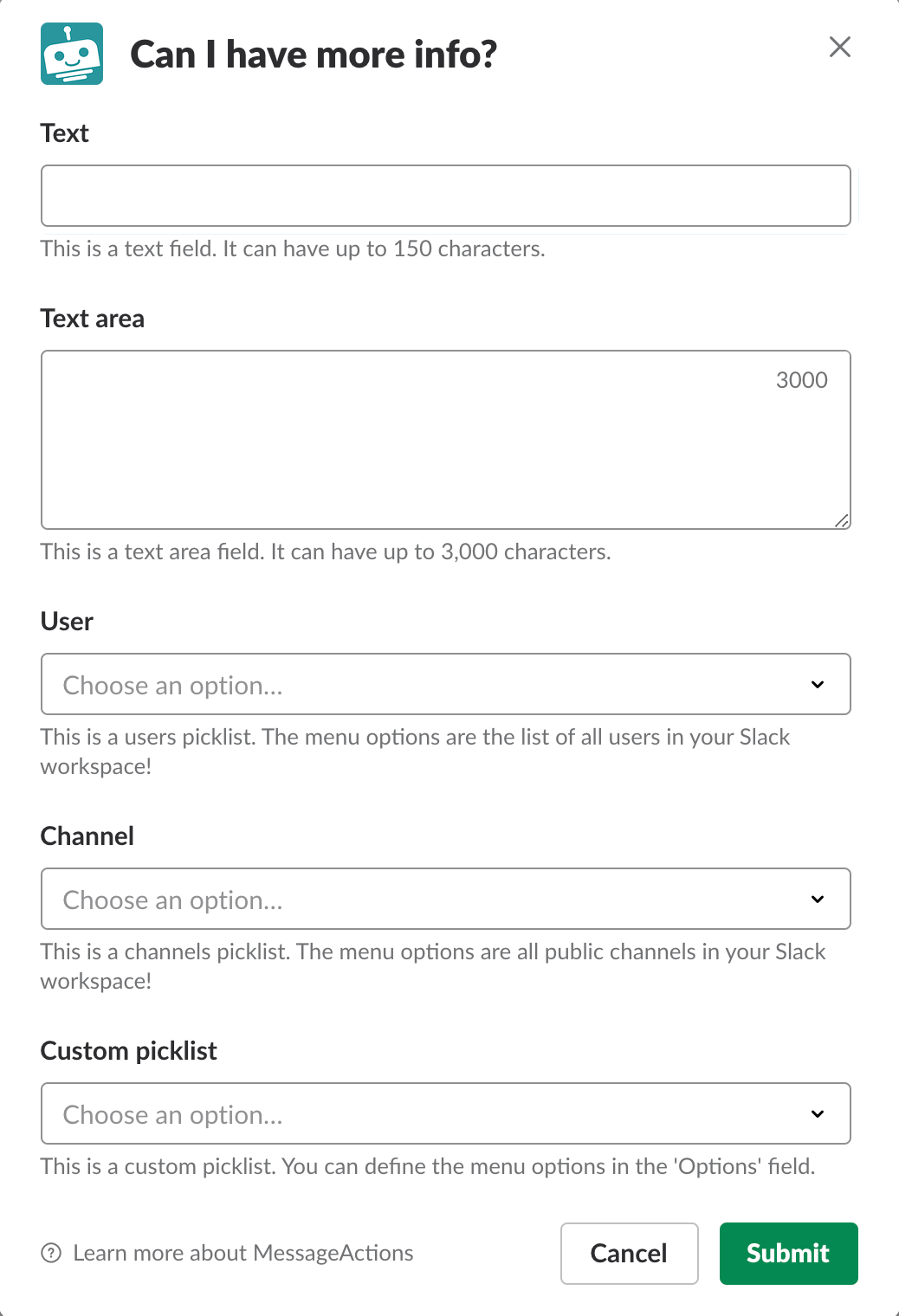 5つの異なるフィールドを含むSlackのメッセージアクションダイアログ
コマンド入力フィールドを追加するたびに、ダイアログでの表示方法を制御できます。
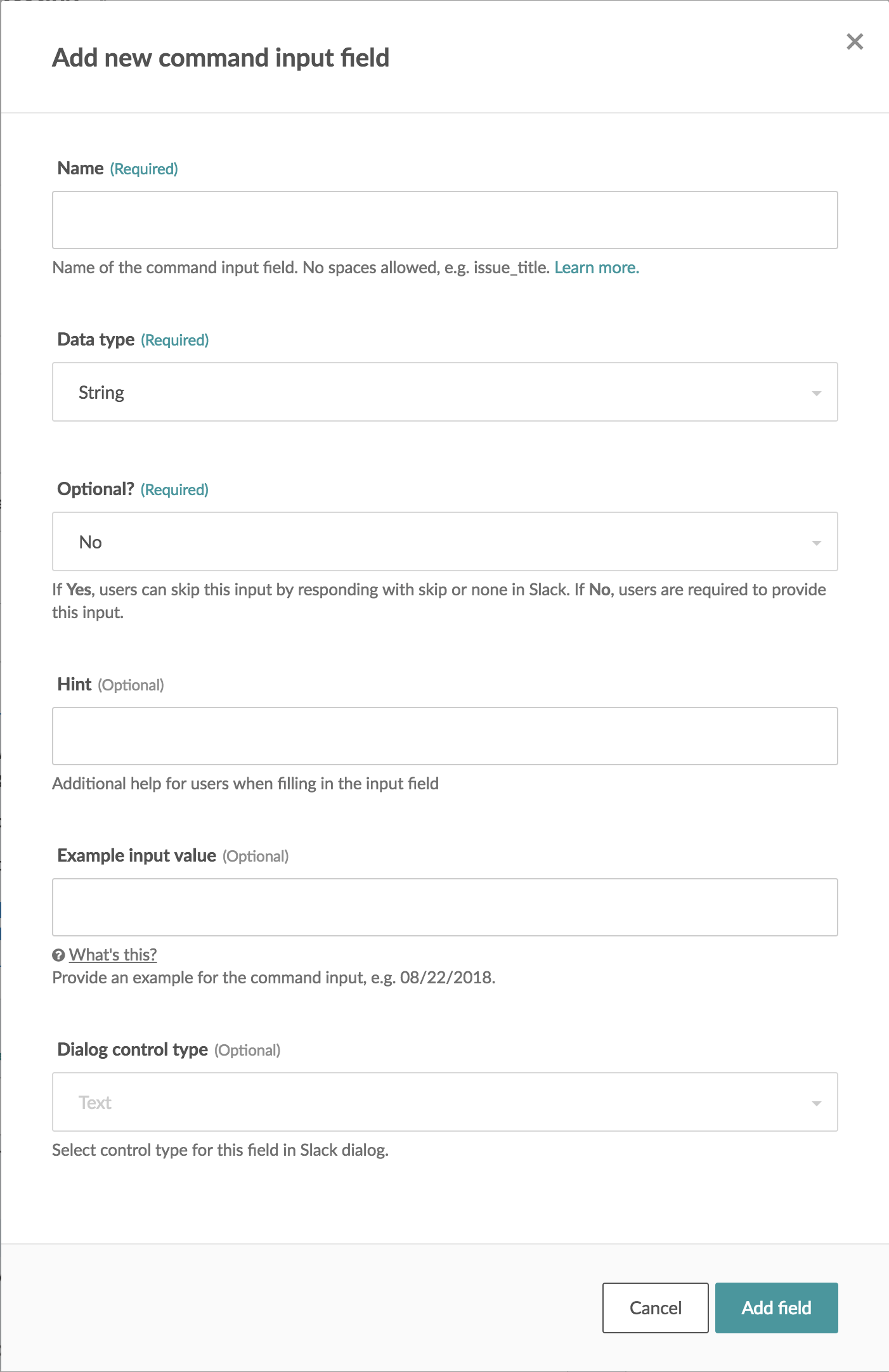 コマンド入力フィールドの追加
ダイアログにテキストフィールドを表示
Dialog control typeでtextを選択すると、テキストフィールドが表示されます。
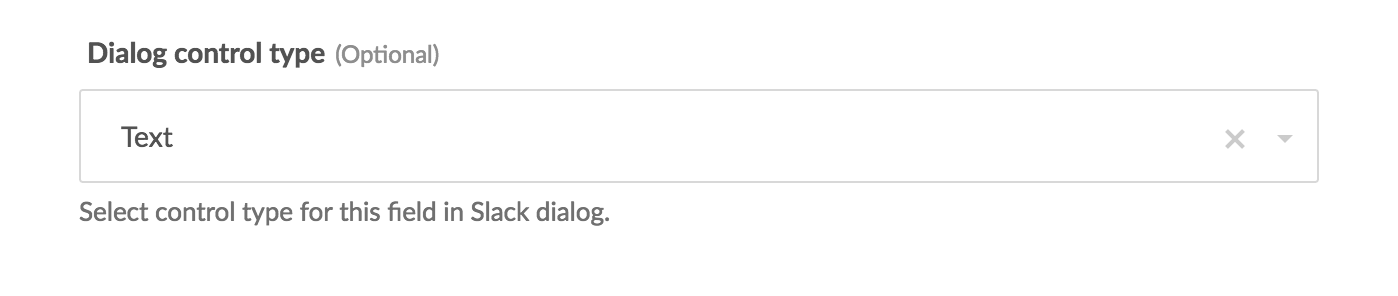 コマンド入力フィールドのテキストコントロールタイプ
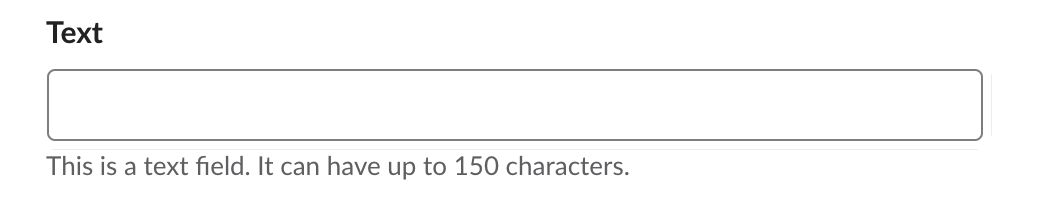 Slackダイアログ内のテキストフィールドの例
テキストフィールドは150文字に制限されています。元のメッセージをこの入力フィールドにコピーする場合、元のフィールドは150文字を超えることはできません。この問題を回避するには、コントロールタイプとしてtext areaを選択します。
ダイアログにテキストエリアフィールドを表示
Dialog control typeでtext areaを選択すると、テキストエリアフィールドが表示されます。テキストエリアフィールドは3,000文字に制限されています。このコントロールタイプは、最大3,000文字の元のメッセージをこの入力フィールドにコピーする場合に便利です。
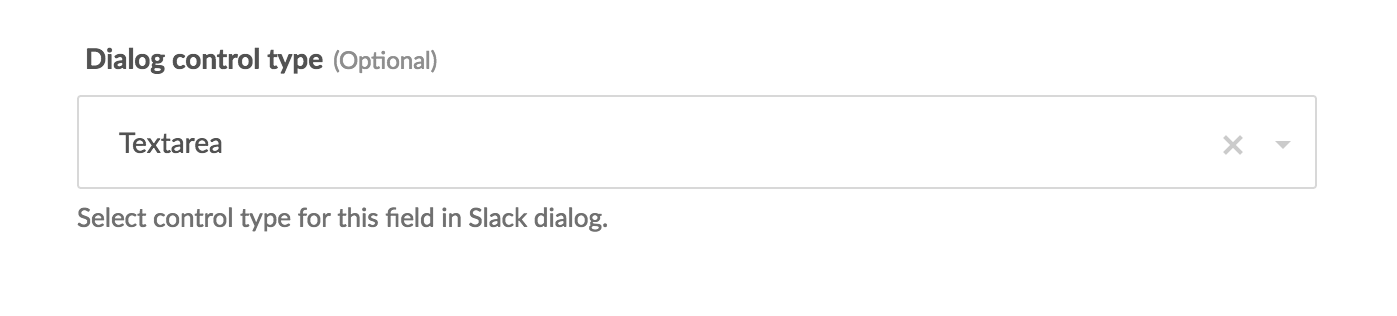 コマンド入力フィールドのテキストエリアコントロールタイプ
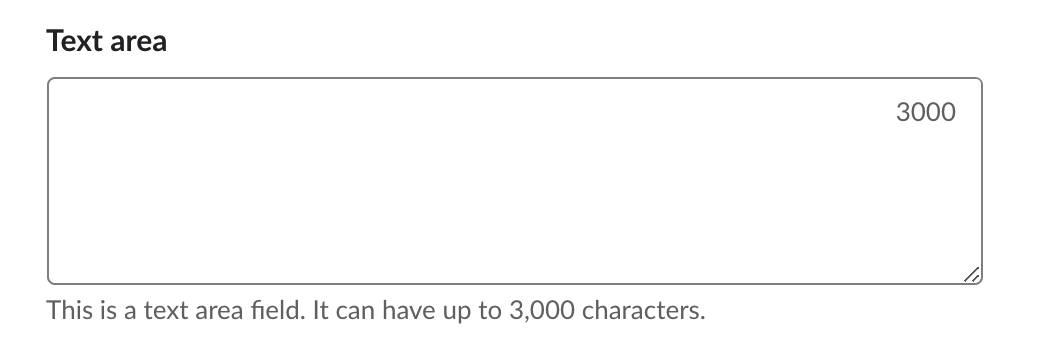 Slackダイアログ内のテキストエリアフィールドの例
ダイアログに選択メニューを表示
Dialog control typeでselectを選択すると、メニューオプションを含む選択メニューが表示されます。これにより、Select menu options typeという新しい設定が有効になります。
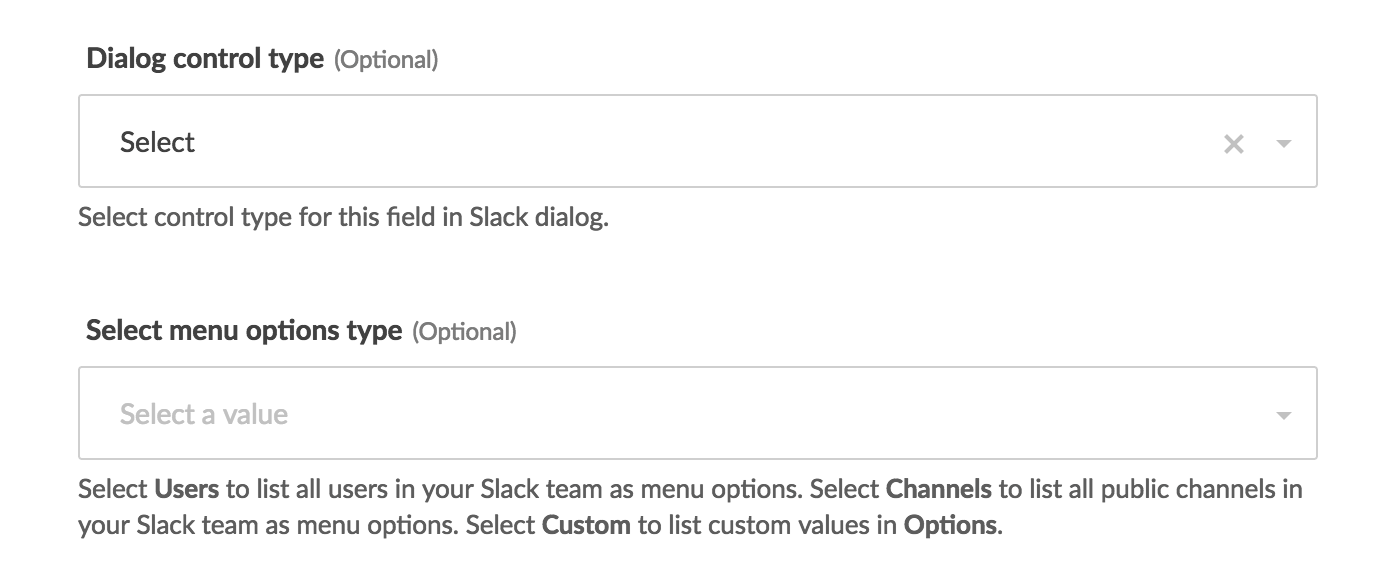
3種類の選択メニューから選択できます。それぞれ、表示されるメニューオプションが異なります:
- Channelsには、Slackワークスペース内のすべてのパブリックチャンネルのリストが表示されます。
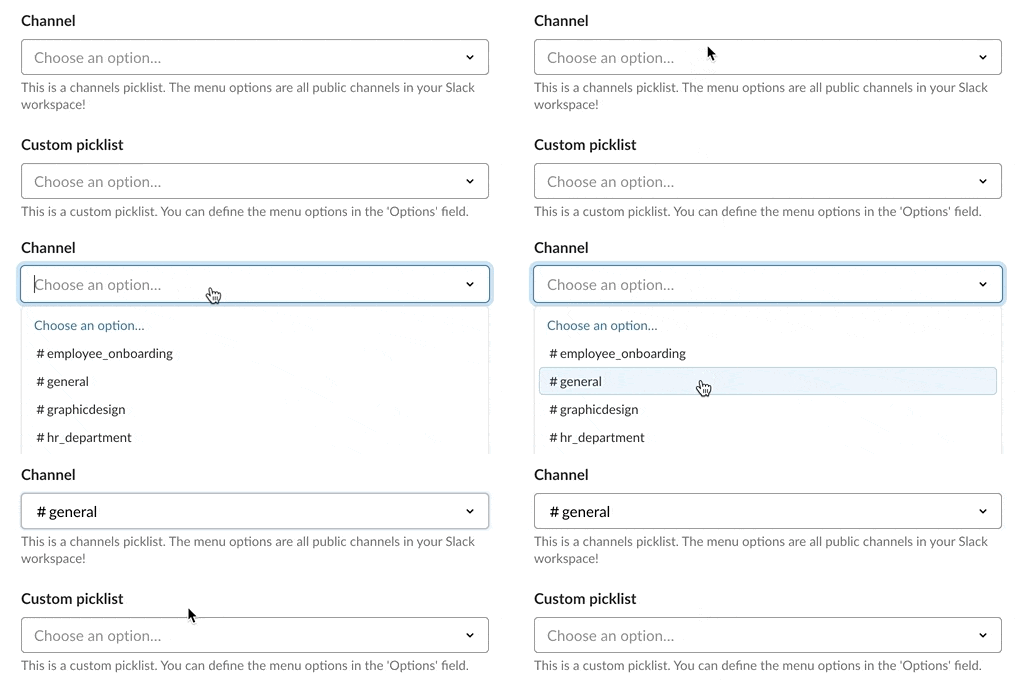 Slackダイアログ内のチャンネルメニューの例
チャンネルを選択すると、チャンネルIDが返されます。例: CA83MDSK0。
Usersには、Slackワークスペース内のすべてのユーザー(ボットを含む)のリストが表示されます。
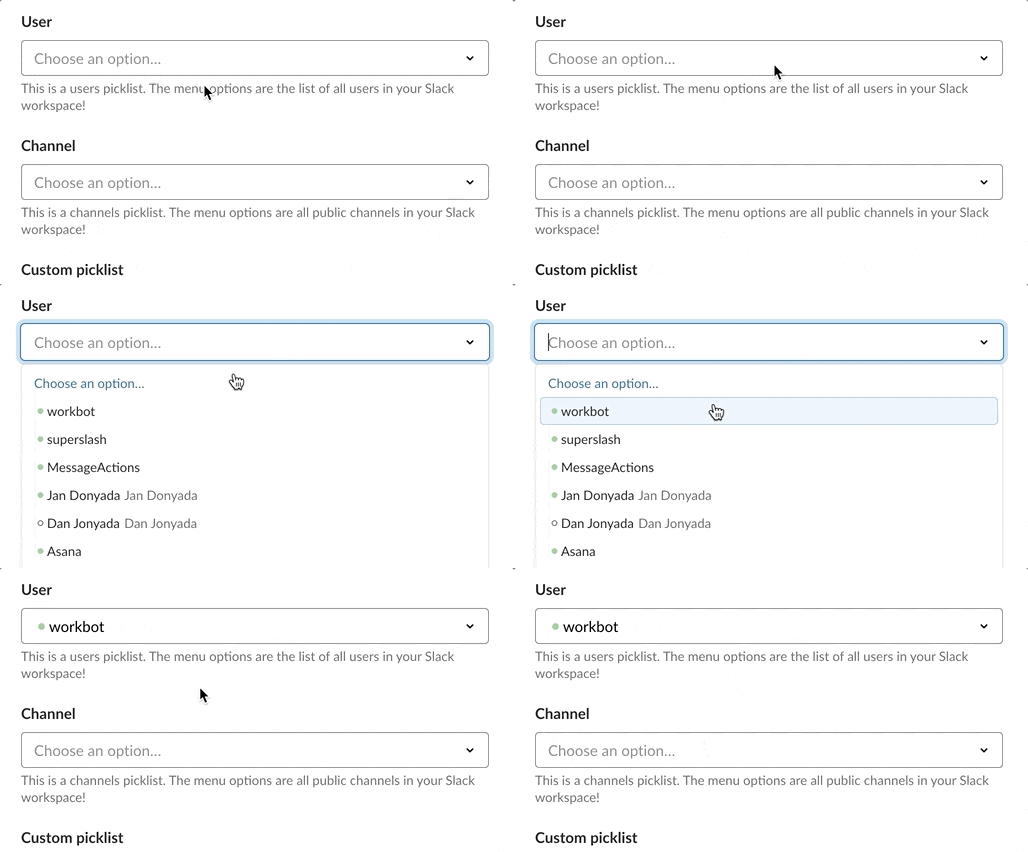 Slackダイアログ内のユーザーメニューの例
ユーザーを選択すると、ユーザーIDが返されます。例: UBTDVPFMM。
Customでは、Optionsフィールドにカンマ区切りのメニューオプションのリストを定義できます。メニューオプション自体にカンマを含めることはできません。
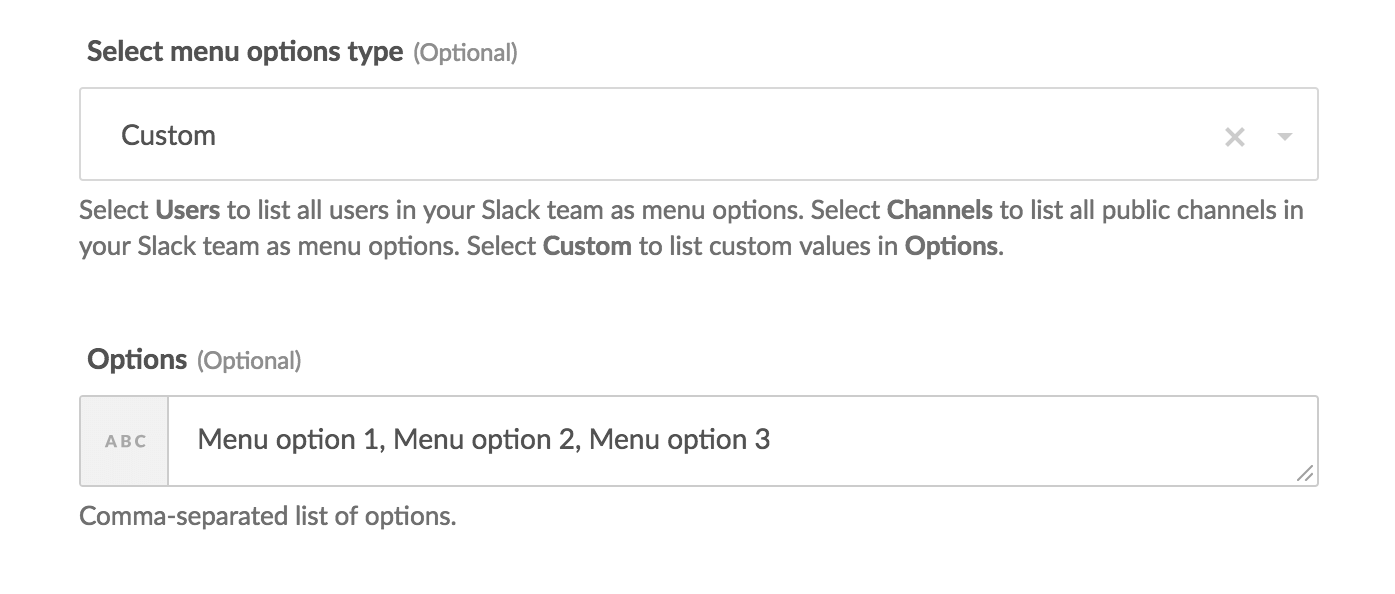 カスタムメニュー設定
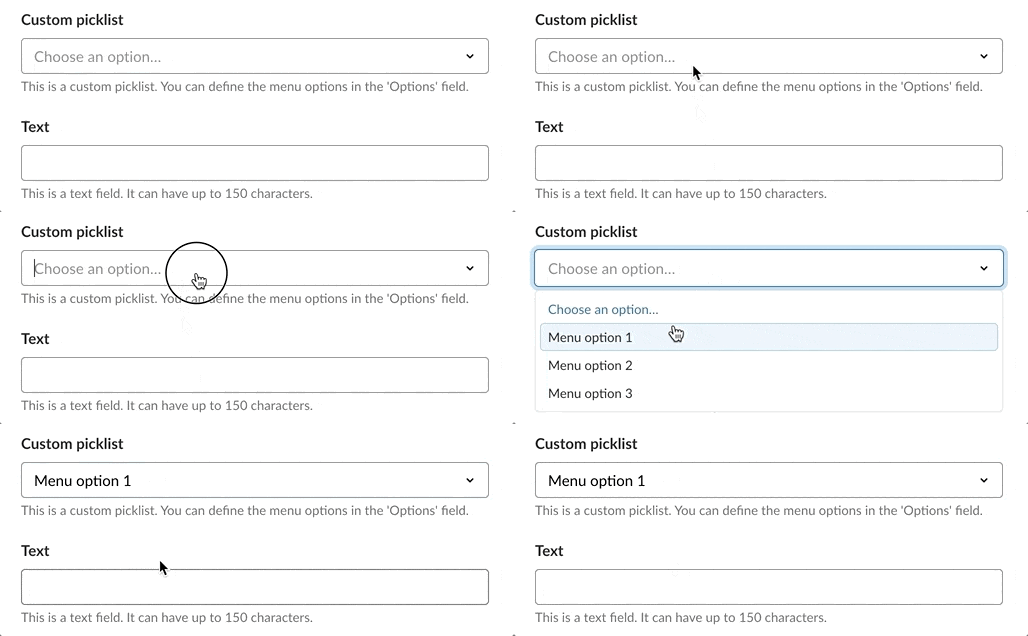 Slackダイアログ内のカスタムメニューの例
元のテキストをダイアログフィールドにコピー
元のメッセージを定義済みのコマンド入力フィールドにコピーして、ダイアログに表示することもできます。これを行うには、Copy original text into dialogフィールドのピックリストからコマンド入力フィールドを選択します。
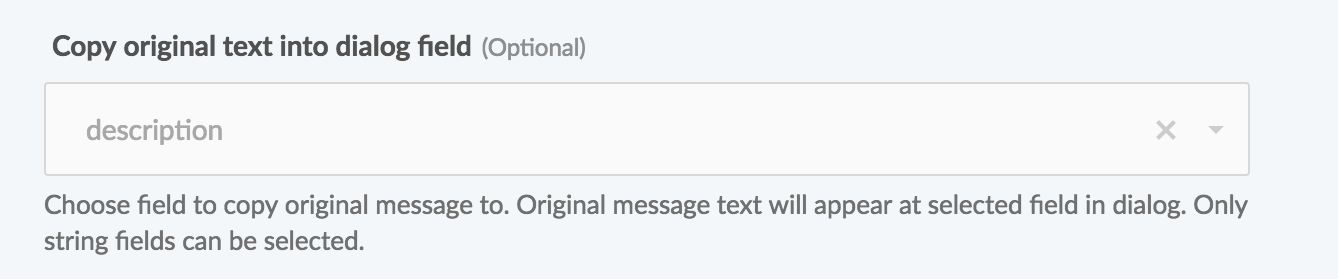 元のメッセージを'description'コマンド入力フィールドにコピー
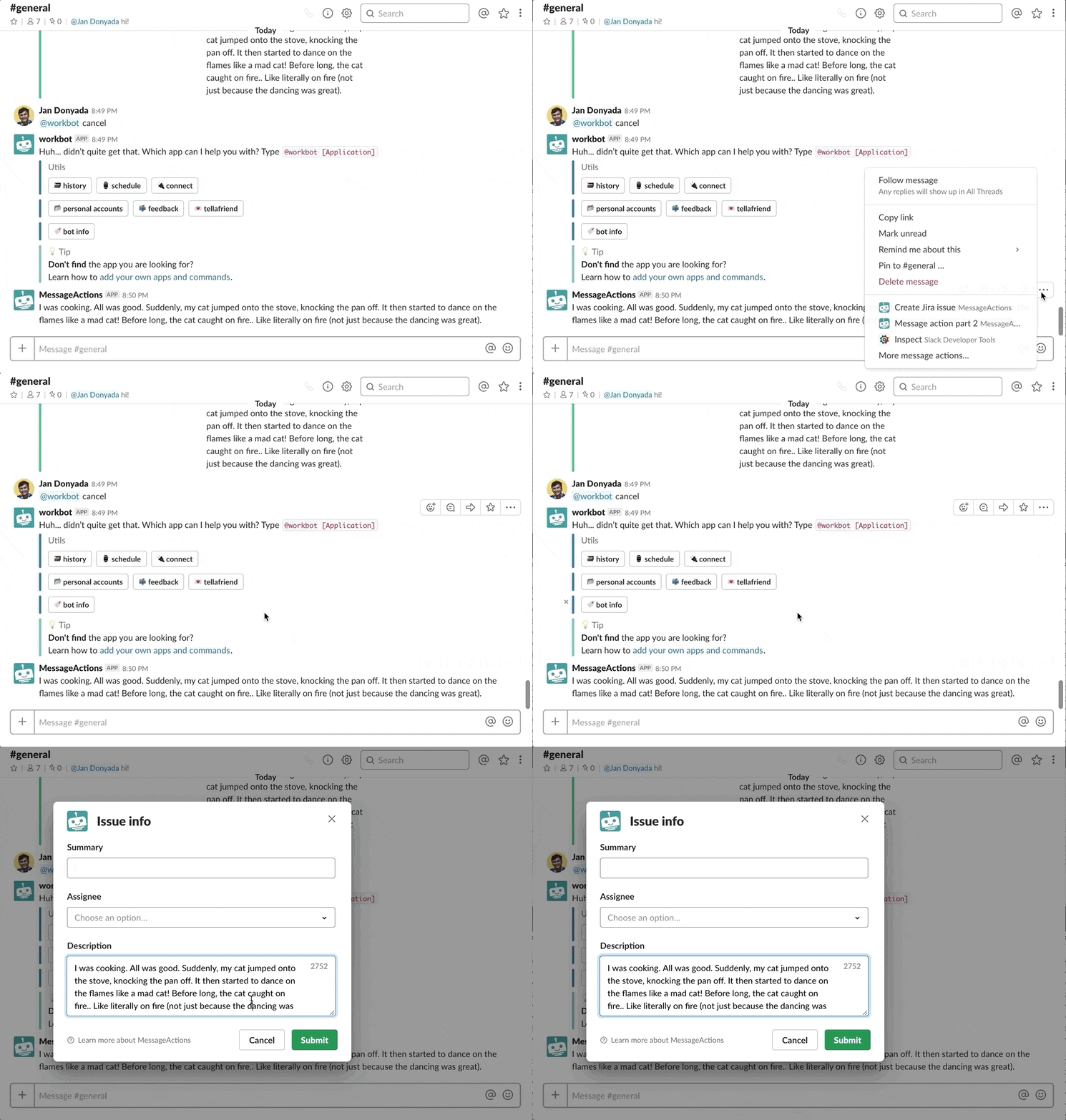 ダイアログの'description'フィールドにコピーされた元のテキスト
選択できるのはstringタイプのフィールドのみであることに注意してください。
ショートカットトリガーを設定したら、Slackでショートカットを作成する必要があります。
SlackのEnterprise botでショートカットを作成
https://api.slack.com/appsに移動し、Enterprise botに移動します。
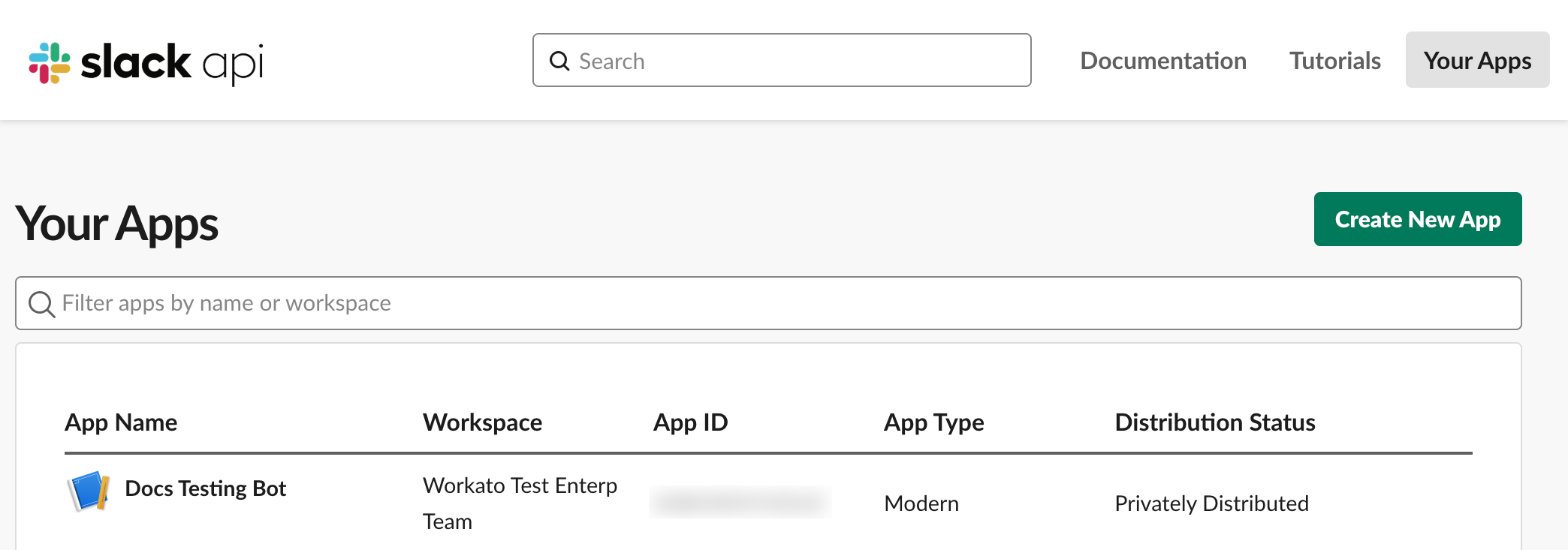 Enterprise botを選択
Interactive componentsで、Create New Shortcutを選択します。
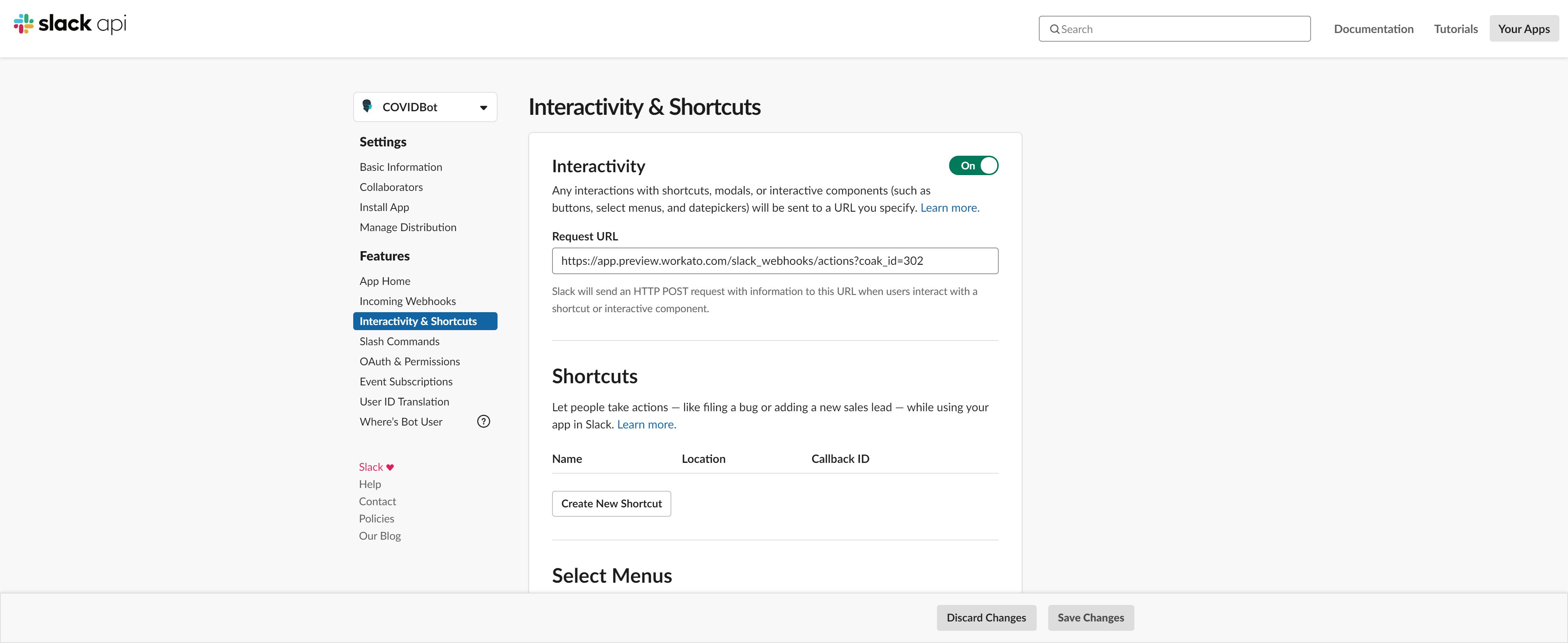 Create New Shortcutを選択
次のページで、Globalを選択します。
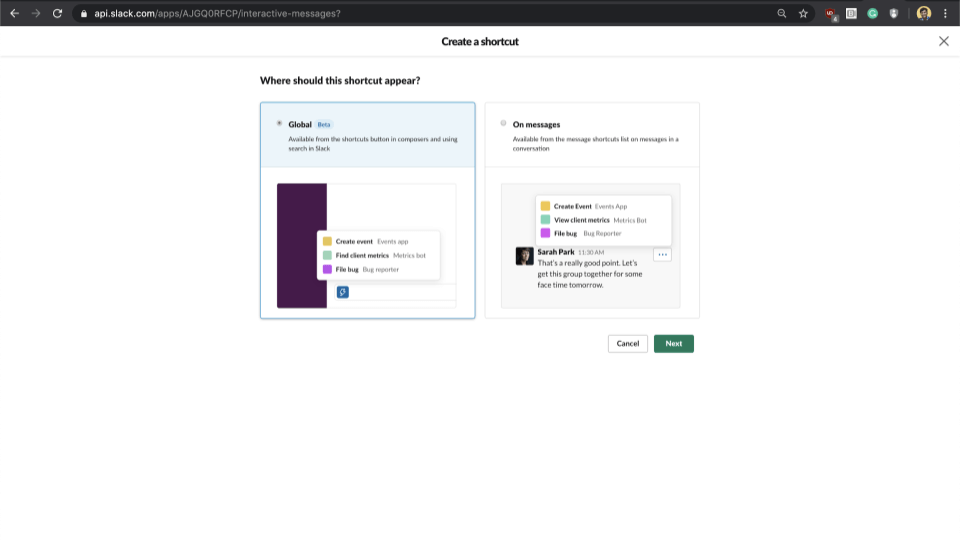 Globalを選択
ショートカット設定で、ショートカットの説明的な名前、機能の短い説明、続いてCallback IDを選択します。
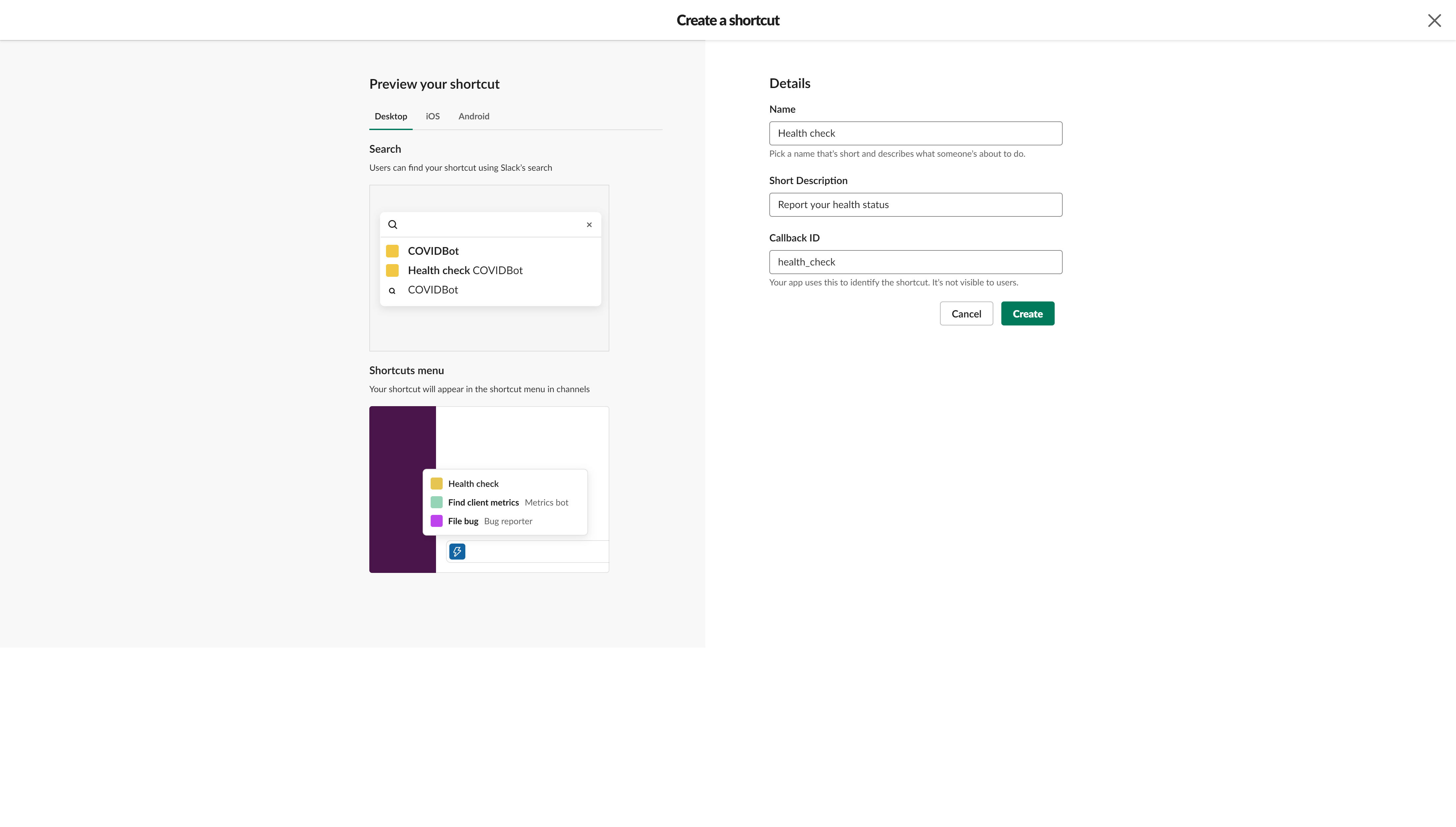 ショートカット設定
前述のとおり、ここで使用するCallback IDは、ショートカットトリガー内のCallback IDと同一である必要があります。
ショートカット名から生成されたCallback ID
Createをクリックして、Slackでのショートカットの設定を完了します。 Slack UIのショートカットメニューからショートカットを使用してテストできます。
トラブルシューティング
ショートカットメニューにショートカットが表示されない
ショートカットメニューにショートカットが表示されない場合は、ボットを再インストールしてください。
クリック後にショートカットが何も実行しない
ショートカットレシピが開始されていること、およびcallback IDがWorkatoワークスペース全体で一意であることを確認してください。
最終更新日: