AI Gatewayの設定
AI Gatewayを設定して、LLMプロバイダーの接続、各リクエストを処理するモデルを決定するルートの作成、およびそれらを使用できるユーザーを制御するアクセスキーの発行を行います。
AI Gatewayの設定は、3つのオブジェクトに基づいて構築されます。次の順序で作成します。
- プロバイダー: AnthropicやAzure OpenAIなどのLLMサービスへのコネクション、およびAI Gatewayが認証に使用する認証情報。
- Route:リクエストを処理するターゲット。ルートは、直接またはルールを通じてプロバイダーとモデルに解決されます。
- アクセスキー: アプリケーションがAI Gatewayに提示する認証情報。各アクセスキーは1つ以上のルートへのアクセスを許可します。
ポリシーは任意です。割り当てられたルートとアクセスキーのリクエストレートまたはトークン利用量に上限を設定する必要がある場合、またはIPアドレスによってアクセスを制限する必要がある場合は、ポリシーを作成します。
プロバイダーの追加
プロバイダーには、AI GatewayがLLMサービスで認証するために使用する認証情報が保存されます。プロバイダーはプロジェクトに保存され、同じプロバイダーコネクションをGenieで再利用できます。
AI Gatewayは、Anthropic、OpenAI Compatible、Azure OpenAI、およびAWS BedrockのLLMプロバイダーをサポートしています。設定するフィールドは、選択したプロバイダーによって異なります。
プロバイダーを追加するには、次の手順を実行します。
AI Gateway > Providersに移動します。
+ プロバイダーを追加をクリックします。
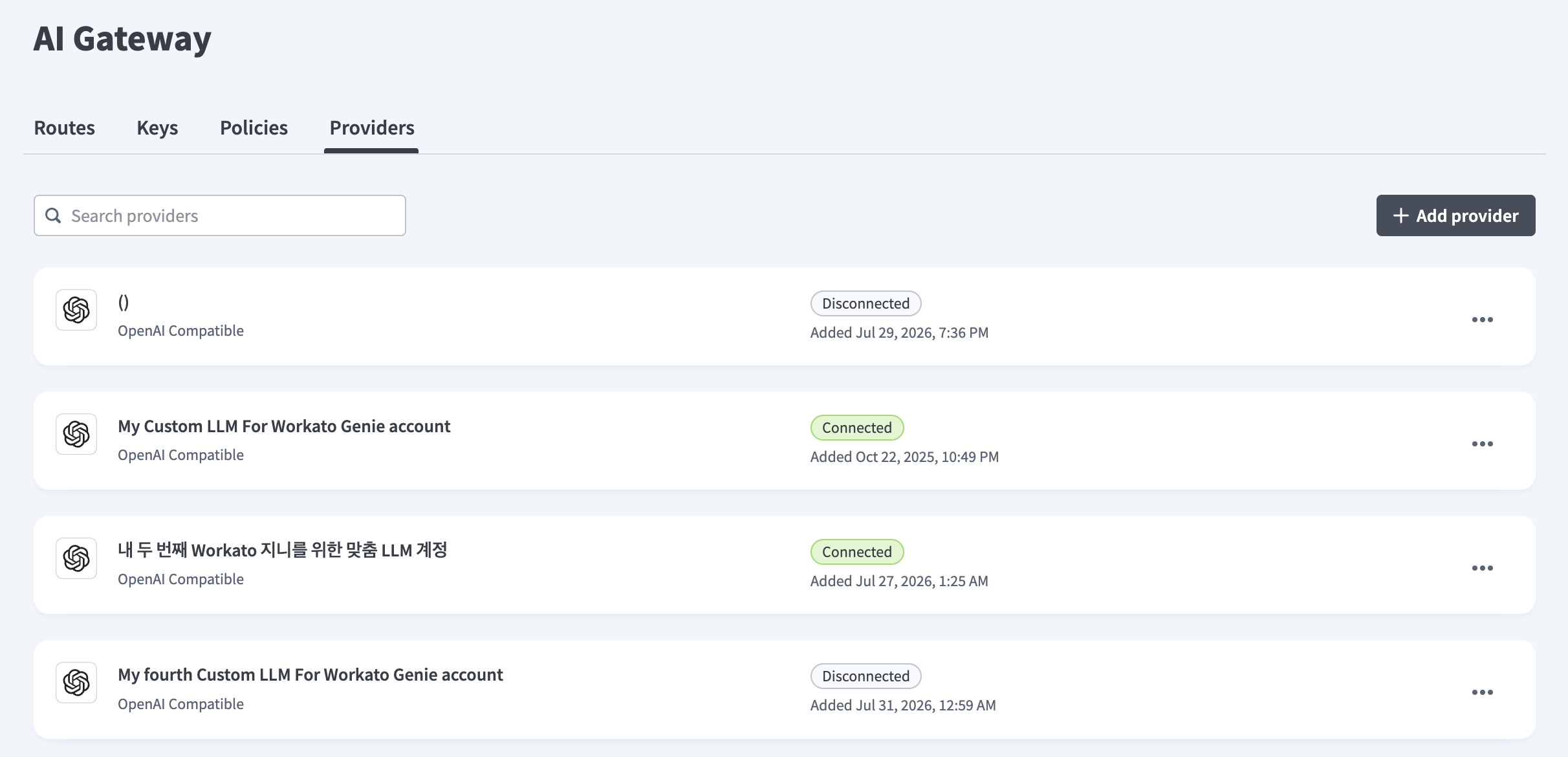 プロバイダーの追加
コネクション nameフィールドにわかりやすい名前を入力します。
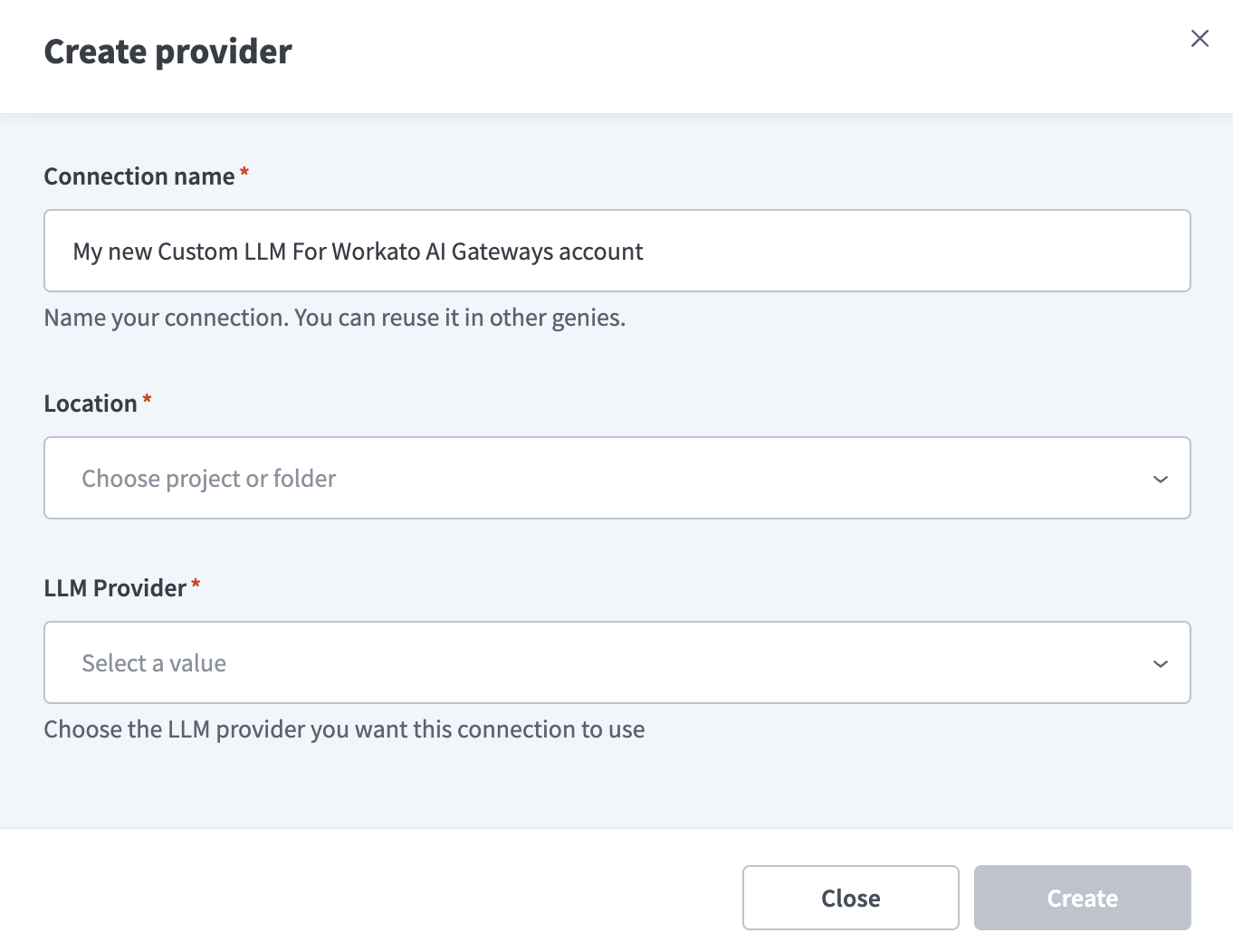 プロバイダーの作成
Locationドロップダウンメニューを使用して、このプロバイダーを保存するプロジェクトまたはフォルダを選択します。
LLM Providerドロップダウンメニューを使用して、このコネクションが使用するプロバイダーを選択します。残りのフィールドは、選択したプロバイダーによって異なります。
Createをクリックして設定を完了します。
プロバイダーに到達できません
プロバイダーに到達できない場合、AI GatewayはError 503とメッセージCould not reach provider. The service may be temporarily down or overloaded. Please try again shortly.を返します。入力内容は保持されます。再試行するには、もう一度Createをクリックします。
プロバイダーはProvidersリストにConnectedステータスと追加日とともに表示されます。
プロバイダーの編集
プロバイダーを編集するには、次の手順を実行します。
AI Gateway > Providersに移動します。
編集するプロバイダーの...(省略記号)メニューをクリックし、Editをクリックします。これにより、Edit providerページが開きます。
プロバイダーのフィールドを更新します。
保存をクリックします。
プロバイダーの削除
プロバイダーを削除するには、次の手順を実行します。
AI Gateway > Providersに移動します。
削除するプロバイダーの...(省略記号)メニューをクリックし、Deleteをクリックします。
Delete providerダイアログで影響の概要を確認します。
I understand that this action cannot be undoneを選択します。
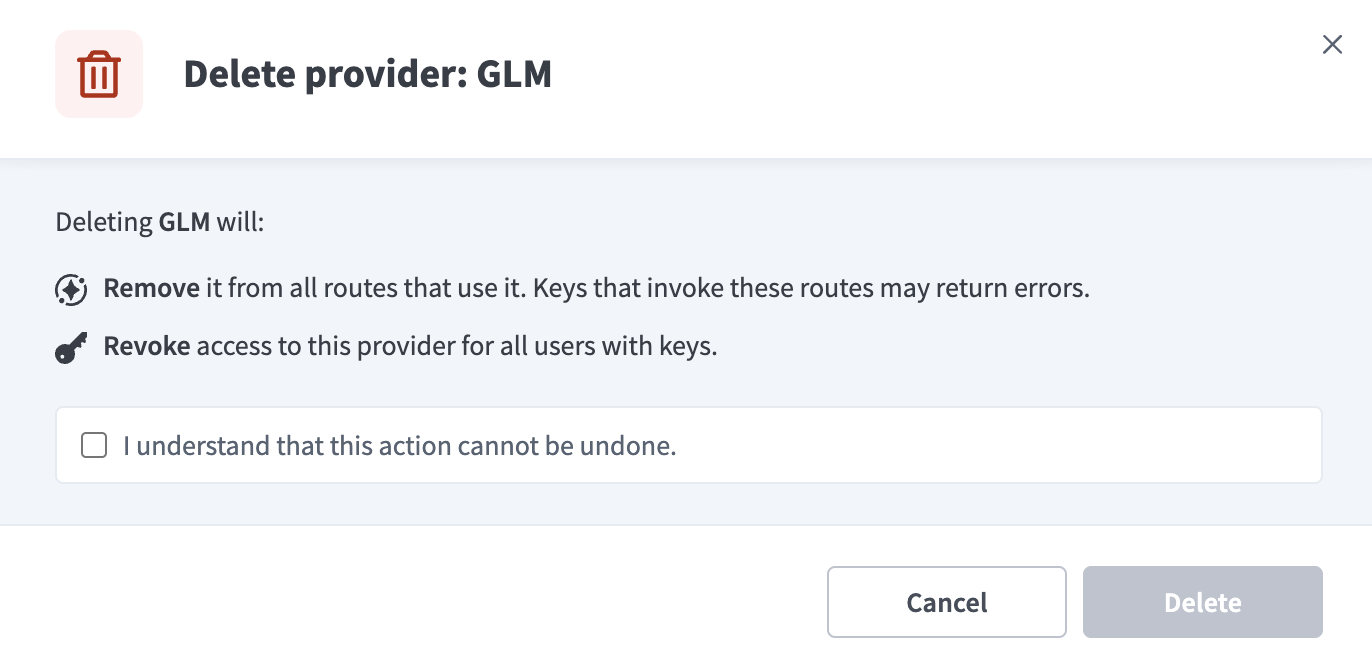 プロバイダーを削除
Deleteをクリックします。
ルートの作成
ルートは、リクエストを処理するプロバイダーとモデルを決定します。アプリケーションは、プロンプト呼び出しでルートIDによってルートを参照します。
前提条件
ルートを作成する前に、少なくとも1つのプロバイダーを追加する必要があります。
ルートを作成するには、次の手順を実行します。フィールドは、選択したルートタイプによって異なります。
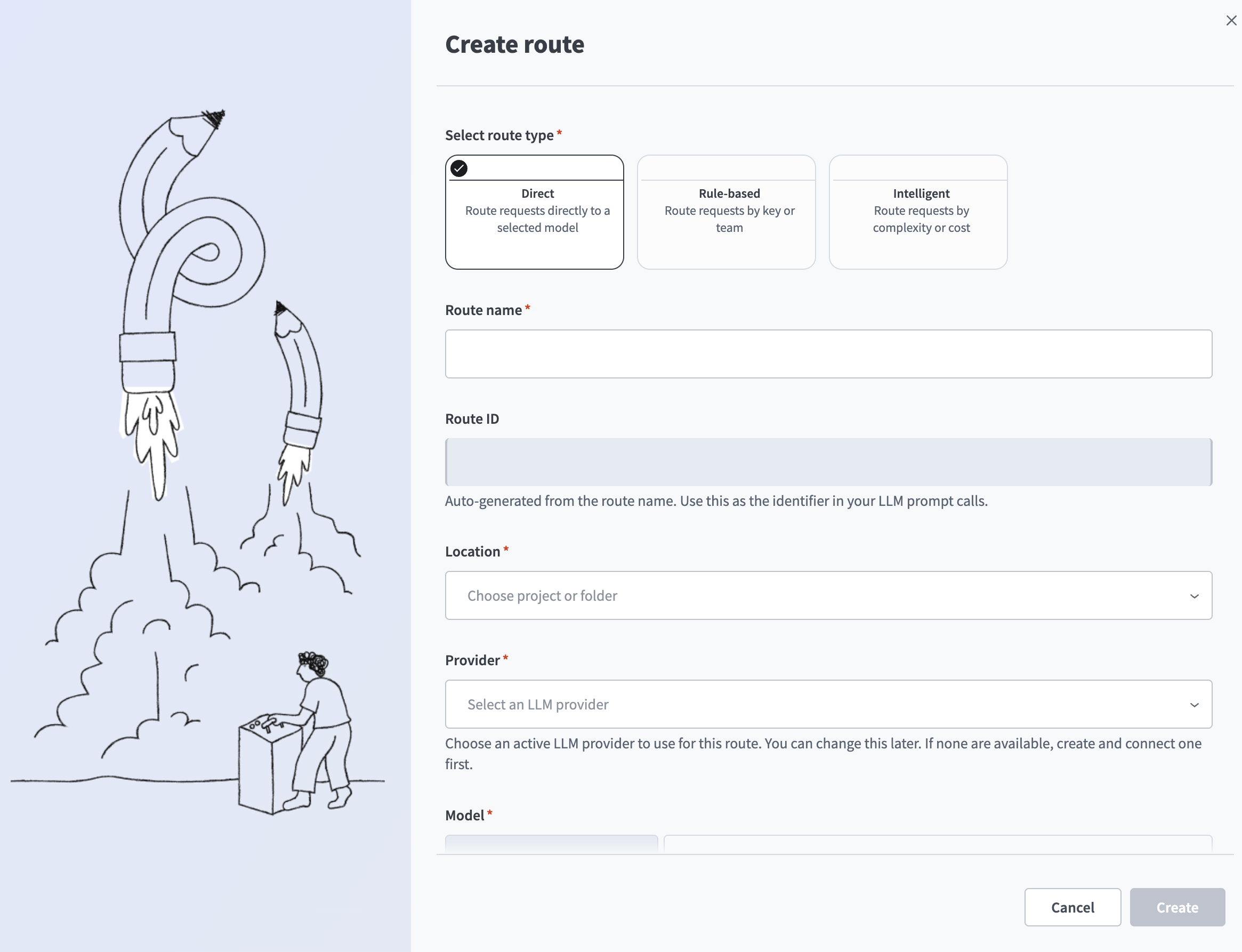 ルートを作成
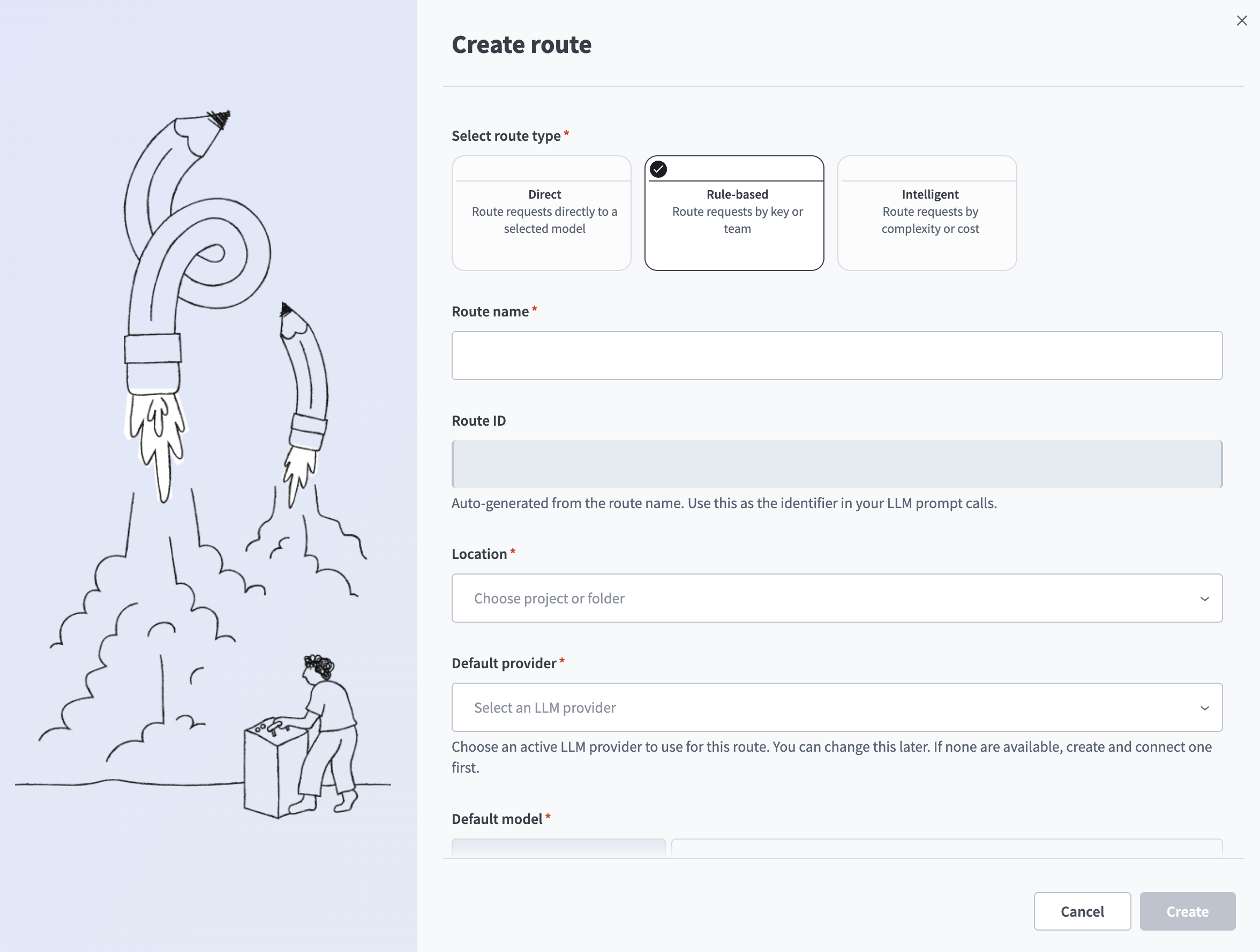 ルートを作成
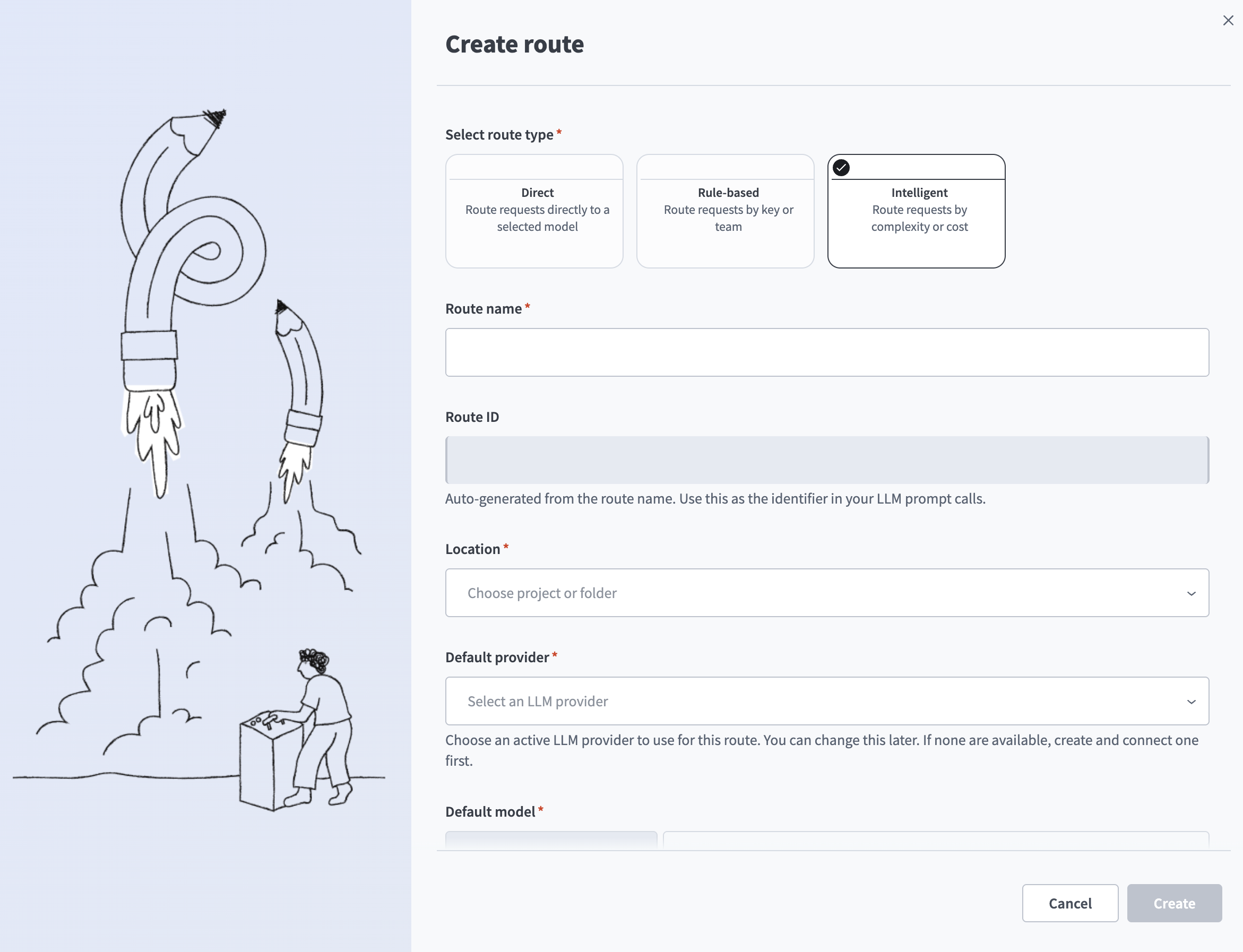 ルートを作成
ルートの詳細
Routesリストでルートをクリックして、その詳細ページを開きます。詳細パネルには、次の情報が表示されます。
- Type:ルートタイプ。Direct、Rule-based、またはIntelligentのいずれかです。
- Route ID:LLMプロンプト呼び出しで使用する識別子。
- Location:ルートを保存するプロジェクトまたはフォルダ。
- Description:ルートの任意の説明。追加または変更するには、Editをクリックします。
- Created:ルートが作成された日付と時刻。
ルートの名前を変更するには、ルート名の横にある編集アイコンをクリックします。
ルートの編集
ルートを編集するとルートビルダーが開き、フォームではなくキャンバス上でルートを設定できます。
ルートを編集するには、次の手順を実行します。
AI Gateway > Routesに移動し、編集するルートをクリックします。
Editをクリックしてルートビルダーを開きます。
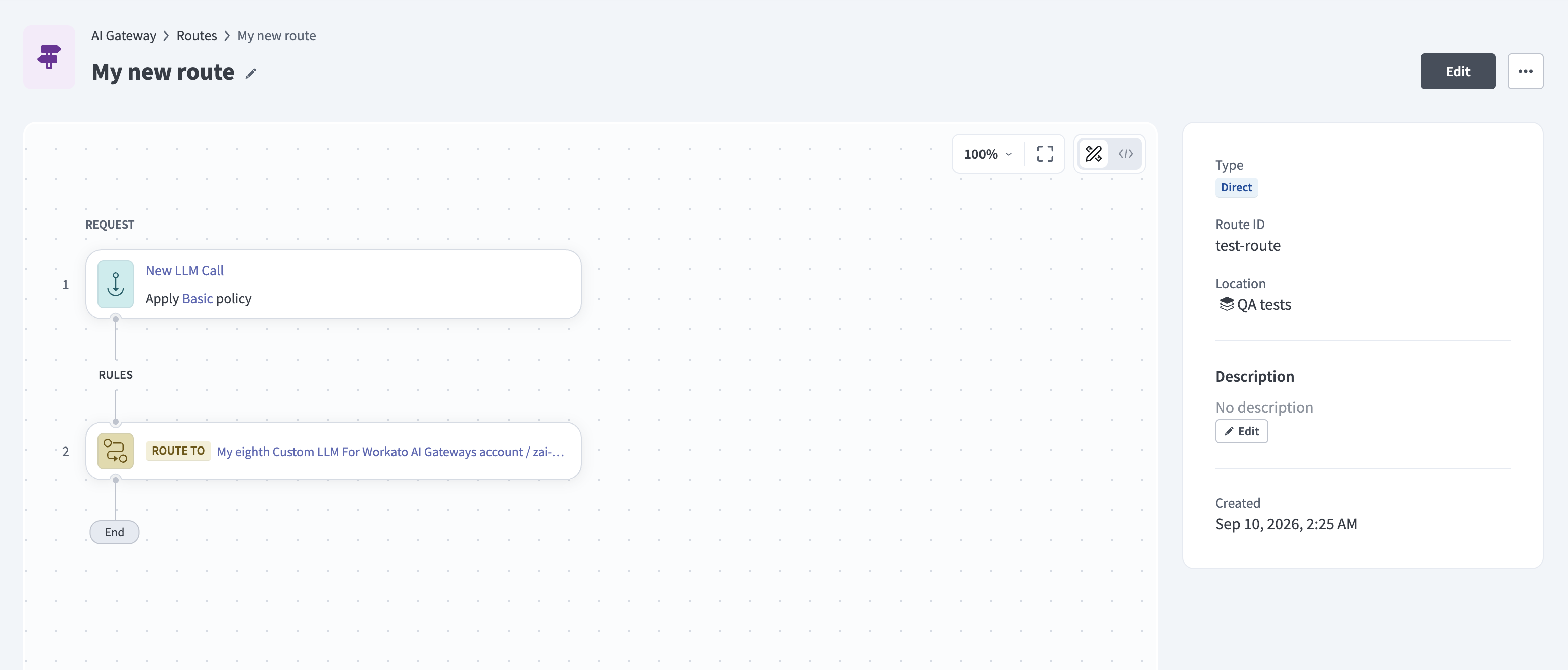 ルートを編集
キャンバス上のステップをクリックして設定します。
- すべてのリクエストに適用されるPolicyを変更するには、New LLM Callステップをクリックします。必要なポリシーがまだ存在しない場合は、Create a new one(新規作成)をクリックします。
- ProviderとModelを変更するには、Route toステップをクリックします。
Saveをクリックし、次にExitをクリックしてルートビルダーを終了します。
ルールベースまたはインテリジェントルートにルールを追加するには、Route builderを参照してください。
ルートの削除
ルートを削除するには、次の手順を実行します。
AI Gateway > Routesに移動します。
削除するルートの...(省略記号)メニューをクリックし、Deleteをクリックします。
削除をクリックして確定します。
キーが機能しなくなります
削除されたルートを使用するアクセスキーは機能しなくなり、再作成する必要があります。
アクセスキーの作成
アクセスキーは、アプリケーションがAI Gatewayに提示する認証情報です。各キーは1つ以上のルートへのアクセスを許可し、ルートによってキーが使用できるプロバイダーとモデルが決まります。
前提条件
アクセスキーを作成する前に、少なくとも1つのルートを作成する必要があります。
アクセスキーを作成するには、次の手順を実行します。
AI Gateway > Keysに移動します。
+ Create keyをクリックします。
Nameフィールドにわかりやすい名前を入力します。
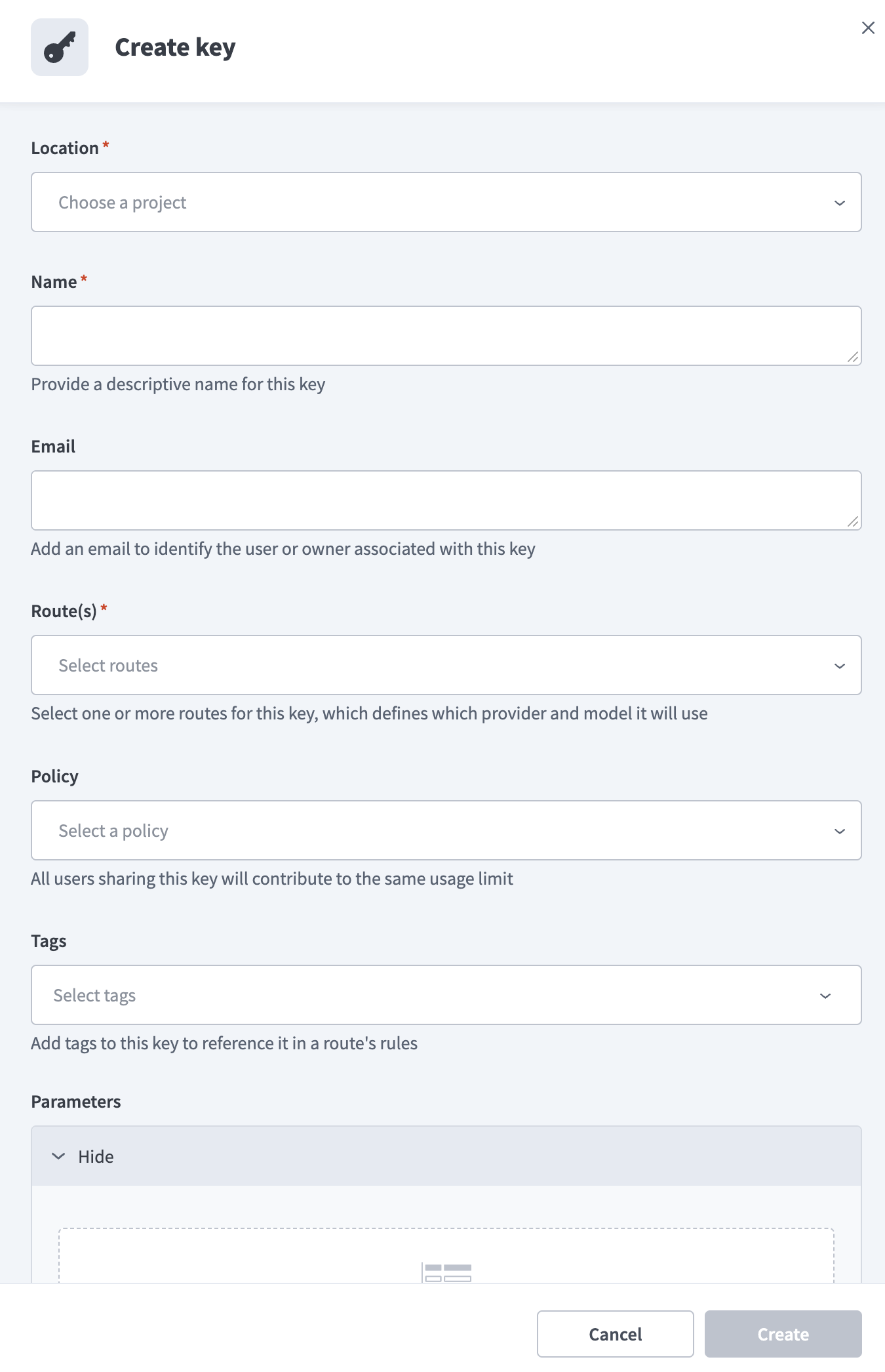 キーの作成
キーの作成
Route(s)ドロップダウンメニューを使用して、このキーが使用できるルートを選択し、OKをクリックします。すべてのルートを選択するには、Select allをクリックします。 AI Gateway > Routesでルートを管理します。
任意です。 Policyドロップダウンメニューを使用して、このキーのポリシーを選択します。ダイアログを離れずにポリシーを作成するにはCreate policyをクリックするか、AI Gateway > Policiesでポリシーを管理します。フィールドの説明については、ポリシーの作成を参照してください。
共有される利用状況
アクセスキーを共有するすべてのユーザーは、同じレート制限とトークン制限の対象になります。独立した制限が必要なチームまたはアプリケーションには、個別のアクセスキーを発行します。
任意です。 Tagsフィールドに1つ以上のタグを入力します。ルールベースのルート上のルールは、キーに割り当てられたタグに一致させることができます。
任意です。 Add parameterをクリックしてこのアクセスキーにキーと値のペアを追加し、Parameter nameとValueを入力します。ルールベースのルート上のルールは、これらのパラメーターに一致させ、このキーから送信されるリクエストを区別できます。パラメーターを削除するには、Clearをクリックします。
Createをクリックします。
生成されたキーをコピーし、安全な場所に保存します。 Copyをクリックし、次にCloseをクリックします。
Access key generatedダイアログには、呼び出すURLとリクエスト本文の形式も表示されます。リクエストを処理するルートを選択するには、ルートIDをmodel値として渡します。
{
  "model": "<route-id>"
}完全なリクエスト例については、ルートのテストを参照してください。
キーは一度だけ表示されます
ダイアログを閉じた後は、生成されたキーを再度表示できません。キーを紛失した場合は、キーを更新して新しい値を生成します。
アクセスキーは、ルート、ポリシー、作成日、およびマスクされたキー値とともにKeysリストに表示されます。ルートおよびポリシーでリストをフィルタリングできます。
アクセスキーの編集
アクセスキーを編集するには、次の手順を実行します。
AI Gateway > Keysに移動します。
編集するキーの...(省略記号)メニューをクリックし、Editをクリックします。
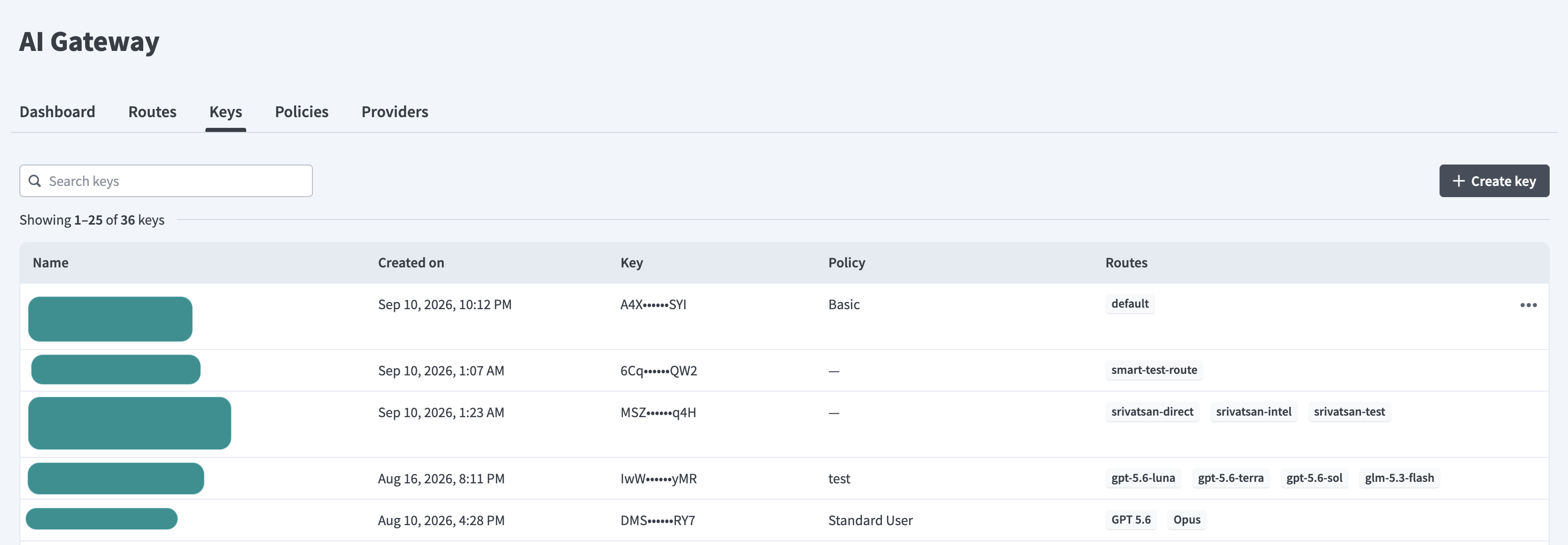 キーの編集
キーの編集
Name、Route(s)、Policy、Tags、またはParametersフィールドを更新し、Saveをクリックします。
アクセスキーの更新
アクセスキーを更新して、その値をローテーションします。更新すると新しいトークンが生成され、そのキーの現在のすべてのユーザーのアクセスが取り消されます。
クライアントの更新が必要です
キーを更新すると、以前のトークンを使用するアプリケーションはアクセスできなくなります。アクセスを回復するには、各クライアントを更新後のトークンで更新する必要があります。
アクセスキーを更新するには、次の手順を実行します。
AI Gateway > Keysに移動します。
更新するキーの...(省略記号)メニューをクリックし、Refreshをクリックします。
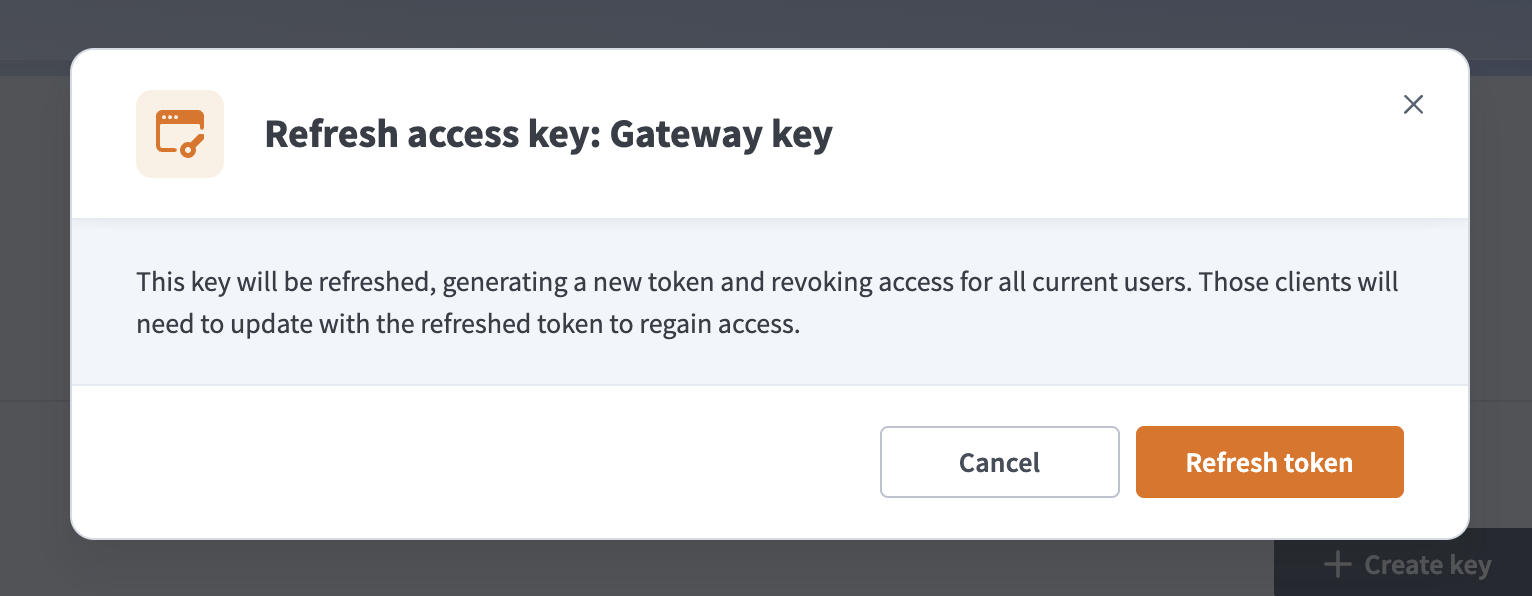 キーの更新
キーの更新
Refresh tokenをクリックします。
更新されたキーをコピーし、安全な場所に保存します。 Copyをクリックし、次にCloseをクリックします。ダイアログを閉じた後は、更新されたキーを再度表示できません。
アクセスキーの削除
アクセスキーを削除するには、次の手順を実行します。
AI Gateway > Keysに移動します。
削除するキーの...(省略記号)メニューをクリックし、Deleteをクリックします。
削除をクリックして確定します。
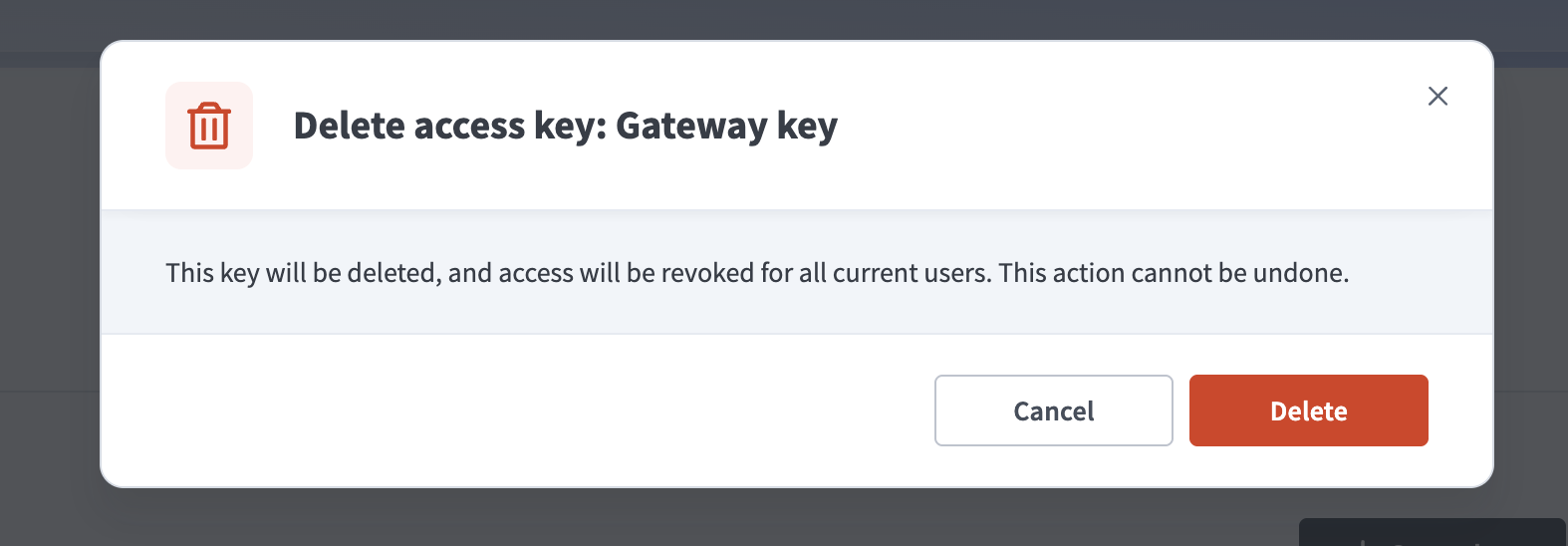 キーの削除
キーの削除
アクセスは即時に取り消されます
アクセスキーを削除すると、そのキーの現在のすべてのユーザーのアクセスが取り消されます。このアクションは元に戻せません。
ルートのテスト
AI Gatewayのエンドポイントにリクエストを送信して、ルートが機能することを確認します。
前提条件
使用するアクセスキーのルートリストに、テスト対象のルートが含まれている必要があります。アクセスキーの作成を参照してください。
アクセスキーで認証し、ルートIDをmodel値として渡します。
curl <ai-gateway-url> \
  -H "Content-Type: application/json" \
  -H "Authorization: Bearer <access-key>" \
  -d '{
    "model": "<route-id>",
    "messages": [
      {
        "role": "user",
        "content": "Hello"
      }
    ]
}'<ai-gateway-url>を、アクセスキーの作成時にAccess key generatedダイアログに表示されたURLに置き換えます。
AI Gatewayは、リクエストをルートのプロバイダーとモデルに解決し、割り当てられているポリシーを適用して、どのプロバイダーがリクエストを処理したかに関係なく、OpenAI互換のチャット補完レスポンスを返します。
ポリシーの作成
ポリシーは、割り当てられたルートとアクセスキーに適用されるレート制限、トークン制限、およびIPアクセス制限を定義します。
ポリシーを作成するには、次の手順を実行します。
AI Gateway > Policiesに移動します。
+ 新規ポリシーをクリックします。
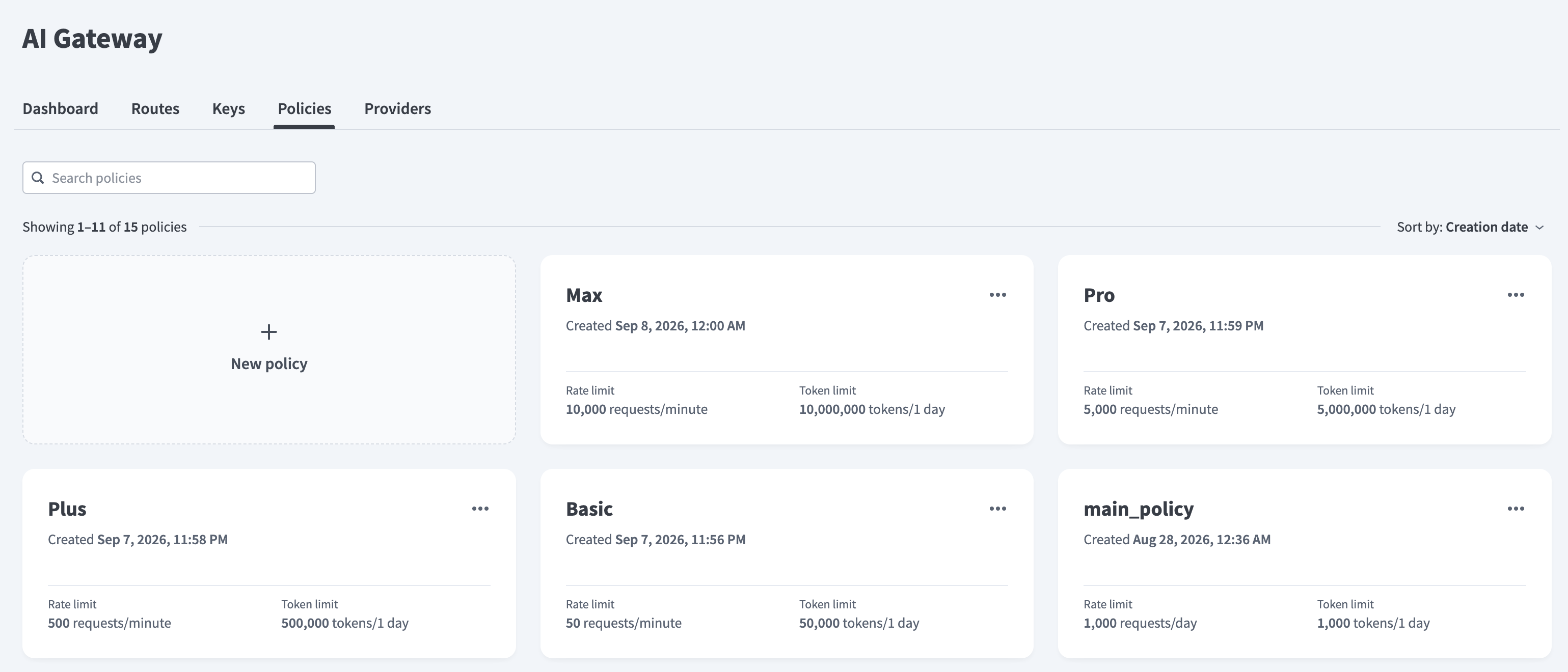 ポリシーを追加
Nameフィールドに名前を入力します。
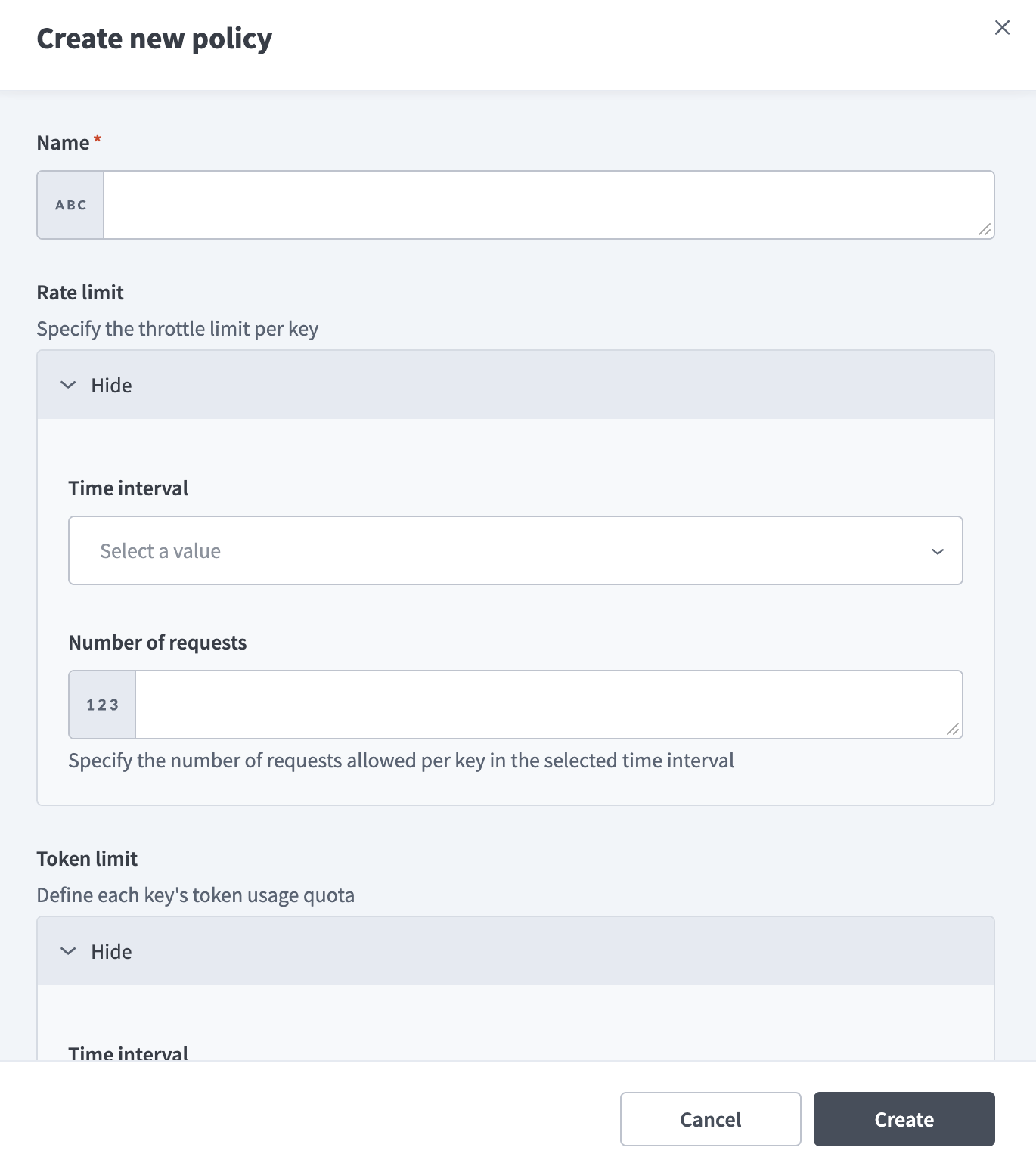 新しいポリシーの作成
任意です。 Rate limitを展開してキーごとのリクエスト制限を指定し、次のフィールドを設定します。
Time intervalドロップダウンメニューを使用して、制限が適用される間隔を選択します。
選択した時間間隔でキーごとに許可されるリクエスト数をNumber of requestsフィールドに入力します。
任意です。 Token limitを展開して各キーのトークン制限を定義し、次のフィールドを設定します。
Time intervalドロップダウンメニューを使用して、制限が適用される間隔を選択します。
選択した時間間隔でキーごとに許可されるトークン数をNumber of tokensフィールドに入力します。
任意です。 IPアドレスでアクセスを制限するにはIP access controlを展開し、次のフィールドを設定します。
任意です。これらのアドレスからのリクエストのみを許可するには、1つ以上のIPアドレスをAllowed IPsフィールドに入力します。複数のIPアドレスはカンマで区切るか、106.226.96.0/20などのネットマスクを定義します。
任意です。これらのアドレスからのリクエストをブロックするには、1つ以上のIPアドレスをBlocked IPsフィールドに入力します。複数のIPアドレスはカンマで区切るか、106.226.96.0/20などのネットマスクを定義します。
Createをクリックします。
検証メッセージ
AI Gatewayは次の検証メッセージを返します。
| フィールド | メッセージ | 条件 |
|---|---|---|
| コネクション名、名前 | Name cannot exceed 100 characters. | 名前が100文字を超えています。 |
| API URL | Please enter a valid URL. | 値が有効なURLではありません。 |
| Attempt timeout (in seconds) | Value must be between 1 and 360 seconds. | 値がサポートされている範囲外です。 |
最終更新日: