Domo
Domoは、組織がデータを接続、変換、可視化して意思決定を促進するのに役立つ、クラウドベースのビジネスインテリジェンスおよびデータプラットフォームです。このコネクターを使用すると、アカウント、データセット、ユーザー、グループ、プロジェクト、リストなどのオブジェクトを管理し、Workatoでデータセットにデータを出し入れできます。
APIバージョン
DomoコネクターはDomo API v1を使用します。
コミュニティライブラリからDomoをインストールする
次の手順を実行して、コミュニティライブラリからDomoコネクターをインストールします:
レシピエディターを開き、コネクターを検索します。または、コミュニティライブラリでコネクターを検索できます。
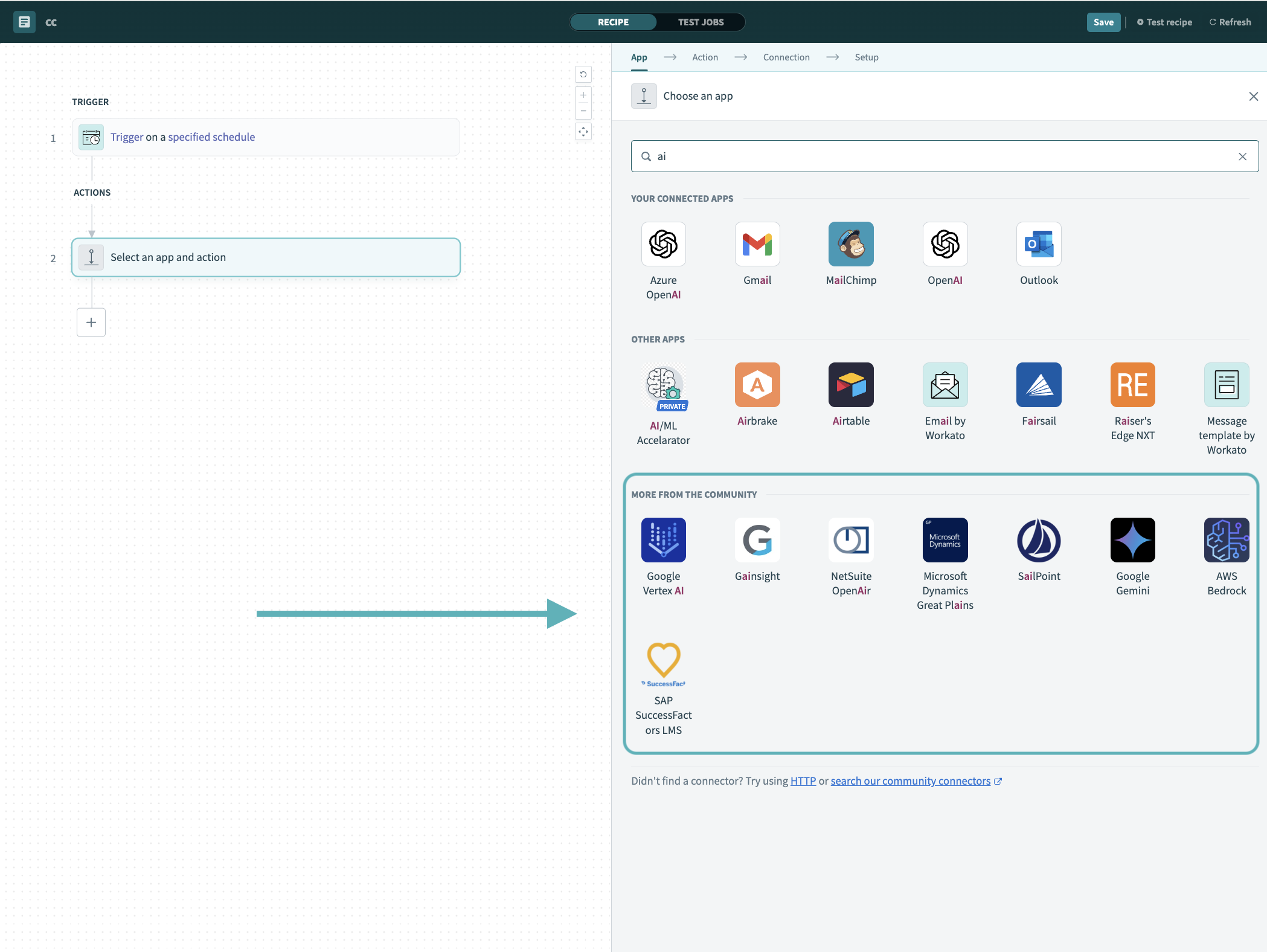 レシピエディターでコミュニティコネクターを検索
インストールするコミュニティコネクターを選択します。
インストールをクリックして、コミュニティライブラリからコネクターをインストールします。
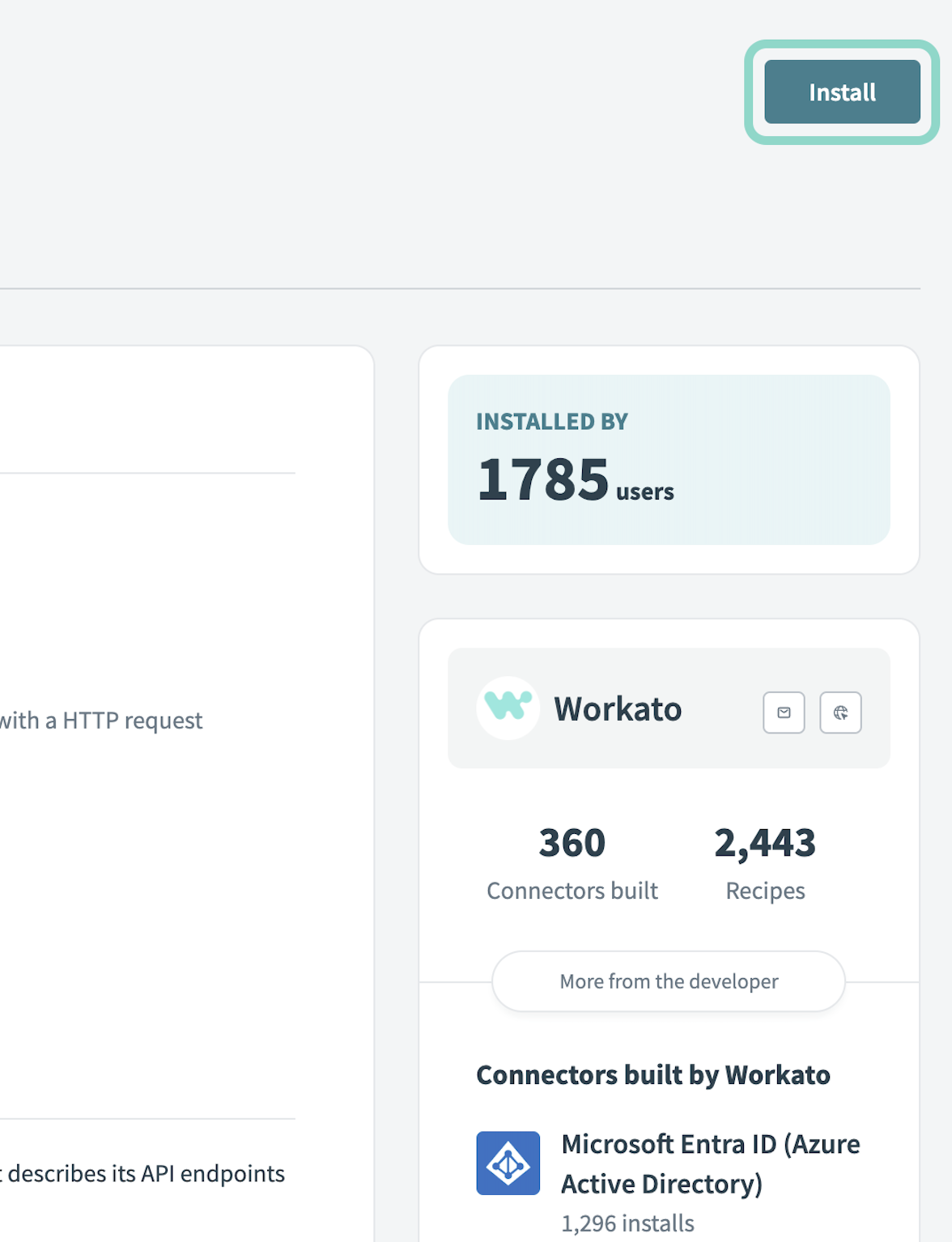 インストールをクリック
Release connector(コネクターをリリース)を選択します。または、ワークスペースにリリースする前にコネクターコードを確認して変更するには、コードを確認を選択します。
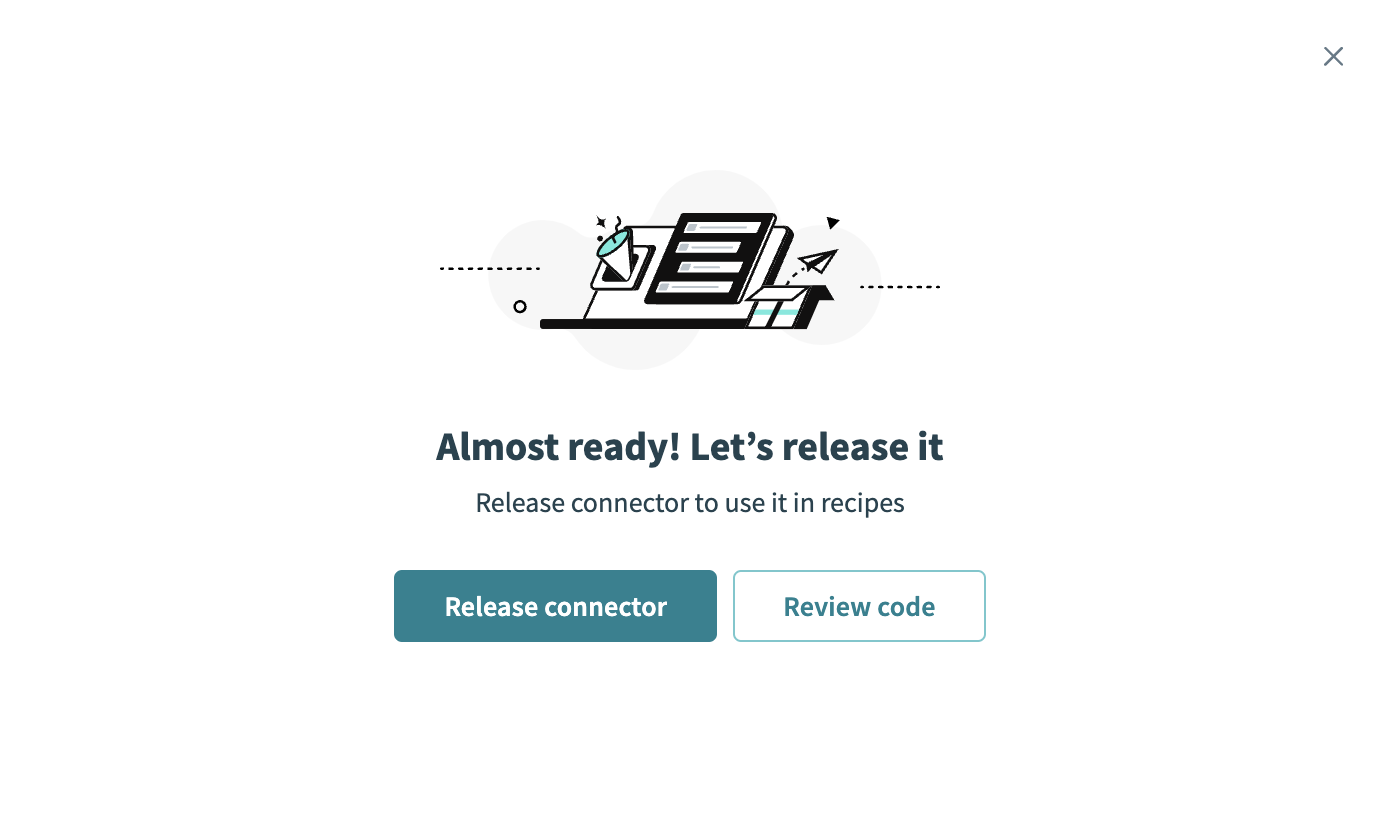 コネクターをリリース
コネクターに加えた変更を要約してから、リリースをクリックし、ワークスペースのコラボレーターがレシピでコネクターを使用できるようにします。
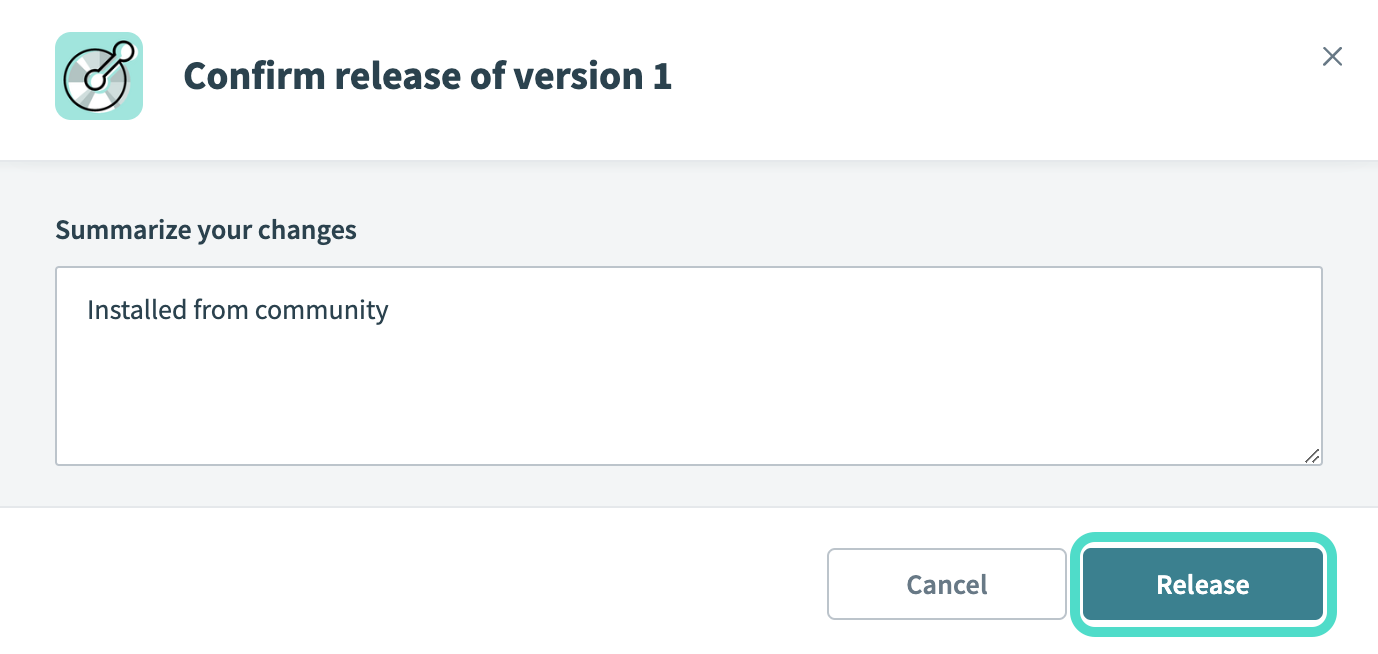 リリースの確認ダイアログ
コネクション設定
DomoコネクターはOAuth 2.0(クライアント認証情報)認証を使用します。
最小スコープとデフォルトスコープ
Domo APIクライアントを作成するときは、レシピで使用するオブジェクトに一致するスコープを選択します。コネクターは次のスコープをリクエストします:
datauserアカウントauditダッシュボード
Domo APIクライアントを作成する
Domo Developer portalで次の手順を実行し、Client IDとClient secretを取得します:
Domo Developer portalにサインインし、New Clientページに移動します。
クライアントアプリケーションの名前と説明を指定します。
レシピで必要なスコープを選択します。
Createをクリックしてクライアントを生成します。
Client IDとClient secretを記録します。これらの値を使用して、WorkatoでDomoに接続します。
OAuth 2.0を使用してDomoに接続する
WorkatoでDomoに接続するには、次の手順を実行します。
作成 > コネクションをクリックします。
Domoを検索し、アプリとして選択します。
コネクション名フィールドにコネクションの名前を入力します。
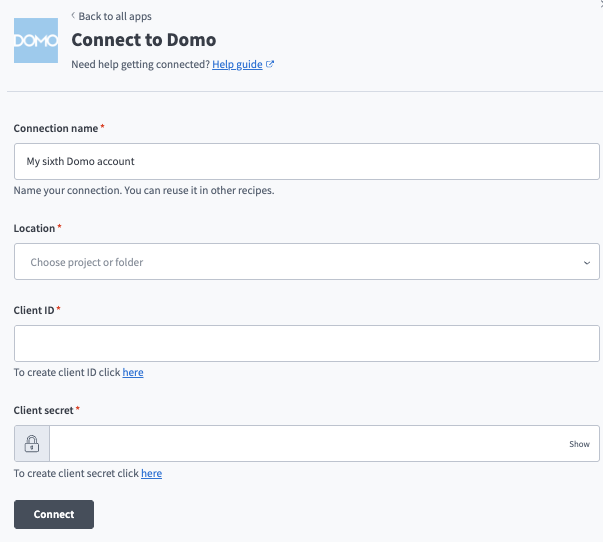 コネクションの作成
ロケーションドロップダウンメニューを使用して、コネクションを保存するプロジェクトを選択します。
DomoのClient IDを入力します。詳細はDomo APIクライアントを作成するを参照してください。
DomoのClient secretを入力します。
接続をクリックします。
最終更新日: