MCPアクセス方法
MCPは、APIトークンベースのアクセス、Workato IdentityとのOAuth2連携、およびOpenID Connect(OIDC)をサポートします。デフォルトではトークンベースアクセスが設定されていますが、アクセス方法は切り替えることができます。
アクセス方法の切り替え
トークンベースのアクセスからWorkato IdentityまたはOIDCに切り替えると、MCPトークンは失効します。つまり、ユーザーはトークンアクセスではMCPサーバーにアクセスできなくなります。
Workato IdentityによるOAuth2アクセス
OAuth2アクセスを使用すると、Workato Identity内でアクセスを管理できます。これにより、個別のトークンを管理することなく、MCPサーバーアクセスを一元的に制御できます。 Workato IdentityによるOAuth2アクセスは、エンドユーザーにClaude、Cursor、WindsurfなどのMCPクライアント全体でシングルサインオン(SSO)エクスペリエンスを提供します。
MCPとWorkato Identityの連携により、エンタープライズグレードのセキュリティと一元化されたアクセス管理が保証されます。
すべてのユーザーをユーザーグループに追加する必要があります
MCPサーバーへのエンドユーザーアクセスを付与するには、管理者権限が必要です。ワークスペース所有者、管理者、およびコラボレーターにMCPサーバーアクセスが自動的に付与されるわけではありません。 MCPアクセスを付与するには、自分自身を含むすべてのユーザーをエンドユーザーグループに追加する必要があります。詳細については、Workato Identityのエンドユーザーグループを参照してください。
アクセスにWorkato Identityを使用する
MCPサーバーアクセスにWorkato Identityを使用するには、次の手順を実行します:
Workatoアカウントにサインインします。
AI Hub > Enterprise MCP > Custom servers に移動します。既存のMCPサーバーのリストが表示されます。
Workato Identityを使用する予定のMCPサーバーカードをクリックします。
設定 > エンドユーザーアクセスをクリックします。
Access Methodセクションに移動し、switch methodトグルをクリックしてSwitch User Access Methodモーダルを開きます。
 Access Methodセクション
Workato Identityをクリックします。
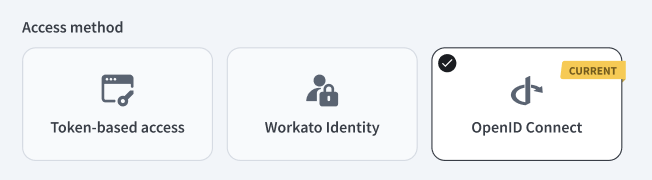 Workato Identityをクリック
確認をクリックします。
エンドユーザーグループ
Workato Identityを使用して、エンドユーザーグループを管理します。
すべてのユーザーをエンドユーザーグループに追加する必要があります
MCPサーバーへのエンドユーザーアクセスを付与するには、管理者権限が必要です。ワークスペース所有者、管理者、およびコラボレーターにMCPサーバーアクセスが自動的に付与されるわけではありません。 MCPアクセスを付与するには、自分自身を含むすべてのユーザーをエンドユーザーグループに追加する必要があります。
エンドユーザーグループのMCPサーバーアクセス
Workato Identityでユーザーグループを作成した後、特定のMCPサーバーへのアクセスを提供できます。
ユーザーグループにMCPサーバーへのアクセスを付与するには、次の手順を実行します:
Workatoアカウントにサインインします。
AI Hub > Enterprise MCP > Custom servers に移動し、ユーザーグループを追加する予定の MCP サーバーを選択します。
設定 > エンドユーザーアクセスをクリックします。
アクセス方法がWorkato Identityに設定されていることを確認します。
エンドユーザーグループを追加をクリックします。
 エンドユーザーグループを追加をクリック
MCPサーバーへのアクセス権を付与する予定のエンドユーザーグループのチェックボックスを選択します。
次へをクリックします。
ツールアクセスを編集をクリックし、このグループでユーザーにアクセスを許可するツールのチェックボックスを選択します。
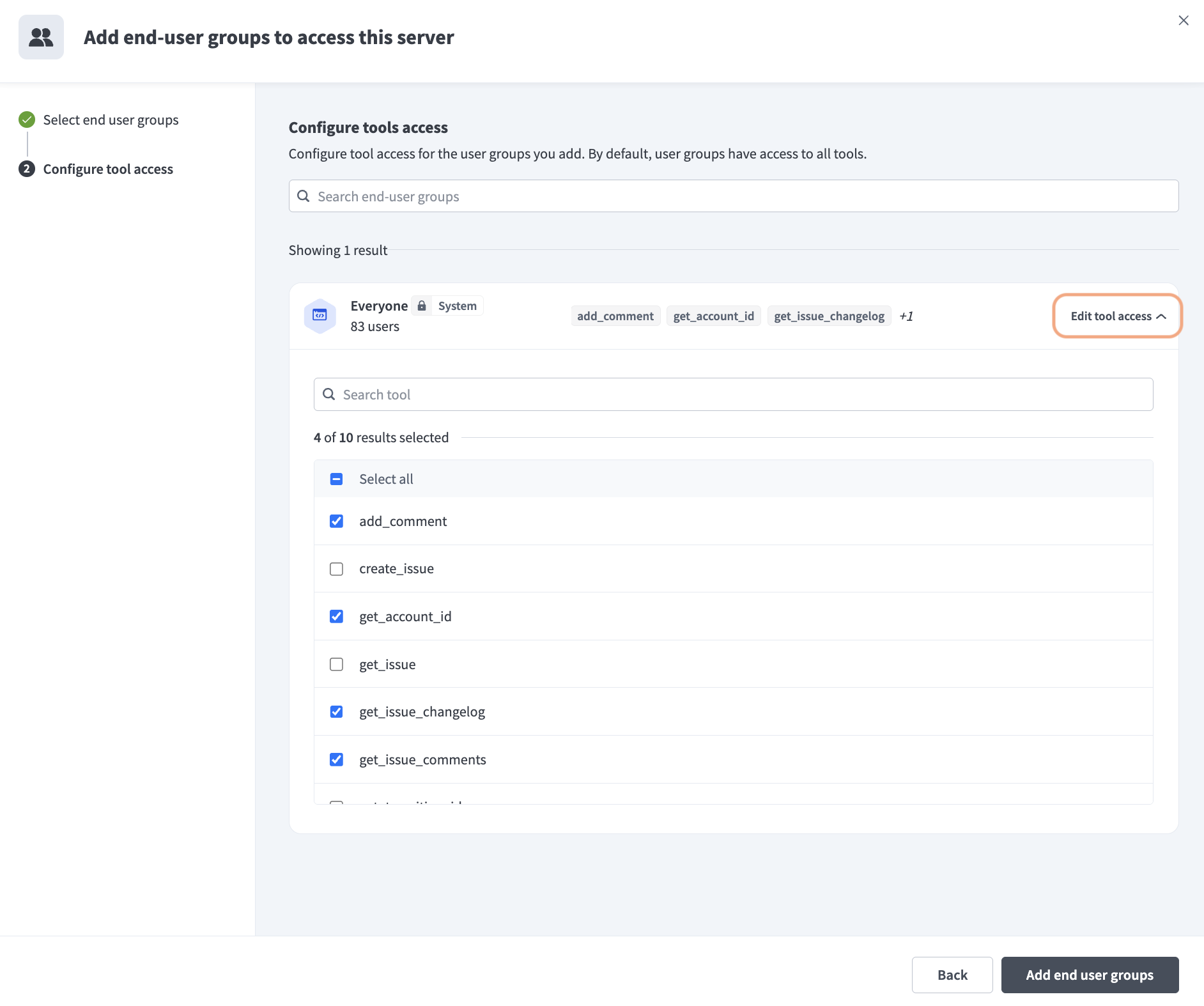 ユーザーにアクセスを許可するツールのチェックボックスを選択
エンドユーザーグループを追加をクリックします。
APIトークンアクセス
APIトークン認証を使用すると、SSO設定なしで開発およびテストできます。管理者は MCP サーバーの Settings > End user access ページでトークンを管理できます。 MCPサーバーでは、デフォルトでトークンベースのアクセスが使用されます。トークンベースアクセスを選択して新しいMCPサーバーを作成すると、トークンが自動的に生成されます。
管理者は複数のトークンを作成して、個々のユーザーのアクセス制御を改善し、クォータを適用し、監査証跡を維持できます。各トークンには一意の名前が必要です。
トークンアクセスを使用する
トークンアクセスを使用するには、次の手順を実行します:
Workatoアカウントにサインインします。
AI Hub > Enterprise MCP > Custom servers に移動します。既存のMCPサーバーのリストが表示されます。
トークンアクセスを使用する予定のMCPサーバーカードをクリックします。
設定 > エンドユーザーアクセスをクリックします。
アクセス方法がToken-based accessに設定されていることを確認します。
MCP Tokensセクションに移動します。
Create new tokenをクリックします。
Token nameフィールドにトークンの一意の名前を入力します。
 Token nameフィールドにトークンの一意の名前を入力
Create tokenをクリックします。
Copyをクリックして、生成されたトークンをコピーします。
トークンの生成と取り消し
既存のトークンを更新してアクセスをリセットできます。トークンを更新すると、以前のトークンは無効になります。
既存のトークンを更新するには、次の手順を実行します。
Workatoアカウントにサインインします。
AI Hub > Enterprise MCP > Custom servers に移動します。既存のMCPサーバーのリストが表示されます。
トークンを更新する予定のMCPサーバーカードをクリックします。
設定 > エンドユーザーアクセスをクリックします。
MCP Tokensに移動し、省略記号(...)をクリックします更新する予定のMCPトークンに対して。
 MCP Tokensに移動し、省略記号(...)をクリック
Refresh tokenをクリックします。
confirmation modalでプロンプトが表示されたら、もう一度Refresh tokenをクリックします。
MCPクライアントへの影響
トークンを更新すると、トークンは無効になります。そのトークンを使用しているMCPクライアントはサーバーへのアクセスを失い、動作を停止します。
更新されたトークンをコピーし、必要に応じてコネクションを更新します。
トークンの削除
既存のトークンを削除すると、このトークンを使用するMCPクライアントへのアクセスを完全に削除できます。
既存のトークンを削除するには、次の手順を実行します。
Workatoアカウントにサインインします。
AI Hub > Enterprise MCP > Custom servers に移動します。既存のMCPサーバーのリストが表示されます。
トークンを削除する予定のMCPサーバーカードをクリックします。
設定 > エンドユーザーアクセスをクリックします。
MCP Tokensに移動し、省略記号(...)をクリックします削除する予定のMCPトークンに対して。
MCP Tokensに移動し、省略記号(...)をクリック
Delete tokenをクリックします。
confirmation modalでプロンプトが表示されたら、もう一度Delete tokenをクリックします。
MCPクライアントへの影響
そのトークンを使用しているMCPクライアントはサーバーへのアクセスを失い、動作を停止します。
OIDCアクセス
OIDCは、MCPサーバーの認証とプロファイル取得を可能にします。 MCPサーバーでOIDC認証を使用するには、アイデンティティプロバイダー(IdP)でOIDCサーバーを構成する必要があります。 OIDCサーバーには、プロファイルを構成しておく必要があります。 OIDCプロファイルには、IdP内のOIDCサーバーの接続詳細が保存されます。ここには、WorkatoがIdPの公開鍵をどのように取得するか、およびどのオーディエンス値を受け入れるかが含まれます。 Workatoは、これらの詳細を使用して受信リクエストを検証し、プロファイル情報を取得します。
MCPサーバーは、次のOIDC認証方法をサポートします。
- JSON Web Keys(JWK)を使用したクライアントクレデンシャル
- 認可コードグラント
MCPサーバーアクセスにOIDCを使用するには、次の手順を実行します。
Workatoアカウントにサインインします。
AI Hub > Enterprise MCP > Custom servers に移動します。既存のMCPサーバーのリストが表示されます。
OIDCを使用するMCPサーバーカードをクリックします。
Settings > End user access に移動します。
Access Methodセクションに移動し、switch methodトグルをクリックしてSwitch User Access Methodモーダルを開きます。
OpenID Connect をクリックします。
OpenID Connect をクリック
確認をクリックします。
OpenID connect profile ドロップダウンメニューを使用して、使用する予定のOIDCプロファイルを選択します。 OAuthスコープおよび認可コードグラントまたはJWKクライアントクレデンシャル認証のいずれかを含むOIDCプロファイルを、IdP側で構成しておく必要があります。
グローバルOAuthスコープは認可コードグラントの場合にのみ取得されます
認可コードグラント認証を使用するOIDCプロファイルについては、グローバルOAuthスコープが自動的に取得されます。 JWK認証を使用するOIDCプロファイルについては、グローバルOAuthスコープを手動で選択する必要があります。
詳細については、OpenID documentationを参照してください。
OIDCプロファイルがJWK認証を使用している場合は、Global OAuth scopes セクションに移動し、+ Add scope をクリックしてグローバルOAuthスコープを追加します。認可コードグラント認証を使用するOIDCプロファイルについては、グローバルOAuthスコープが自動的に取得されます。
保存をクリックします。
OIDCアクセスの編集
MCPサーバーが使用するOIDCプロファイルを変更し、JWK認証を使用するOIDCプロファイルに割り当てられているスコープを更新できます。
OIDCアクセス方法を編集するには、次の手順を実行します。
Workatoアカウントにサインインします。
AI Hub > Enterprise MCP > Custom servers に移動します。既存のMCPサーバーのリストが表示されます。
編集を行うMCPサーバーカードをクリックします。
設定>認証に移動します。 OIDCが有効になっている場合にのみ、Settings の下に Authentication が表示されます。
編集内容を適用します。
保存をクリックします。
プロキシMCPサーバー認証
プロキシMCPサーバーは、APIトークン認証およびOAuth認証をサポートしています。ヘッダーに複数のパラメーターを指定できます。たとえば、client IDやclient secretです。詳細については、プロキシMCPサーバーの作成を参照してください。
プロキシサーバーのOAuth認証では、ユーザーが最初にWorkato Identityでサインインする必要があります。その後、ユーザーはSalesforceやSnowflakeなどの外部システムにリダイレクトされ、自分の認証情報でサインインします。これにより、各ユーザーのアクションは共有トークンではなく各自の個人アカウントに関連付けられます。
プロキシMCPサーバーはAPIトークン認証をサポートします。ヘッダーに複数のパラメーターを指定できます。たとえば、client IDやclient secretです。詳細については、プロキシMCPサーバーの作成を参照してください。
最終更新日: