Marketing Event Program Orchestration MCPサーバー
Marketing Event Program Orchestration MCPサーバーを使用すると、LLMは自然な会話を通じてイベントプログラムと登録者リストを管理するためにMarketo, Google Calendar, Slack, and ZoomInfoとやり取りできます。イベントのタイプと地域を正しいテンプレート、フォルダ、およびチャネルに解決し、プログラムを作成またはクローンし、カレンダーの仮押さえを予約し、既存のプログラムを検索し、リードリストを検証してインポートするためのツールを提供します。
用途
Marketing Event Program Orchestration MCPサーバーを使用して、次のアクションを実行します:
- 事前設定済みのテンプレート、フォルダ、およびチャネルから新しいMarketoイベントプログラムを作成する
- 新しく作成されたイベントプログラムについて、Google CalendarまたはOutlookでカレンダーの仮押さえを予約する
- メンバーをインポートする前に、名前またはIDで既存のMarketoイベントプログラムを検索する
- 登録者リストまたはリードリストを既存のMarketoイベントプログラムにインポートする
- インポートをコミットする前に、行数と作成対更新の内訳を確認する
- プログラムの作成またはメンバーのインポートの前にプレビューを承認する
- インポート中に空白のリードフィールドにZoomInfoの企業属性データを入力する
- 進行中のプログラム作成またはリードインポートのステータスを確認する
- 以前のステップを繰り返さずに、中断されたインポートまたはプログラム作成セッションを復元する
- 新しく作成されたプログラムと完了したインポートについてSlack通知を受け取る
さらに、サーバーに組み込まれたEvent360 MCPアプリを使用して、どちらかをコミットする前にイベントの詳細を入力したり、リードファイルの列マッピングを確認したりできます。
プロンプト例
次のプロンプト例を使用して、Marketing Event Program Orchestration MCPサーバーツールを呼び出します:
Set up a new webinar program for APJ next month.Get this registrant CSV into the Q2 webinar program.Did my lead import finish?What's the URL for the trade show program I created last week?I navigated away. What was I uploading?Create a field event in NORAM and book the calendar for it.Open Event Ops.Set up a new live event for Japan on March 3rd.Show me my recent event and import operations.Import these leads into the program I just created.
Marketing Event Program Orchestration MCPサーバーのツール
Marketing Event Program Orchestration MCPサーバーは次のツールを提供します:
| ツール | 説明 |
|---|---|
| open_event_intake | イベントプログラムの作成またはリードリストのインポートを行うコンパニオンアプリを開きます。 |
| provision_event_program | Marketoイベントの詳細を検索し、承認用のプレビューを表示してから、プログラムを作成し、カレンダーの仮押さえを予約します。 |
| get_lead_field_map | リードインポートファイルをマッピングするために、デプロイメントのMarketoリードフィールドカタログを返します。 |
| search_event_programs | 最近のプログラムリスト上で名前のプレフィックス、または数値IDによって既存のMarketoイベントプログラムを検索します。 |
| import_program_members | Event360アプリからリードCSVを受け取り、ファイルの行数と有効性を確認し、結果を承認用に表示してからMarketoにインポートします。 |
| get_operation_status | 最近のオペレーションを一覧表示するか、IDを指定した場合は特定のオペレーションのステータスをポーリングします。 |
Marketing Event Program Orchestration MCPサーバーのインストール
構築済みMCPサーバーをプロジェクトにインストールするには、次の手順を完了します:
Workatoアカウントにサインインします。
AI Hub > Enterprise MCPに移動します。
+ Create MCP serverをクリックします。
接続済みアプリを使用して構築済みMCPサーバーを開始するセクションに移動し、使用する構築済みMCPサーバーを選択します。
Use this serverをクリックします。
サーバー名フィールドにMCPサーバーの名前を入力します。
場所ドロップダウンメニューを使用して、MCPサーバーのプロジェクトを選択します。
Connectionsセクションに移動し、アプリアカウントに接続します。
MCPサーバーテンプレートで使用するコネクションタイプを選択します。
- User's connection: MCPサーバーツールは、アプリケーションに接続するユーザーのIDと権限に基づいてアクションを実行します。ユーザーは自分の認証情報で認証し、スキルを実行します。
- Your connection: このオプションでは、レシピビルダーによって確立されたコネクションを使用し、通常のアプリコネクションと同じ原則に従います。
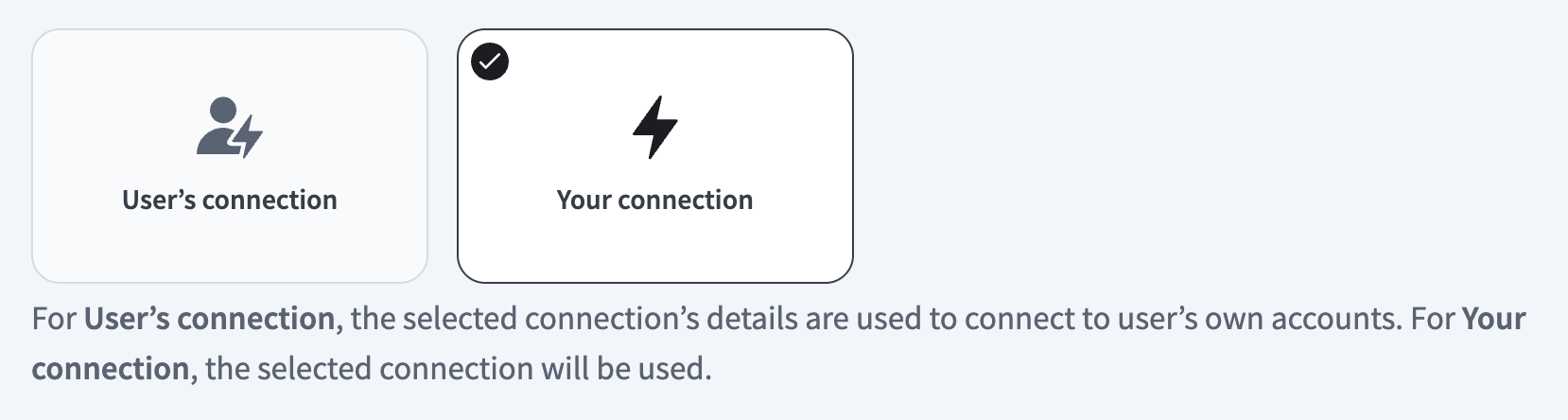 コネクションタイプを選択
検証済みユーザーアクセスの認証要件
OAuth 2.0認可コードグラントを使用するアプリコネクションのみが、ユーザーのコネクションで利用できます。詳細については、検証済みユーザーアクセスを参照してください。
次のセクションで、アプリ固有のコネクション設定手順を完了します。
Marketing Event Program Orchestrationコネクションの設定
Marketing Event Program Orchestrationコネクションの設定手順を表示
Marketing Event Program Orchestration MCPサーバーを設定するには、次のコネクションを設定します。
- Marketo:必須。
- Google Calendar:必須。
- Slack:任意。新しいプログラムが作成されたとき、またはリードインポートが完了したときに通知を受け取るには、Slackに接続します。
- ZoomInfo:任意。インポート中に空白のリードフィールドを自動的に入力するには、ZoomInfoに接続します。
ロール要件
各ツールの可用性は、接続されたアカウントに付与された権限によって異なります。これらのコネクションのスコープが不足している場合、対応するツールは部分的な結果ではなくpermission_deniedの結果でブロックされます。必須のコネクションには、次のアクセス権が必要です。
- Marketo:
Lead、Asset、およびActivityへの読み取りおよび書き込みアクセスが必要 - Google Calendar:ターゲットカレンダーにイベントを作成するアクセス権が必要
任意のSlackおよびZoomInfoコネクションでスコープが不足している場合、ブロックされない結果になります。Slack通知はpartial_successとして報告され、影響を受ける行のリードエンリッチメントは通知なしでスキップされます。
Marketoコネクション
Marketoコネクションの設定手順を表示
Marketoコネクターはカスタム認証を使用します。
カスタムサービスクライアント
MarketoはRESTエンドポイントを公開し、Workatoのような統合プラットフォームがコア機能にリモートでアクセスして実行できるようにします。この統合を容易にするために、Workato専用のカスタムサービスクライアントを作成することをお勧めします。
カスタムサービスクライアントを使用する主な利点は次のとおりです。
- 分離されたログ記録:統合およびワークフロープロセスのすべての操作が、専用のカスタムサービスクライアントの下でログに記録されます。このアプローチでは、特定の統合プラットフォームに関連する問題を分離することで、追跡とトラブルシューティングが強化されます。
- カスタマイズされた権限:カスタムサービスクライアントを使用すると、個々の従業員ユーザーアカウントとは独立して、権限とセキュリティプロファイルを調整できます。
統合シナリオに必要なアクションを実行するために、カスタムサービスクライアントに必要なすべての権限が付与されていることを確認してください。レシピ実行中に403エラーが発生した場合、サービスクライアントにそのアクションに対する適切な権限がないことを示しています。
最小スコープ
最小スコープを表示
新しいAPIロールを作成する際は、以下の最小ロールスコープを選択する必要があります。詳細については、APIロールの作成を参照してください。
Read-Only ActivityRead-Write ActivityRead-Only LeadRead-Write LeadRead-Only AssetRead-Write Asset
カスタム認証用のMarketo設定
WorkatoでMarketoへのカスタム認証コネクションを設定するには、次の手順を実行します:
REST APIエンドポイントの取得
REST APIエンドポイントの取得手順を表示
MarketoでREST APIエンドポイントを取得するには、次の手順を実行します:
管理者権限を持つユーザーとしてMarketoインスタンスにサインインします。
Admin > Web Servicesに移動します。
REST APIセクションで、Workatoで使用するためにEndpointをコピーして保存します。
APIロールの作成
APIロールの作成手順を表示
MarketoでAPIロールを作成するには、次の手順を実行します。
管理>ユーザーとロールに移動し、ロールタブを選択します。
新規ロールをクリックします。
ロール名フィールドに新しいロールの名前を入力します。必要に応じて、説明フィールドに説明を追加します。
権限フィールドでAPIへのアクセスチェックボックスを選択します。
作成をクリックしてAPIロールを作成します。
APIユーザーの作成
APIユーザーの作成手順を表示
MarketoでAPIユーザーを作成するには、次の手順を実行します。
管理>ユーザーとロールに移動し、ユーザータブを選択します。
API専用ユーザーを作成をクリックします。
メール、名、姓フィールドに入力します。
ロールメニューから、前のステップで作成したAPIロールのチェックボックスを選択します。
API専用ユーザーを作成をクリックします。
カスタムサービスの作成
カスタムサービスの作成手順を表示
カスタムサービスを作成すると、Workatoでコネクションを確立するために使用するクライアントIDとクライアントシークレットを取得できます。カスタムサービスの詳細については、Marketo Engage Developer Documentationを参照してください。
Marketoでカスタムサービスを作成するには、次の手順を実行します。
Admin(管理)>LaunchPointに移動します。
新規>新規サービスをクリックします。
わかりやすい表示名を入力し、サービスドロップダウンメニューからカスタムを選択します。
Descriptionフィールドに説明を入力します。
前のステップで作成したユーザーをAPI専用ユーザードロップダウンメニューから選択します。
Createをクリックします。
クライアント認証情報の取得
クライアント認証情報の取得手順を表示
Marketoでクライアント認証情報を取得するには、次の手順を実行します:
前のステップで作成した新しいカスタムサービスの詳細を表示を選択します。
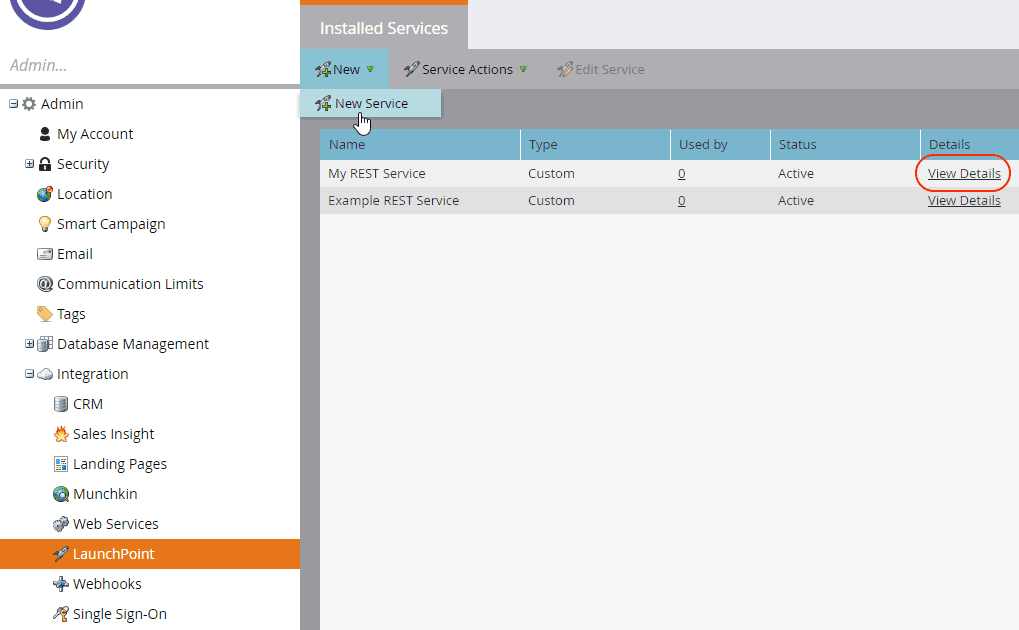 カスタムサービスを表示
Workatoで使用するために、Client IdとClient Secretをコピーして保存します。
カスタム認証によるMarketoへの接続
カスタム認証によるMarketoへの接続手順を表示
WorkatoでMarketoに接続するには、次の手順を実行します:
作成 > コネクションを選択するか、Cを2回押します。
Marketoを検索し、アプリとして選択します。
コネクション名フィールドにコネクションの名前を入力します。
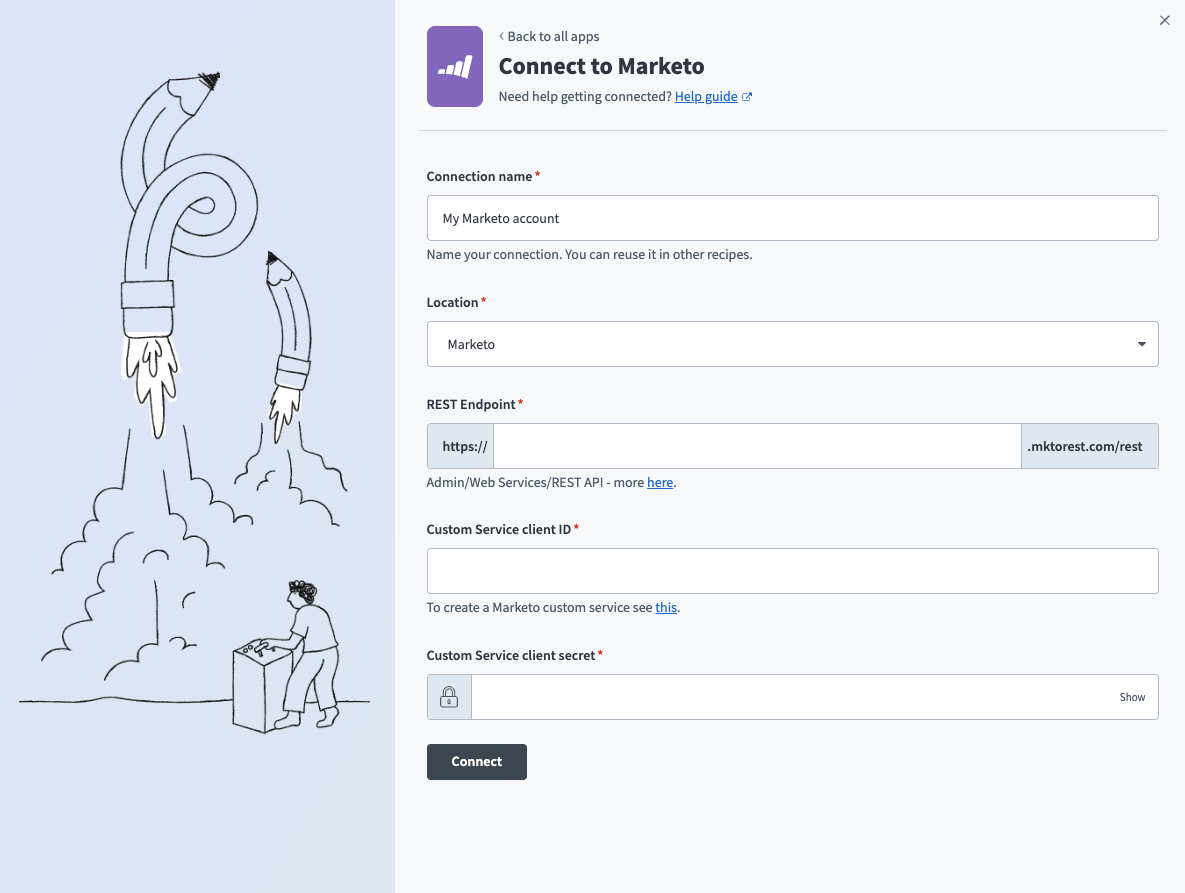 コネクションに名前を付ける
ロケーションドロップダウンメニューを使用して、コネクションを保存するプロジェクトを選択します。
MarketoインスタンスのベースURLをRESTエンドポイントフィールドに入力します。たとえば、RESTエンドポイントがhttps://123-ABC-456.mktorest.com/restの場合、このフィールドに123-ABC-456を入力します。詳細については、REST APIエンドポイントの取得を参照してください。
MarketoのClient IdをCustom Service client IDフィールドに入力します。詳細については、クライアント認証情報の取得を参照してください。
MarketoのClient SecretをCustom Service client secretフィールドに入力します。詳細については、クライアント認証情報の取得を参照してください。
接続をクリックします。
Google Calendarコネクション
Google Calendarコネクションのセットアップ手順を表示
Google Calendarコネクションを設定するには、次のセクションを参照してください:
OAuth 2.0認証
OAuth 2.0を使用してGoogle Calendarコネクションを設定するには、次の手順を実行します:
OAuth 2.0認証手順を表示
作成 > コネクションをクリックするか、Cを2回押します。
新規コネクションページで、コネクションとしてGoogle Calendarを検索して選択します。
コネクション名フィールドにコネクションの名前を入力します。
場所ドロップダウンメニューから、コネクションを保存するプロジェクトを選択します。
Authentication typeとしてOAuth 2.0を選択します。
Googleでログインをクリックし、Googleアカウントにログインします。 Workatoで使用する予定のイベントおよびカレンダーを管理するための十分な権限がGoogleアカウントにあることを確認します。 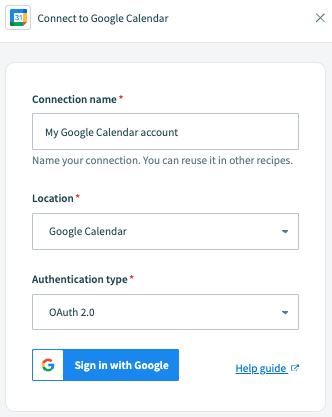 Googleでログインをクリックします。
サービスアカウント認証
サービスアカウント認証手順を表示
Googleサービスアカウントは、Google Cloudプロジェクト(GCP)に関連付けられた専用のGoogleアカウントであり、ユーザーに代わってAPIリクエストを実行できます。
サービスアカウントには次の利点があります:
- 継続的な運用: サービスアカウントにより、個々のユーザー権限が変更された場合でも運用を継続できます。
- 専用の権限: サービスアカウントは、共有先として指定したプロジェクトにのみアクセスできます。
- 専用のAPIクォータ: GCPを通じてサービスアカウントのAPIクォータを管理し、Googleに直接クォータの引き上げをリクエストできます。
サービスアカウントの詳細については、Googleサービスアカウントのドキュメントを参照してください。
サービスアカウント認証は、次のアクションで構成されています:
サービスアカウントコネクションの最小スコープ
サービスアカウントを使用してGoogle Calendarに接続するには、次のスコープが必要です:
https://www.googleapis.com/auth/calendarhttps://www.googleapis.com/auth/calendar.eventshttps://www.googleapis.com/auth/admin.directory.resource.calendarhttps://www.googleapis.com/auth/taskshttps://www.googleapis.com/auth/userinfo.email
サービスアカウントでOwnerロールを使用している場合、または必要なスコープが不足している場合、401 Unauthorized errorが発生することがあります。 Google Cloud ConsoleでサービスアカウントにEditorロールを割り当て、上記の必要なスコープがすべて含まれていることを確認します。これにより、サービスアカウントが正常に認証され、Google Calendarにアクセスできるようになります。
サポートされているスコープの完全なリストについては、Google Calendar APIスコープのドキュメントを参照してください。
Googleサービスアカウントを設定する
Googleサービスアカウントの設定手順を表示
Googleサービスアカウントを設定するには、次の手順を実行します:
GCPプロジェクトでサービスアカウントを作成します。
IAMと管理>サービスアカウントに移動します。ダッシュボードのスコープが、サービスアカウントを含むプロジェクトに設定されていることを確認します。 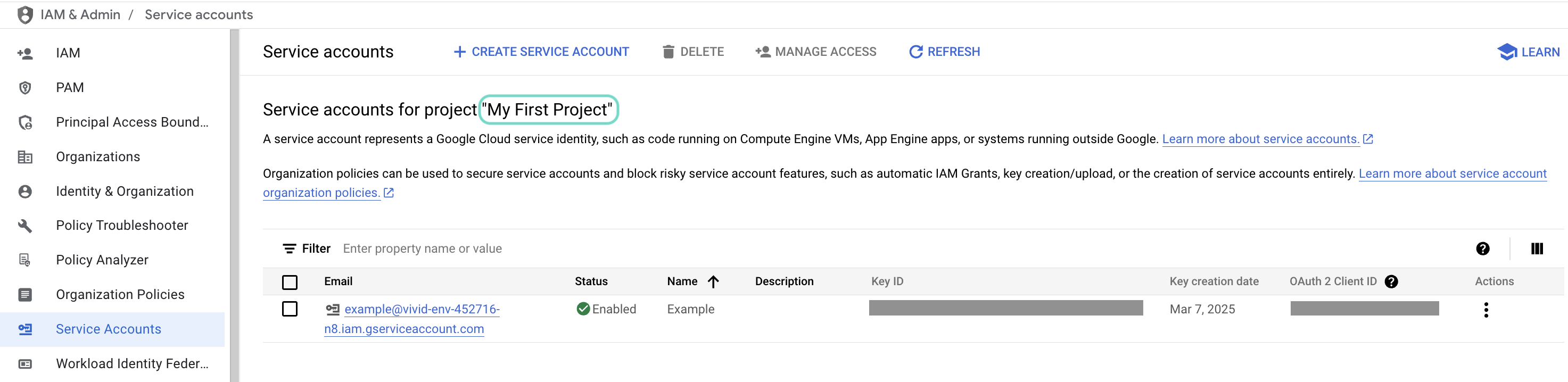 ダッシュボードのスコープを確認します。
使用するサービスアカウントのメールをクリックします。 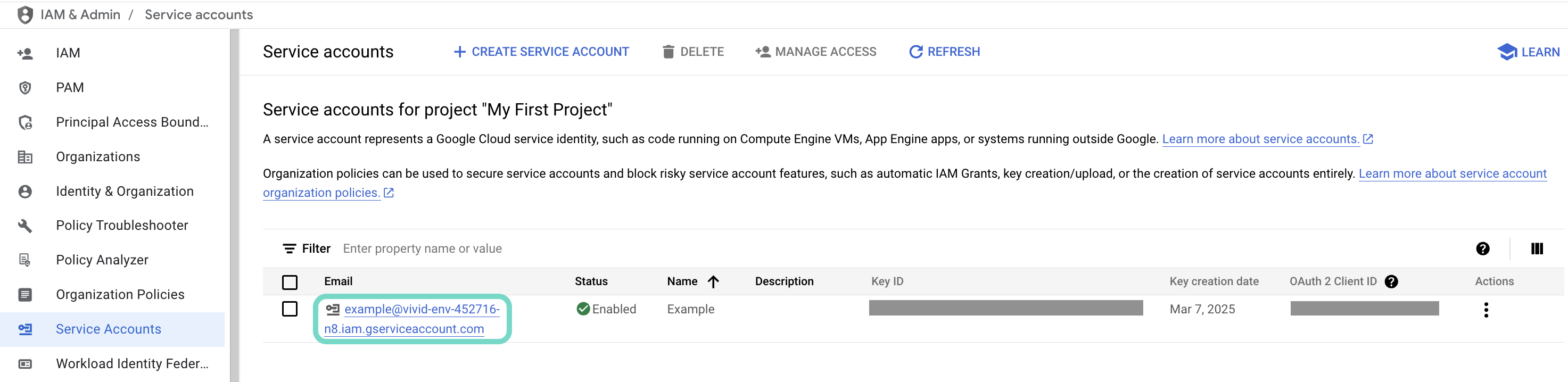 使用するサービスアカウントのメールをクリックします。
サービスアカウントのメールをコピーし、後でコネクションを設定するために保存します。 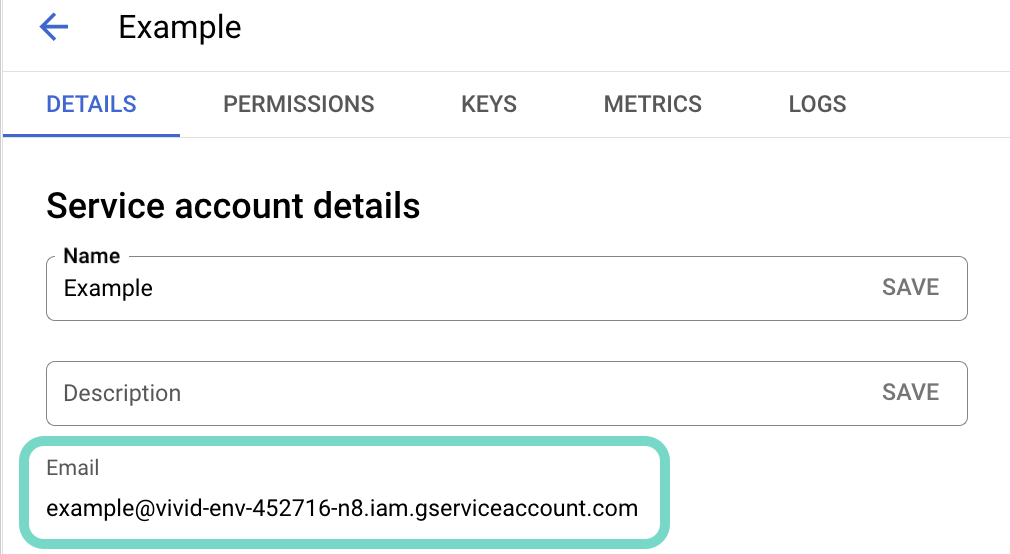 アカウントのメールをコピーします。
キータブに移動します。
秘密鍵を生成し、JSON形式でダウンロードします。キーは1回しかダウンロードできません。
JSONファイルを開き、秘密鍵全体を-----BEGIN PRIVATE KEY-----から-----END PRIVATE KEY-----\nまで(両端を含む)コピーして、後でコネクションを設定するために保存します。
Google Calendar APIを有効化
Google Calendar APIの有効化手順を表示
コネクションの設定を完了するためにWorkatoに戻る前に、Google Calendar APIを有効にする必要があります。
GoogleのAPIライブラリにサインインします。
Google Calendar APIを検索して選択します。
有効にするをクリックしてAPIを有効にします。 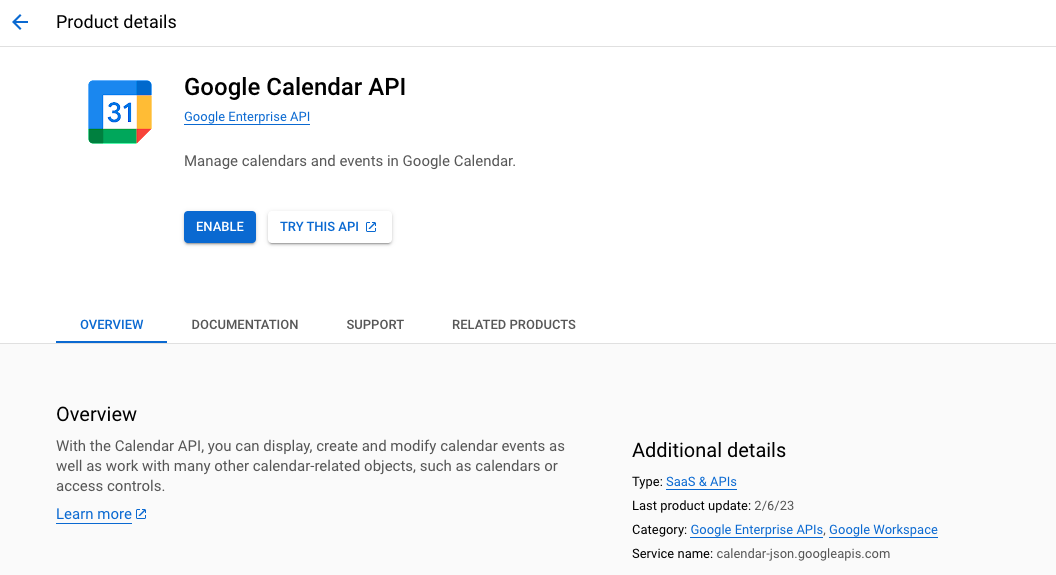
Google Calendar APIを有効にする
Workatoでセットアップを完了
Workato設定手順を表示
サービスアカウントを使用してGoogle Calendarコネクションを設定するには、Workatoで次の手順を実行します:
作成 > コネクションをクリックするか、Cを2回押します。
新規コネクションページで、コネクションとしてGoogle Calendarを検索して選択します。
コネクション名フィールドにコネクションの名前を入力します。
ロケーションドロップダウンメニューを使用して、コネクションを保存するプロジェクトを選択します。
Authentication typeとしてService accountを選択します。
サービスアカウントの秘密鍵を入力します。
権限を借用する予定のアカウントのユーザーのメールアドレスを指定します。
ユーザーの権限借用により、サービスアカウントは指定したユーザーに代わって、そのユーザーのGoogle Calendarのイベントにアクセスして管理できます。ユーザーの権限を借用すると、データの正確性が確保され、Google Calendarでそのユーザーに設定された権限とアクセス制御が適用されます。詳細については、Googleのサービスアカウントの権限借用ガイドを参照してください。
設定を完了するには、Googleでログインをクリックします。 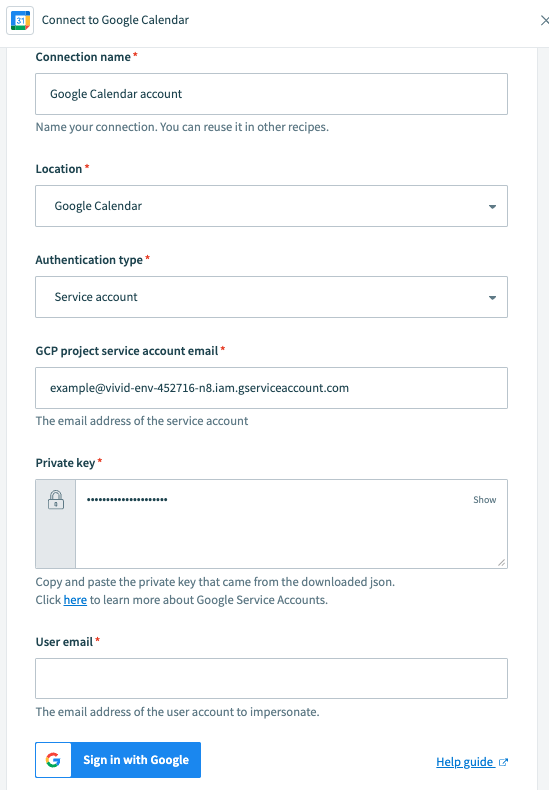 Google Calendarサービスアカウントコネクションの設定
Slackコネクション(任意)
Slackコネクションの設定手順を表示
必須プロジェクトプロパティ
Slackを通知に使用するには、notifications.enabledプロジェクトプロパティを有効にします。
WorkatoでSlackに接続するには、次の手順を実行します:
作成 > コネクションをクリックするか、Cを2回押します。
Slackを検索し、アプリとして選択します。
コネクション名フィールドにコネクションの名前を入力します。
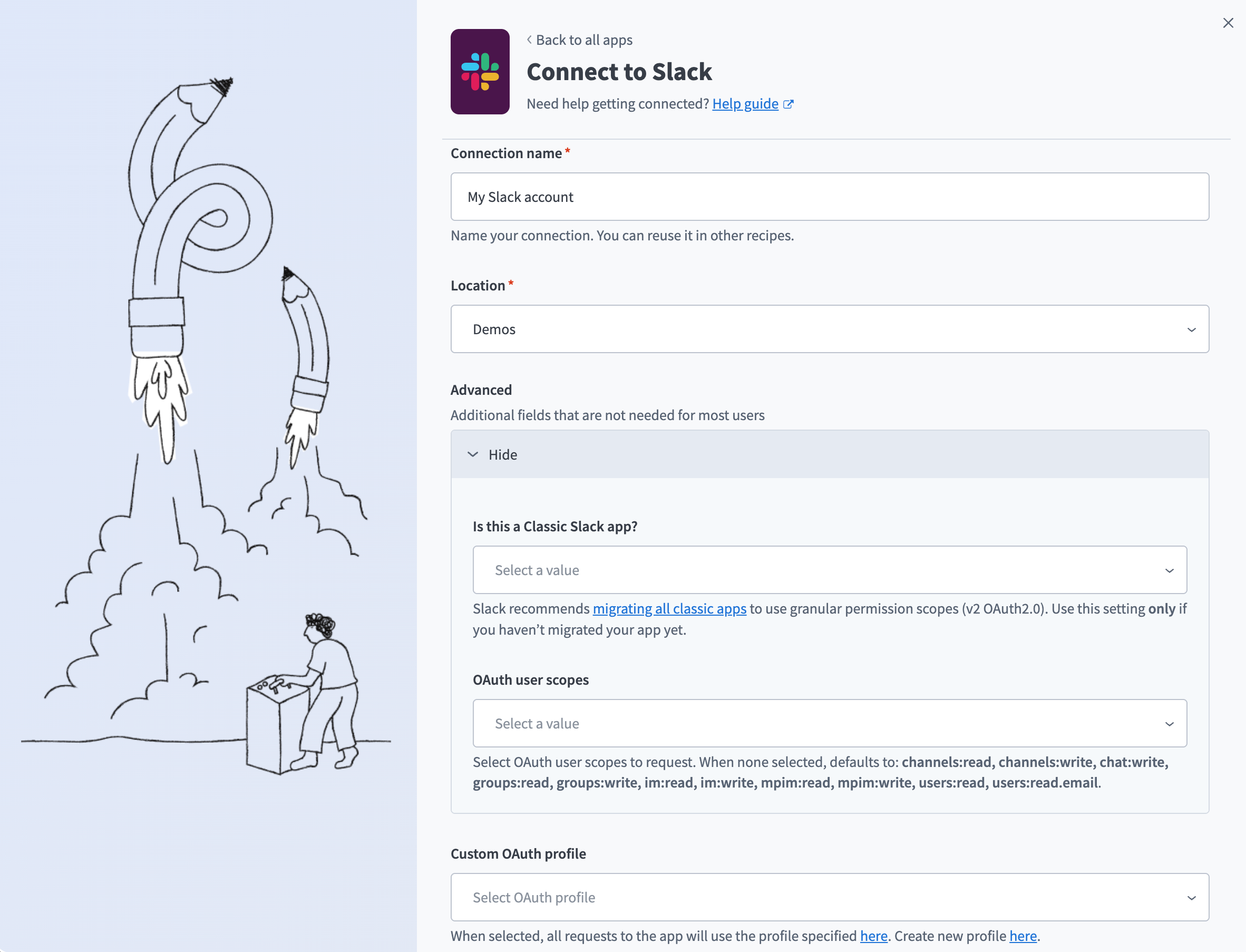 Slackコネクション
ロケーションドロップダウンメニューを使用して、コネクションを保存するプロジェクトを選択します。
任意です。詳細を展開し、これはClassic Slackアプリですかドロップダウンメニューを使用して、YesまたはNoを選択します。 Slackアプリを詳細な権限スコープに移行していない場合にのみ、Yesを選択します。詳細は、詳細な権限スコープへの移行を参照してください。
任意です。コネクションにリクエストするOAuthユーザースコープを選択するには、OAuthユーザースコープドロップダウンメニューを使用します。このフィールドを空のままにすると、デフォルトスコープがリクエストされます。
任意です。 Custom OAuth profileドロップダウンメニューを使用して、コネクション用のCustom OAuth profileを選択します。詳細については、Slack用Custom OAuth profilesを参照してください。
接続をクリックします。
許可をクリックして、Workatoにアカウントへのアクセス権限を付与します。
Slack権限
接続されたアカウントには、メッセージの投稿に必要なOAuthスコープと、選択した通知チャネルへのアクセス権が必要です。スコープ機能の完全な一覧については、SlackのOAuthスコープドキュメントを参照してください。
ZoomInfoコネクション(任意)
ZoomInfoコネクションの設定手順を表示
必須プロジェクトプロパティ
ZoomInfoをリードエンリッチメントに使用するには、enrichment.enabledプロジェクトプロパティを有効にします。
ZoomInfoコネクションを設定するには、次の手順を実行します:
必要なZoomInfo権限
Workatoに接続するには、ZoomInfoアカウントにZoomInfo APIへのアクセス権限が必要です。
コネクション名フィールドにコネクションの名前を入力します。
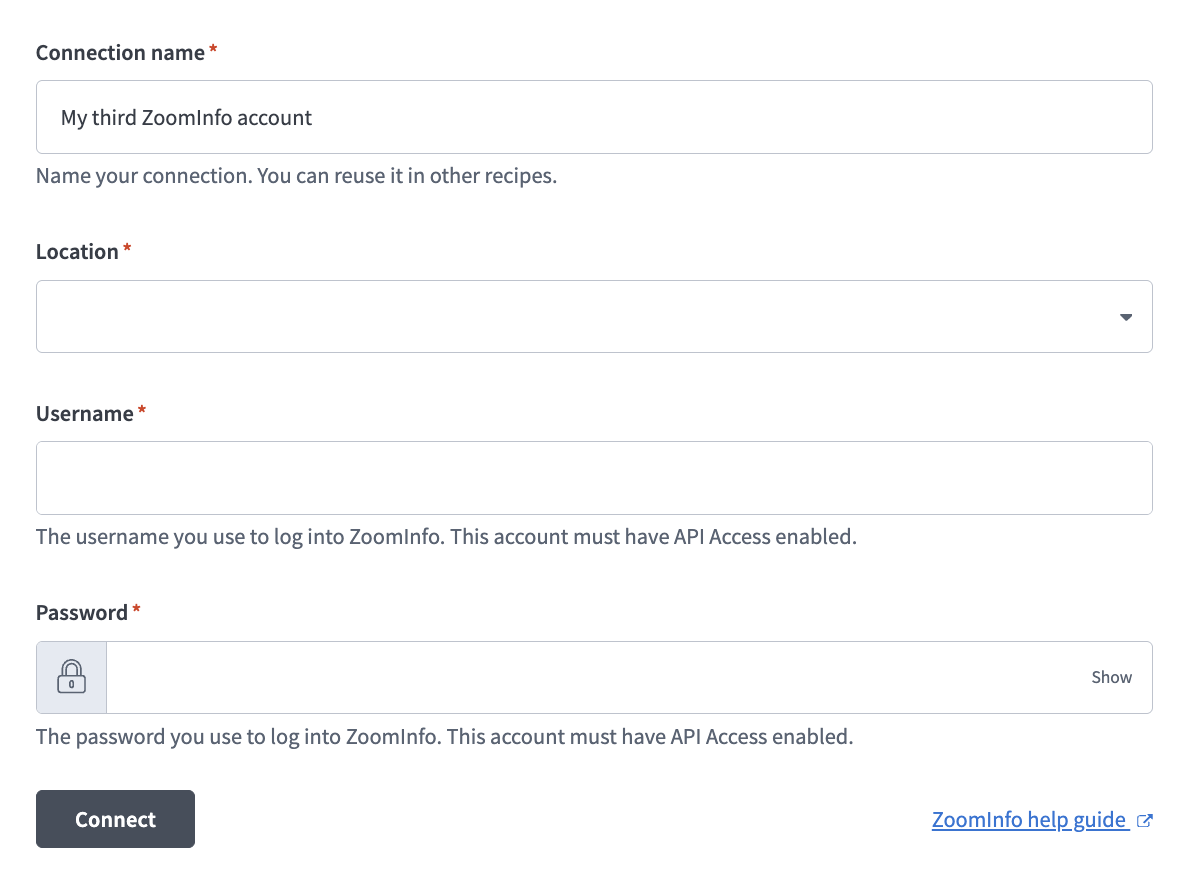 ZoomInfoコネクションの設定
Location(ロケーション)ドロップダウンメニューを使用して、コネクションの保存先となるプロジェクトを選択します。
UsernameフィールドにZoomInfoユーザー名を入力します。
PasswordフィールドにZoomInfoパスワードを入力します。
接続をクリックします。
プロジェクトプロパティ設定
Marketing Event Program Orchestration MCPサーバーは、動作とデフォルトを制御するために、次のプロジェクトレベルのプロパティをサポートしています:
| プロジェクトレベルのプロパティ | 説明 |
|---|---|
event_type_region_map | 各イベントタイプと地域を、MarketoフォルダID、テンプレートプログラムID、命名プレフィックス、チャネル、およびタイムゾーンに接続するマップを入力します。 |
marketo_lead_field_map | API名、ラベル、エイリアス、並べ替え順序などのMarketoリードフィールドを、リードインポート用のCSV列に接続するマップを入力します。 |
calendar.connection / calendar.calendar_id | カレンダーコネクションを選択し、選択したプロバイダーのターゲットカレンダーのIDを入力します。 |
calendar.timezone_source | イベント時刻をevent_type_region_mapを使用して地域で解決するか、デプロイメント全体で1つの固定タイムゾーンから解決するかを選択します。 |
notifications.enabled | プログラム作成とインポート完了に関するSlack通知を有効にします。 |
notifications.connection / notifications.channel | メッセージングコネクションを選択し、ターゲットチャネルを入力します。通知がオンになっている場合に必要です。 |
enrichment.enabled | インポート中に空白のリードフィールドを自動的に入力するには、ZoomInfoエンリッチメントを有効にします。 |
preview.expiry_seconds | サーバーが発行したプレビューを、期限切れとしてコミット試行を拒否するまで有効にしておく時間を入力します。デフォルトは300秒です。 |
server_limits.max_file_bytes / .max_rows / .max_poll_seconds | リードインポートで許可する最大ファイルサイズ、行数、およびポーリング時間を入力します。デフォルトは9,500,000バイト、50,000行、600秒です。 |
audit.ledger_retention_days / .artifact_retention_days | 台帳レコードとアップロードファイルのアーティファクトを保持する日数を入力します。 |
marketo_url_template | Marketo組織のプレースホルダーを含む、リンクに使用するURLテンプレートを入力します。 |
プロジェクトレベルのプロパティ設定手順を表示
プロジェクトレベルのプロパティを設定するには、次の手順を実行します:
Workatoアカウントにサインインし、プロジェクトに移動します。
MCPサーバーを含むプロジェクトに移動します。
Settingsタブをクリックします。
 Settingsタブをクリックします。
プロジェクトプロパティを選択します。
更新するプロジェクトプロパティに移動し、Edit(鉛筆)アイコンをクリックします。
Valueフィールドに移動して変更を加えます。たとえば、notifications.enabledをfalseに、またはaudit.ledger_retention_daysを5に設定します。
Marketing Event Program Orchestration MCPサーバーのツールの使用方法
利用可能なツールの詳細については、次のセクションを参照してください:
open_event_intakeツール
open_event_intakeツールは、イベントプログラムの作成またはリードリストのインポートを行うためにEvent360コンパニオンアプリを開きます。 LLMはこのツールを使用して、新しいイベントプログラムを設定するか、登録者リストをMarketoにインポートします。
質問例:
Set up a new webinar program.I have an event to add.Open Event Ops.Get this list into Marketo.
provision_event_programツール
provision_event_programツールは、Marketoイベントの詳細を検索し、承認用のプレビューを表示してから、プログラムを作成し、カレンダーの仮押さえを予約します。 LLMはこのツールを1回呼び出して情報を取得し、プレビューを表示します。その後、承認を受け取った後に再度呼び出して、プログラムを作成し、仮押さえを予約します。
質問例:
Set up a new webinar program for APJ next month.Create a field event in NORAM and book the calendar for it.Set up a new live event for Japan on March 3rd.Approve this event program preview.
get_lead_field_mapツール
get_lead_field_mapツールは、marketo_lead_field_mapデータテーブルから、API名、ラベル、エイリアス、フィールドが必須かどうか、並べ替え順序など、設定済みのMarketoリードフィールドカタログを返します。 Event360コンパニオンアプリはこのツールを使用して、リードインポート用のCSV列マッピングを作成します。
質問例:
What lead fields does this deployment support for import?Show me the required fields for a lead import.Which column maps to the Company field in Marketo?
search_event_programsツール
search_event_programsツールは、最近のプログラムリスト上で名前のプレフィックス、またはライブMarketo検索による数値IDで、既存のMarketoイベントプログラムを検索します。 LLMはこのツールを使用して、メンバーをインポートする前に名前またはIDでプログラムを解決したり、最近作成したプログラムに関する質問に回答したりします。
質問例:
What's the URL for the trade show program I created last week?Find the Q2 webinar program.Search for the NORAM field event program.Look up program 123074.
import_program_membersツール
import_program_membersツールは、Event360アプリからリードCSVを受け取り、ファイルの行数と有効性を確認し、結果を承認用に表示してからMarketoにインポートします。
質問例:
Get this registrant CSV into the Q2 webinar program.Import these leads into the program I just created.Here's the mapping for my registrant file.Commit this lead import.
get_operation_statusツール
get_operation_statusツールは、最近のオペレーションを一覧表示するか、IDを指定した場合は特定のオペレーションのステータスをポーリングします。ライブ結果を明示的にリクエストすることも、ツールにMarketoをポーリングさせてキャッシュされたステータスを自動的に更新することもできます。 LLMはこのツールを使用して、プログラム作成またはリードインポートの進行状況を確認したり、再接続後に進行中のオペレーションを復元したりします。
質問例:
Did my lead import finish?What's the URL for the trade show program I created last week?I navigated away. What was I uploading?Check the real current status of my import, not the cached one.
Event360 MCPアプリ
open_event_intakeツールは、イベントプログラム作成とリードリストのアップロードを管理するEvent360 MCPアプリを開きます。どちらのワークフローも、書き込み前に承認用のプレビューを表示します。アプリは、再接続後に作業を再開できるように、進行中のオペレーションのステータスも監視します。
はじめに
MCP serverのツールは、Overviewページのツールセクションで表示および管理できます。ツール管理では、次の機能を利用できます:
ツールを開始する必要があります
LLMは、MCP server connector内のアクティブなツールにのみアクセスできます。
最終更新日: