Post Meeting Actions MCPサーバー
Post Meeting Actions MCPサーバーにより、LLMは自然な会話を通じてSalesforce, Gong, Zoom, Gmail, and Outlookと連携し、完了したセールスコールをエンドツーエンドで処理できます。 Salesforceレコードとコールトランスクリプトを取得し、設定済みのセールス手法でサマリーを生成してSalesforceに書き込むツールを提供します。必要に応じてリソース検索とフォローアップメールも利用できます。各デプロイメントは、設定済みのトランスクリプトソースとメールプラットフォームのツールのみを実装します。
用途
Post Meeting Actions MCPサーバーを使用して、次のアクションを実行します:
- 完了したセールスコールをエンドツーエンドで処理: Salesforceレコードの検索、コールトランスクリプトの取得、サマリーの生成、Salesforceへの書き込み
- コールまたはミーティングに関連するSalesforce Opportunityを検索
- GongまたはZoomからコールトランスクリプトを取得
- サマリー全体を再生成せずに、特定の言及またはトピックについてコールのトランスクリプト内を検索
- 組織で設定済みのセールス手法に合わせて構造化されたコールサマリーを生成
- このデプロイメントで書き込み先として設定されているセールス手法とSalesforceフィールドを確認
- サマリーをSalesforceにOpportunityフィールドおよびタスクとして書き込み
- フォローアップをサポートする関連する顧客事例または製品リソースを取得
- GmailまたはOutlookを通じてプロスペクトへのフォローアップメールを下書きして送信
- サマリー生成、書き込み、またはフォローアップのステップが未完了のコールを確認
プロンプト例
次のプロンプト例を使用して、Post Meeting Actions MCPサーバーツールを呼び出します:
Process my call with Acme.Update Salesforce based on my latest call with Acme.Find my last call with Acme.Search my call with Acme for any mention of budget.Format my call notes using our sales methodology.What competitors were mentioned in my call with Acme?Draft a follow-up email for my call with Acme, including relevant case studies.Send the follow-up email once I approve it.Pull my calls with pending follow-up actions.What have I not finished processing yet?
Post Meeting Actions MCPサーバーツール
Post Meeting Actions MCPサーバーは次のツールを提供します:
| ツール | 説明 |
|---|---|
| find_target_record | ミーティングに関連するSalesforce Opportunityを検索します。 |
| search_call_activities | 特定のアカウントおよび日付範囲について、ログに記録されたコールまたはミーティングのSalesforceアクティビティ履歴を検索します。 |
| retrieve_call_transcript_gong | Gong由来のコールのトランスクリプトとメタデータを取得します。 |
| retrieve_call_transcript_zoom | Zoom由来のコールのトランスクリプトとメタデータを取得します。 |
| generate_meeting_summary | 設定済みのセールス手法にマッピングされたサマリーを生成します。 |
| get_salesforce_write_policy | 設定済みのセールス手法と、ミーティング後の書き込みが許可されているSalesforceフィールドを返します。 |
| write_summary_to_system_of_record | 確認済みのサマリーをSalesforceにOpportunityフィールドおよびタスクとして書き込み、必要に応じてリンクされたNoteを含めます。 |
| retrieve_kb_resources | サポート用の顧客事例または製品リソースを取得します。 |
| search_transcript_chunks | コールのチャンク化されたトランスクリプトドキュメントを取得するか、トランスクリプトチャンク全体でセマンティック検索を実行します。 |
| draft_followup_email_gmail | Gmailを通じてプロスペクトへのフォローアップメールを下書きします。必要に応じてサポート用リソースを含めます。 |
| draft_followup_email_outlook | Outlookを通じてプロスペクトへのフォローアップメールを下書きします。必要に応じてサポート用リソースを含めます。 |
| send_followup_email_gmail | 承認済みのフォローアップメールをGmailを通じて送信します。 |
| send_followup_email_outlook | 承認済みのフォローアップメールをOutlookを通じて送信します。 |
| list_pending_meetings | このサーバーが処理を開始したものの、完了していないミーティングを一覧表示します。 |
Post Meeting Actions MCPサーバーのインストール
構築済みMCPサーバーをプロジェクトにインストールするには、次の手順を完了します:
Workatoアカウントにサインインします。
AI Hub > Enterprise MCPに移動します。
+ Create MCP serverをクリックします。
接続済みアプリを使用して構築済みMCPサーバーを開始するセクションに移動し、使用する構築済みMCPサーバーを選択します。
Use this serverをクリックします。
サーバー名フィールドにMCPサーバーの名前を入力します。
場所ドロップダウンメニューを使用して、MCPサーバーのプロジェクトを選択します。
Connectionsセクションに移動し、アプリアカウントに接続します。
MCPサーバーテンプレートで使用するコネクションタイプを選択します。
- User's connection: MCPサーバーツールは、アプリケーションに接続するユーザーのIDと権限に基づいてアクションを実行します。ユーザーは自分の認証情報で認証し、スキルを実行します。
- Your connection: このオプションでは、レシピビルダーによって確立されたコネクションを使用し、通常のアプリコネクションと同じ原則に従います。
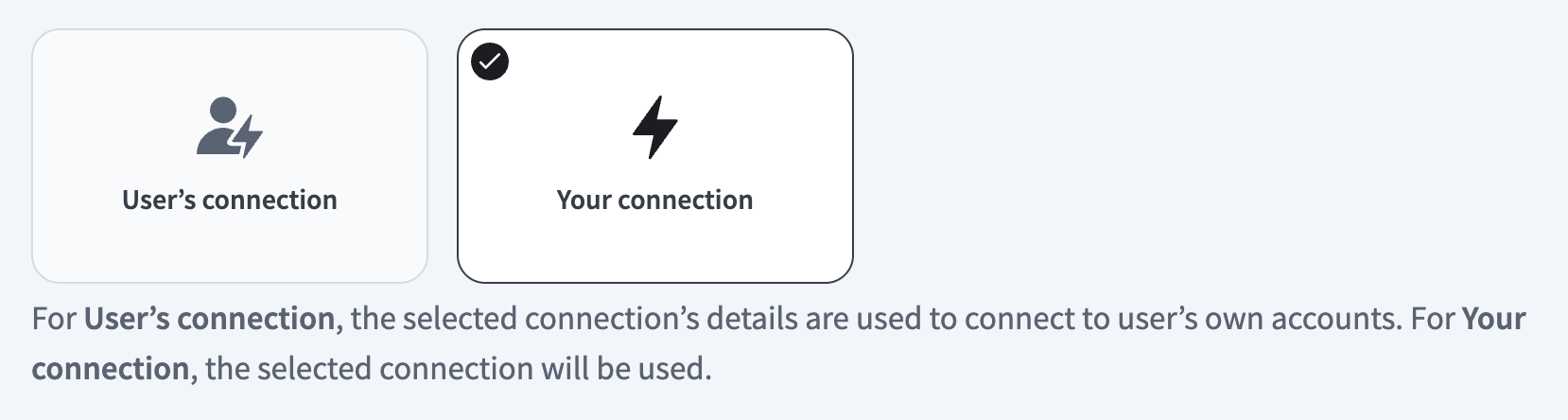 コネクションタイプを選択
検証済みユーザーアクセスの認証要件
OAuth 2.0認可コードグラントを使用するアプリコネクションのみが、ユーザーのコネクションで利用できます。詳細については、検証済みユーザーアクセスを参照してください。
次のセクションで、アプリ固有のコネクション設定手順を完了します。
Post Meeting Actionsのコネクション設定
Post Meeting Actions MCPサーバーをセットアップするには、次のコネクションを設定します:
- Salesforce: 必須。
- Gong: 任意。 Gongに接続して、Gong由来のコールトランスクリプトを取得します。
- Zoom: 任意。 Zoomに接続して、Zoom由来のコールトランスクリプトを取得します。
- Gmail: 任意。 Gmailに接続して、Gmailを通じてフォローアップメールを下書きおよび送信します。
- Outlook: 任意。 Outlookに接続して、Outlookを通じてフォローアップメールを下書きおよび送信します。
Post Meeting Actionsのロール要件
各ツールの利用可否は、接続されたアカウントに付与されている権限によって異なります:
- Salesforce:
Taskオブジェクトへの書き込みアクセス権が必要です。また、system_of_record.write_content_noteプロジェクトプロパティが有効な場合は、ContentNoteおよびContentDocumentLinkへの作成アクセス権が必要です。権限がない場合、部分的な結果ではなくpermission_deniedの結果が返されます。 - Gong: 基本的なコールメタデータとトランスクリプト本文へのアクセスが必要です。トランスクリプトスコープがないコネクションでも、コールメタデータとGong独自のサマリーは返されます。
- Zoom: トランスクリプトおよびAI生成のミーティングサマリーへのアクセスが必要です。サマリースコープがないコネクションでも、トランスクリプトは返されます。
- GmailおよびOutlook: 接続されたメールボックスに代わってメールを下書きおよび送信するためのアクセスが必要です。
Salesforceコネクションの設定手順
Salesforceコネクションのセットアップ手順を表示
Workatoは、Salesforce用のOAuth 2.0認証コネクションおよびJWT bearer認証コネクションをサポートしています。
Salesforce OAuth 2.0認証
OAuth 2.0認証手順を表示
OAuth 2.0(認可コードグラント)を使用してSalesforceに接続する
WorkatoでSalesforceへのOAuth 2.0(認可コードグラント)コネクションを設定するには、次の手順を実行します:
OAuthの制限
2025年9月初旬の時点で、SalesforceはインストールされていないSalesforce接続アプリケーションの使用を制限しています。新しいコネクションの作成時にエラーが発生した場合に必要なアクションについては、OAuthの制限を参照してください。 2025年9月17日以降、すべての新しいSalesforceコネクションには、これらの手順が必要です。
作成 > コネクションをクリックするか、Cを2回押します。
Salesforceを検索し、アプリとして選択します。
コネクション名フィールドに名前を入力します。
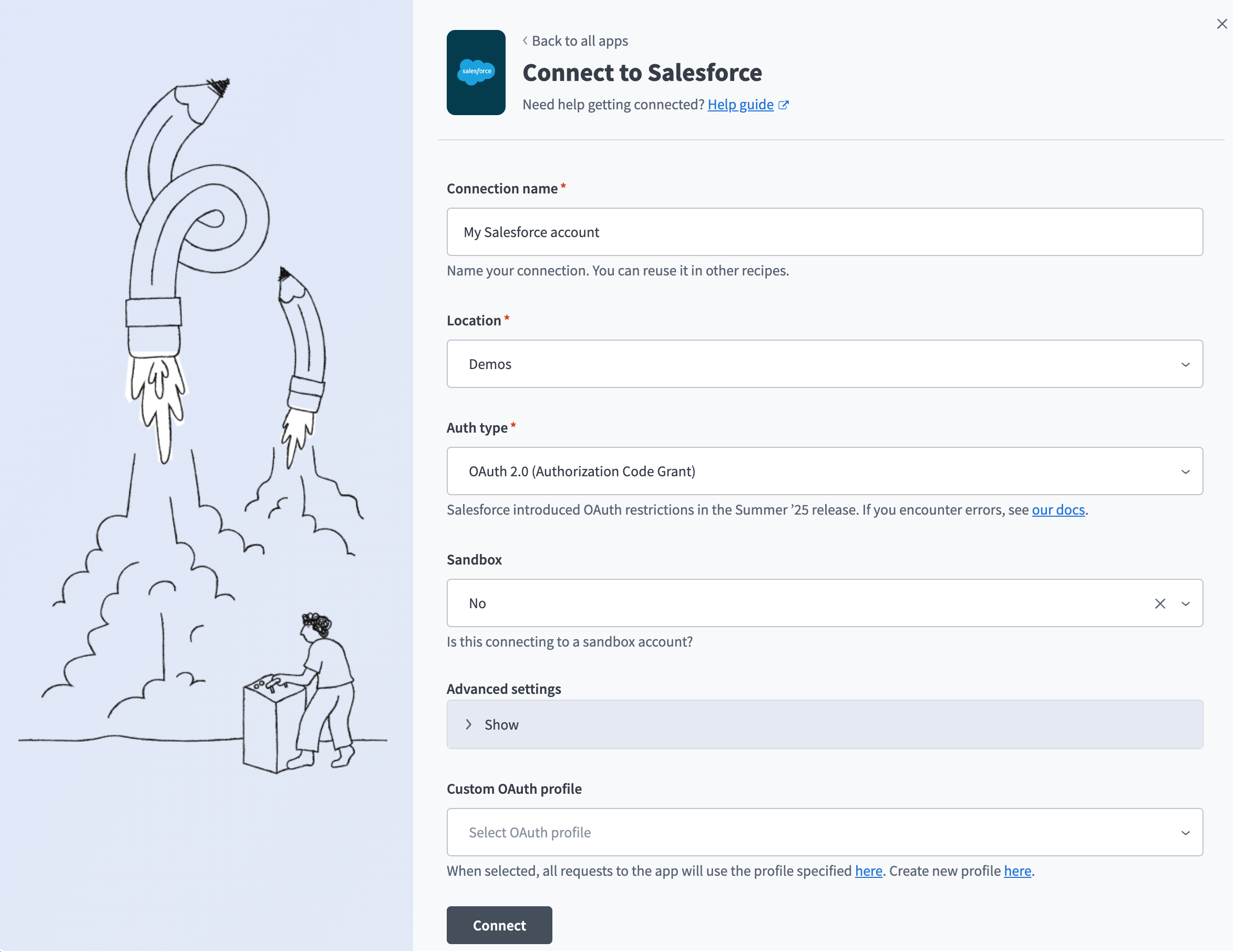 OAuth2.0 Salesforceコネクション設定
ロケーションドロップダウンメニューを使用して、コネクションを保存するプロジェクトを選択します。
認証タイプドロップダウンメニューでOAuth 2.0 (Authorization Code Grant)を選択します。
サンドボックスドロップダウンメニューを使用して、Salesforceアカウントがサンドボックスアカウントかどうかを指定します。
任意です。詳細設定を展開して、次のオプションを設定します:
詳細設定
- 組織/コミュニティのカスタムドメインURL: SalesforceコミュニティのカスタムドメインのURLを入力します。一意のドメインを持つコミュニティコネクションに必要です。
- 要求する権限: このコネクションで要求する権限を選択します。 Workatoがデフォルトで要求するスコープについては、最小およびデフォルトのスコープを参照してください。
- 検証済みユーザーアクセス設定: 個人用コネクションのカスタム認証を設定します。詳細については、ランタイムユーザーコネクションを参照してください。
リフレッシュトークンスコープが必要です。
いつでもリクエストを実行スコープは、OAuth 2.0コネクションに対するWorkatoの最小スコープの1つですが、Salesforceが実際にこのスコープを付与するかどうかは、Workatoコネクションの設定ではなく、接続アプリケーション独自のOAuthポリシーによって決まります。アクセストークンの有効期限が切れたときにコネクションが後で切断される場合は、Salesforceコネクションが繰り返し切断されるを参照してください。 Refresh Token PolicyまたはIP Relaxationの設定によって、同じ症状が発生する可能性があります。
任意です。 Custom OAuth profileドロップダウンメニューを使用して、コネクション用のCustom OAuth profileを選択します。詳細については、SalesforceのCustom OAuth profileを作成するを参照してください。
接続をクリックします。
任意です。 Salesforce組織またはコミュニティでカスタムドメインを使用している場合は、サインインモーダルで次を実行します:
- カスタムドメインを使用をクリックします。
- カスタムドメインを入力し、続行をクリックします。
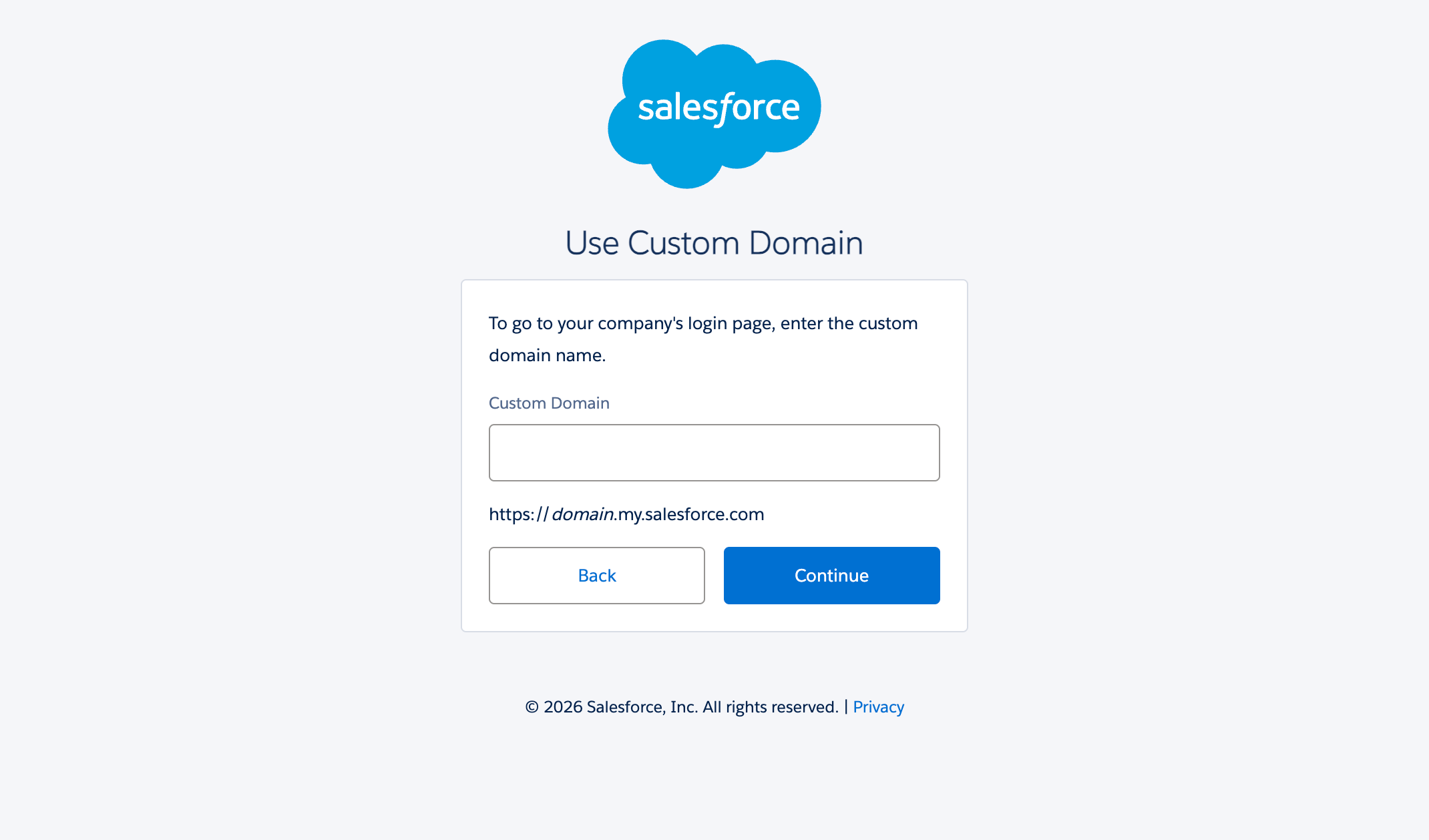 Custom domain(カスタムドメイン)を入力します。
Salesforceのユーザー名とパスワードを入力します。
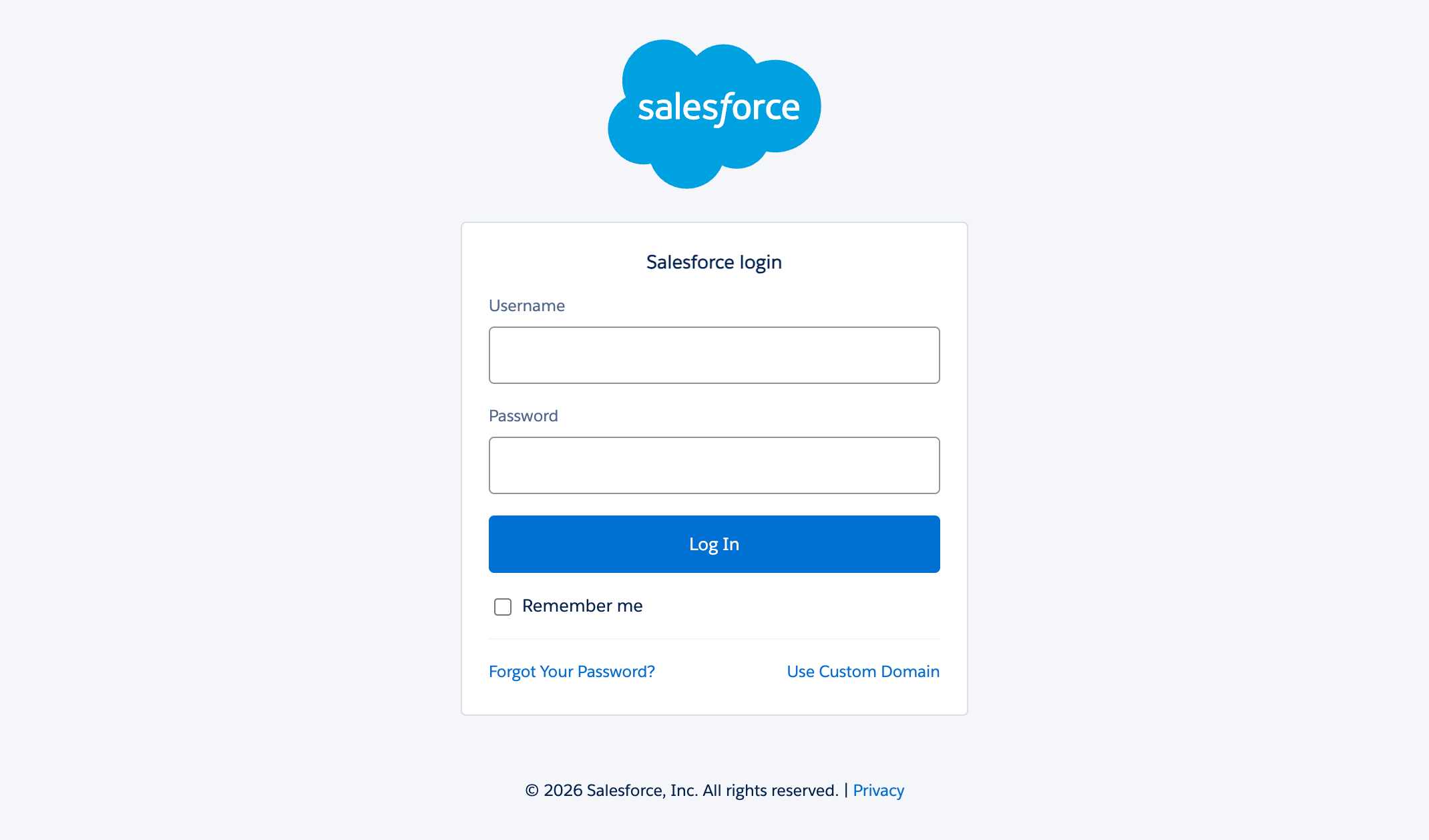 Salesforceアカウントにログインする
ログインをクリックして、設定を完了します。
OAUTH_APPROVAL_ERROR_GENERIC
このエラーが表示される場合、SalesforceはWorkatoアプリがインストールされていないため、そのアプリを制限しています。 Salesforce管理者は、Connected Apps OAuth Usageにアプリをインストールするか、Salesforce権限を割り当てる必要があります。詳細については、OAuthの制限を参照してください。
Salesforce JWT bearer認証
JWTベアラー認証手順を表示
ユーザーに代わって実行するアクション
JWTコネクションは、代理ユーザーメールフィールドを使用して指定したユーザーに代わってアクションを実行できます。この機能を有効にするには、Workatoカスタマーサクセスマネージャーにお問い合わせください。
仕組み
JWTベアラー認証は、JWTリクエストに署名するデジタル証明書を使用して接続します。 WorkatoはSalesforce OAuthトークンエンドポイントにJWTを送信します。SalesforceはJWTを処理し、SalesforceでのWorkatoの事前承認に基づいてアクセストークンを発行します。
JWTベアラーでは対話型サインインがスキップされますが、Salesforceは引き続き、すべてのリクエストをコネクションで指定されたユーザーの権限に照らして評価し、変更をそのユーザーに帰属させます。個人アカウントではなく、専用の連携ユーザーを使用してください。
接続ユーザーに必要なSalesforce権限については、必要なロールと権限を参照してください。
秘密鍵と証明書の生成
JWTベアラー認証には秘密鍵と証明書が必要です。次のコマンドは、OpenSSLを使用してその両方を生成します。 -subjの値を独自の値に置き換えます:
openssl req -x509 -sha256 -nodes -newkey rsa:2048 \
  -keyout server.key \
  -out server.crt \
  -days 365 \
  -subj "/CN=Your App Name/O=Your Organization/C=US"
これにより、次の2つのファイルが生成されます:
| File | 説明 |
|---|---|
server.key | Workato用の秘密鍵。これは秘密にしておいてください。 |
server.crt | Salesforce用の公開証明書。 |
詳細については、Salesforceのドキュメントを参照してください:
- サーバー間連携用OAuth 2.0 JWTベアラーフロー: Salesforceがこの証明書を使用してJWTに署名し検証する方法の詳細。
- 秘密鍵と自己署名デジタル証明書を作成: 秘密鍵と証明書を生成するその他の方法。
JWTベアラー用の外部クライアントアプリの作成
JWTベアラー認証には、Salesforceに登録された外部クライアントアプリも必要です。 Workatoでコネクションを作成する前に、次の手順を実行します。詳細については、Salesforceの外部クライアントアプリの作成ドキュメントを参照してください。
Salesforceにサインインします。
Setup > Apps > External Client Apps > External Client App Managerに移動します。
New External Client Appをクリックします。
外部クライアントアプリ名フィールドに、Workatoなどの名前を入力します。
次の要件を満たす名前をAPI名フィールドに入力します。
- アンダースコアと英数字のみを含む。
- 一意である。
- 文字で始まる。
- スペースを含まない。
- アンダースコアで終わらない。
- 連続するアンダースコアを含まない。
Contact Emailフィールドにアプリの連絡先メールアドレスを入力します。
Distribution Stateドロップダウンメニューを使用して、LocalまたはPackagedを選択します。
API(OAuth設定を有効化)を展開し、OAuthを有効化チェックボックスを選択します。詳細については、Salesforceの外部クライアントアプリのOAuth設定を構成ドキュメントを参照してください。
コールバックURLフィールドにhttps://www.workato.com/oauth/callbackを入力します。
使用する予定のアクションとトリガーに基づいて、OAuthスコープフィールドでOAuthスコープを選択し、選択項目を選択済みOAuthスコープに移動矢印をクリックして適用します。
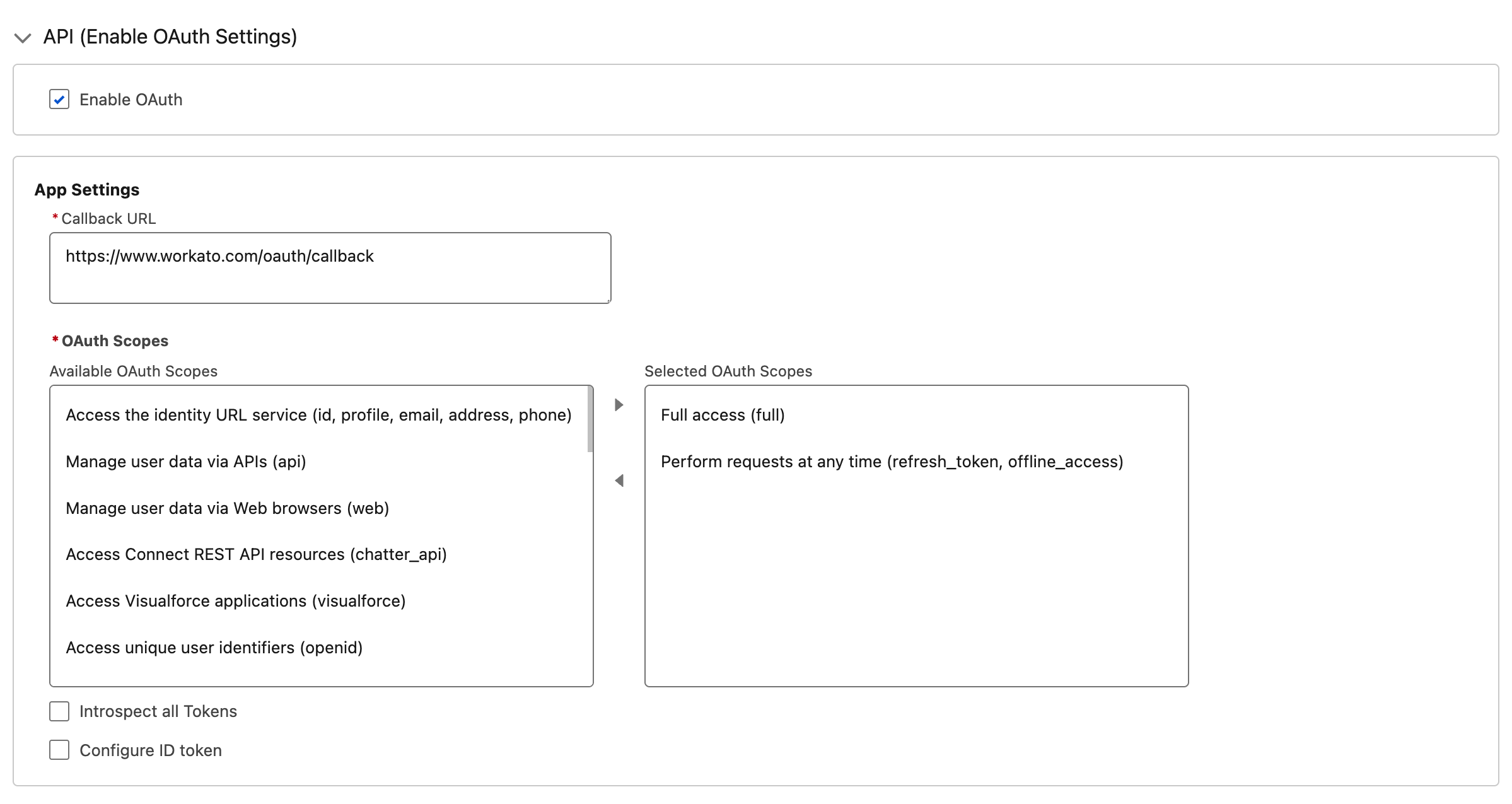 外部クライアントアプリのスコープを設定
REFRESH_TOKENスコープが必要です
refresh_token scope is required and the connected app should be installed and preauthorizedエラーが表示された場合は、OAuthスコープにいつでも要求を実行(refresh_token, offline_access)を追加します。その後、無効なセッションエラーが表示された場合は、API経由でユーザーデータを管理(api)も追加します。
フローの有効化セクションでJWTベアラーフローを有効化を選択します。詳細については、SalesforceのJWTベアラーフローを構成ドキュメントを参照してください。
デジタル証明書としてserver.crtをアップロードします。
Createをクリックします。
ポリシータブをクリックし、編集をクリックします。
OAuthポリシーセクションを展開し、許可されているユーザーを管理者が承認したユーザーは事前承認済みに設定します。
USER HASN'T APPROVED THIS CONSUMER
接続時にこのエラーが表示された場合、この手順が実行されていない可能性があります。
アプリポリシーセクションを見つけます。 Workatoが接続時に使用するSalesforceユーザーに割り当てられたプロファイルまたは権限セットのいずれかを、プロファイルを選択または権限セットを選択リストに追加します。詳細については、Salesforceの外部クライアントアプリポリシーを使用したユーザーアプリアクセスの事前承認ドキュメントを参照してください。
USER IS NOT ADMIN APPROVED TO ACCESS THIS APP
接続時にこのエラーが表示された場合、この手順が実行されていない可能性があります。
保存をクリックします。
外部クライアントアプリのSettingsタブをクリックします。
OAuth Settingsセクションを展開します。
Consumer Key and Secretをクリックします。
プロンプトが表示されたら本人確認を行います。
コンシューマーキーをコピーします。 Workatoで接続する際に、これを発行者として入力します。
JWTベアラーを使用したSalesforceへの接続
JWTベアラー認証を使用してSalesforceに接続するには、次の手順を実行します。
作成 > コネクションをクリックするか、Cを2回押します。
Salesforceを検索し、アプリとして選択します。
コネクション名フィールドに名前を入力します。
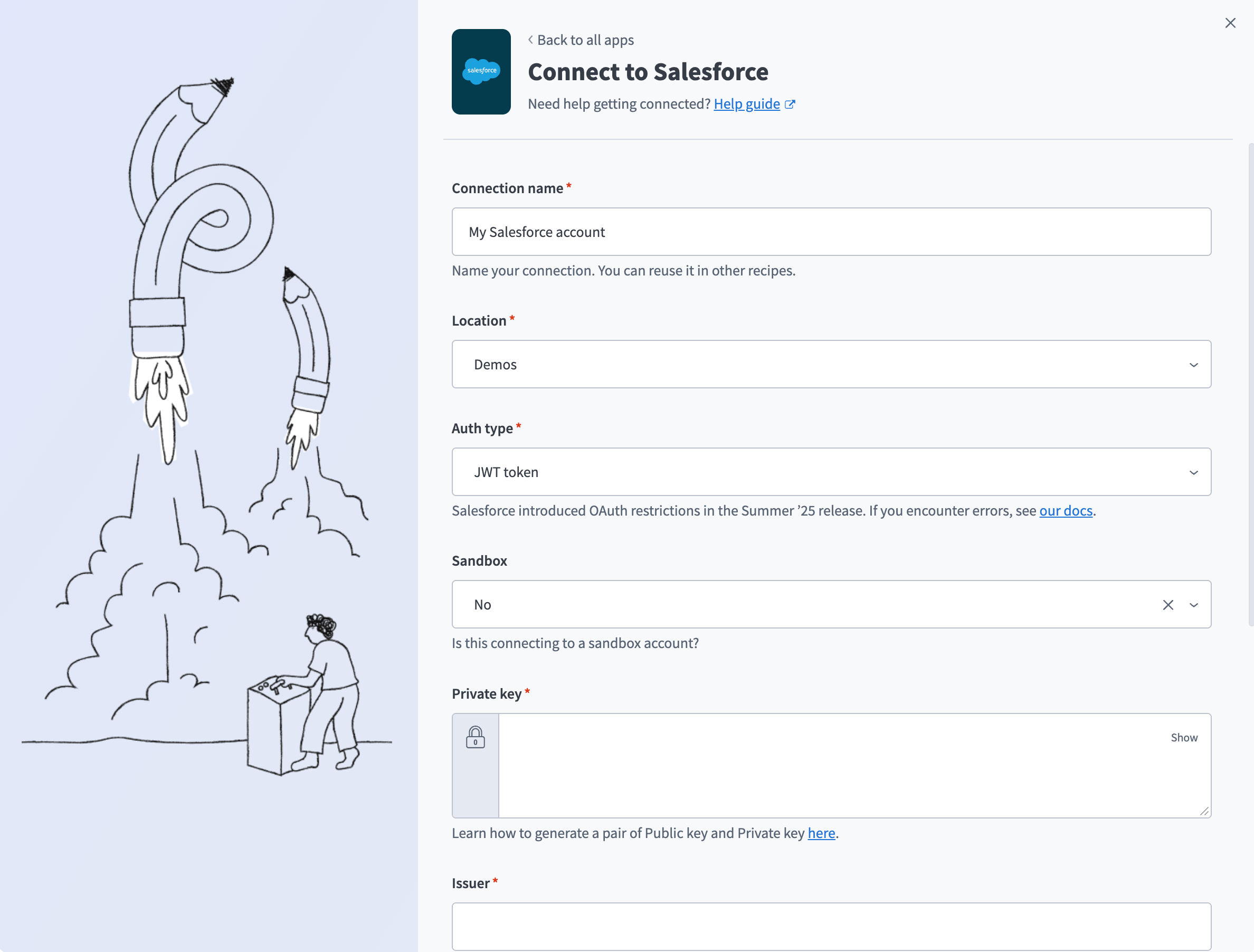 Salesforce JWTベアラーコネクションを構成
ロケーションドロップダウンメニューを使用して、コネクションを保存するプロジェクトを選択します。
Auth typeドロップダウンメニューを使用してJWT tokenを選択します。
サンドボックスドロップダウンメニューを使用して、Salesforceアカウントがサンドボックスアカウントかどうかを指定します。
-----BEGIN PRIVATE KEY-----行と-----END PRIVATE KEY-----行を含め、server.keyの内容全体を秘密鍵フィールドに貼り付けます。
外部クライアントアプリのコンシューマーキーを発行者フィールドに入力します。
JWTコネクションのSubjectを入力します。これは、Workatoに認証させるSalesforceユーザーのユーザー名です。Experience Cloudサイトに接続する場合は、有効なExperience Cloudユーザー名を指定します。下位互換性のため、subject(sub)の代わりにprincipal(prn)を使用できます。両方を指定した場合、Workatoはprnを使用します。
Salesforce Subdomainを入力します。たとえば、Salesforce URLがyourInstance.salesforce.comの場合、サブドメインはyourInstanceです。
任意です。 Custom OAuth profileドロップダウンメニューを使用して、コネクション用のCustom OAuth profileを選択します。詳細については、SalesforceのCustom OAuth profileを作成するを参照してください。
接続をクリックします。
Gongコネクションの設定手順(任意)
Gongコネクションの設定手順を表示
必須プロジェクトプロパティ
Gong由来のコールトランスクリプトを取得するには、transcript_source.enabled_sourcesプロジェクトプロパティにgongを含めます。
GongコネクターはOAuth 2.0認証を使用します。
Gongの最小スコープとデフォルトスコープ
Workatoにはapi:users:readスコープが必要です。利用可能なスコープの詳細については、Gong APIドキュメントを参照してください。
Gongセットアップ
Gongで認証情報を生成するには、次の手順を実行します:
Gong開発者インスタンスにサインインします。詳細については、開発者インスタンスをリクエストを参照してください。
Admin center(管理センター)に移動します。
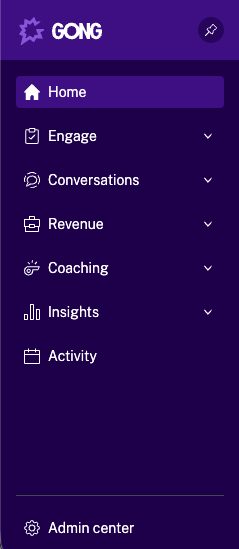 Admin center(管理センター)
Ecosystem(エコシステム)セクションで、APIをクリックします。
INTEGRATIONS(インテグレーション)タブで、CREATE INTEGRATIONS(インテグレーションを作成)をクリックします。
CREATE YOUR GONG INTEGRATION(Gongインテグレーションの作成)ページで、名前、説明、必要な認可スコープなどを入力します。詳細については、インテグレーションの詳細をGongに送信を参照してください。
セルフサービス(WORKATO FREE、WORKATO PRO、またはDEVELOPER SANDBOX)ワークスペース
ワークスペースをセルフサービスユーザーとして作成した場合、OAuth連携を設定する際に、リダイレクトURIまたはコールバックURLとしてhttps://app.trial.workato.com/oauth/callbackを使用してください。
保存をクリックします。インテグレーション情報は、インテグレーションのリストに新しい行として表示されます。
Workatoで使用するために、CLIENT IDとCLIENT SECRETをコピーして保存します。
OAuth 2.0でGongに接続
WorkatoでGongに接続するには、次の手順を完了します。
作成 > コネクションをクリックするか、Cを2回押します。
Gong.ioを検索し、アプリとして選択します。
コネクション名フィールドにコネクションの名前を入力します。
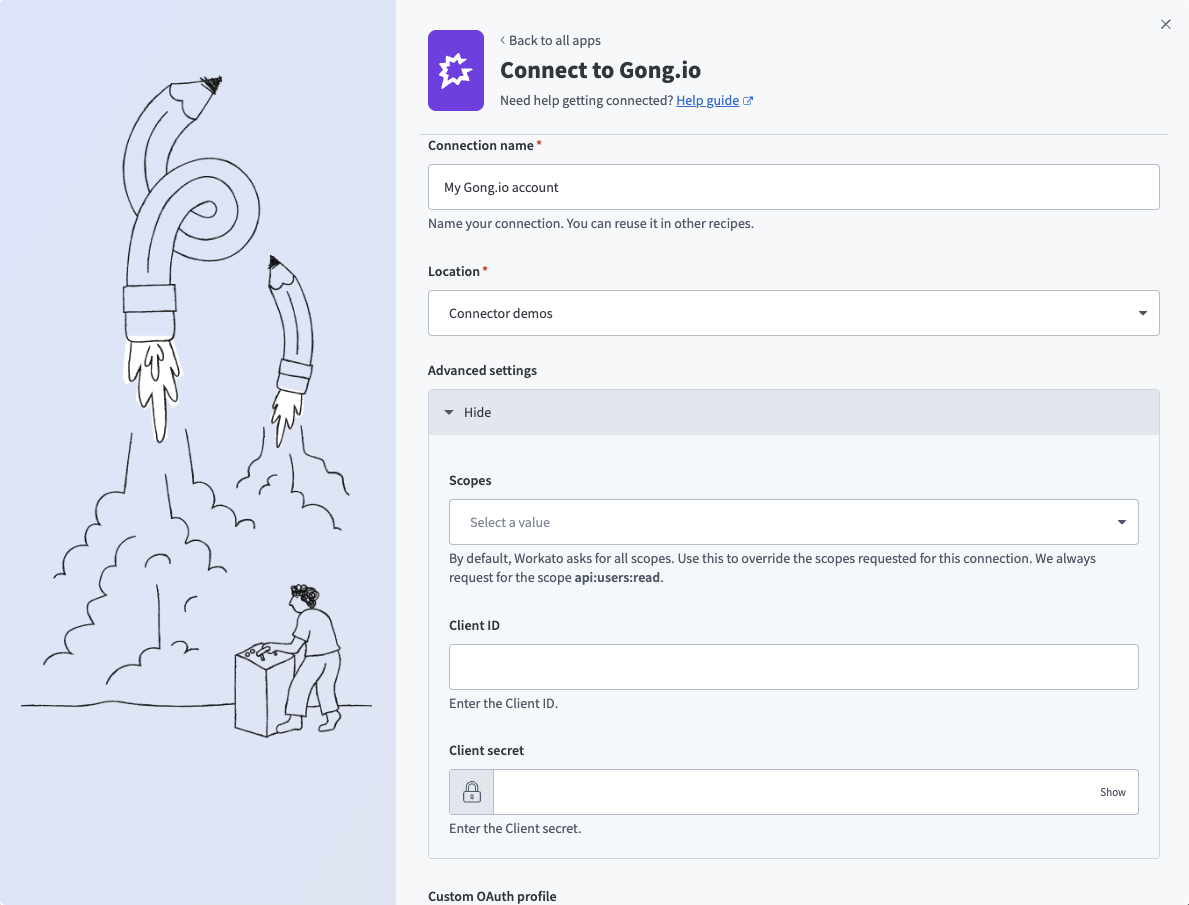 Gongに接続
ロケーションドロップダウンメニューを使用して、コネクションを保存するプロジェクトを選択します。
詳細設定セクションを展開して、コネクションのスコープを設定します。 Workatoはデフォルトで、利用可能なすべてのスコープを要求します。複数選択リストから詳細なスコープを選択して、アクセスを制限できます。
クライアントIDとクライアントシークレットを入力します。詳細については、Gongのセットアップを参照してください。
任意です。 Custom OAuth profileドロップダウンメニューを使用して、コネクション用のCustom OAuth profileを選択します。
接続をクリックします。
プロンプトが表示されたら、認証情報を使用してGongにサインインします。
Workatoへのアクセスをプロビジョニングするには、Allowをクリックします。
Zoomコネクションの設定手順(任意)
Zoomコネクションの設定手順を表示
必須プロジェクトプロパティ
Zoom由来のコールトランスクリプトを取得するには、transcript_source.enabled_sourcesプロジェクトプロパティにzoomを含めます。
ZoomコネクターはOAuth 2.0認証を使用します。
OAuth 2.0認証を使用してWorkatoでZoomに接続するには、次の手順を実行します:
推奨セットアップ
Zoomで専用のAPIユーザーアカウントを設定するか、Custom OAuth profilesを作成してWorkatoを認可することをお勧めします。これにより、APIユーザーを必要な権限のみを持つロールに割り当てることができます。
または、必要な権限を持っている場合は、既存のZoom所有者または管理者アカウントを使用できます。一部の管理者アカウントは、その設定に基づいてアクセスが制限されている場合があります。
APIユーザーを追加
APIユーザーの追加手順を表示
Workato用にプロビジョニングされたAPIユーザーを設定するには、次の手順を実行します:
Zoomアカウントにサインインします。
管理者>ユーザー管理>ユーザーに移動します。
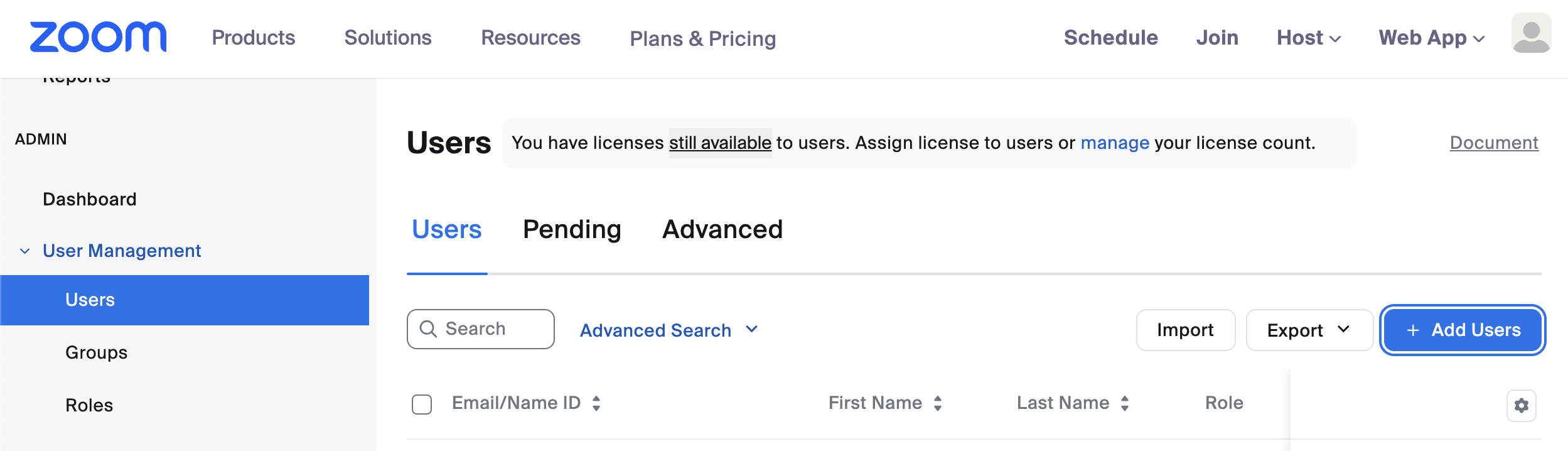 ユーザーを追加
ユーザーを追加をクリックします。
APIユーザーに適切なメールアドレスを入力します。 IT管理者のメールエイリアスをおすすめします。
次のフィールドには、要件に基づいてN/Aを入力するか、値を選択します: 部署、マネージャー、役職、場所、およびユーザーグループ。
Addをクリックします。
管理者>ロールに移動します。
ロールを追加を選択します。
ロール名と説明を入力します。
Addをクリックします。
ロール>ロール設定に移動し、Zoomロールに次の権限を追加します。 WorkatoのZoomコネクターが、他のZoomユーザーの代理でミーティングやウェビナーをスケジュールするなど、アカウントレベルのアクションを実行できるようにするには、ロール権限が必要です。
Users: View and EditRole management: View and EditGroups: View and EditRecording management: View and EditZoom rooms: View and EditMeetings: ViewWebinars: ViewUsage reports: ViewSchedule tracking fields: View and Edit
Save Changesをクリックします。
ユーザー管理>ユーザーに移動し、前の手順で作成したユーザーを見つけます。
編集をクリックし、ユーザーロールドロップダウンメニューを使用して、作成したロールを選択します。
保存をクリックします。
カスタムOAuthプロファイルを作成する
Custom OAuth profilesの作成手順を表示
Workato用のカスタムOAuthプロファイルを作成するには、次の手順を完了します:
Workatoでツール > Custom OAuth profilesに移動します。
+ 新規カスタムプロファイルをクリックします。
Zoomを検索し、アプリとして選択します。
NameフィールドにCustom OAuth profileの名前を入力します。
Create new appをクリックします。
Zoom App Marketplaceに移動し、まだサインインしていない場合はZoomアカウントにサインインします。
Develop > Build Appをクリックします。
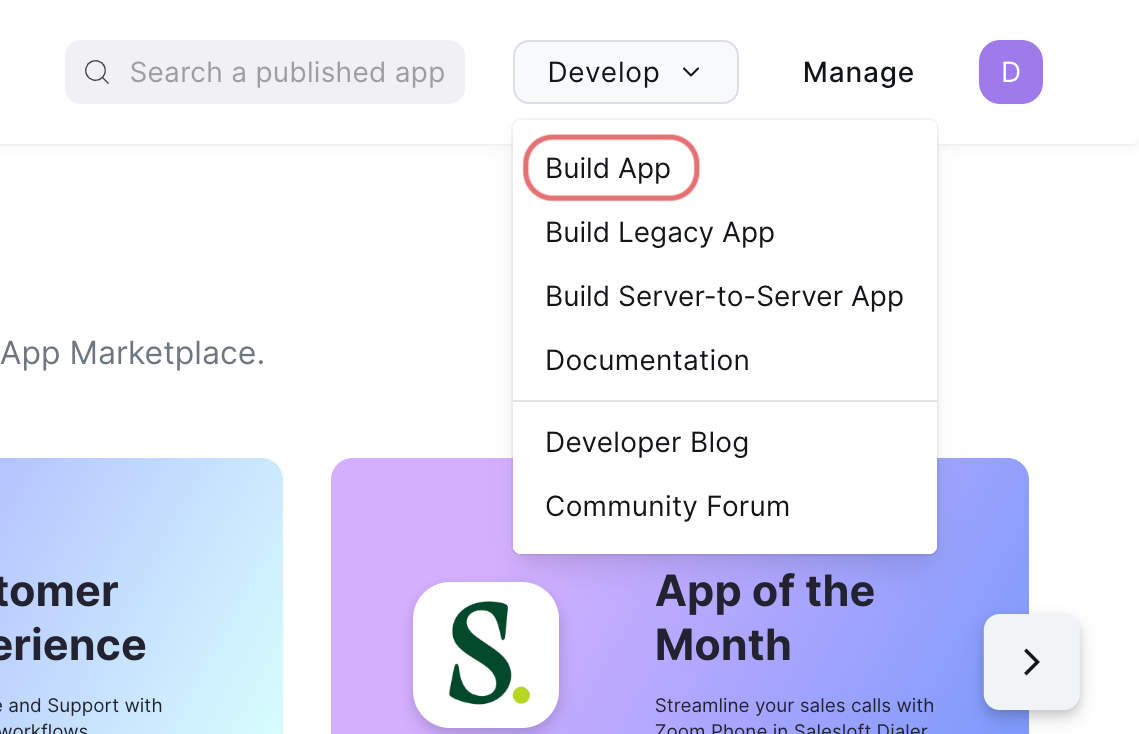 アプリをビルド
作成するアプリの種類を、次のオプションから選択します: General App、Server to Server OAuth App、またはWebhook Only App。オプションを選択できない場合は、Zoom for developersロールを有効にする必要があります。 Zoom for developersロールを有効にする方法については、Zoomの一般的なアプリ機能の選択ページを参照してください。
Createをクリックします。
アプリの名前を入力し、アプリの管理方法を選択します。詳細については、Zoomのステップ2: 基本情報の管理ページを参照してください。
Client IDとClient Secretをコピーして保存し、Workatoで使用します。
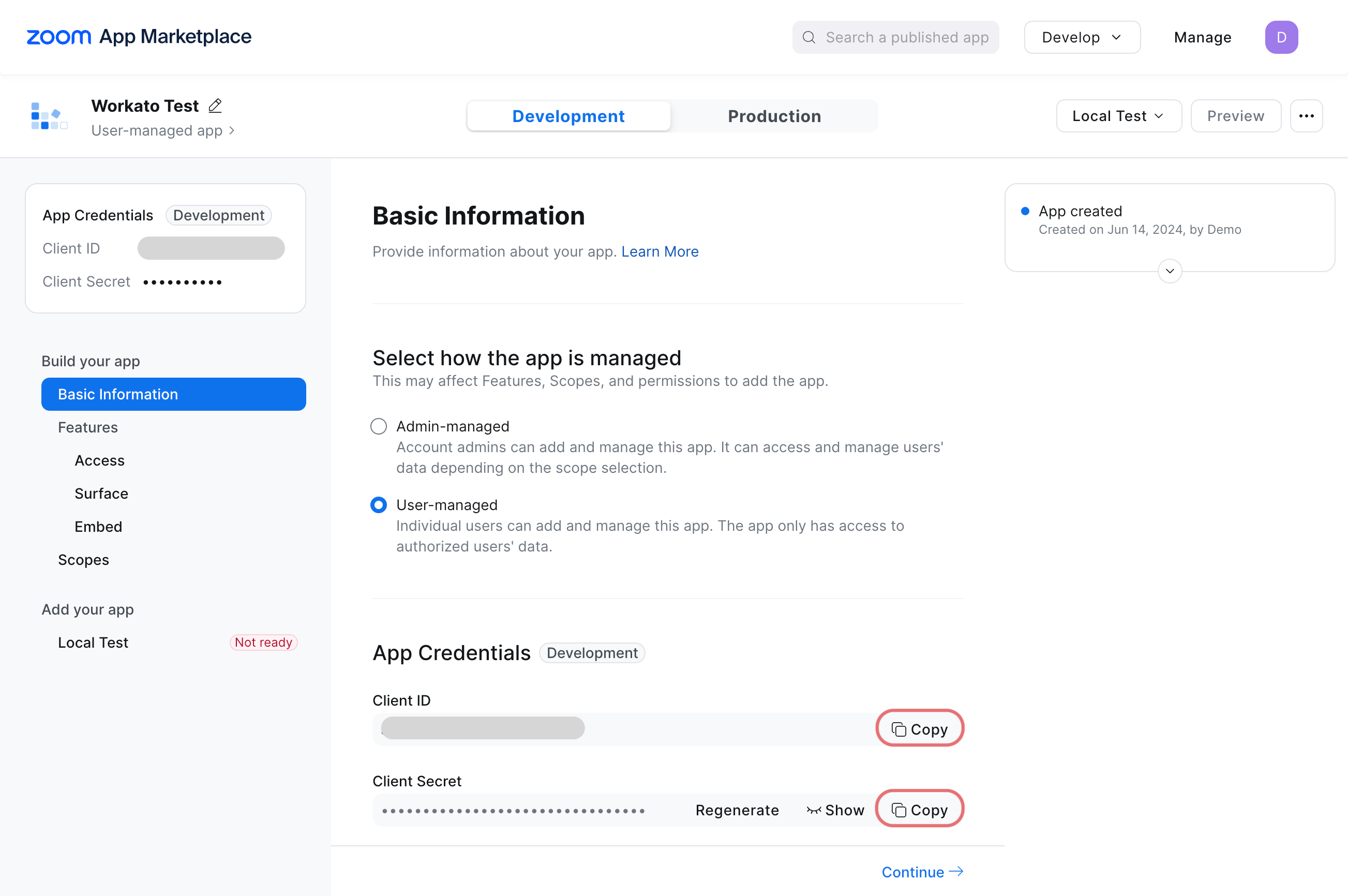 Client IDとClient Secretをコピー
https://www.workato.com/oauth/callbackをOAuth Redirect URLフィールドに入力します。
任意です。 Access、Surface、Embedタブで、必要に応じて設定を構成します。
Scopesに移動し、+ Add Scopesをクリックして必要なスコープを追加します。
コネクションに必要なスコープを検索して選択します。
完了をクリックします。
設定が適切に構成されていることを確認するには、Local Testタブに移動し、Preview your app listing pageを選択します。
WorkatoのNew custom profileページに戻り、Client IDとClient secretをそれぞれのフィールドに貼り付けます。
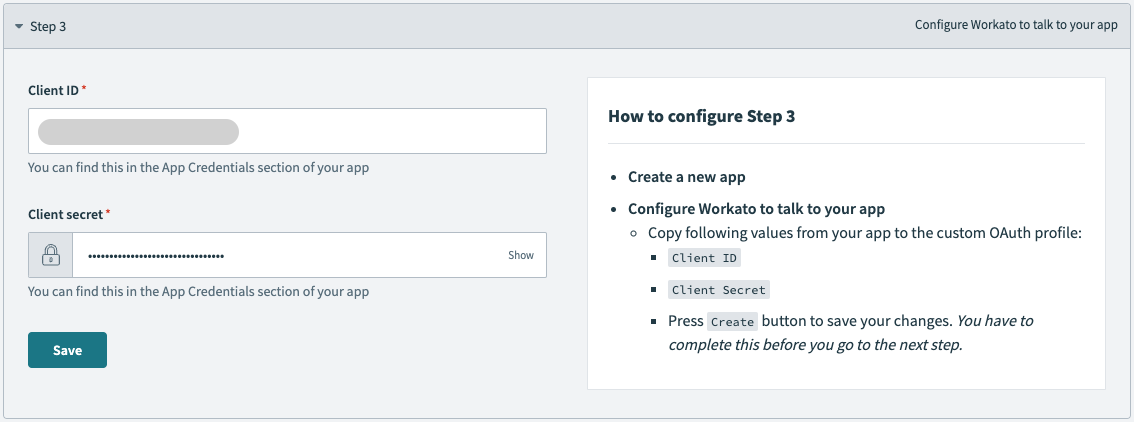 client IDとclient secretを貼り付け
保存をクリックします。
OAuth 2.0認証でZoomに接続
OAuth 2.0認証でZoomに接続する手順を表示
WorkatoでZoomに接続するには、次の手順を実行します:
作成 > コネクションをクリックします。
Zoomを検索し、アプリとして選択します。
コネクション名フィールドにコネクションの名前を入力します。
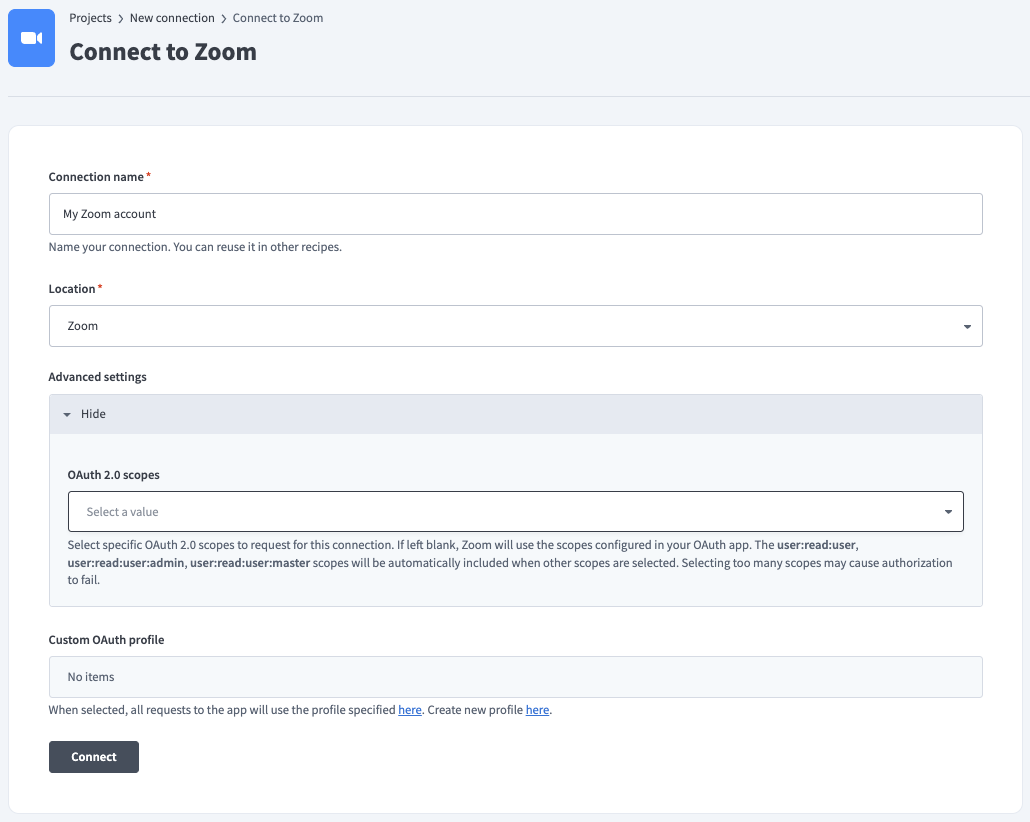 コネクションに名前を付ける
任意です。詳細設定セクションを展開し、OAuth 2.0スコープドロップダウンメニューを使用して、コネクションでリクエストするOAuthスコープを指定します。
任意です。 Custom OAuth profileドロップダウンメニューを使用して、コネクションに使用するカスタムOAuthプロファイルを選択します。
接続をクリックします。
Zoomアカウントにサインインします。
Gmailコネクションの設定手順(任意)
Gmailコネクション設定手順を表示
必須プロジェクトプロパティ
Gmailを通じてフォローアップメールを下書きおよび送信するには、followup_email.enabled_platformsプロジェクトプロパティにgmailを含めます。
Workatoは、GmailのOAuth 2.0認証とサービスアカウント認証をサポートしています。
Gmailの最小スコープとデフォルトスコープ
コネクションを確立するには、最低限、メインのGoogleアカウントのメールアドレスの表示スコープが必要です。
特定のスコープをリクエストしない場合、Workatoはデフォルトで次のスコープをリクエストします:
- メインのGoogleアカウントのメールアドレスを表示する
- メールラベルを表示および編集する
- 代理でメールを送信する
- メールメッセージと設定を表示する
- Gmailアカウントからメールの読み取り、作成、送信を行う
サービスアカウントを使用してGmailに接続する予定がある場合は、Googleワークスペース管理者がサービスアカウントにドメイン全体の権限委任を付与していることを確認してください。これにより、必要なスコープと権限を使用して、コネクション設定時に入力したユーザーのメールアドレスを偽装できます。
Gmail OAuth 2.0認証
OAuth 2.0認証手順を表示
OAuth 2.0コネクションを設定するには、次の手順を実行します:
Workatoアカウントにサインインし、Gmailコネクションを追加する予定のプロジェクトに移動します。
作成>コネクションをクリックするか、Cを2回押してから、コネクションとしてGmailを選択します。
Gmailコネクションインスタンスを一意に識別するコネクション名を指定します。
認証タイプメニューをクリックし、OAuth 2.0を選択します。
任意です。詳細設定をクリックし、追加のOAuth 2.0スコープを選択します。空白のままにすると、次のスコープがリクエストされます:
- メインのGoogleアカウントのメールアドレスを表示する
- メールラベルを表示および編集する
- 代理でメールを送信する
- メールメッセージと設定を表示する
- Gmailアカウントからメールの読み取り、作成、送信を行う
任意です。 Custom OAuth profileドロップダウンメニューを使用して、コネクション用のCustom OAuth profileを選択します。
Googleでサインインをクリックし、Googleアカウントにサインインして設定を完了します。
Gmailサービスアカウント認証
サービスアカウント認証手順を表示
Googleサービスアカウントは、Google Cloudプロジェクト(GCP)に関連付けられた専用のGoogleアカウントであり、ユーザーに代わってAPIリクエストを実行できます。
サービスアカウントには次の利点があります:
- 継続的な運用: サービスアカウントにより、個々のユーザー権限が変更された場合でも運用を継続できます。
- 専用の権限: サービスアカウントは、共有先として指定したプロジェクトにのみアクセスできます。
- 専用のAPIクォータ: GCPを通じてサービスアカウントのAPIクォータを管理し、Googleに直接クォータの引き上げをリクエストできます。
サービスアカウントの詳細については、Googleサービスアカウントのドキュメントを参照してください。
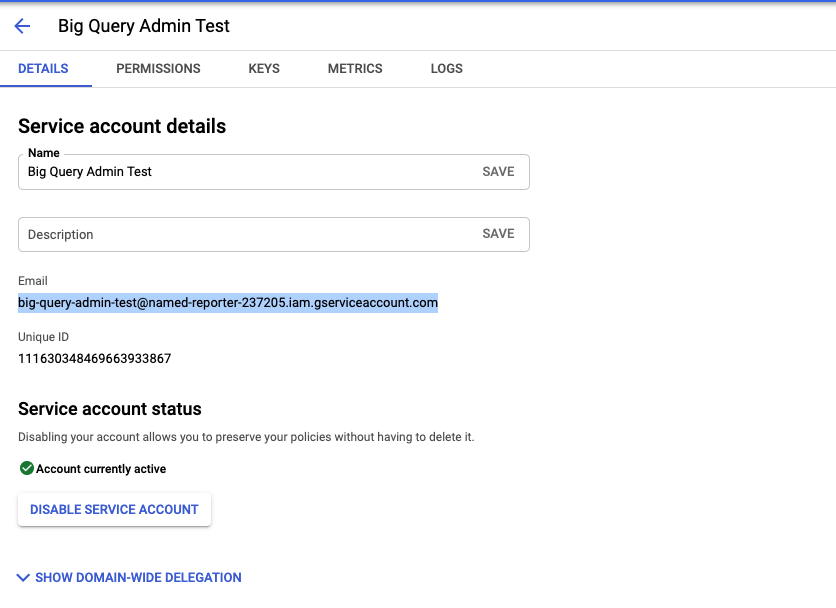 GCPプロジェクトのサービスアカウントメールを取得
Googleサービスアカウントを設定する
Googleサービスアカウント設定手順を表示
Googleサービスアカウントを設定するには、次の手順を実行します:
GCPプロジェクトでサービスアカウントを作成します。
IAMと管理>サービスアカウントに移動します。ダッシュボードのスコープが、サービスアカウントを含むプロジェクトに設定されていることを確認します。
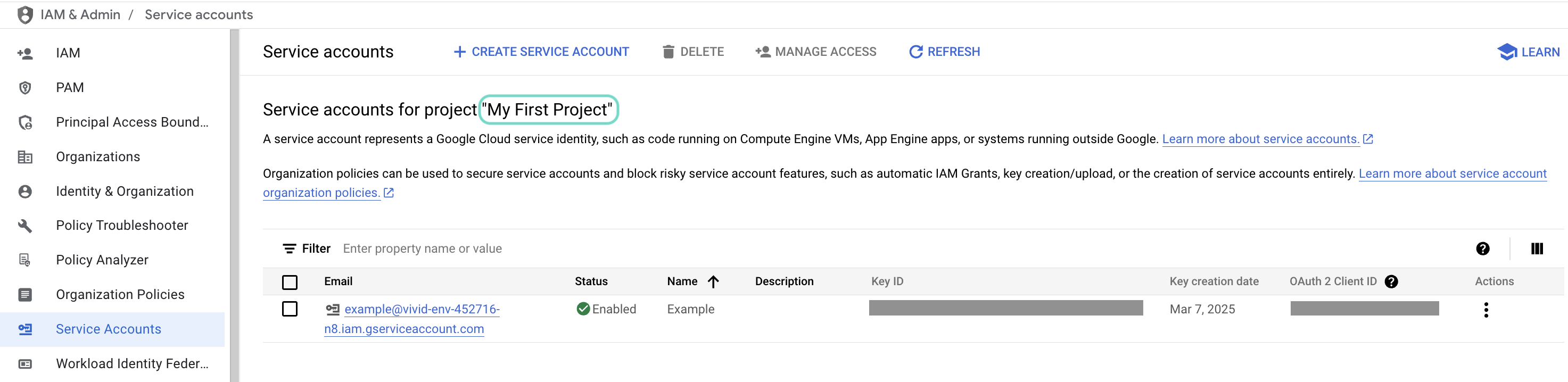 ダッシュボードのスコープを確認します。
使用するサービスアカウントのメールをクリックします。
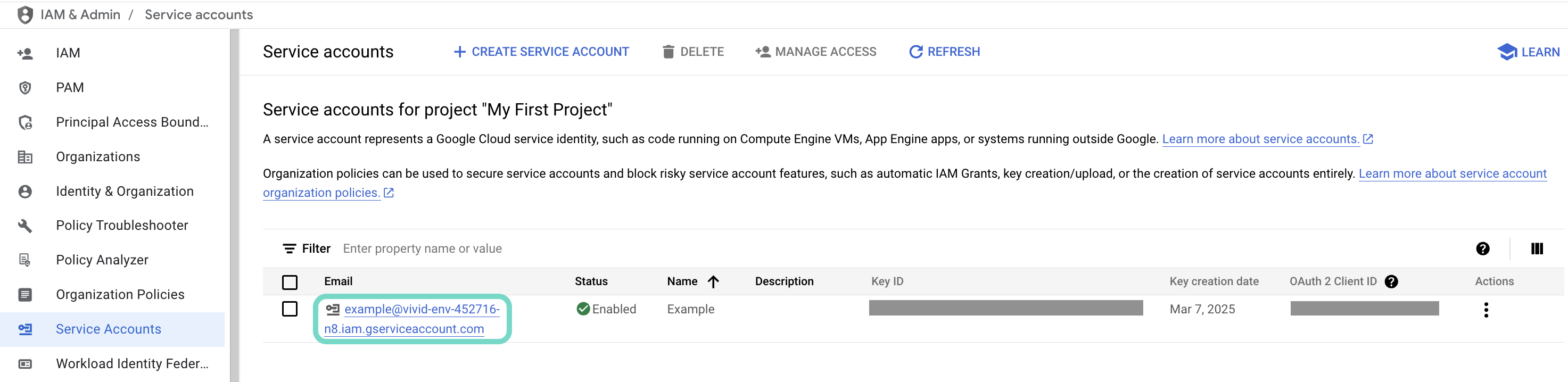 使用するサービスアカウントのメールをクリックします。
サービスアカウントのメールをコピーし、後でコネクションを設定するために保存します。
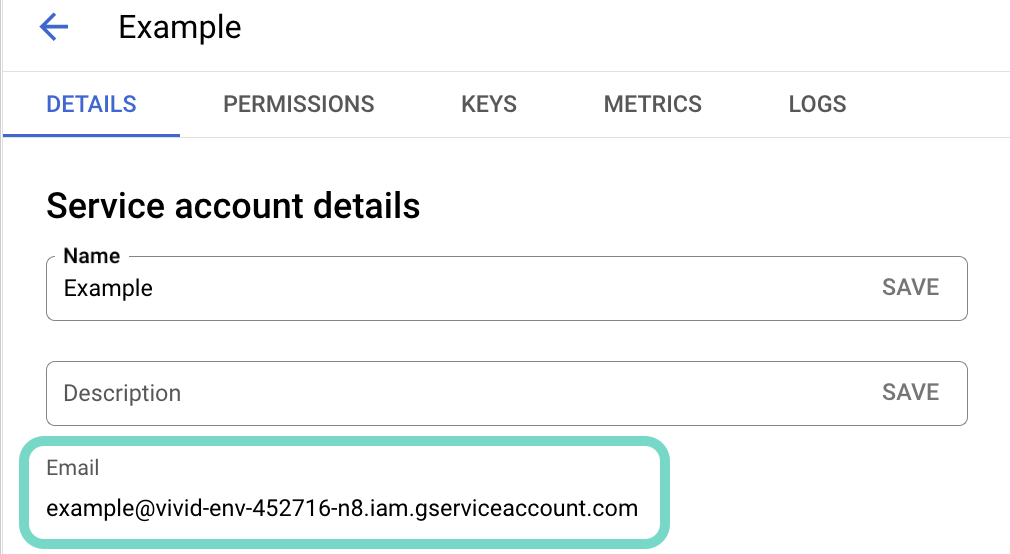 アカウントのメールをコピーします。
キータブに移動します。
秘密鍵を生成し、JSON形式でダウンロードします。キーは1回しかダウンロードできません。
JSONファイルを開き、秘密鍵全体を-----BEGIN PRIVATE KEY-----から-----END PRIVATE KEY-----\nまで(両端を含む)コピーして、後でコネクションを設定するために保存します。
WorkatoでGmailサービスアカウントに接続
Workatoでサービスアカウントに接続する手順を表示
サービスアカウントコネクションを設定するには、次の手順を実行します:
Workatoアカウントにサインインし、Gmailコネクションを追加する予定のプロジェクトに移動します。
作成>コネクションをクリックするか、Cを2回押してから、コネクションとしてGmailを選択します。
認証タイプドロップダウンメニューを選択します。
Googleでサインインをクリックし、Googleアカウントにサインインして設定を完了します。
Outlookコネクションの設定手順(任意)
Outlookコネクションのセットアップ手順を表示
必須プロジェクトプロパティ
Outlookを通じてフォローアップメールを下書きおよび送信するには、followup_email.enabled_platformsプロジェクトプロパティにoutlookを含めます。
Outlookコネクターは、次の認証タイプをサポートしています:
- 認可コードグラント認証(OAuth 2.0)
- クライアント資格情報ベースの認証(OAuth 2.0): テナント固有のコネクションでのみ使用できます
Microsoft MFAの強制適用
Microsoftは、必須の多要素認証(MFA)を、さまざまなアプリケーションおよびアカウントに段階的にロールアウトしています。この強制適用は、2025年以降も継続されます。詳細については、MicrosoftのAzureおよび管理ポータルに対する必須の多要素認証ドキュメントを参照してください。
短期間の通知による強制適用の変更でサービスが中断されることを避けるため、Workatoで使用するすべてのMicrosoftアカウントについて、今すぐMFAを有効にすることを強くお勧めします。
サービスを中断なく維持するには、次の手順を実行します。
Microsoft MFA設定ガイドに従って、Microsoft組織のMFAを有効にします。詳細については、Microsoft 365の多要素認証を設定するを参照してください。
WorkatoでMicrosoftコネクションに再接続します。
プロンプトが表示されたら、MFAでOAuthフローを完了します。
レシピをテストして、更新されたコネクションで動作することを確認します。
認可コードグラント認証(OAuth 2.0)
authorization code grant認証手順を表示
この認証方法では、テナント固有のアカウントタイプに対して次の値が必要です:
- Tenant ID/Domain
Outlookの最小スコープとデフォルトスコープ(認可コードグラント)
最小スコープとデフォルトスコープを表示
デフォルトでは、Salesforce, Gong, Zoom, Gmail, and Outlookコネクターは認可コードグラントコネクションに対して次のスコープを要求します。これらのスコープは、コネクターのすべてのトリガーとアクションを使用するために必要です。さらに、Azureポータルで、これらのアクセス許可をWorkatoアプリに委任アクセス許可として割り当てる必要があります。
Mail.SendMail.ReadWriteMail.ReadWrite.SharedCalendars.ReadWriteCalendars.ReadWrite.SharedUser.Readoffline_access
Authorization code grant認証を使用してSalesforce, Gong, Zoom, Gmail, and Outlookへのコネクションを確立するには、次の最小スコープが必要です。
User.Readoffline_access
認可コードグラント認証のOutlook設定
認可コードグラント認証用にOutlookを設定するには、次の手順を完了します:
Azure portalでWorkatoアプリを登録
AzureポータルでWorkatoアプリを登録する手順を表示
AzureポータルでWorkatoアプリを登録するには、次の手順を実行します:
Azureポータルにサインインします。
アプリの登録>+ 新規登録を選択します。
アプリケーションの一意の名前を入力します。
サポートされているアカウントの種類ドロップダウンメニューを使用して、アカウントの種類を選択します。
プラットフォームの選択ドロップダウンメニューからWebを選択します。
リダイレクトURIには次のURIを使用します:
https://www.workato.com/oauth/callback登録を選択します。
アプリに権限を割り当て
アプリに権限を割り当てる手順を表示
アプリにアクセス許可を割り当てるには、次の手順を実行します。
新しく登録したアプリに移動し、管理>API のアクセス許可を選択します。
+ アクセス許可の追加をクリックし、Microsoft Graphを選択します。
最小スコープとデフォルトスコープに記載されている必要なアクセス許可を追加します。コネクションタイプに応じて、アプリケーションまたは委任されたアクセス許可を割り当てる必要があります。
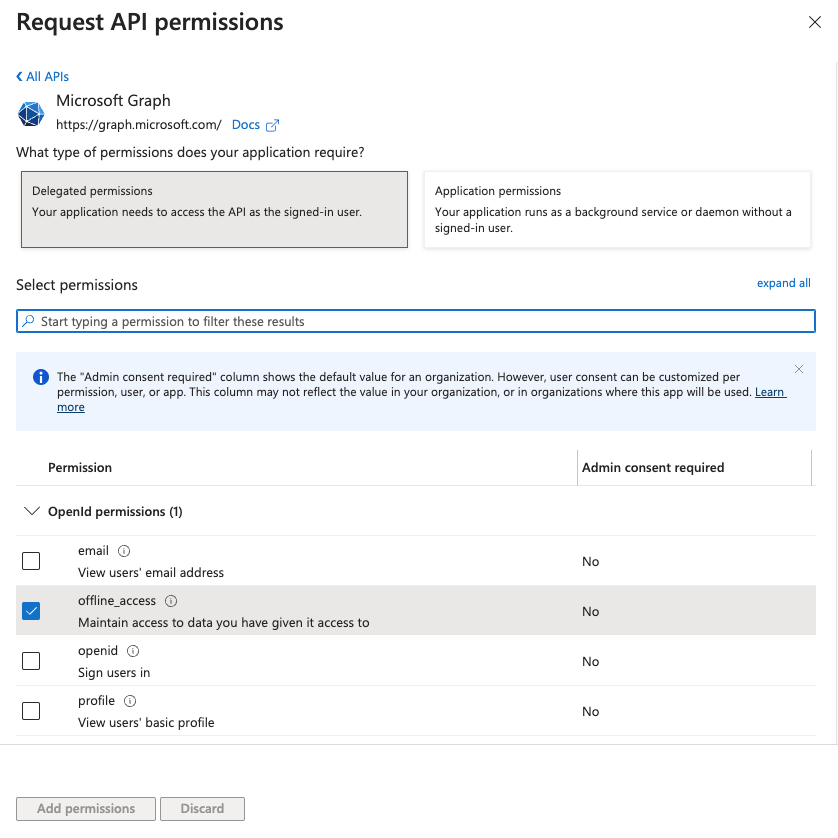 アクセス許可の追加
Add permissionsをクリックします。
特定のアクセス許可には管理者の同意が必要です。詳細については、Microsoft Entra IDをOutlookコネクターに接続するを参照してください。
Azure portalからDirectory (tenant) IDを取得
Azure portalからDirectory (tenant) IDを取得する手順を表示
この手順は、テナント固有のアカウントを使用する予定がある場合に必要です。コネクションに共通、コンシューマー、または組織アカウントタイプを使用する予定がある場合は、この手順をスキップできます。
Azure portalからディレクトリ (テナント) IDを取得するには、次の手順を実行します:
概要>基本セクションに移動します。
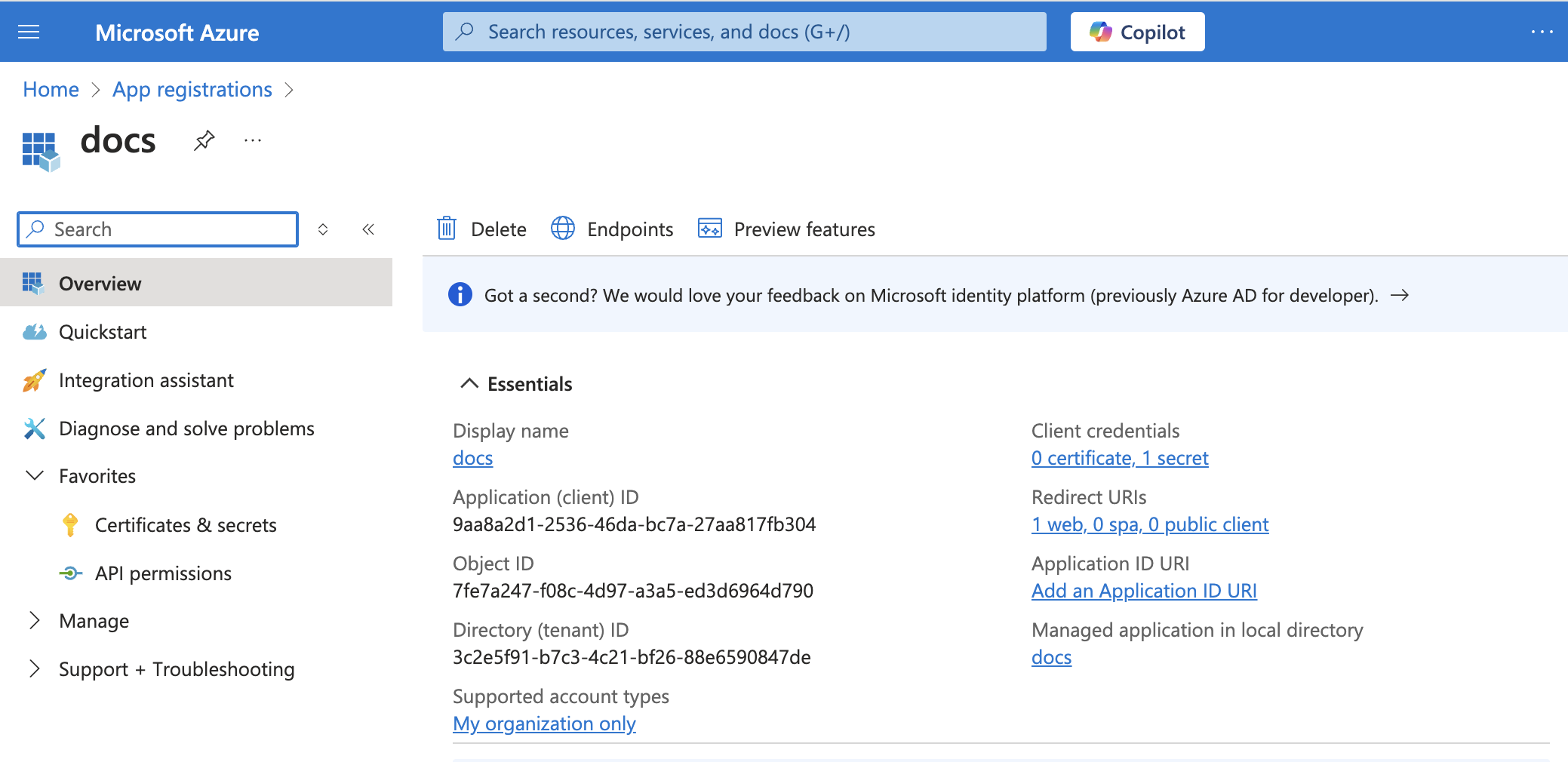 アプリの詳細
Workatoで使用するためにDirectory (tenant) IDをコピーして保存します。
認可コードグラント認証でOutlookに接続
認可コードグラント認証でOutlookに接続する手順を表示
WorkatoでOutlookへの認可コードグラントコネクションを設定するには、次の手順を実行します:
作成 > コネクションをクリックするか、Cを2回押します。
Outlookを検索し、アプリとして選択します。
コネクション名フィールドにコネクションの名前を入力します。
ロケーションドロップダウンメニューを使用して、コネクションを保存するプロジェクトを選択します。
コネクションアカウントタイプドロップダウンメニューを使用して、使用する予定のアカウントのタイプを選択します。使用可能な選択肢は、共通、テナント固有、コンシューマー、組織です。
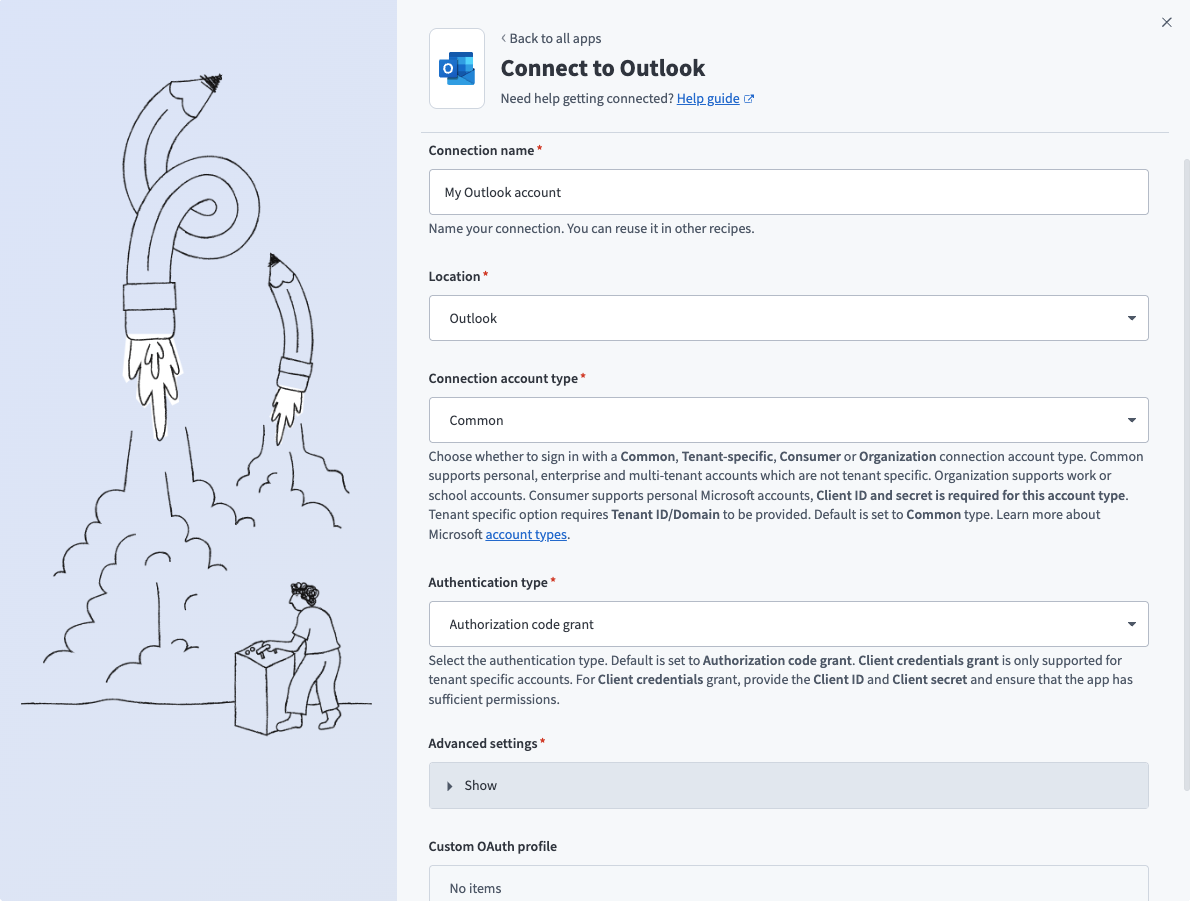 共通コネクション
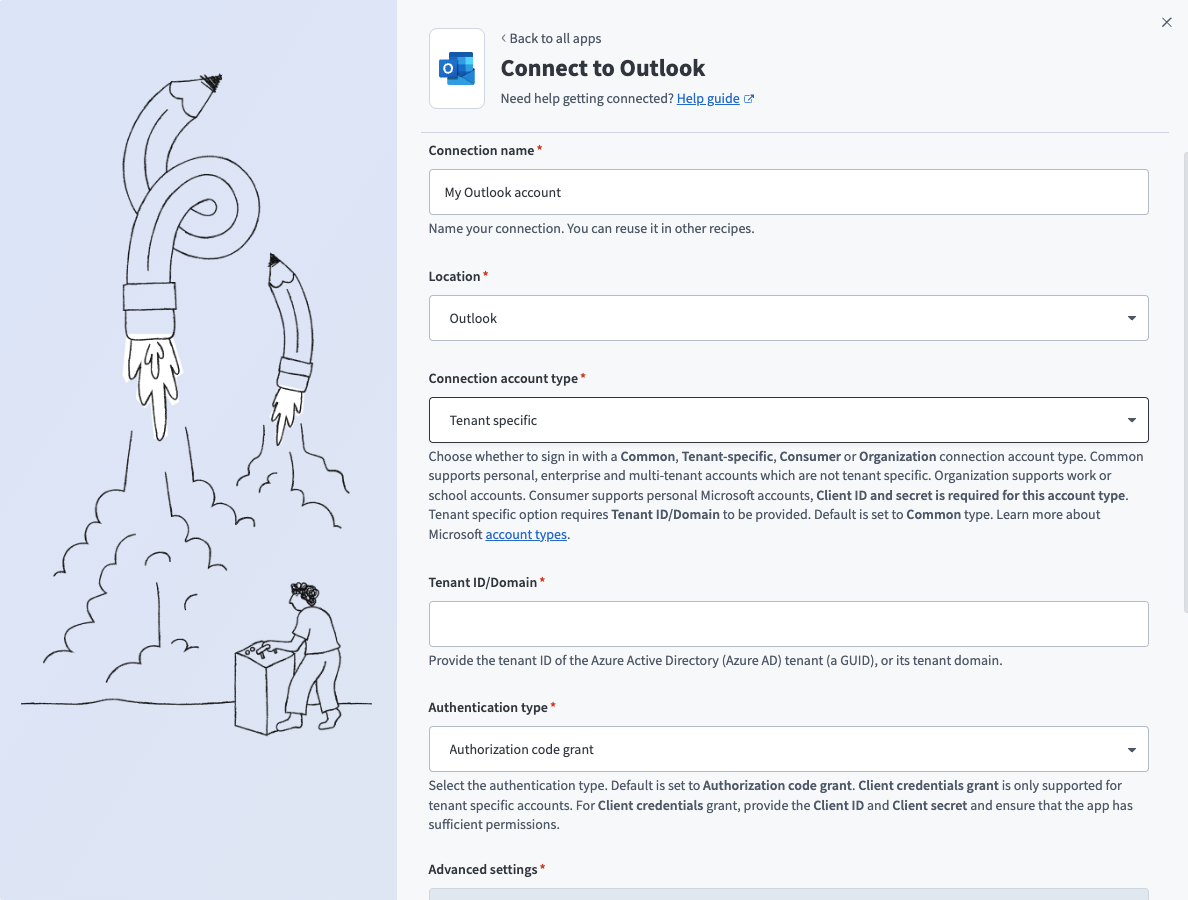 テナント固有コネクション
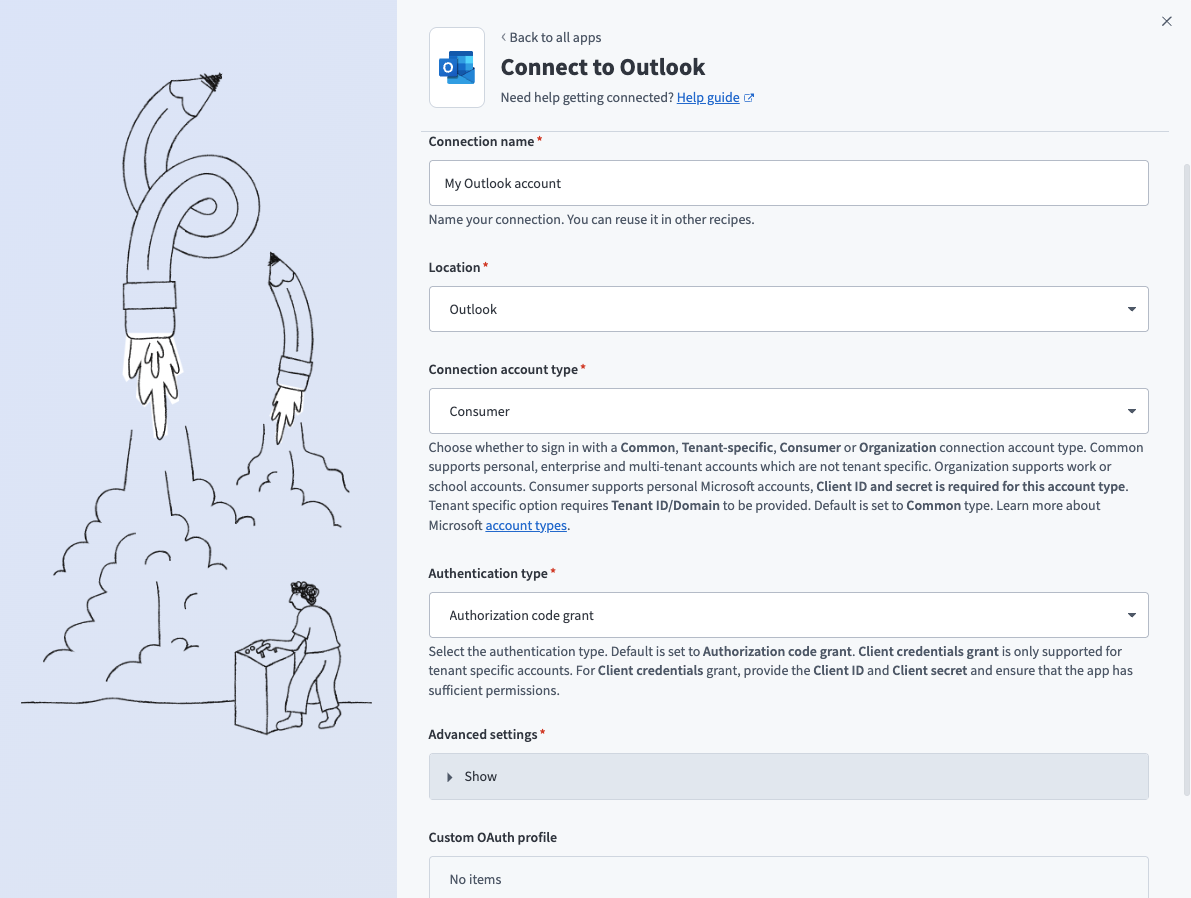 コンシューマーコネクション
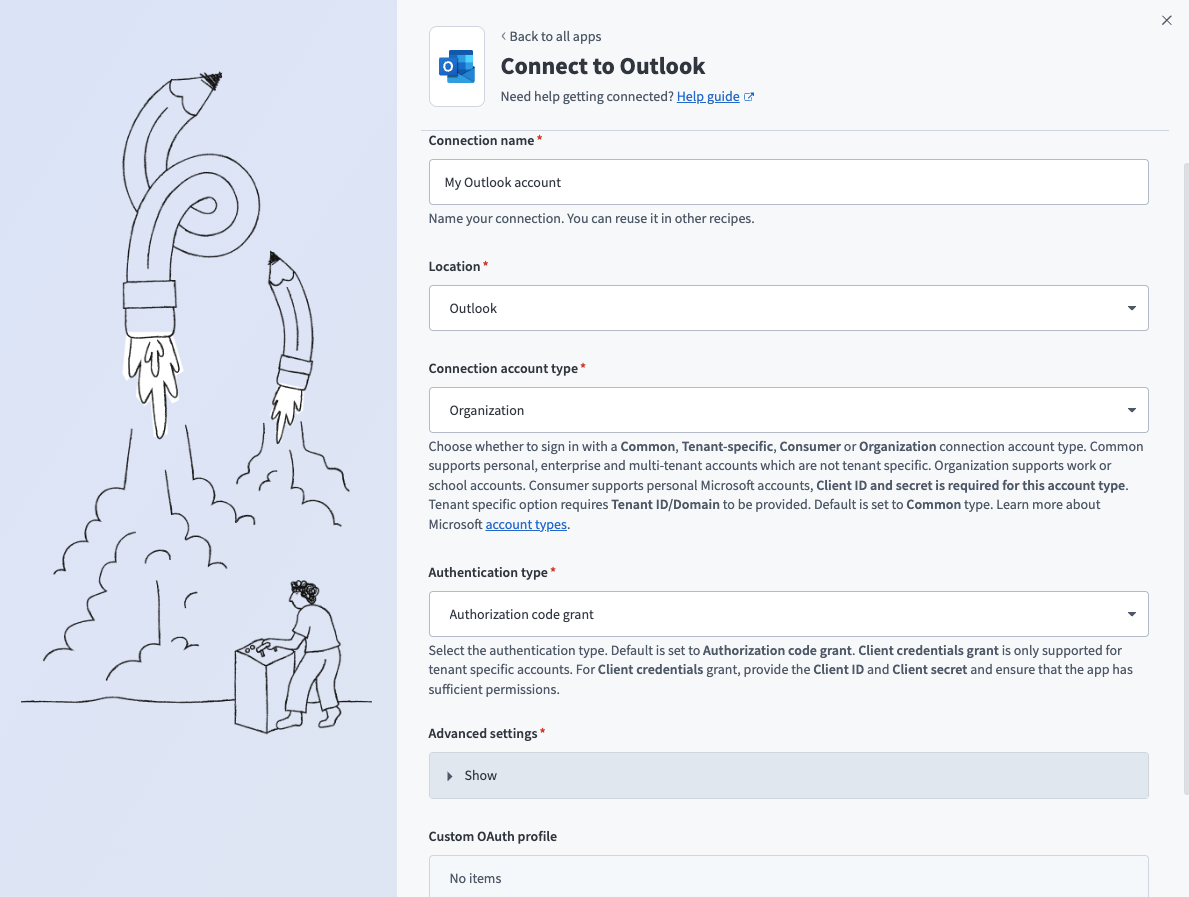 組織コネクション
Authentication typeドロップダウンメニューを使用して、Authorization code grantを選択します。
任意です。コネクターはデフォルトで、すべてのトリガーとアクションが適切に機能するために必要な一連のスコープを要求します。代わりに権限を手動で選択するには、詳細設定セクションに移動します。コネクションを確立するために必要な最小権限は、User.Readとoffline_accessです。 Workatoは、選択した権限にかかわらず、常にこれらの権限を要求します。詳細は最小スコープとデフォルトスコープを参照してください。
任意です。 Custom OAuth profileドロップダウンメニューを使用して、コネクション用のCustom OAuth profileを選択します。詳細はOutlookカスタムOAuthを参照してください。
Sign in with Microsoftをクリックします。
クライアント資格情報ベースの認証(OAuth 2.0)
client credentials-based authentication手順を表示
Outlookの最小スコープとデフォルトスコープ(クライアント資格情報)
最小スコープとデフォルトスコープを表示
Client credentialsコネクションには、次のスコープを推奨します。これらのスコープは、このコネクターのすべてのトリガーとアクションを使用するために必要です。さらに、Azure portalでこれらの権限をApplication権限としてWorkatoアプリに割り当てる必要があります。
Calendars.ReadCalendars.ReadWriteContacts.ReadContacts.ReadWriteMail.ReadMail.ReadWriteMail.Send
クライアント資格情報ベースの認証でSalesforce, Gong, Zoom, Gmail, and Outlookへのコネクションを確立するには、次の最小スコープが必要です:
Mail.Read
クライアント資格情報ベース認証のOutlook設定
クライアント資格情報ベース認証用にOutlookを設定するには、次の手順を完了します:
- Azure portalでWorkatoアプリを登録
- アプリに権限を割り当て
- クライアントシークレットを生成
- Azure portalからApplication (client) ID、Object ID、Directory (tenant) IDを取得
- Azure portalからUser IDを取得
互換性のある認証
クライアント資格情報ベース認証は、テナント固有のコネクションとのみ互換性があります。
Azure portalでWorkatoアプリを登録
Azure portalでWorkatoアプリを登録する手順を表示
AzureポータルでWorkatoアプリを登録するには、次の手順を実行します:
Azureポータルにサインインします。
アプリの登録>+ 新規登録を選択します。
アプリケーションの一意の名前を入力します。
サポートされているアカウントの種類ドロップダウンメニューを使用して、アカウントの種類を選択します。
プラットフォームの選択ドロップダウンメニューからWebを選択します。
リダイレクトURIには次のURIを使用します:
https://www.workato.com/oauth/callback登録を選択します。
アプリに権限を割り当て
アプリに権限を割り当てる手順を表示
アプリにアクセス許可を割り当てるには、次の手順を実行します。
新しく登録したアプリに移動し、管理>API のアクセス許可を選択します。
+ アクセス許可の追加をクリックし、Microsoft Graphを選択します。
最小スコープとデフォルトスコープに記載されている必要なアクセス許可を追加します。コネクションタイプに応じて、アプリケーションまたは委任されたアクセス許可を割り当てる必要があります。
アクセス許可の追加
Add permissionsをクリックします。
特定のアクセス許可には管理者の同意が必要です。詳細については、Microsoft Entra IDをOutlookコネクターに接続するを参照してください。
クライアントシークレットを生成
クライアントシークレットを生成する手順を表示
クライアントシークレットを生成するには、次の手順を完了します。
管理>証明書とシークレット>クライアントシークレットに移動します。
+ New client secretをクリックします。
クライアントシークレットの説明を入力し、有効期限の日付を指定します。
Addをクリックします。
Workatoで使用するために、シークレット IDではなくクライアントシークレットの値をコピーして保存します。
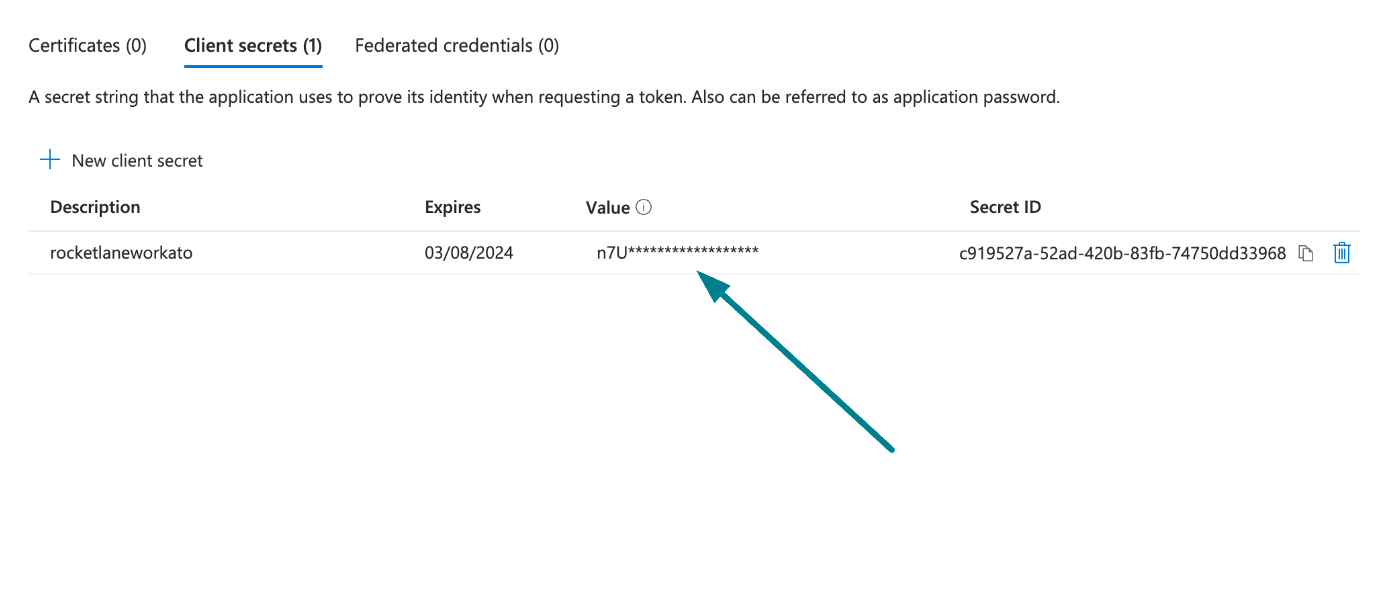 クライアントシークレット値をコピーして保存
Azure portalからApplication (client) ID、Object ID、Directory (tenant) IDを取得
Azure portalからApplication (client) ID、Object ID、およびDirectory (tenant) IDを取得する手順を表示
Azure portalからApplication ID、Object ID、およびDirectory (tenant) IDを取得するには、次の手順を実行します:
概要>基本セクションに移動します。
アプリの詳細
Workatoで使用するために、Application (client) ID、Object ID、およびDirectory (tenant) IDをコピーして保存します。
Azure portalからUser IDを取得
AzureポータルからユーザーIDを取得する手順を表示
AzureポータルからユーザーIDを取得するには、次の手順を実行します。
ホーム>ユーザーに移動して、User IDを取得します。
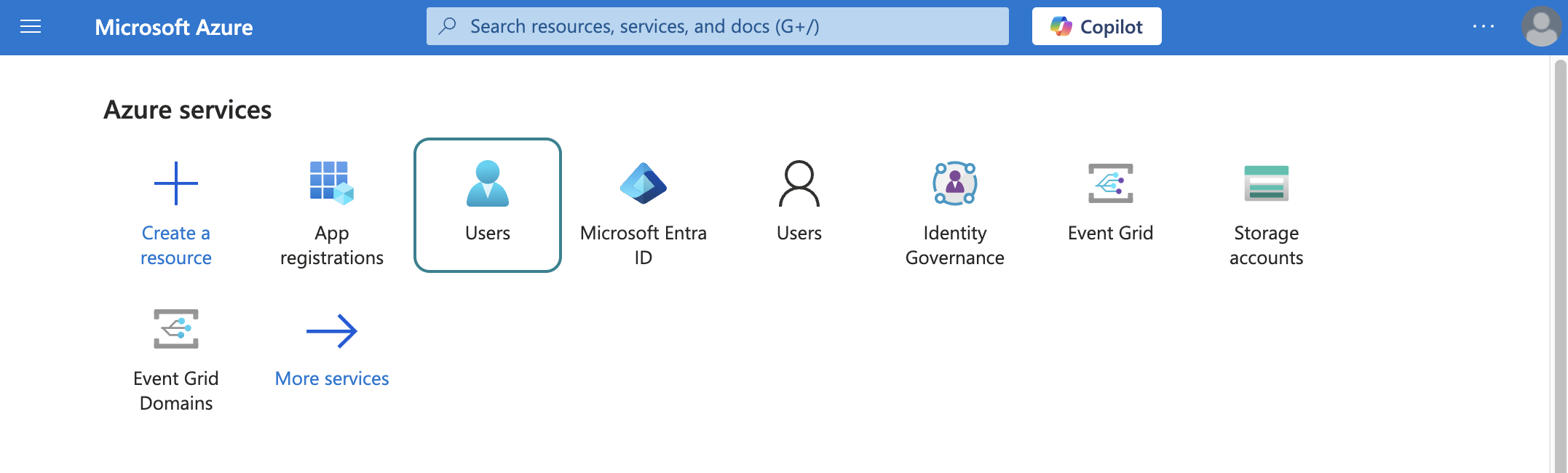 ユーザーを選択
操作の実行に使用する予定のデフォルトユーザーを検索して選択します。このユーザーはコネクションの確立には使用されませんが、アプリが実行できない特定の操作を実行するために必要です。また、ユーザーデータを取得するためにピックリストでも必要です。たとえば、フォルダのピックリストには、デフォルトユーザーに属するフォルダが入力されます。
ユーザー プリンシパル名をコピーして保存します。 Workatoでこの値をユーザーIDとして使用します。
クライアント資格情報ベースの認証でOutlookに接続
クライアント資格情報ベース認証でOutlookに接続する手順を表示
WorkatoでOutlookへのクライアント認証情報ベースのコネクションを設定するには、次の手順を実行します:
作成 > コネクションをクリックするか、Cを2回押します。
Outlookを検索し、アプリとして選択します。
コネクション名フィールドにコネクションの名前を入力します。
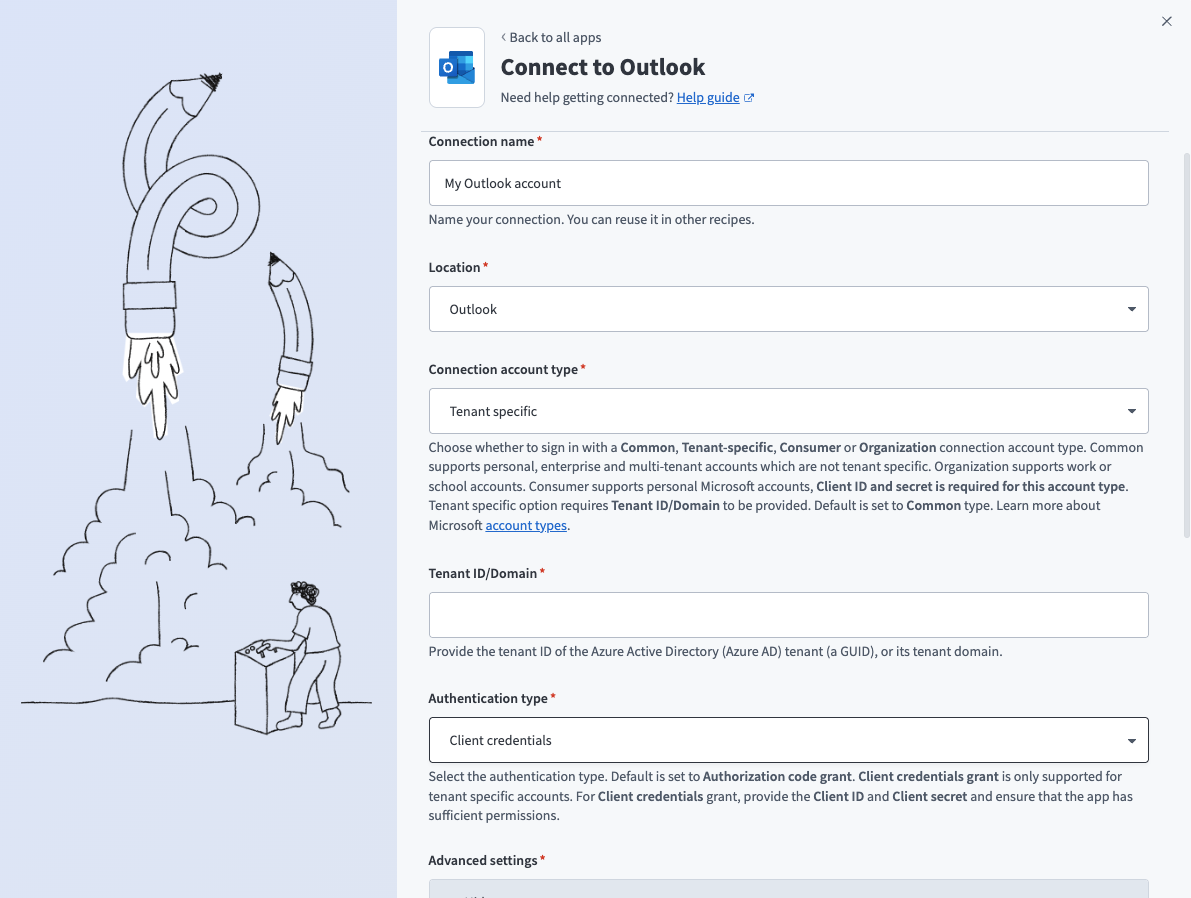 クライアント認証情報コネクション
ロケーションドロップダウンメニューを使用して、コネクションを保存するプロジェクトを選択します。
テナント固有をコネクションアカウントタイプとして選択します。このオプションは、特定の組織(テナント)に属するユーザー向けに設計されています。
テナントID/ドメインを入力します。これはアプリのディレクトリ(テナント)IDです。詳細については、Azureでアプリを登録を参照してください。
認証タイプドロップダウンメニューで、クライアント認証情報を選択します。
アプリのユーザーID、クライアントID、クライアントシークレットを入力します。詳細については、Azureでアプリを登録を参照してください。
Sign in with Microsoftをクリックします。
プロジェクトプロパティ設定
Post Meeting Actions MCPサーバーは、動作とデフォルトを制御するために、次のプロジェクトレベルのプロパティをサポートしています:
| プロジェクトレベルのプロパティ | 説明 |
|---|---|
transcript_source.enabled_sources | このデプロイメントがコールを取得するトランスクリプトソースを優先順位に従って選択します: gong、zoom、またはその両方。 |
summary_template.methodology_label | 組織のセールス手法の人間が読めるラベルを入力します。例: MEDDIC/MEDDPICCまたはValue Selling。このラベルは、ドキュメントとLLMの表現に使用されます。 |
summary_template.custom_template_id | トランスクリプトの内容をセールス手法のフィールドにマッピングするフィールドマッピングテンプレートIDを入力します。 Workatoは、起動前にこのマッピングをSalesforceフィールドに対して検証します。 |
system_of_record.field_mapping | 各サマリーフィールドを対応するSalesforceフィールドまたはオブジェクトにマッピングします。 Workatoは、起動前にこのマッピングをライブスキーマに対して検証します。 |
system_of_record.write_content_note | サーバーがSalesforceサマリーを書き込むときに、リンクされたContentNoteを作成するかどうかを設定します。デフォルトはfalseです。 |
kb.enabled | ナレッジベース検索を許可するかどうかを設定します。サーバーはリクエストされた場合にのみナレッジベースをクエリします。 |
kb.source | retrieve_kb_resourcesが読み取るナレッジベースソースを選択します: customer_stories、confluence、highspot、google_drive、またはsharepoint。 |
kb.max_results | retrieve_kb_resourcesがリクエストごとに返すリソースの最大数を入力します。デフォルトは5、最大10です。 |
followup_email.enabled_platforms | このデプロイメントが送信に使用するフォローアップメールプラットフォームを1つ以上選択します: gmail、outlook、またはその両方。 |
followup_email.recipient_rule | フォローアップメールの受信者を選択します: ミーティングの主連絡先、アカウントの主連絡先、またはカスタムルール。 |
audit.log_retention_days | 監査レコードを保持する日数を入力します。デフォルトは365です。 |
server_limits.max_transcript_chars | 各コールで処理されるトランスクリプト文字数の最大値を入力します。デフォルトは200,000です。 |
server_limits.max_activity_lookback_days | search_call_activitiesがさかのぼる最大日数を入力します。デフォルトは90です。 |
server_limits.rate_limit_calls_per_minute | このデプロイメントが1分あたりに実行できるコールの最大数を入力します。デフォルトは20です。 |
プロジェクトレベルのプロパティ設定手順を表示
プロジェクトレベルのプロパティを設定するには、次の手順を実行します:
Workatoアカウントにサインインし、プロジェクトに移動します。
MCPサーバーを含むプロジェクトに移動します。
Settingsタブをクリックします。
 Settingsタブをクリックします。
プロジェクトプロパティを選択します。
更新するプロジェクトプロパティに移動し、Edit(鉛筆)アイコンをクリックします。
Valueフィールドに移動して変更を加えます。
Post Meeting Actions MCPサーバーツールの使用方法
使用可能なツールの詳細については、次のセクションを参照してください。
ツール設定
デプロイされたMCPサーバーは、transcript_source.enabled_sourcesおよびfollowup_email.enabled_platformsプロジェクトプロパティで選択されたツールのみを公開します。たとえば、gongおよびgmailで設定されたデプロイメントでは、retrieve_call_transcript_gongとGmailフォローアップツールが公開され、ZoomまたはOutlookのバリアントは公開されません。
サーバーは、各コールについてGmailまたはOutlookのいずれかを通じてフォローアップします。両方を通じて送信してフォローアップを重複させることはありません。
find_target_recordツール
find_target_recordツールは、ミーティングに関連するSalesforce Opportunityを検索します。 LLMはこのツールを使用して、会社名またはアカウント名を特定のOpportunityに照合します。会社を直接指定しない場合、このツールはsearch_call_activitiesまたはトランスクリプトツールを使用して会社を検索します。
質問例:
What's the Opportunity for my call with Acme?Which account does this call belong to?Find the record for my call with Acme.
search_call_activitiesツール
search_call_activitiesツールは、日付範囲内でアカウントに関連付けられた、ログに記録されたコールまたはミーティングのSalesforceアクティビティ履歴を検索します。 LLMはこのツールを使用して、参照しているコールを検索します。
質問例:
Find my last call with Acme.Show me my calls with Acme last month.What calls do I have logged with Acme in the past 30 days?Find the most recent call logged against this Opportunity.
retrieve_call_transcript_gongツール
retrieve_call_transcript_gongツールは、Gong由来のコールのトランスクリプトとメタデータをIDで取得します。 LLMは、search_call_activitiesが特定のコールを識別した後、このツールを使用してトランスクリプトを取得します。このツールは、最初からやり直すのではなく、コールに関する以前の進行状況を再開します。
質問例:
Pull the transcript from my Gong call with Acme.Get the Gong recording for this call.Summarize what was said on my last Gong call with Acme.
retrieve_call_transcript_zoomツール
retrieve_call_transcript_zoomツールは、Zoom由来のコールのトランスクリプトとメタデータを取得します。 LLMは、search_call_activitiesが特定のコールを識別した後にこのツールを使用してトランスクリプトを取得するか、Gong由来のツールで一致するコールが見つからない場合のフォールバックとして使用します。
質問例:
Pull the transcript from my Zoom call with Acme.Get the Zoom recording summary for this meeting.What was discussed on my Zoom call with Acme?
generate_meeting_summaryツール
generate_meeting_summaryツールは、設定済みのセールス手法にマッピングされたサマリーを生成します。 LLMは、トランスクリプトを取得した後にこのツールを使用してサマリーを生成します。明示的に別の手法を要求した場合にのみ、異なる手法を渡します。
質問例:
Format my call notes using our sales methodology.Summarize this call using MEDDIC/MEDDPICC.What competitors were mentioned in my call with Acme?Regenerate the summary for this call.
get_salesforce_write_policyツール
get_salesforce_write_policyツールは、設定済みのセールス手法と、ミーティング後の書き込みが許可されているSalesforceフィールドを返します。 LLMは、サマリーを生成または書き込む前に、このツールを使用して設定済みの手法とフィールドを確認します。
質問例:
What sales methodology is this deployment using?Which Salesforce fields can this write to?Show me the write policy for this deployment.
write_summary_to_system_of_recordツール
write_summary_to_system_of_recordツールは、サマリーをSalesforceにOpportunityフィールドおよびタスクとして書き込み、必要に応じてリンクされたNoteを含めます。 LLMは、プレビューを表示して確認を受け取った後、このツールを使用してサマリーをコミットします。
質問例:
Update Salesforce based on my call with Acme.Change the next step to "Schedule an executive sponsor call" before you save it.Show me what will be written before you save it.Go ahead and save this summary to Salesforce.
retrieve_kb_resourcesツール
retrieve_kb_resourcesツールは、サポート用の顧客事例または製品リソースを取得します。 LLMは、リソース付きフォローアップを要求された場合に、このツールを使用してサポート用リソースを取り込みます。これによって完全なコールトランスクリプトは取得されません。
質問例:
Find relevant case studies for this call.Pull product resources related to this summary.What customer stories match the objections raised in this call?
search_transcript_chunksツール
search_transcript_chunksツールは、コールのチャンク化されたトランスクリプトドキュメントを取得するか、トランスクリプトチャンク全体でセマンティック検索を実行します。 LLMはこのツールを使用して、サマリー全体を再生成せずに、コール内の特定の言及またはトピックを検索します。
質問例:
Search my call with Acme for any mention of budget.Find where the customer talked about renewal timing in this call.Pull the transcript chunks that mention our top competitor.
draft_followup_email_gmailツール
draft_followup_email_gmailツールは、Gmailを通じてプロスペクトへのフォローアップメールを下書きします。必要に応じてサポート用リソースを含めます。 LLMはこのツールを使用してメールを下書きし、対応する送信ツールを呼び出す前に承認用の下書きを表示します。
質問例:
Draft a follow-up email for my call with Acme.Draft a follow-up in Gmail including relevant case studies.Write a follow-up email to dana@example.com about this call.Redraft the follow-up email in a more formal tone.
draft_followup_email_outlookツール
draft_followup_email_outlookツールは、Outlookを通じてプロスペクトへのフォローアップメールを下書きします。必要に応じてサポート用リソースを含めます。 LLMはこのツールを使用してメールを下書きし、対応する送信ツールを呼び出す前に承認用の下書きを表示します。
質問例:
Draft a follow-up email for my call with Acme in Outlook.Write an Outlook follow-up including the case studies you found.Draft a follow-up to dana@example.com about this call.Redraft the Outlook follow-up in a more formal tone.
send_followup_email_gmailツール
send_followup_email_gmailツールは、承認済みのフォローアップメールをGmailを通じて送信します。 LLMはこのツールを使用して、承認済みのメールを送信します。送信は即時に行われます。このツールはスケジュール送信をサポートしていません。
質問例:
Send the follow-up email.Go ahead and send the Gmail draft.Send this email now that I've approved it.
send_followup_email_outlookツール
send_followup_email_outlookツールは、承認済みのフォローアップメールをOutlookを通じて送信します。 LLMはこのツールを使用して、承認済みのメールを送信します。送信は即時に行われます。このツールはスケジュール送信をサポートしていません。
質問例:
Send the follow-up email.Go ahead and send the Outlook draft.Send this email now that I've approved it.
list_pending_meetingsツール
list_pending_meetingsツールは、このサーバーで処理中のミーティングを一覧表示します。 LLMはこのツールを使用して、特定のミーティング名を指定しなくても、まだフォローアップが必要な項目を表示します。
質問例:
What calls do I still owe follow-up on?Show me my pending meetings from the last two weeks.What have I not finished processing yet?
はじめに
MCP serverのツールは、Overviewページのツールセクションで表示および管理できます。ツール管理では、次の機能を利用できます:
ツールを開始する必要があります
LLMは、MCP server connector内のアクティブなツールにのみアクセスできます。
最終更新日: