Slack MCPサーバー
Slack MCPサーバーにより、LLMは会話コンテンツの探索、メッセージの投稿、チャンネルとユーザーの検出のためにSlackワークスペースを操作できます。 Slackインターフェイスに切り替えることなく、メッセージとチャンネルの検索、チャンネル履歴とスレッドコンテキストの取得、メッセージの送信とスケジュール、利用可能なコミュニケーションスペースの探索、ユーザープロファイル情報の取得を行うツールを提供します。
Slack MCPサーバーを使用すると、AI会話から直接、過去のディスカッションの検索、チャンネルの最新状況の把握、お知らせの投稿とスケジュール、連絡すべき適切なチャンネルや相手の検索が可能になり、コミュニケーションワークフローを効率化できます。
用途
次のアクションを実行する場合は、Slack MCPサーバーを使用します。
- チャンネル全体で、トピック、プロジェクト、顧客、または問題に関するディスカッションを検索
- 名前またはトピックでチャンネルを検索
- アクティビティを把握するために、チャンネルから最近のメッセージを取得
- スレッド会話の完全なコンテキストを取得
- 会議の要約、スタンドアップの更新、またはお知らせをチャンネルに投稿する
- チャンネルまたはダイレクトメッセージへの今後の配信に向けてメッセージをスケジュール
- チームメンバーにダイレクトメッセージを送信する
- ワークスペースで利用可能なパブリックチャンネルを検出する
- 自分がすでにメンバーであるプライベートチャンネルを検索
- 特定のチャンネルに関する情報(目的、メンバー数など)を取得する
- 役職、部門、タイムゾーンなどのユーザープロファイル情報を検索する
プロンプト例
次のプロンプト例を使用して、Slack MCPサーバーツールを呼び出します。
What's been discussed about Customer Acme in the last two weeks?Is there a channel for the checkout redesign project?Catch me up on #engineering since Monday.Get the full thread for the deployment incident discussion.Post a summary of our standup to #engineering-updates.Schedule a reminder in #team-updates for Monday at 9 AM.Send a DM to Sarah letting her know the project plan is approved.What public channels are available for engineering discussions?Get details about the #product-team channel.What is Sarah's job title and department?
Slack MCPサーバーツール
Slack MCPサーバーテンプレートには、次のツールが用意されています。
| ツール | 説明 |
|---|---|
| search_messages | ユーザーがアクセスできるチャンネルとDM全体でメッセージを検索し、クエリに一致するメッセージを返します。 |
| search_channels | 名前または説明でチャンネルを検索し、ユーザーがアクセスできる一致するパブリックチャンネルとプライベートチャンネルを返します。 |
| get_channel_history | 特定のチャンネルから最近のメッセージを新しい順に取得し、スレッドインジケーターと作成者メタデータを含めます。 |
| get_thread | 親メッセージのタイムスタンプとチャンネルを指定して、スレッド内のすべてのメッセージを取得します。 |
| get_channel_info | IDを使用して単一チャンネルに関する詳細情報を取得します。 |
| list_member_channels | ユーザーがメンバーであるプライベートチャンネルのリストを返します。グループチャットとダイレクトメッセージも含まれます。 |
| list_public_channels | ユーザーがアクセスできるパブリックチャンネルのリストを取得します。 |
| get_user_info | 表示名、実名、役職、部門、タイムゾーン、現在のステータスなど、ワークスペースユーザーのプロファイル情報を取得します。 |
| post_message | 認証済みユーザーに代わって、指定されたチャンネルまたはダイレクトメッセージの会話に新しいメッセージを投稿します。 |
| schedule_message | 指定したチャンネルまたはダイレクトメッセージに、今後の時刻に投稿するメッセージをスケジュールします。 |
Slack MCPサーバーのインストール
構築済みMCPサーバーをプロジェクトにインストールするには、次の手順を完了します:
Workatoアカウントにサインインします。
AI Hub > Enterprise MCPに移動します。
+ Create MCP serverをクリックします。
接続済みアプリを使用して構築済みMCPサーバーを開始するセクションに移動し、使用する構築済みMCPサーバーを選択します。
Use this serverをクリックします。
サーバー名フィールドにMCPサーバーの名前を入力します。
場所ドロップダウンメニューを使用して、MCPサーバーのプロジェクトを選択します。
Connectionsセクションに移動し、アプリアカウントに接続します。
MCPサーバーテンプレートで使用するコネクションタイプを選択します。
- User's connection: MCPサーバーツールは、アプリケーションに接続するユーザーのIDと権限に基づいてアクションを実行します。ユーザーは自分の認証情報で認証し、スキルを実行します。
- Your connection: このオプションでは、レシピビルダーによって確立されたコネクションを使用し、通常のアプリコネクションと同じ原則に従います。
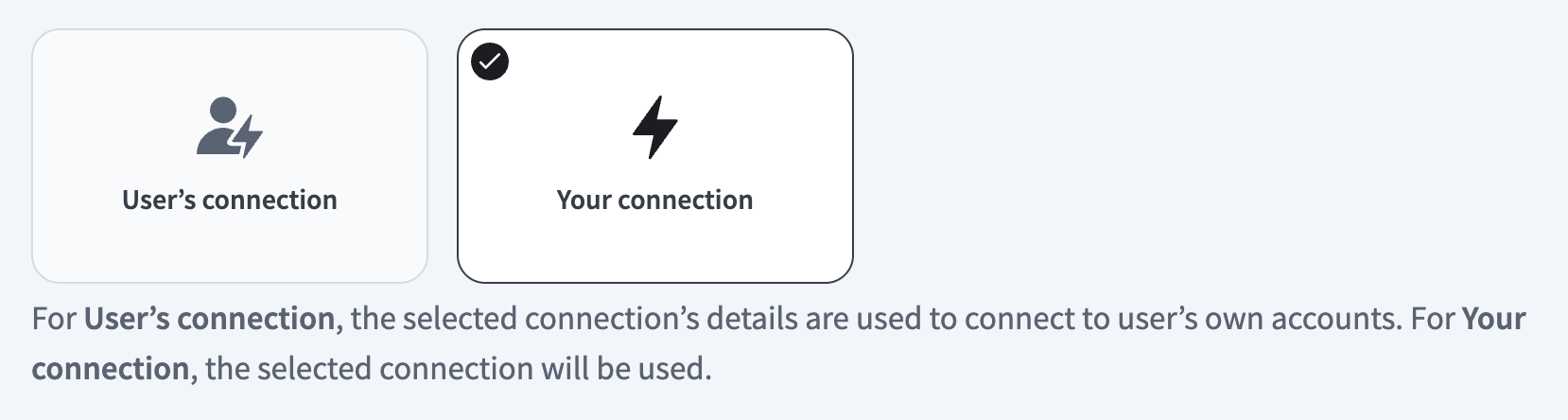 コネクションタイプを選択
検証済みユーザーアクセスの認証要件
OAuth 2.0認可コードグラントを使用するアプリコネクションのみが、ユーザーのコネクションで利用できます。詳細については、検証済みユーザーアクセスを参照してください。
次のセクションで、アプリ固有のコネクション設定手順を完了します。
Slackコネクションの設定
Slackコネクションの設定手順を表示
OAuth 2.0標準を使用して、WorkatoがSlack組織にアクセスすることを承認する必要があります。
WorkatoでSlackに接続するには、次の手順を実行します:
作成 > コネクションをクリックするか、Cを2回押します。
Slackを検索し、アプリとして選択します。
コネクション名フィールドにコネクションの名前を入力します。
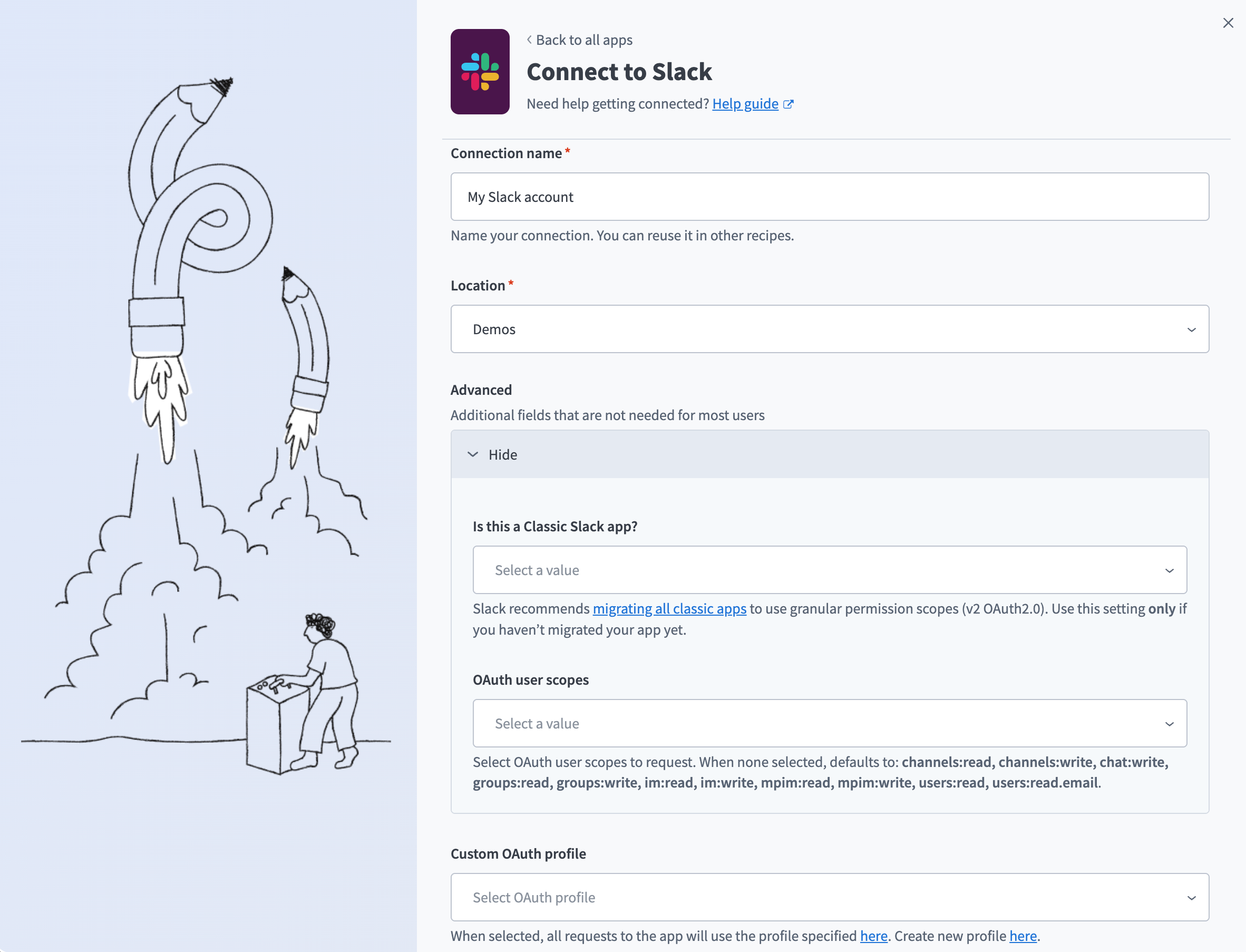 Slackコネクション
ロケーションドロップダウンメニューを使用して、コネクションを保存するプロジェクトを選択します。
任意です。詳細を展開し、これはClassic Slackアプリですかドロップダウンメニューを使用して、YesまたはNoを選択します。 Slackアプリを詳細な権限スコープに移行していない場合にのみ、Yesを選択します。詳細は、詳細な権限スコープへの移行を参照してください。
任意です。コネクションにリクエストするOAuthユーザースコープを選択するには、OAuthユーザースコープドロップダウンメニューを使用します。このフィールドを空のままにすると、デフォルトスコープがリクエストされます。
任意です。 Custom OAuth profileドロップダウンメニューを使用して、コネクション用のCustom OAuth profileを選択します。詳細については、Slack用Custom OAuth profilesを参照してください。
接続をクリックします。
許可をクリックして、Workatoにアカウントへのアクセス権限を付与します。
Slack権限
各ツールは、認証済みユーザーのSlack権限範囲内で動作します。接続アカウントには、検索または投稿の対象となるチャンネルと会話へのアクセス権が必要であり、実行するツールに適したOAuthスコープが付与されている必要があります。スコープ機能の完全な一覧については、SlackのOAuthスコープドキュメントを参照してください。
Slack MCPサーバーツールの使用方法
利用可能なツールの詳細については、次のセクションを参照してください:
search_messagesツール
search_messagesツールは、ユーザーがアクセスできるチャンネルとDM全体でメッセージを検索し、クエリに一致するメッセージを返します。 LLMはこのツールを使用して、ワークスペース全体でトピック、プロジェクト、顧客、または問題に関するディスカッションを検索したり、過去の意思決定を見つけたり、ある主題について誰が議論していたかを明らかにしたりします。
質問例:
What's been discussed about Customer Acme in the last two weeks?Find messages about the checkout redesign in #product.Did anyone discuss the budget approval last month?Why did we decide to sunset the v1 API?
search_channelsツール
search_channelsツールは、名前または説明でチャンネルを検索し、アクセスできる一致するパブリックチャンネルとプライベートチャンネルを返します。 LLMはこのツールを使用して、名前またはトピックでチャンネルを検索したり、主題に対応するチャンネルが存在するかを確認したり、監視すべき関連チャンネルを特定したりします。
質問例:
Is there a channel for the API migration project?Find channels related to customer success.Which channels cover engineering discussions?Search for a channel about release announcements.
get_channel_historyツール
get_channel_historyツールは、特定のチャンネルから最近のメッセージを新しい順に取得し、スレッドインジケーターと作成者メタデータを含めます。 LLMはこのツールを使用して、離れていた時間の後にチャンネルの状況を把握したり、最近のアクティビティを確認したり、特定のスペースに投稿された内容を理解したりします。
質問例:
Catch me up on #engineering since Monday.Show me the last 30 messages in #product.What was posted in #customer-success this week?Pull recent activity from the #releases channel.
get_threadツール
get_threadツールは、親メッセージのタイムスタンプとチャンネルを指定して、スレッド内のすべてのメッセージを取得します。 LLMはこのツールを使用して、search_messagesまたはget_channel_historyで関連スレッドを特定した後、会話の完全なコンテキストを取得します。
質問例:
Get the full thread for the deployment incident discussion.Show me all replies in this thread.What did people say in the thread about the pricing change?Pull the complete conversation for the Acme escalation thread.
get_channel_infoツール
get_channel_infoツールは、特定のSlackチャンネルに関する詳細情報(名前、説明、目的、メンバー数、作成日、アーカイブ済みかプライベートかなど)を取得します。 LLMはこのツールを使用して、投稿前にチャンネルの詳細を確認したり、チャンネルの目的を把握したり、チームコミュニケーションを調整する際にメンバーシップ情報を確認したりします。
質問例:
What is the #engineering channel used for and how many members does it have?Get the details for the customer-feedback channel.Is the #project-alpha channel archived or still active?Show me the description and member count for #sales-team.
list_member_channelsツール
list_member_channelsツールは、自分がメンバーであるプライベートチャンネルを取得します。グループチャットとダイレクトメッセージも含まれます。 LLMはこのツールを使用して、自分がすでに参加している場所を検出したり、特定の会話スペースを検索したり、プライベートSlack会話の表示を取得したりします。
質問例:
What private channels am I a member of?Show me all the private channels I'm in.List my group chats and DMs.What group conversations do I participate in?
list_public_channelsツール
list_public_channelsツールは、ユーザーがまだ参加していないものも含め、ワークスペースで利用可能なすべてのパブリックチャンネルを取得します。 LLMはこのツールを使用して、参加できるチャンネルを検出したり、情報を投稿する適切な場所を見つけたり、組織に存在するコミュニケーションスペースを探索したりします。
質問例:
What public channels are available in our workspace?Show me all the engineering-related public channels I can join.List all public channels so I can find the right place to share this update.What channels exist for product discussions that I'm not yet a member of?
get_user_infoツール
get_user_infoツールは、ワークスペースメンバーのプロファイル詳細(役職、部門、タイムゾーン、現在のステータスなど)を取得します。 LLMはこのツールを使用して、メッセージの作成者を特定したり、ディスカッションで言及された人物に関するコンテキストを取得したり、連絡する前に相手の役割を把握したりします。
質問例:
Who is Sarah Chen and what is her role on the team?What department does @Dani work in?What is @Sarah's current status and timezone?Find out who the MCP development lead is and tell me their job title.
post_messageツール
post_messageツールは、Slackチャンネルまたはダイレクトメッセージにメッセージを送信します。 LLMはこのツールを使用して、AIチャットから離れることなく、要約の共有、プロジェクト更新の投稿、決定事項の通知、または簡単なフォローアップの送信を行います。
質問例:
Post a summary of our meeting notes to the #marketing-team channel.Send a DM to @Sarah letting her know the project plan is approved.Announce the v2 launch in #product-announcements and tag the @engineering-lead.
schedule_messageツール
schedule_messageツールは、指定したチャンネルまたはダイレクトメッセージに今後の時刻に投稿するメッセージをスケジュールします。 LLMはこのツールを使用して、リマインダーのタイミングを設定したり、特定の時刻にお知らせをスケジュールしたり、異なるタイムゾーンのチームメイトにメッセージを送信したりします。 Slackは、スケジュールされた時刻にあなたに代わってメッセージを自動的に投稿します。
質問例:
Schedule a reminder in #team-updates for Monday at 9 AM.Send this announcement to #releases tomorrow morning.Schedule a standup nudge in #engineering for 8 AM Pacific.Post this update to #product at the start of next week.
はじめに
MCP serverのツールは、Overviewページのツールセクションで表示および管理できます。ツール管理では、次の機能を利用できます:
ツールを開始する必要があります
LLMは、MCP server connector内のアクティブなツールにのみアクセスできます。
最終更新日: