Microsoft Teams向けAdaptive card blocks
Adaptive Cardsは、テキスト、音声、画像、ボタン、入力フィールドを任意に組み合わせて含めることができる、カスタマイズ可能なカードです。
Adaptive card blocksを使用すると、各ブロックの順序や外観、およびブロック内の要素をカスタマイズして、シンプルなメッセージやリッチなメッセージを作成できます。
ブロックは、次のMicrosoft Teamsサーフェスで使用できます。
| サーフェス | 適用可能なアクション |
|---|---|
| メッセージ | Post message Post reply |
サポートされているブロック
Microsoft Teams向けWorkbotのAdaptive card blocksは、次のブロックタイプをサポートしています。
| ブロック | 説明 |
|---|---|
| テキストブロック | ヘッダー、サブヘッダー、または本文テキストを表示します。テキストスタイルを完全にカスタマイズするには、カスタムを選択します。 Markdownをサポートします。 ユーザーをメンションすることもできます。その場合、ユーザー名は以下に示すように赤色で表示されます。  テキストブロックの例 テキストブロックの例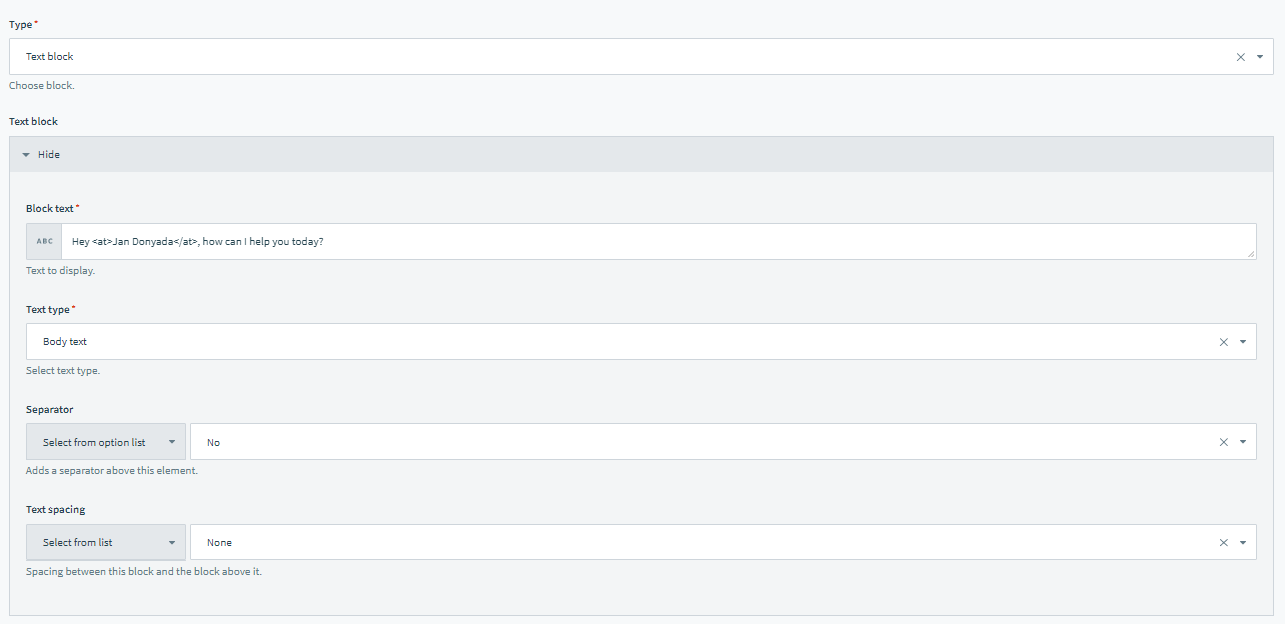 レシピビュー レシピビュー |
| 画像ブロック | 指定された公開URLを使用して画像を表示します。画像サイズと画像の水平配置を制御できます。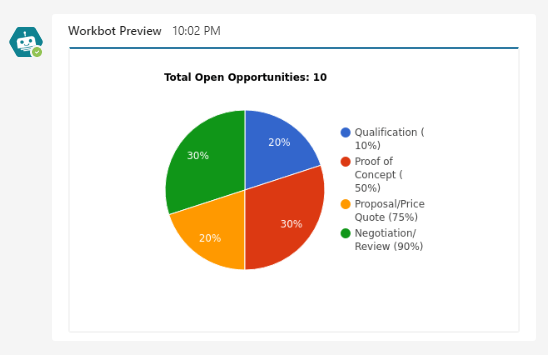 画像ブロックの例 画像ブロックの例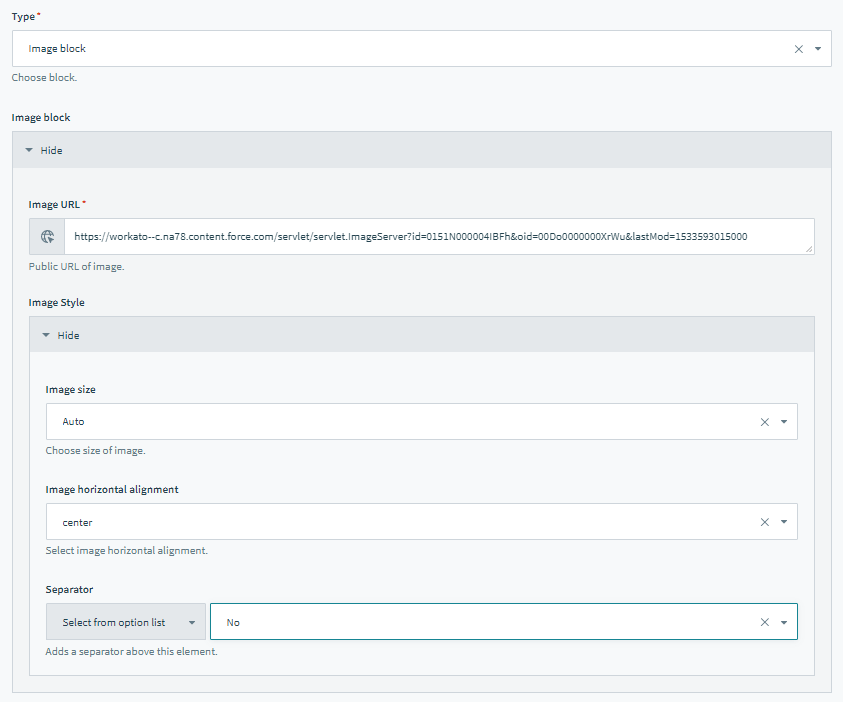 レシピビュー レシピビュー |
| サムネイル付きテキスト | 画像サムネイルの横にテキストを表示します。ヘッダーテキストとブロックテキストはどちらも任意ですが、少なくとも1つは入力する必要があります。順序は変更できます。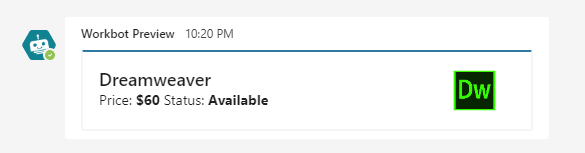 サムネイル付きテキストブロックの例 サムネイル付きテキストブロックの例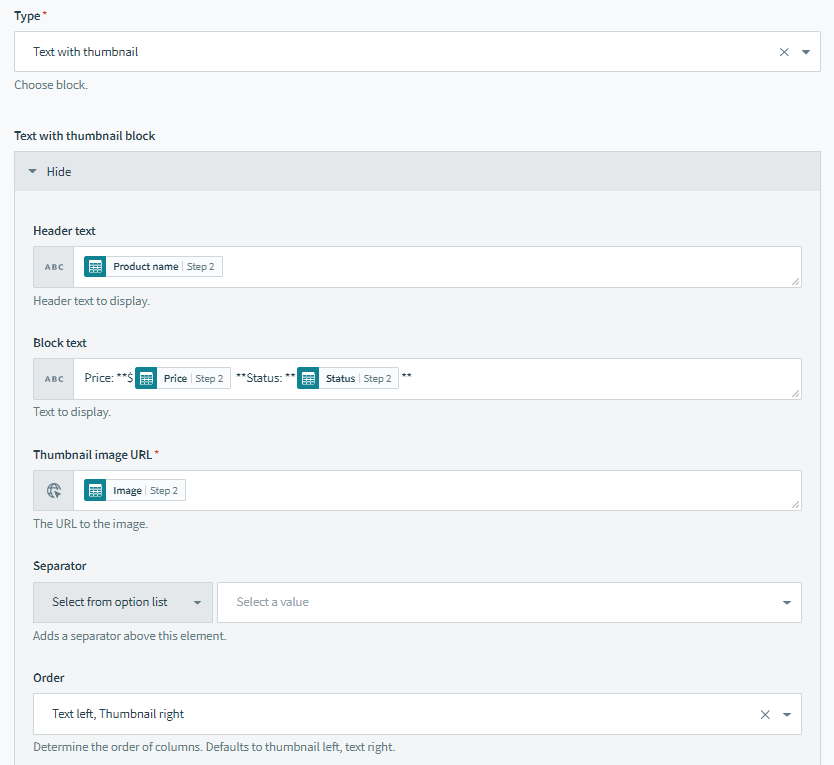 レシピビュー レシピビュー |
| ボタン付きテキスト | 右側にボタンを添えてテキストを表示します。ボタンはコマンドを呼び出すか、URLを開くことができます。順序は変更できません。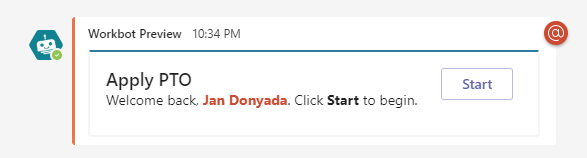 テキストブロックの例 テキストブロックの例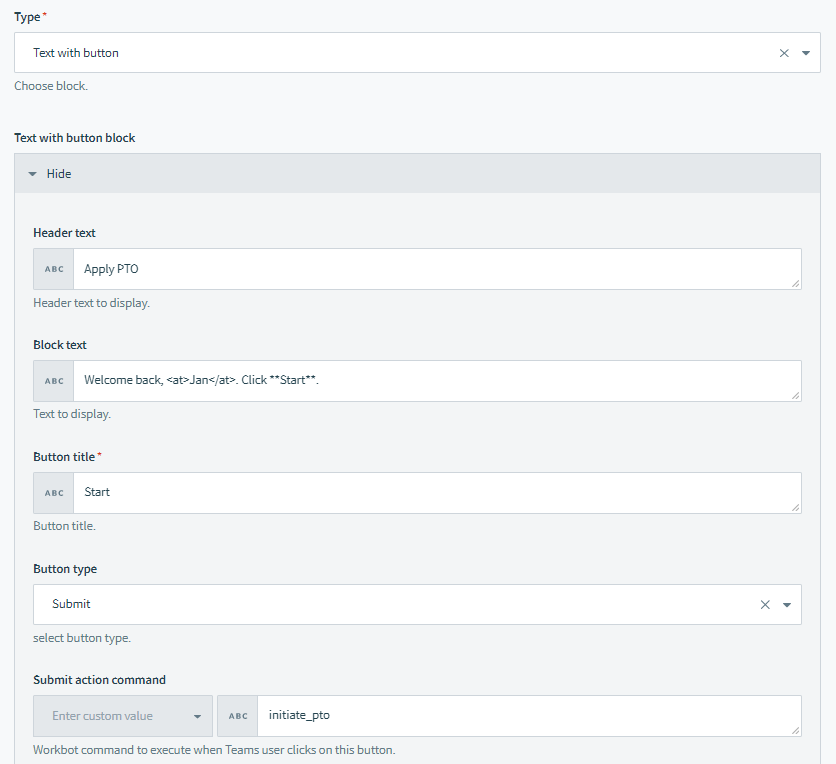 レシピビュー レシピビュー |
| ボタンおよびサムネイル付きテキスト | サムネイル、テキスト、ボタンを1つの行に表示します。ヘッダーテキストとブロックテキストはどちらも任意ですが、少なくとも1つは入力する必要があります。順序は変更できません。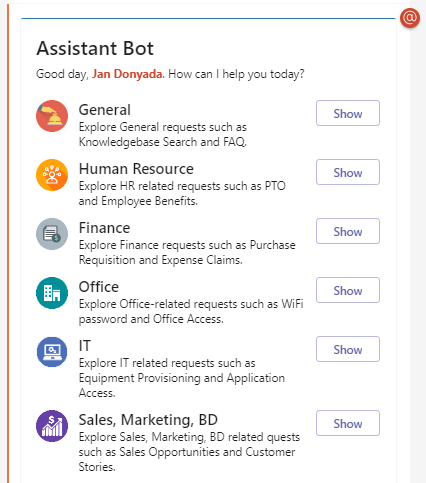 リピートブロックグループ内のボタンおよびサムネイル付きテキストの例 リピートブロックグループ内のボタンおよびサムネイル付きテキストの例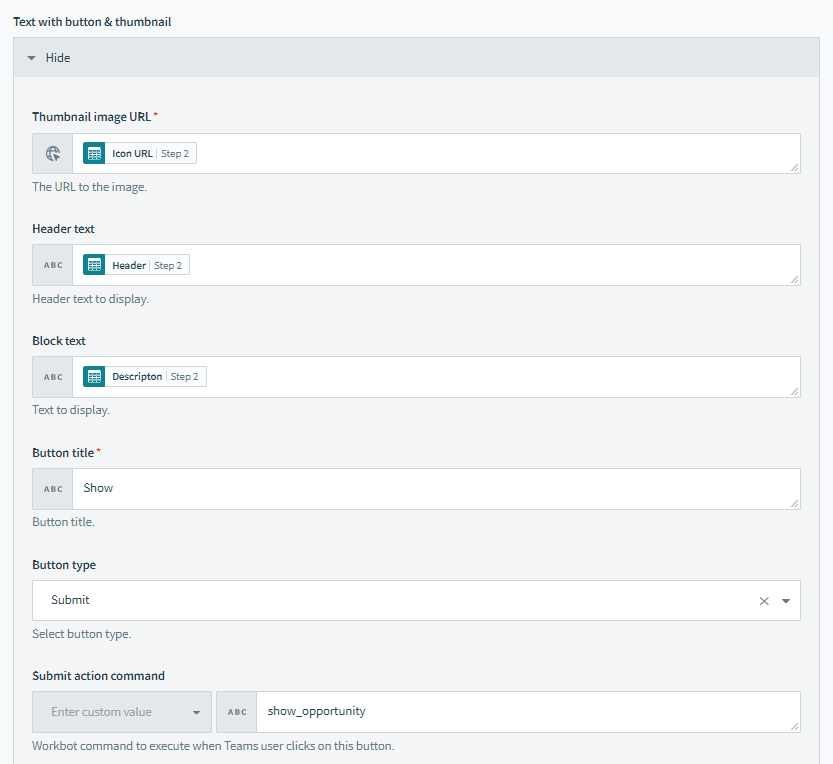 レシピビュー レシピビュー |
| ファクトセット | 名前と値のペアを2列で表示します。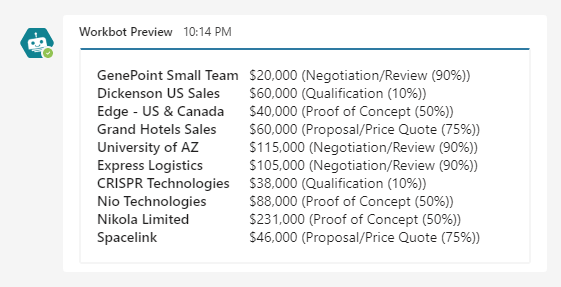 ファクトセットブロックの例 ファクトセットブロックの例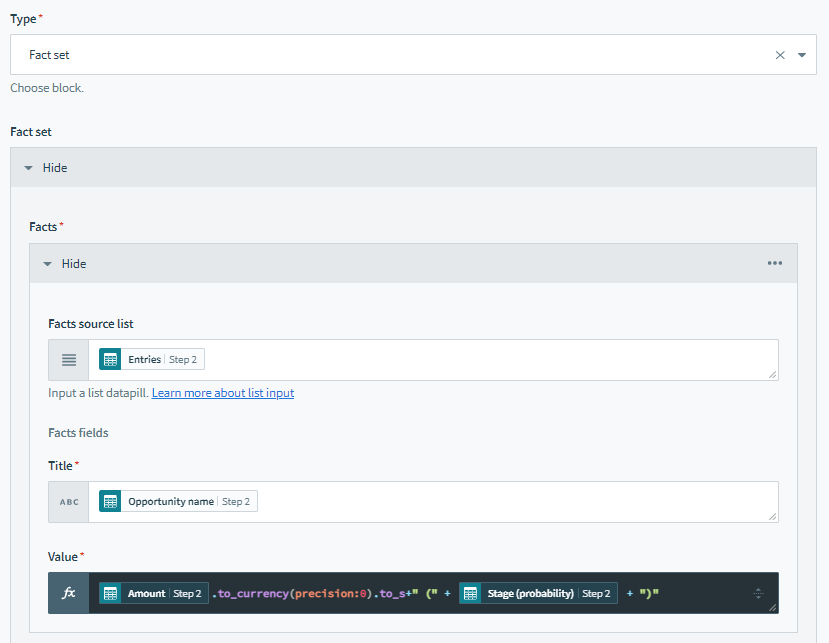 レシピビュー レシピビュー |
| リピートブロックグループ | この特別なブロックタイプはWorkatoでのみ使用できます。リピートブロックグループを使用すると、パターンとして使用するブロックセットを定義できます。リストを反復処理し、リスト項目をパターン内のブロックにマッピングすることで、リスト内の各項目に対してパターンを繰り返すことができます。 たとえば、ボットが支援できる各カテゴリに対して異なるアイコン、詳細、ボタンを表示します。 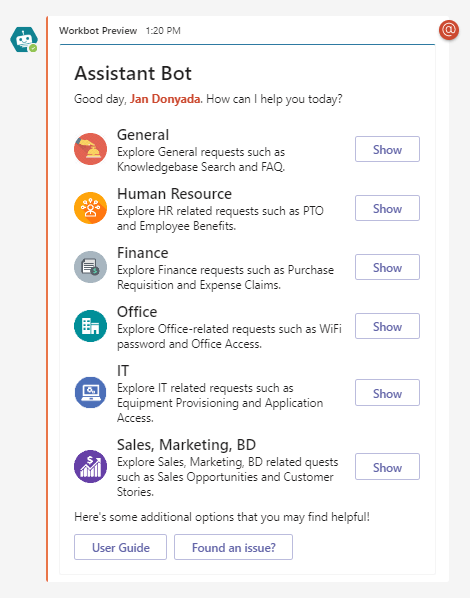 リピートブロックグループ内のボタンおよびサムネイル付きテキストの例 リピートブロックグループ内のボタンおよびサムネイル付きテキストの例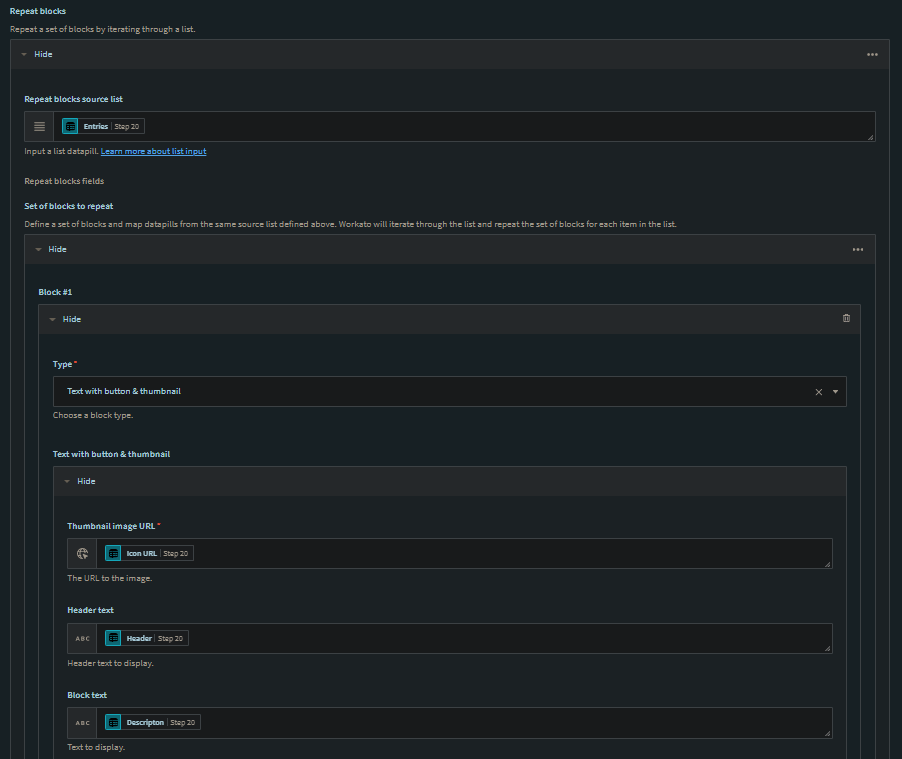 レシピビュー レシピビュー |
| テキスト入力 | ユーザーがテキスト入力を入力するための単一行または複数行のテキスト領域を表示します。 ボタン送信時に、テキスト入力はテキスト入力パラメーターを通じて渡されます。  テキスト入力の例 テキスト入力の例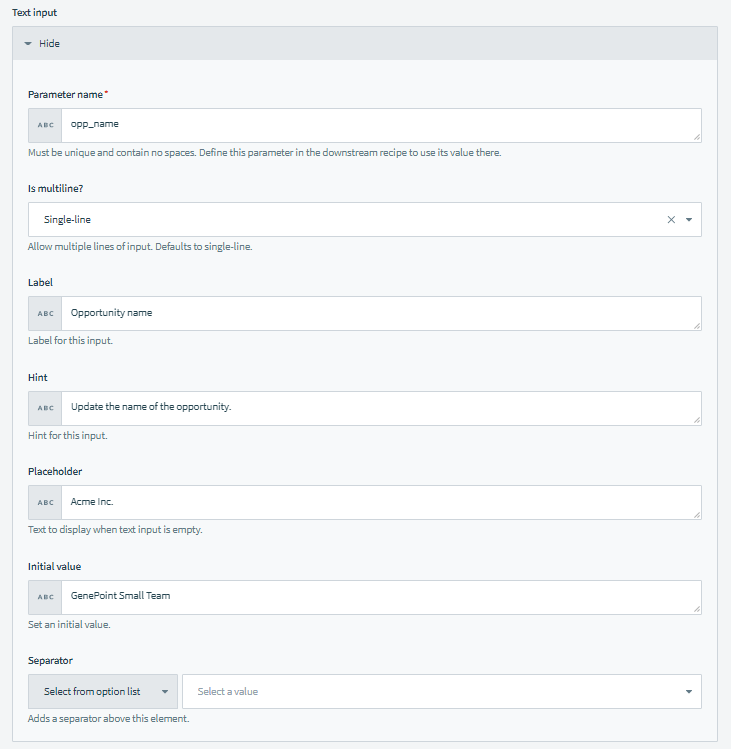 レシピビュー レシピビュー |
| 選択肢セット | ラジオボタンオプション、またはドロップダウンメニューオプションを表示します。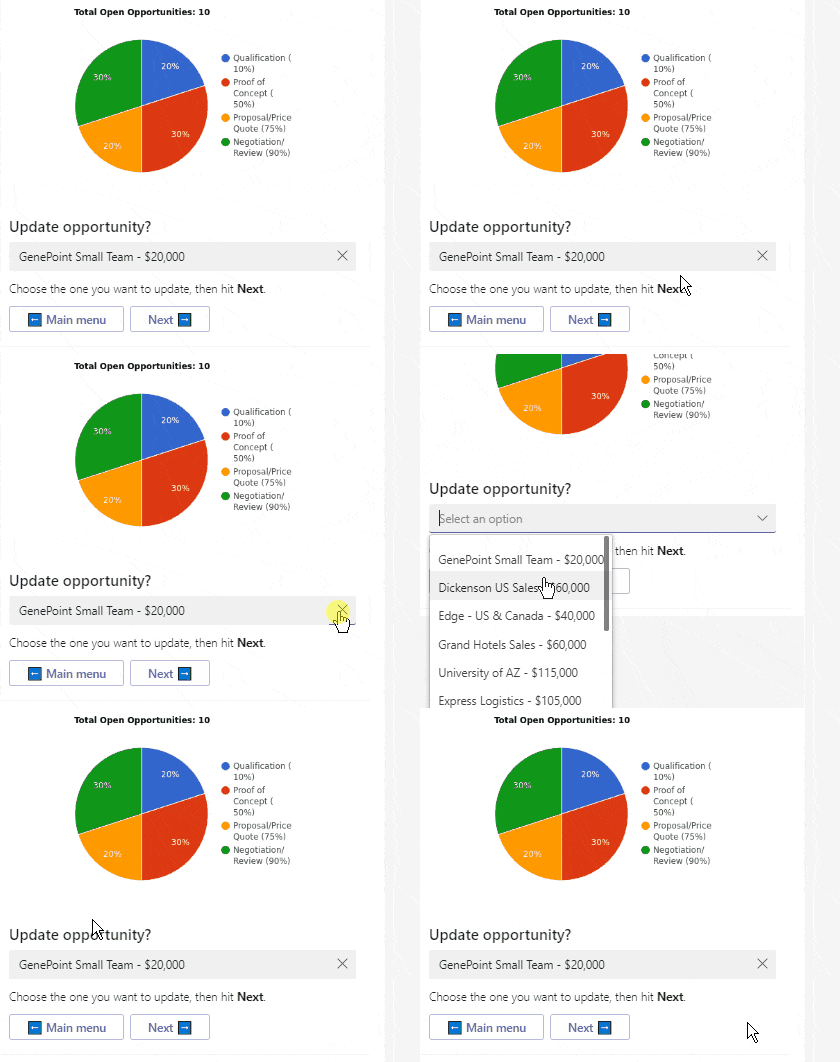 選択肢セットの例 選択肢セットの例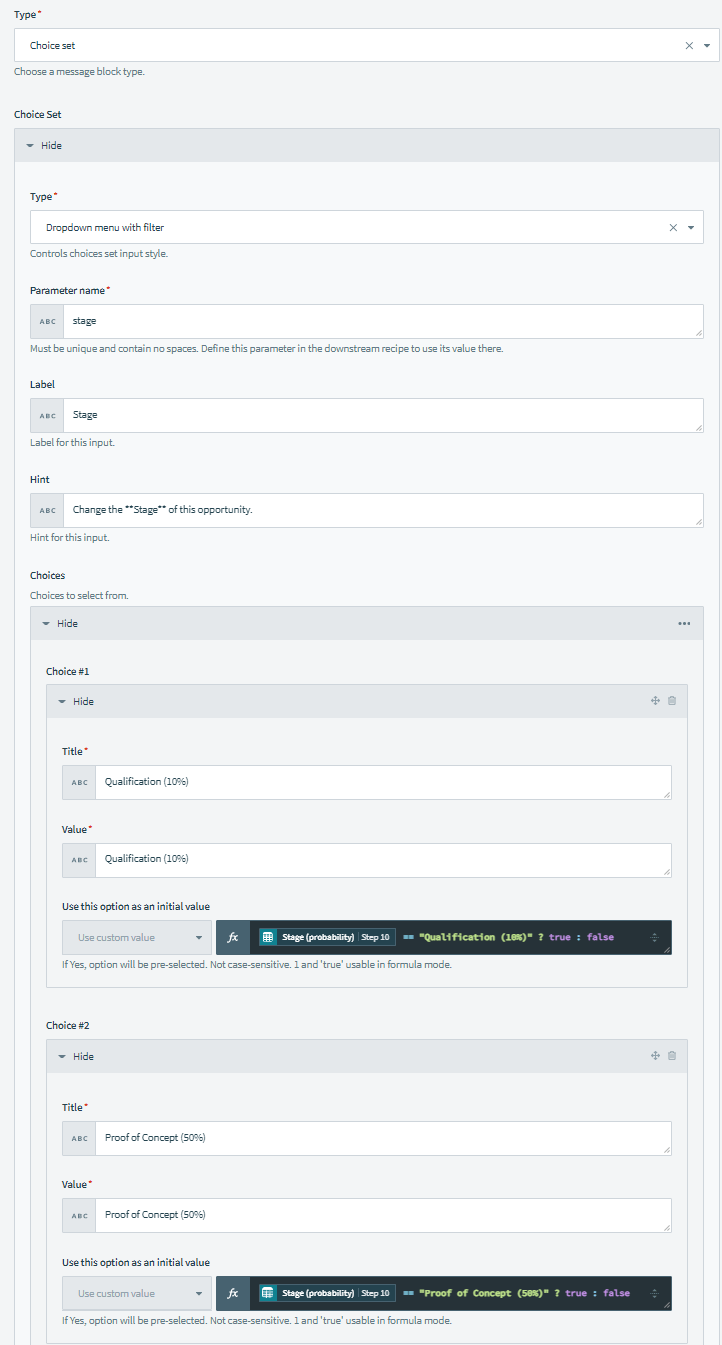 レシピビュー レシピビュー |
| トグル入力 | オンまたはオフにしたときにそれぞれtrueまたはfalseを渡す単一のチェックボックスを表示します。送信時に、 trueまたはfalseがトグル入力パラメーターを通じて渡されます。 トグル入力の例 トグル入力の例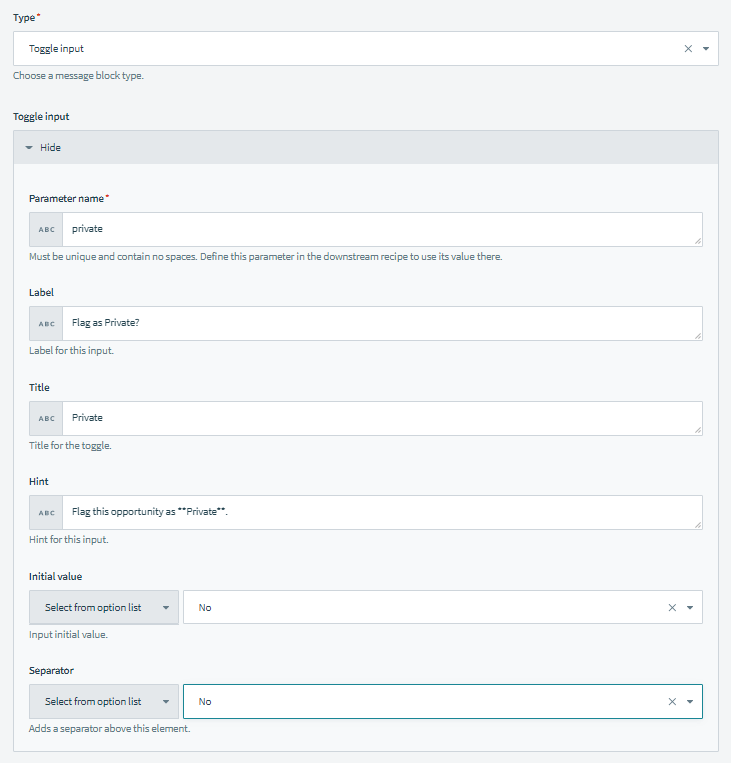 レシピビュー レシピビュー |
| 日付入力 | 日付ピッカーを表示します。 送信時に、日付ピッカーは日付パラメーターを通じて渡されます。この日付パラメーターの名前をカスタマイズできます。 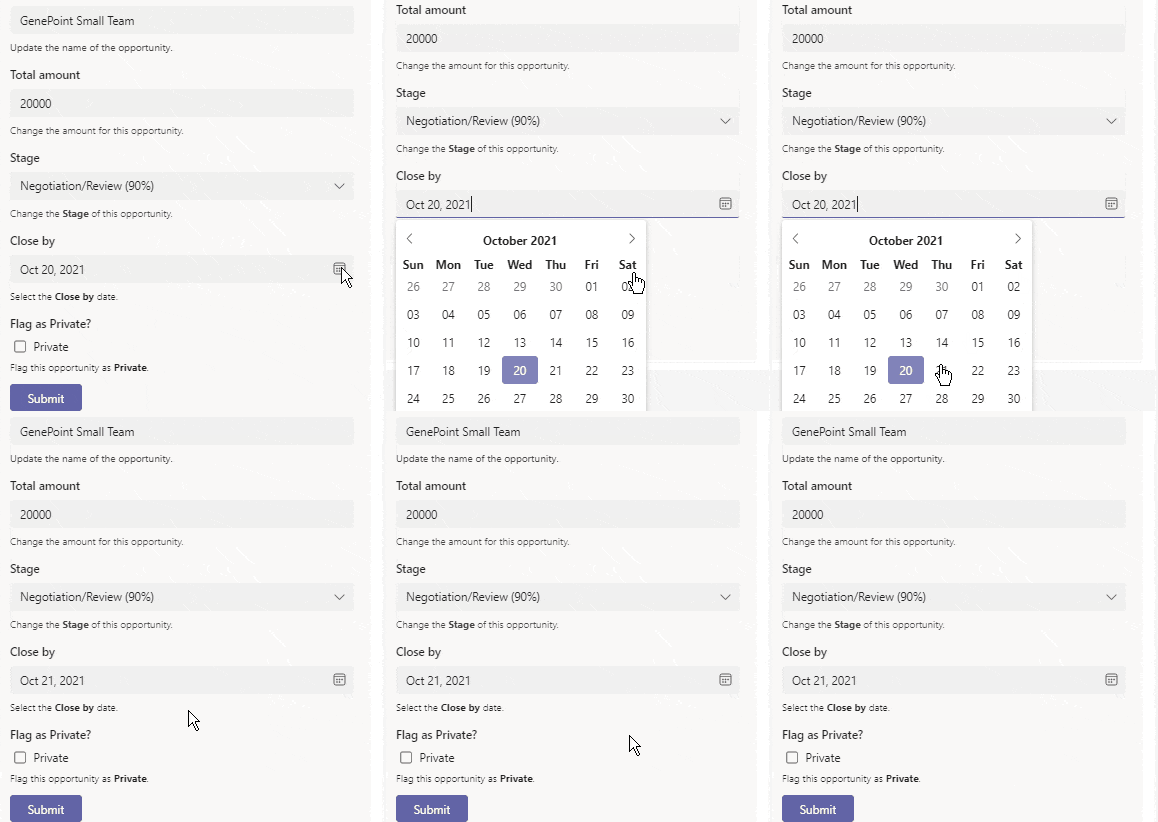 日付入力の例 日付入力の例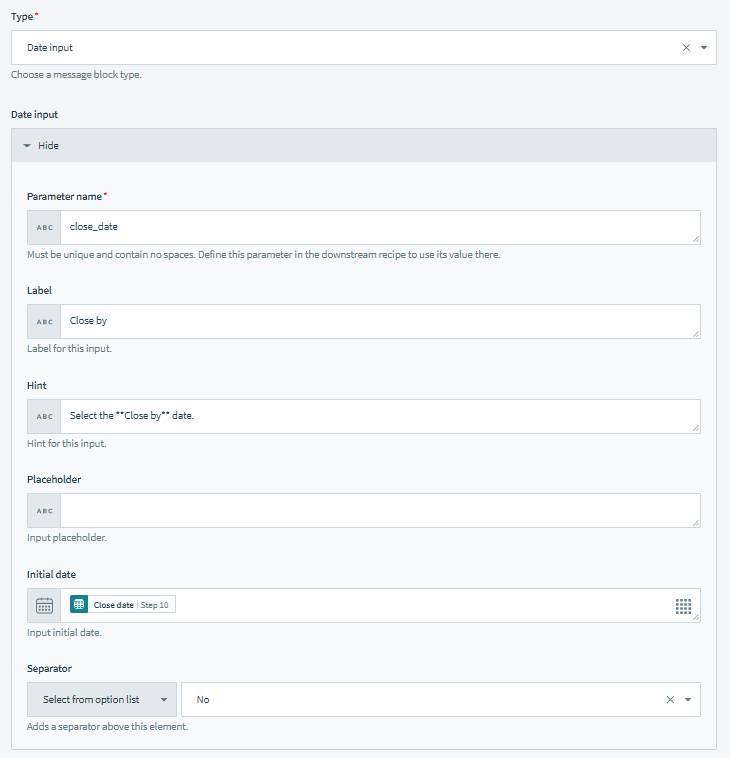 レシピビュー レシピビュー |
| アクションセット | ボットコマンドボタン、URLボタン、またはshowcardsを含めることができるブロックです。メッセージに入力ブロックが存在する場合、少なくとも1つのボットコマンドボタンが必要です。これは、ボタン送信時にこれらのパラメーターを下流のボットレシピに渡せるようにするためです。どのボットコマンドボタンでも、メッセージ内でのボタンの位置に関係なく、そのボタンを含むメッセージ内に存在する入力パラメーター値をすべて渡します。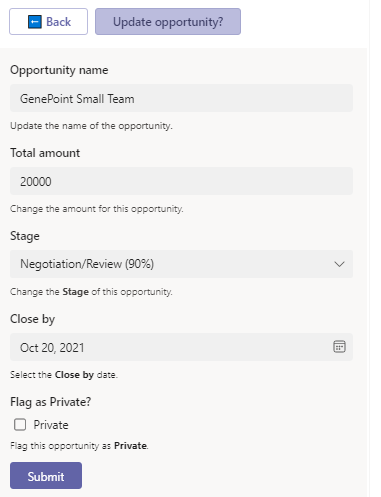 ボタンとshow cardを含むアクションセットの例 ボタンとshow cardを含むアクションセットの例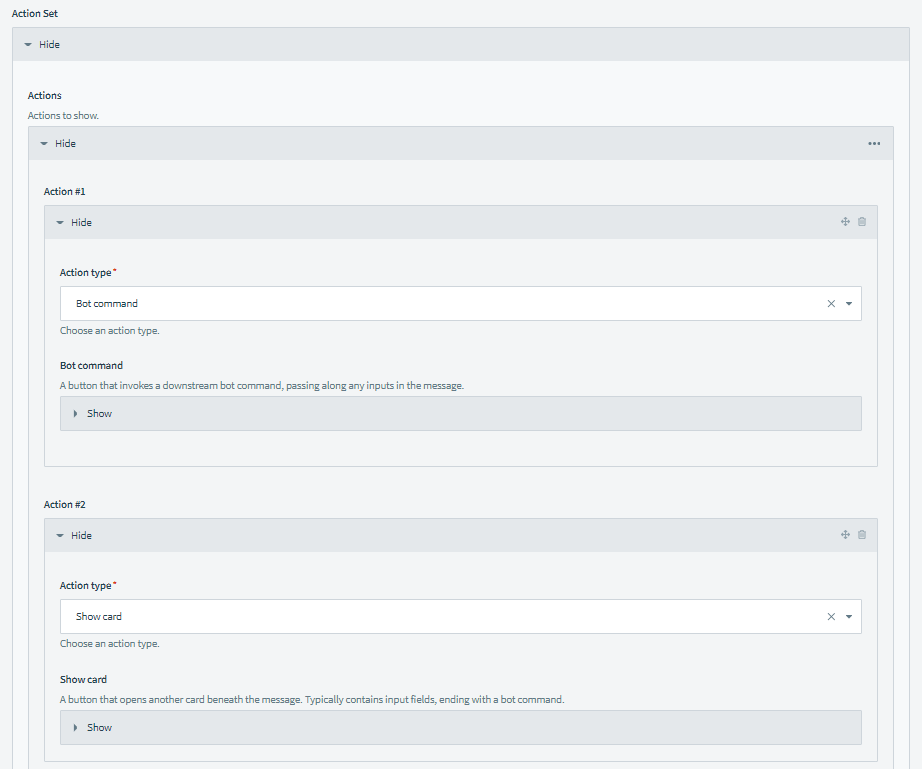 レシピビュー レシピビュー |
| 列セット | メッセージを完全にカスタマイズしたい上級ユーザー向けに構築されています。各列セットは複数の列を保持でき、メッセージ内の行全体を占有します。各列には、テキストブロック、画像ブロック、ファクトセット、またはアクションを含めることができます。列は、列セット内の順序に基づいて左から右へ展開されます。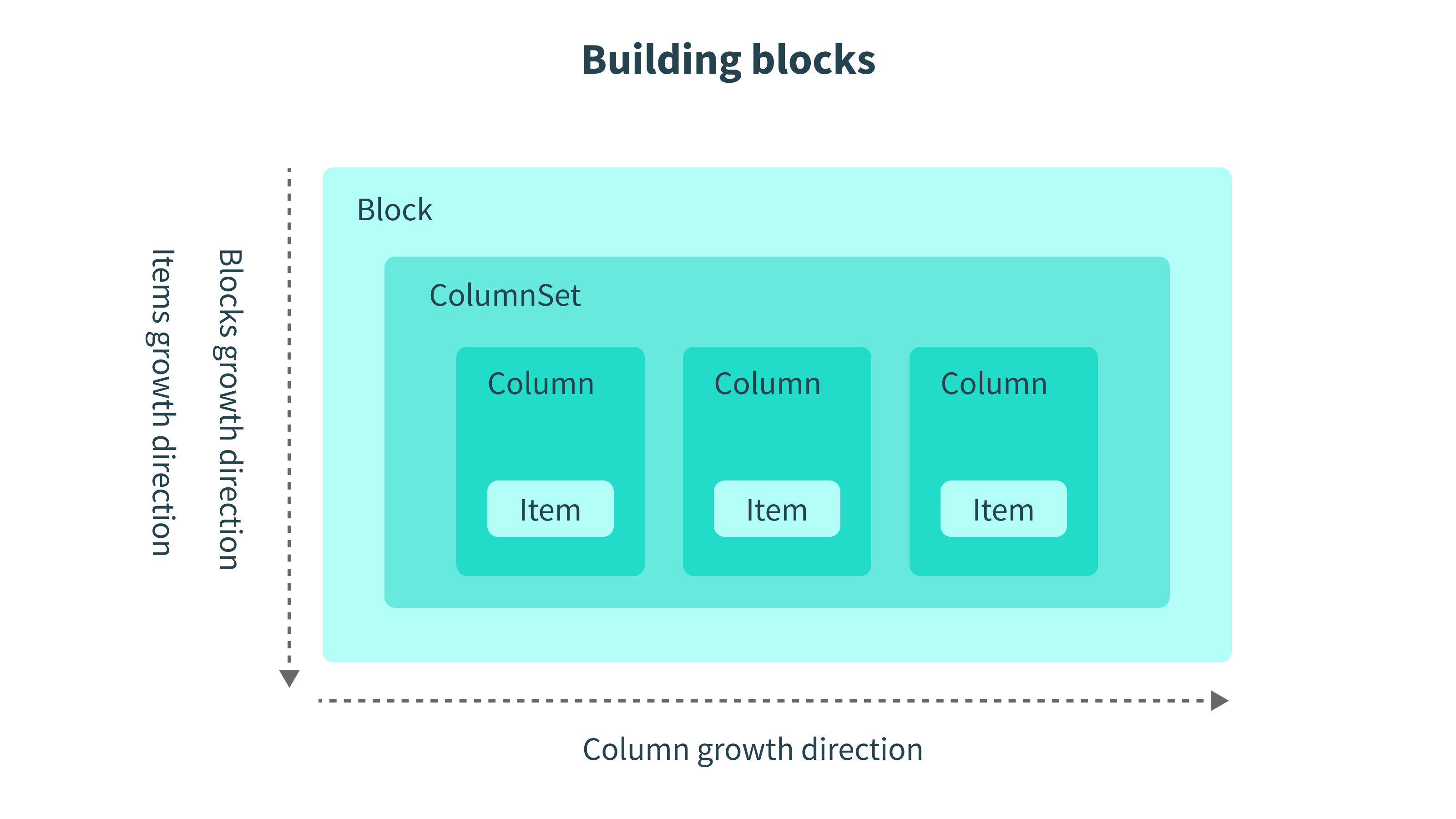 列セットの構造列セットの例レシピビュー 列セットの構造列セットの例レシピビュー列セット、列、列項目をどのように配置してメッセージを形成できるかを確認するには、MicrosoftのAdaptive Cards Designerに移動してください。 |
ベストプラクティス
列セットと列ブロックを使用してメッセージ構造を完全にカスタマイズする
次のWorkato専用テンプレートでは、コンテンツスタイルの制御が制限されています。
- サムネイル付きテキスト
- ボタン付きテキスト
- ボタンおよびサムネイル付きテキスト
メッセージ構造を完全にカスタマイズするには、列セットと列ブロックを使用します。
列を固定する
列は動的に作成できます。しかし、このアプローチは、含めることができる列数に対してWorkatoが厳格なクォータを設定していないため、すぐに管理が難しくなる可能性があります。 Microsoft Teamsはレンダリングフレームを超えるメッセージを拒否しませんが、外観が損なわれる可能性があります。
固定された列セットを用意し、その列内に動的または静的なコンテンツを作成するアプローチを強くお勧めします。
メッセージ幅の決定
使用可能なオプションからメッセージの幅を選択します。この設定はグローバルであり、メッセージ内のすべてのAdaptive card blocksに適用されます。
使用可能なオプションは次のとおりです。
- デフォルト
- フル
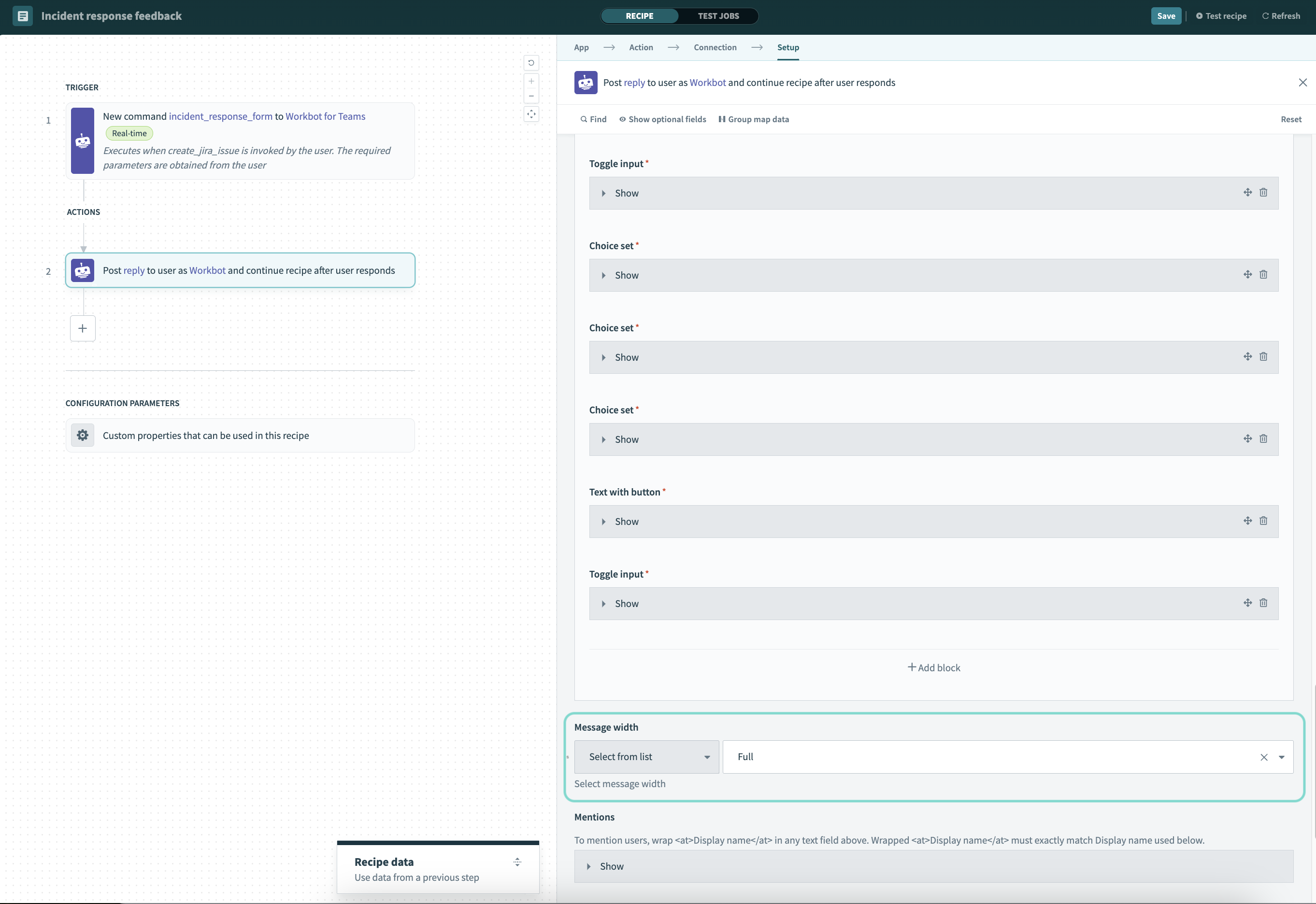 メッセージ幅の決定
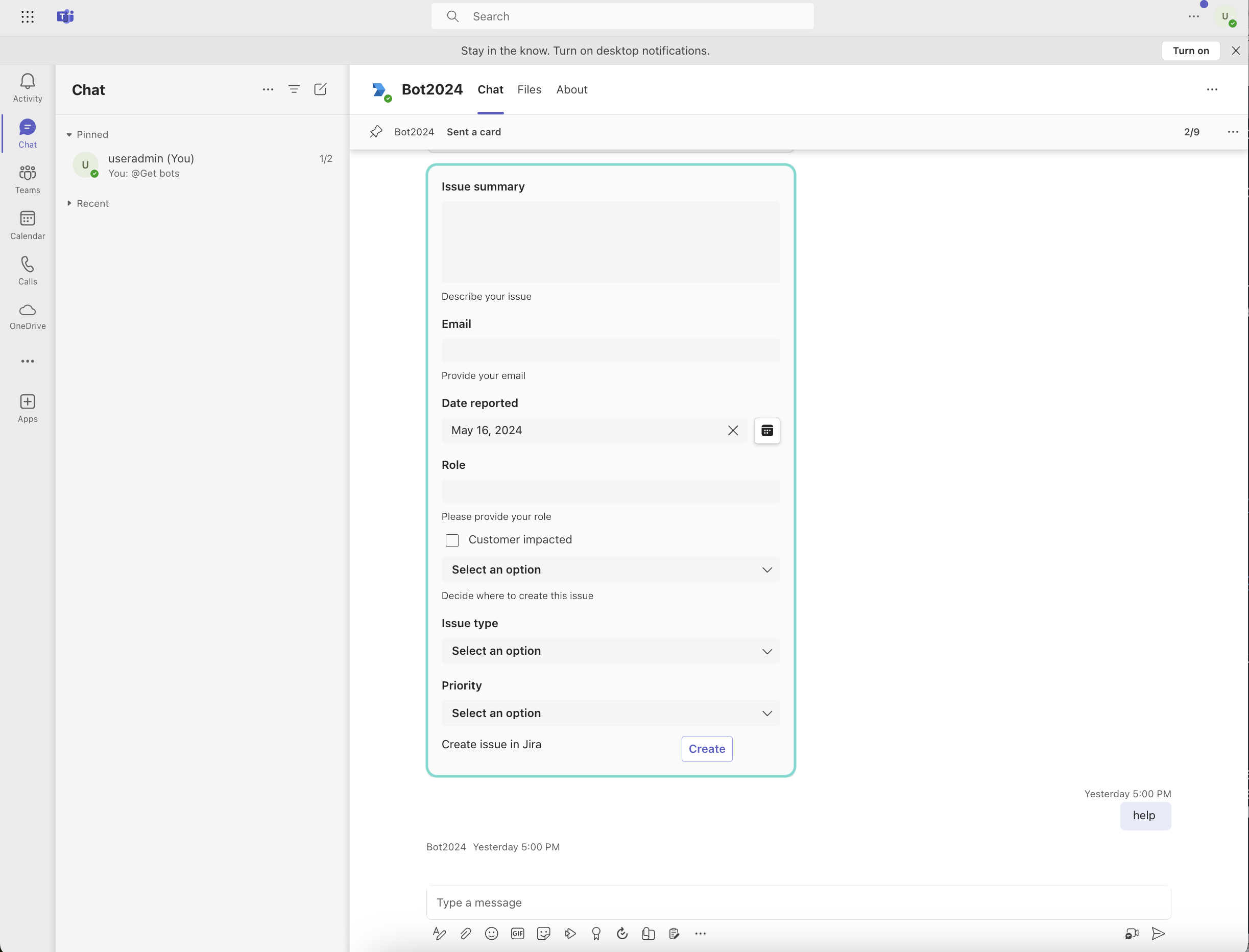 Microsoft Teamsでのデフォルト幅のメッセージ
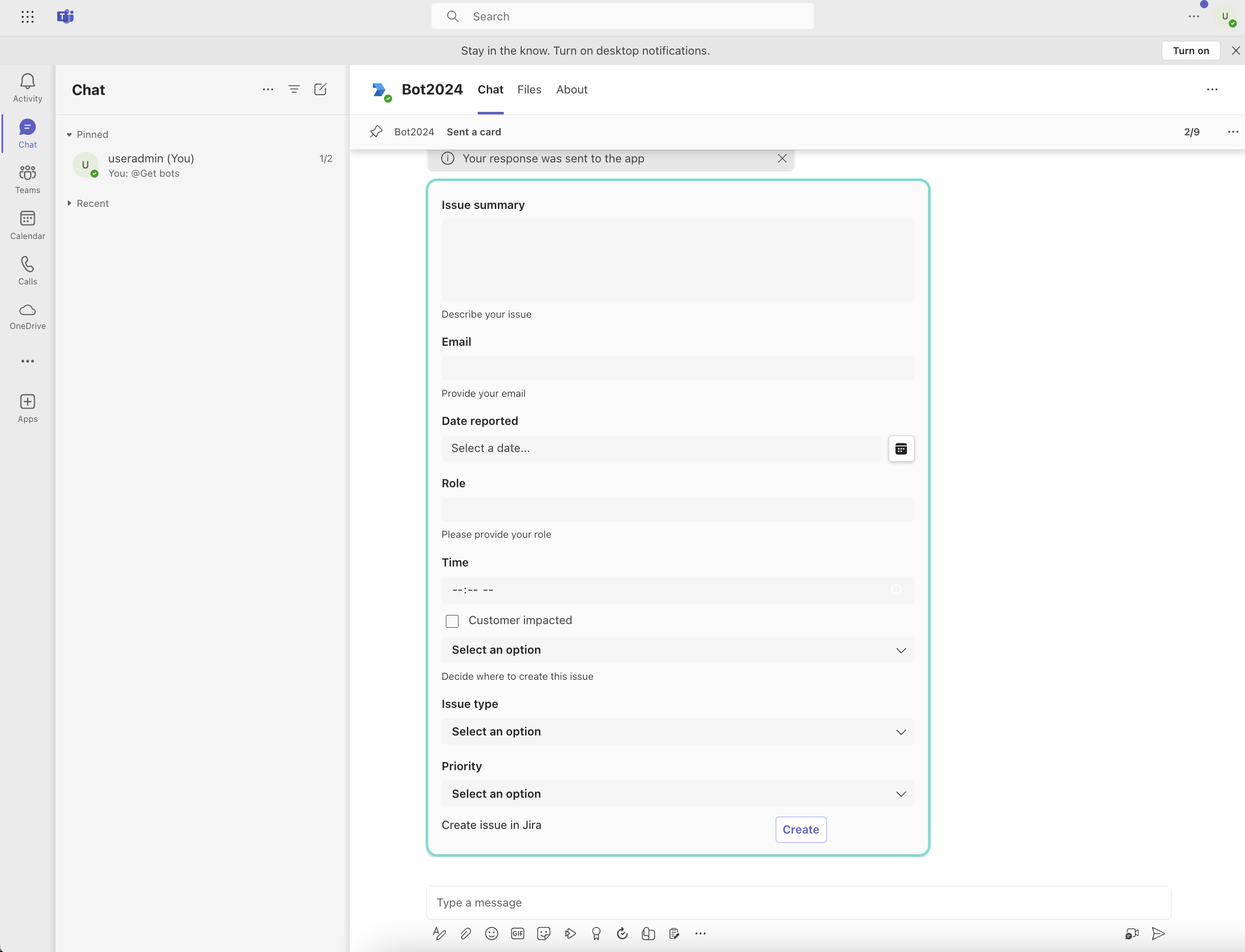 Microsoft Teamsでのフル幅のメッセージ
ユーザー入力を必須にする
ユーザー入力をキャプチャする特定のAdaptive card blockタイプを必須としてマークできます。ユーザーがこれらのブロックの必須フィールドに入力しなかった場合、Workbotはエラーメッセージを送信します。この機能では、次のブロックタイプのフィールドを必須としてマークできます。
- テキスト入力
- 日付入力
- 時刻入力
- トグル入力
- 選択肢セット
ユーザー入力の検証
さらに、入力を検証して想定される形式と一致することを確認するロジックを作成できます。次のAdaptive blockタイプはユーザー入力検証をサポートしています。
- テキスト入力
入力を必須としてマークし、ユーザー入力を検証する方法
次の例では、入力を必須としてマークし、Workbotでテキスト入力のユーザー入力を検証するように設定する方法を示します。これは、メールアドレス、電話番号など、ユーザーから特定のデータを収集する必要がある場合に便利です。
レシピにPost replyまたはPost messageステップを追加します。
+(プラス) Add block(ブロックを追加)をクリックし、Type(タイプ)ドロップダウンからUser input(ユーザー入力)を選択します。
以下のフィールドに入力します:
パラメーター名
必須。これは一意であり、スペースを含めない必要があります。その値を使用するには、下流のレシピステップでこのパラメーターを定義します。
ラベル
この入力のラベルを指定します。
ヒント
この入力のヒントを指定します。
複数行にしますか。
複数行の入力を許可するには、Yesを選択します。デフォルトは単一行入力です。
プレースホルダー
プレースホルダー値を決定します。 Initial valueを設定している場合、これは表示されません。
初期値
初期値を設定します。
必須
この入力を必須に設定するには、Yesを選択します。
検証パターン
このテキスト入力の必須形式を示す正規表現(regex)。たとえば、regexを使用してメールアドレスや電話番号などを検証できます。 regexの設定について詳しく学ぶ。
- メールアドレス用のregex:
^[a-zA-Z0-9._%+-]+@[a-zA-Z0-9.-]+\.[a-zA-Z]{2,}$- 電話番号用のregex:
^\+?\d{1,3}[\s-]?\(?\d{3}\)?[\s.-]?\d{3}[\s.-]?\d{4}$エラーメッセージ
エラーメッセージを作成します。 Workbotは、必須入力が不足しているか無効な場合に、このメッセージをユーザーに表示します。
区切り線
この入力要素の上に区切り線を追加します。
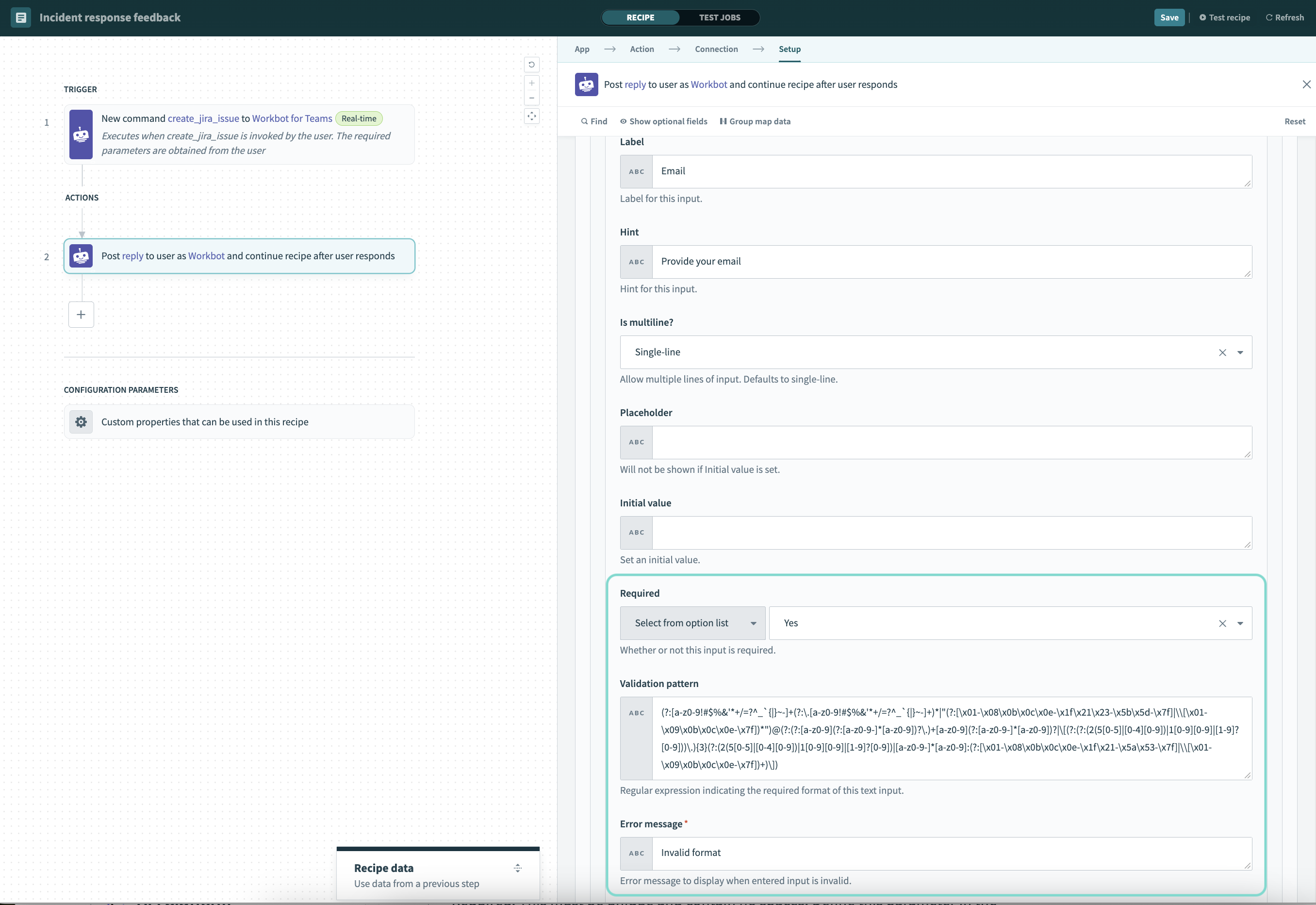 ユーザー入力を検証し、必須としてマーク
Microsoft Teamsでの例
次の画像は、入力が不足しているか無効な場合に、Microsoft Teamsでエラーメッセージがどのようにレンダリングされるかを示しています。
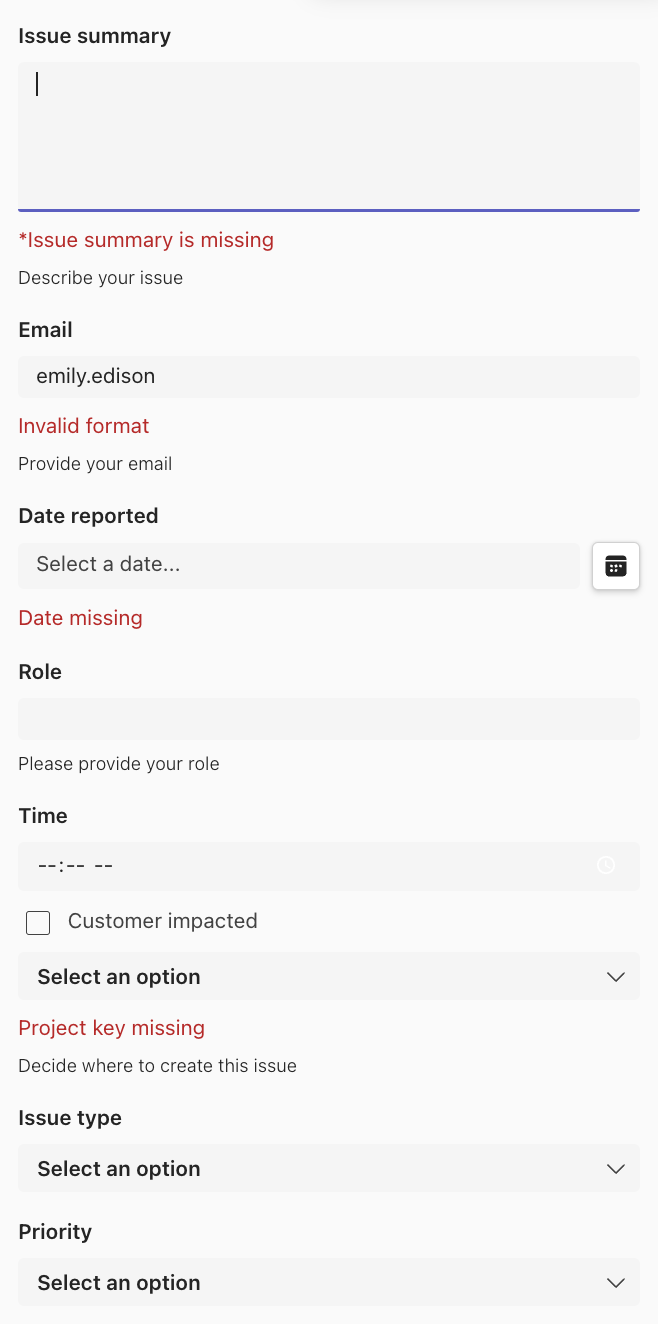 エラーメッセージの例
制限事項
リピートブロックと入力ブロック
- リピートブロックと入力ブロックは列内では使用できません
- リピートブロック内ではリピートブロックを使用できません
- 列セットは列内では使用できません
最終更新日: