Microsoft Teams向けWorkatoアクション
Workbotアクションを使用すると、Workbotとしてユーザーまたはチャネルにメッセージや返信を投稿できます。
さらに、Workbotにはカスタムアクションも含まれます。このアクションを使用すると、Microsoft Graph APIs (v1.0)を使用できます。
Workbotは複数のアクションをサポートしています:
- 返信を投稿
- シンプルな返信を投稿
- メッセージを投稿
- シンプルなメッセージを投稿
- メッセージを削除
- User Principal Nameでユーザー情報を取得
- Adaptive Cardsを使用してタブを表示
- カスタムアクション
返信を投稿およびシンプルな返信を投稿
Post replyアクションを使用すると、Workbotコマンドが呼び出されたときに、ユーザーに返信メッセージを投稿できます。返信は、コマンドが呼び出された場所に応じて、ユーザーに直接投稿することも、チャネル内に投稿することもできます。必要に応じて、返信に以下を含めることができます:
- 名前と値のペアで構成される1つのファクトセット
- 1つのピックリスト
- ボタン
- 画像
 Salesforceからの未完了商談を一覧表示する返信投稿の例
POST REPLYの要件
Post replyは常にWorkbotコマンドと組み合わせる必要があります。
返信は、タスクの完了に関するシンプルなテキストメッセージにも、より高度なメッセージにもできます。次の場合はPost replyアクションを使用します:
Workbotコマンドが呼び出された場所にのみ返信を投稿する予定の場合。
後続のアクションでユーザーにプロンプトを表示する予定の場合。
レシピの実行を続行する前に、ユーザーがボタンをクリックするのを待機する予定の場合。ユーザーアクションを待機機能を使用すると、1つのレシピでMicrosoft Teams向けWorkbotとのユーザーインタラクションを複数ステップ指定できます。 Post replyアクションのデフォルトの動作では、ユーザーがボタンをクリックするのを待機することに注意してください。
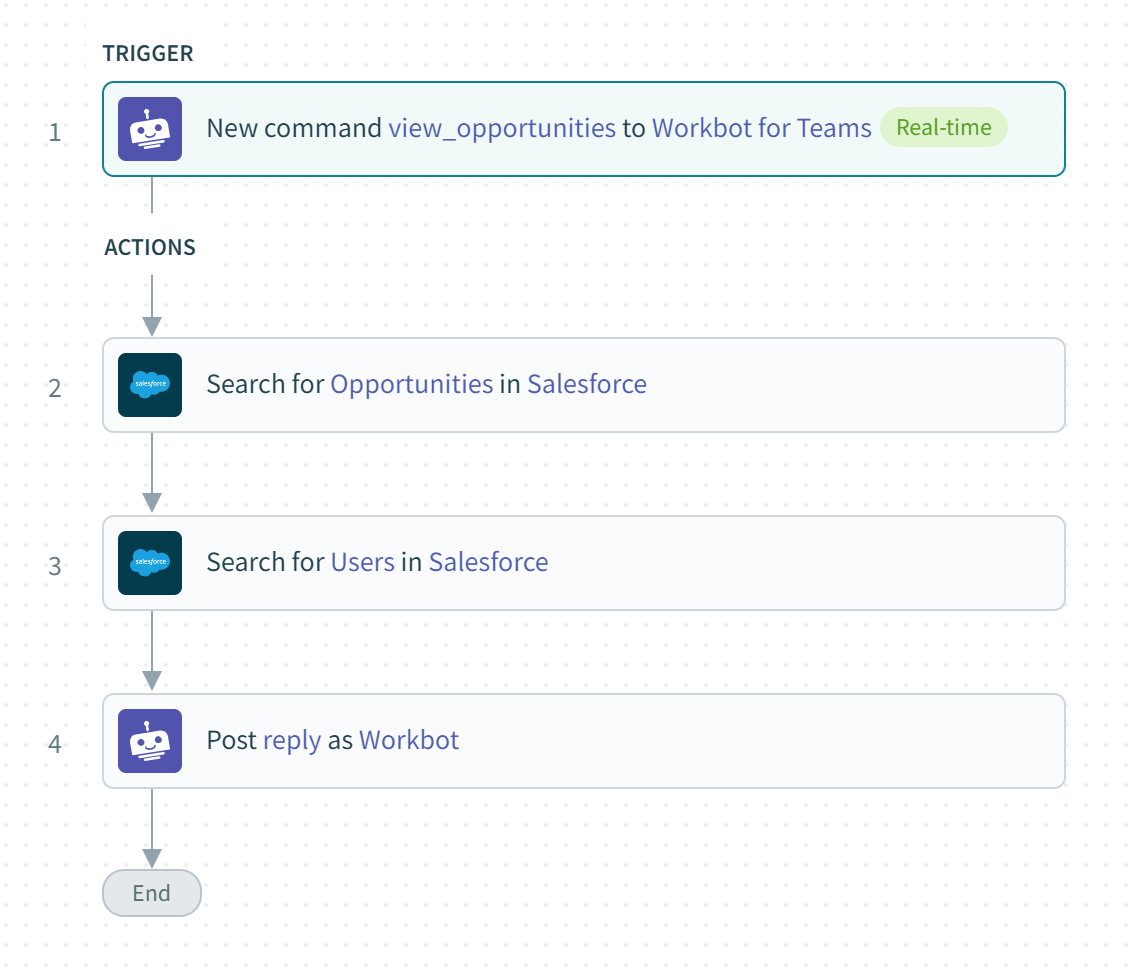 上記の返信投稿例のレシピ視点
返信投稿の設定
Post replyアクションを設定するには、次の手順を実行します。
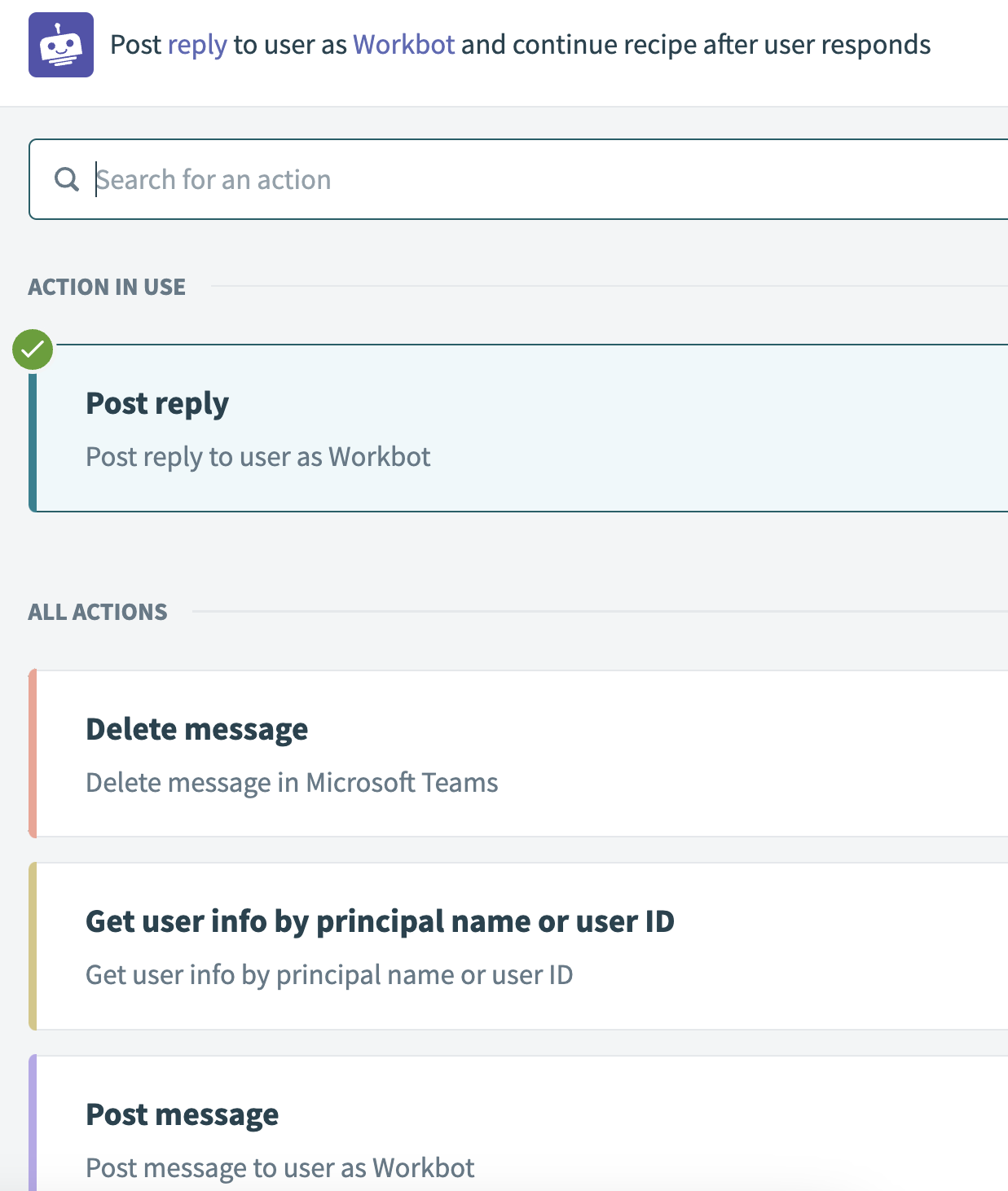
レシピのアクションとしてPost replyを選択します。
Post replyアクション
Messageの下にあるShowボタンをクリックして、テキストブロック、トグル、ボタン、画像などのリッチメッセージブロックを返信に追加します。
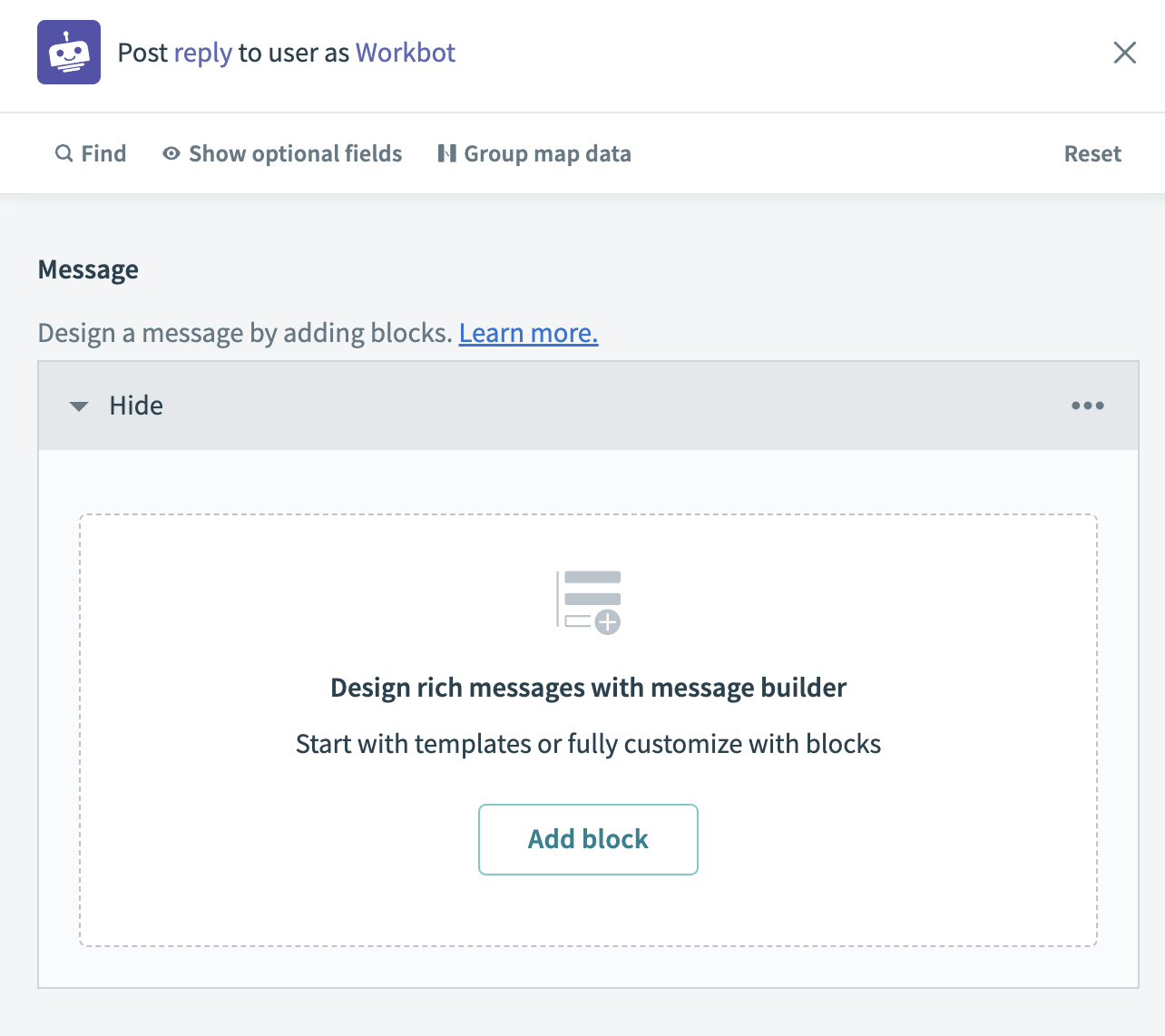 Post replyメッセージブロック
このセクションでは、次の手順を実行して、返信をユーザーアクションを待機するように設定できます:
TypeドロップダウンメニューからText with button、Text with button & thumbnail、またはAction setを選択します。
任意です。ユーザーに表示するHeader textおよび/またはBlock textを入力します。
Button titleフィールドにボタンの名前を入力します。
Text with buttonまたはText with button & thumbnailを選択した場合は、Button typeドロップダウンメニューをクリックして、使用するボタンタイプを選択します。
レシピを続行
- ユーザーがボタンをクリックした後も会話フローを続行する場合は、このオプションを使用します。このボタンは1回だけクリックできます。たとえば、ユーザーに承認ボタンと却下ボタンを表示し、ユーザーが応答した後にWorkbotが他のアクションを実行するように設定できます。 Continue recipeを選択すると、後続のステップで使用できる追加のデータピル(Selected buttonおよびSelected Block ID)がレシピデータで利用可能になります。
CONTINUE RECIPEボタンの動作
ユーザーがContinue recipeボタンをクリックすると、Workbotは現在のメッセージを削除し、ユーザーが同じボタンを複数回クリックできないようにします。ボタンがクリックされた後も一部の情報をユーザーに継続して表示する予定の場合は、メッセージを2つの部分に分割することを検討してください。たとえば、残しておく必要がある情報を含むメッセージを1つ、Continue recipeボタンを含むメッセージを1つ用意できます。
ボットコマンドを実行
- ボタンによってメインの会話とは別のフローを開始する場合は、このオプションを使用します。たとえば、外部サービスからデータを読み込み、メッセージを更新するデータを更新ボタンをユーザーに表示できます。通常、ユーザーはこのタイプのボタンを複数回クリックできます。
URLを開く
- ユーザーがアクションを実行した後に、WebブラウザーでURLを開くには、このオプションを使用します。
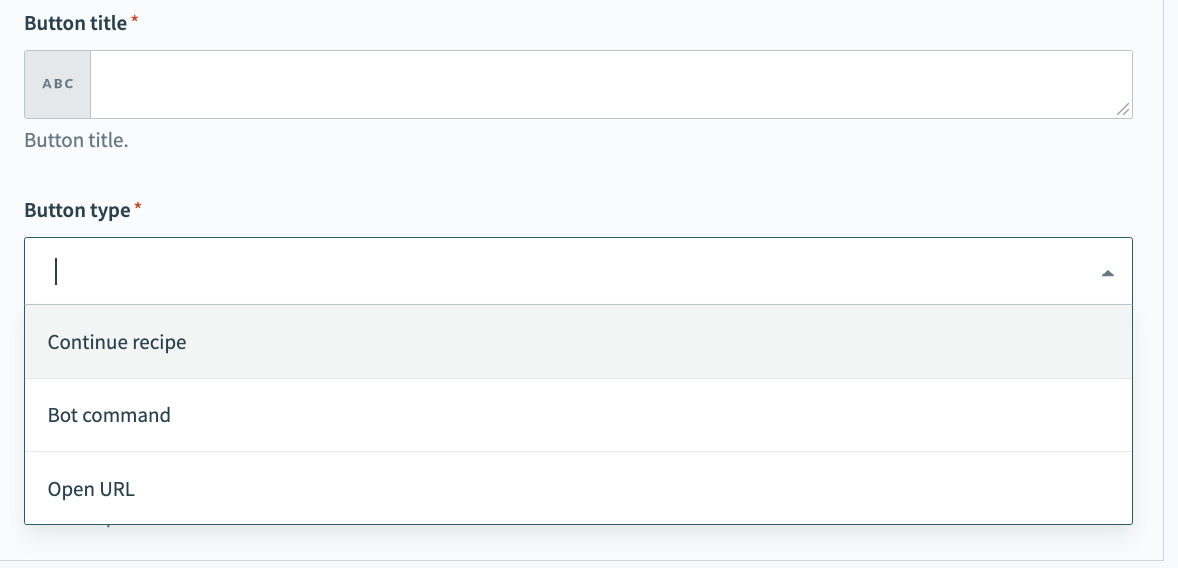 Button typeを選択
Action setを選択した場合は、Action typeドロップダウンメニューを使用してContinue recipeを選択します。このオプションでは、Text with buttonおよびText with button & thumbnailのContinue recipeと同じロジックが使用されます。この場合、レシピは一時停止され、ユーザーがボタンをクリックした後にのみ続行されます。
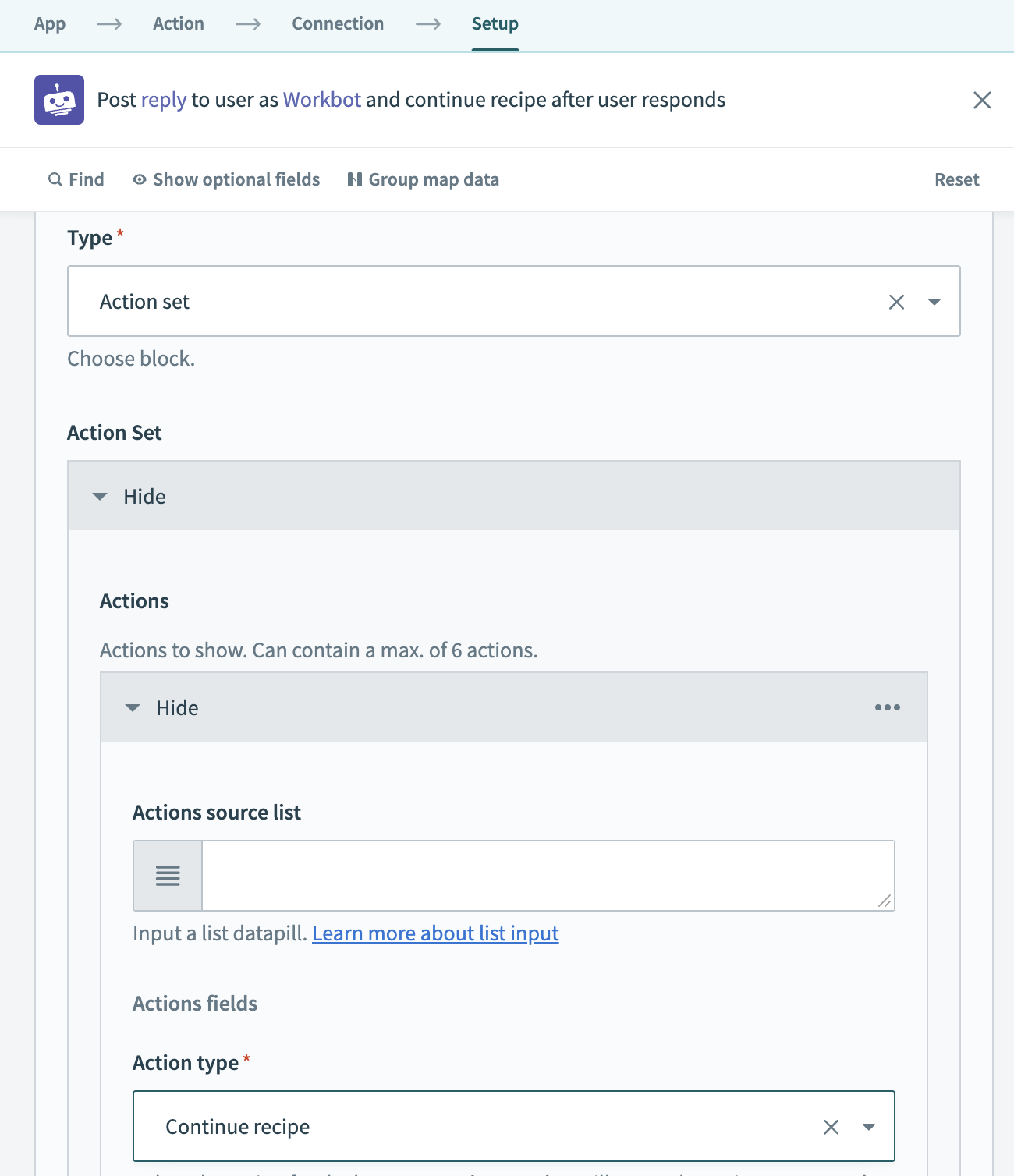 Action set > Continue recipe
返信で特定のチームメンバーにメンションするには、Mentionsの下にあるShowボタンをクリックします。ボットメッセージで複数のユーザーにメンションできます。メンションはPost messageアクションとPost replyアクションでのみ機能することに注意してください。
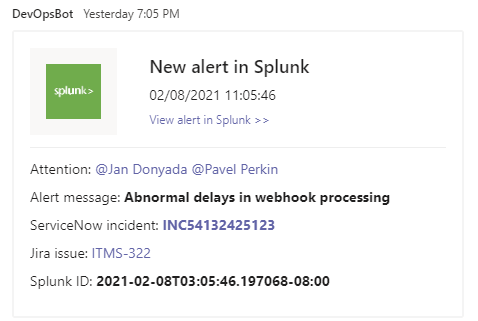 Microsoft Teamsで2人のユーザーにメンションするDevOpsBot
メッセージでメンションするユーザーのユーザーIDをUser ID of user to mentionフィールドに追加します。デフォルトでは、ユーザーを1人ずつ追加できます。動的なユーザーリストを追加するには、横方向の省略記号をクリックして入力モードをDynamic listに切り替えます。ユーザーIDピルは、New commandトリガーおよび/またはGet user by User Principal Nameアクションから取得できます。または、ユーザーIDを手動で入力できます。
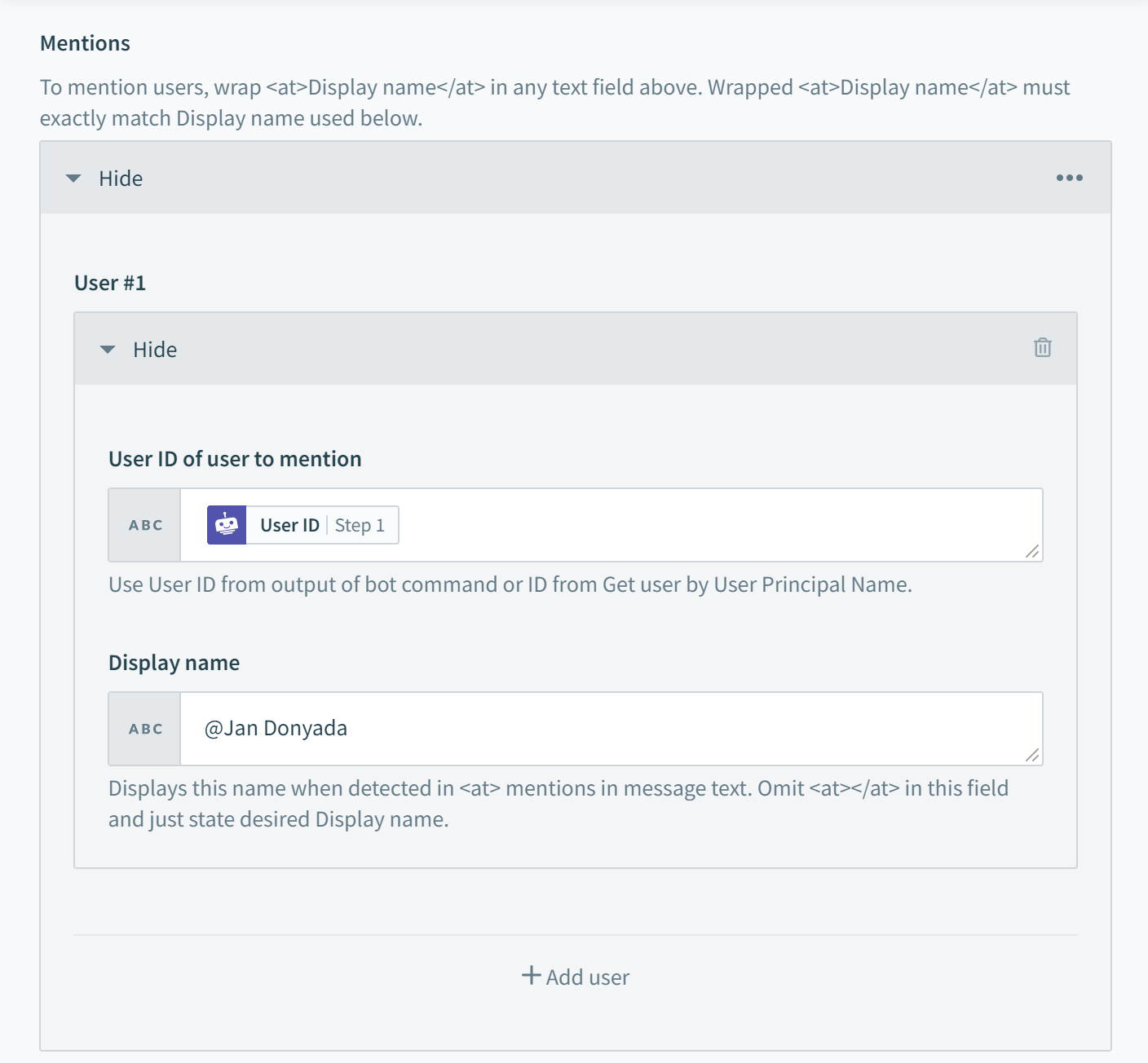 User IDs
メンションするユーザーの表示名をDisplay nameフィールドに入力します。表示名を<at></at>で囲まないでください。表示名は、メッセージ自体でメンションされるユーザーの参照として機能します。メッセージ内のテキストフィールドは、この参照表示名との完全一致(大文字と小文字を含む)を検索するためにスキャンされます。たとえば、複数の場所で表示名が見つかった場合、同じユーザーをメッセージ全体で複数回メンションできます。テキストフィールドで見つかった表示名は、紫色のテキストのメンションとして書式設定されます。
メッセージ内で正確な表示名を使用してユーザーを参照します。たとえば、メッセージのテキストフィールドでユーザーを参照するには、<at>@John Barnaby</at>のように表示名を<at></at>で囲みます。囲んだ表示名は、Mentionsセクションで使用されている表示名と完全に一致する必要があります。
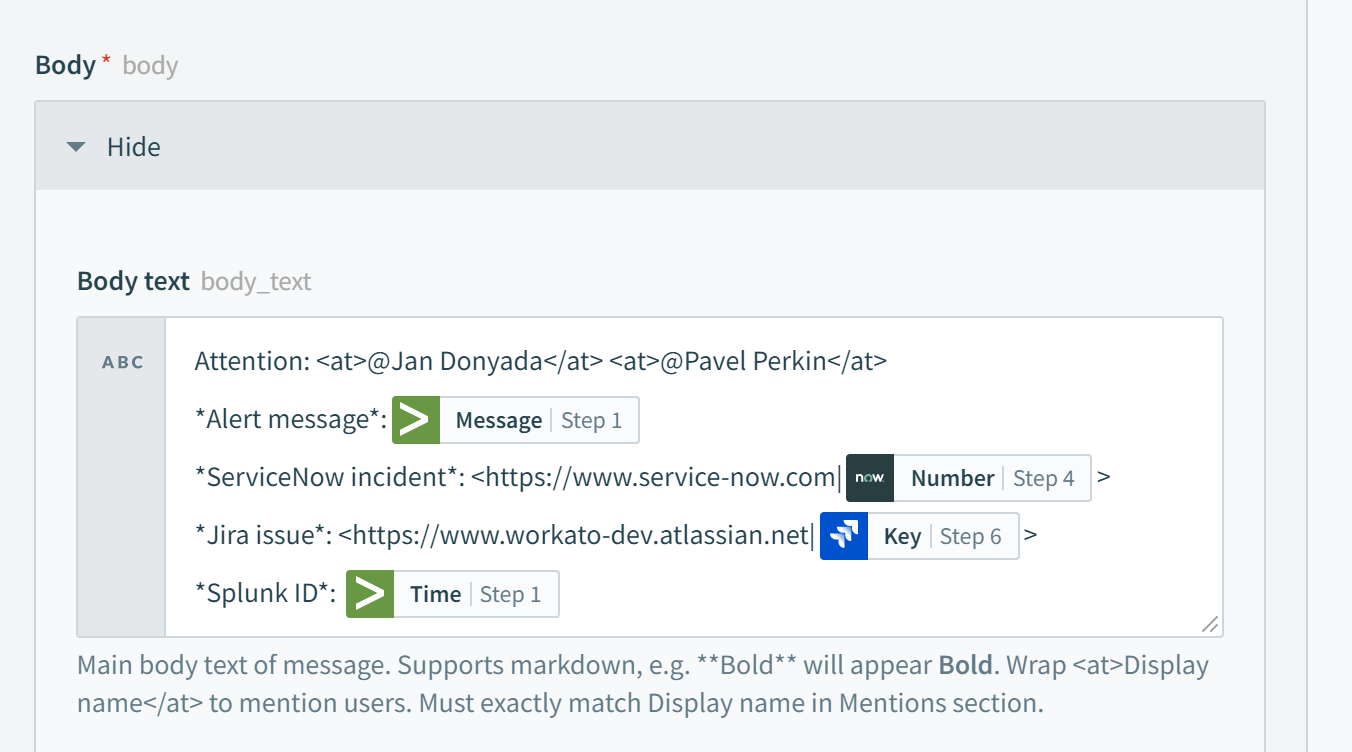 参照例
参照例
Continue recipe if user does not click the button withinで、ユーザーがボタンをクリックできなくなり、レシピが応答待機を停止するまでのタイムアウト期間を選択します。
シンプルな返信投稿の設定
Post simple replyアクションを使用すると、Microsoft Teamsユーザーまたはグループチャットに返信できます。 Post simple replyアクションはリッチメッセージングをサポートしていませんが、Markdown書式設定はサポートしています。
レシピのアクションとしてPost simple replyを選択します。
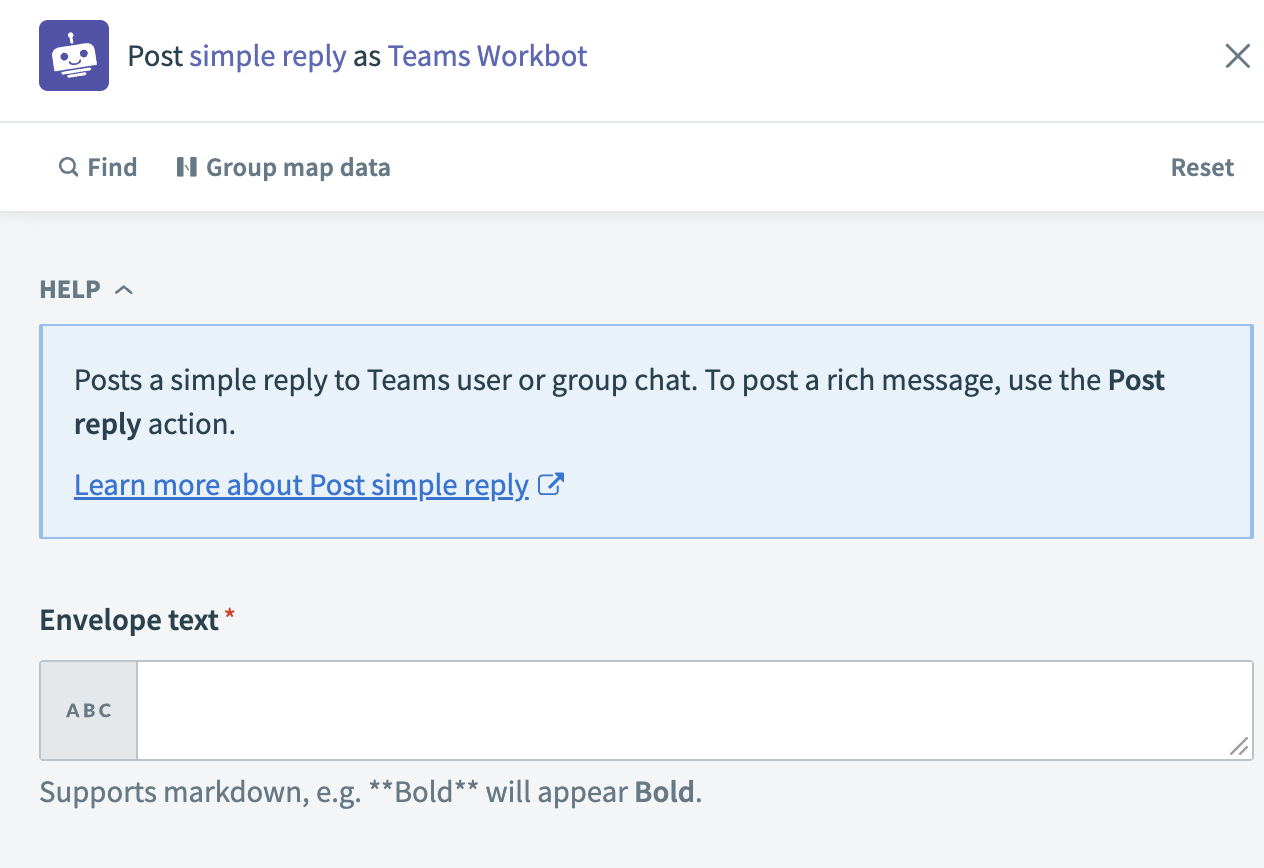 Post simple replyアクション
返信で使用するテキストをEnvelope textフィールドに入力します。
メッセージを投稿およびシンプルなメッセージを投稿
Post messageアクションを使用すると、ユーザーまたはチャネルにメッセージを投稿できます。これはPost replyに似ていますが、Message recipientという追加フィールドがあります。このフィールドでは、ユーザーに直接投稿するかチャネルに投稿するかなど、メッセージの投稿先を指定できます。
次の場合はPost messageアクションを使用します:
Workbotを使用して、別のアプリケーションからのイベント通知を投稿する予定の場合。たとえば、ServiceNowのNew or updated incidentトリガーです。イベントトリガーがWorkbotコマンドでない場合でも、Post messageを使用してイベントトリガーの
Message recipientを指定できます。Workbotコマンドが呼び出された場所とは別の場所にメッセージを投稿する予定の場合。これはPost replyのデフォルトの動作です。
以前のメッセージの更新など、高度な機能を使用する予定の場合。
Post message wait for user actionを使用して、ユーザーがボタンをクリックするのを待ってから実行を続行するレシピを作成する予定の場合。これにより、1つのレシピでMicrosoft Teams向けWorkbotとのユーザーインタラクションを複数ステップ指定できます。 Wait for user action機能は、ロジックを改善し、レシピ数を減らし、冗長なWorkbotコマンドの防止に役立ちます。
メッセージ投稿の設定
Post messageアクションを設定するには、次の手順を実行します。
レシピのアクションとしてPost messageを選択します。
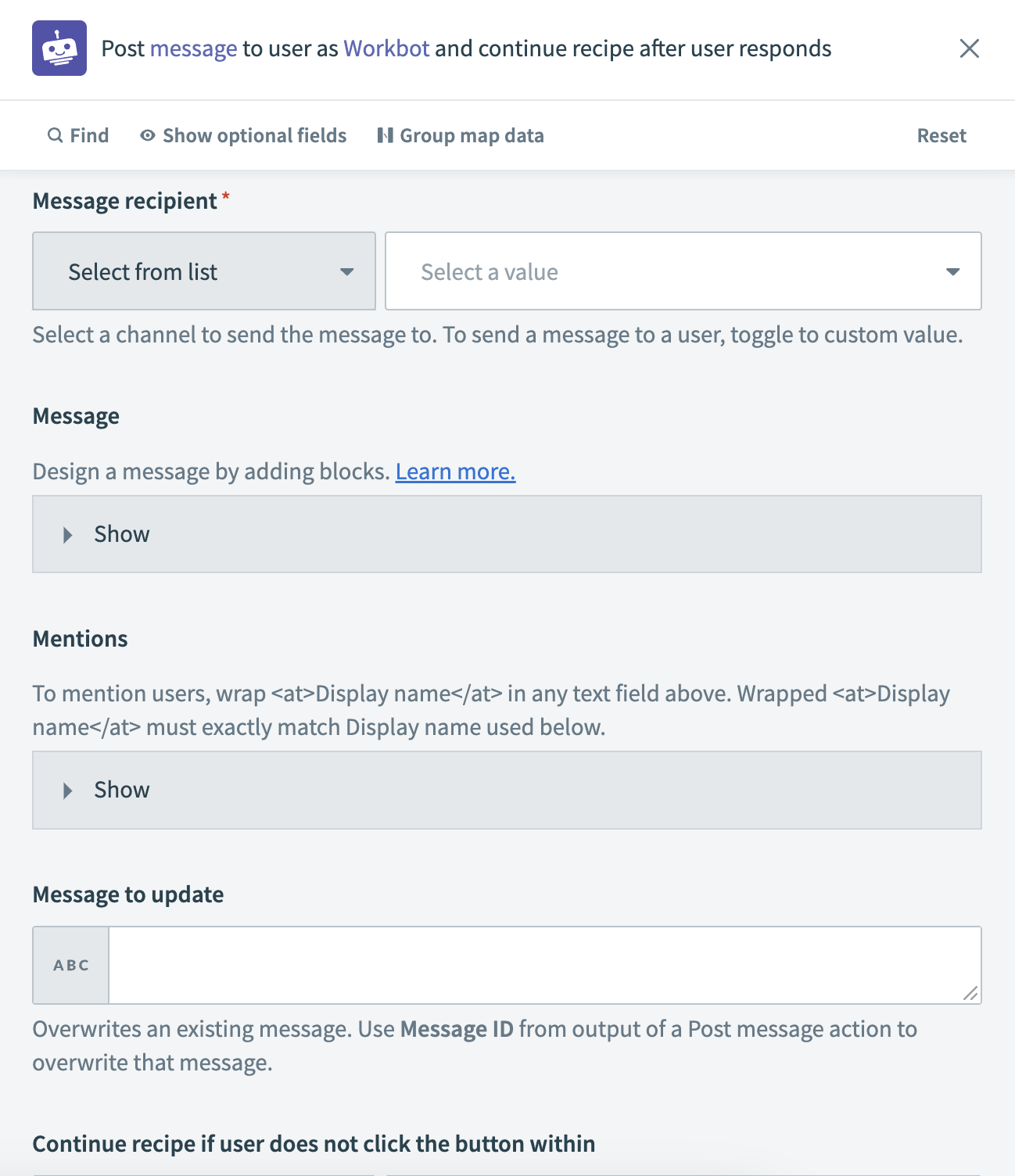 Post messageアクション
Message recipientに移動し、メッセージを送信する受信者を選択します。 Message recipientを使用すると、ユーザーに直接、またはチャネルにメッセージを投稿できます。
実行時にメッセージ受信者を動的に割り当てるには:
custom valueに切り替え、Conversationの下にあるIDステップ 1データピルを使用して、Workbotコマンドの出力を使用します(レシピでボットコマンドを使用している場合)。
- 他のすべてのトリガーでは、前のUser Principal Nameでユーザー情報を取得アクションの出力からIDステップ 1データピルを使用します。
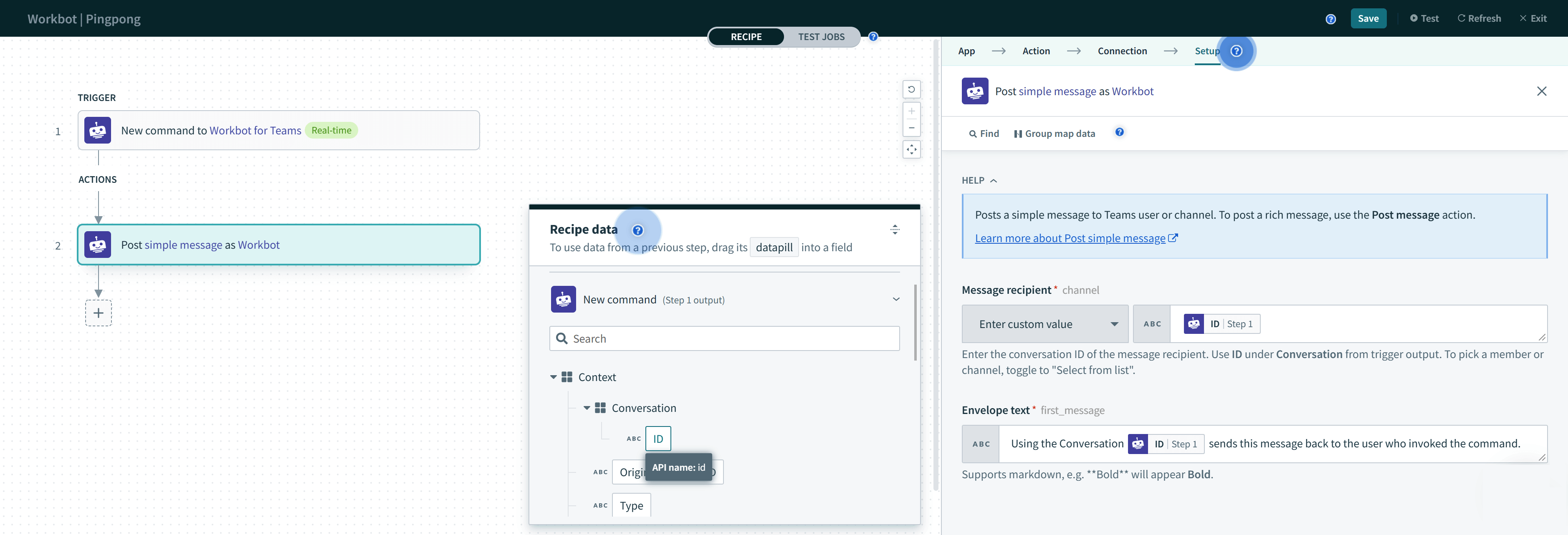 コマンドの出力から取得したIDステップ 1データピルを使用してメッセージを投稿
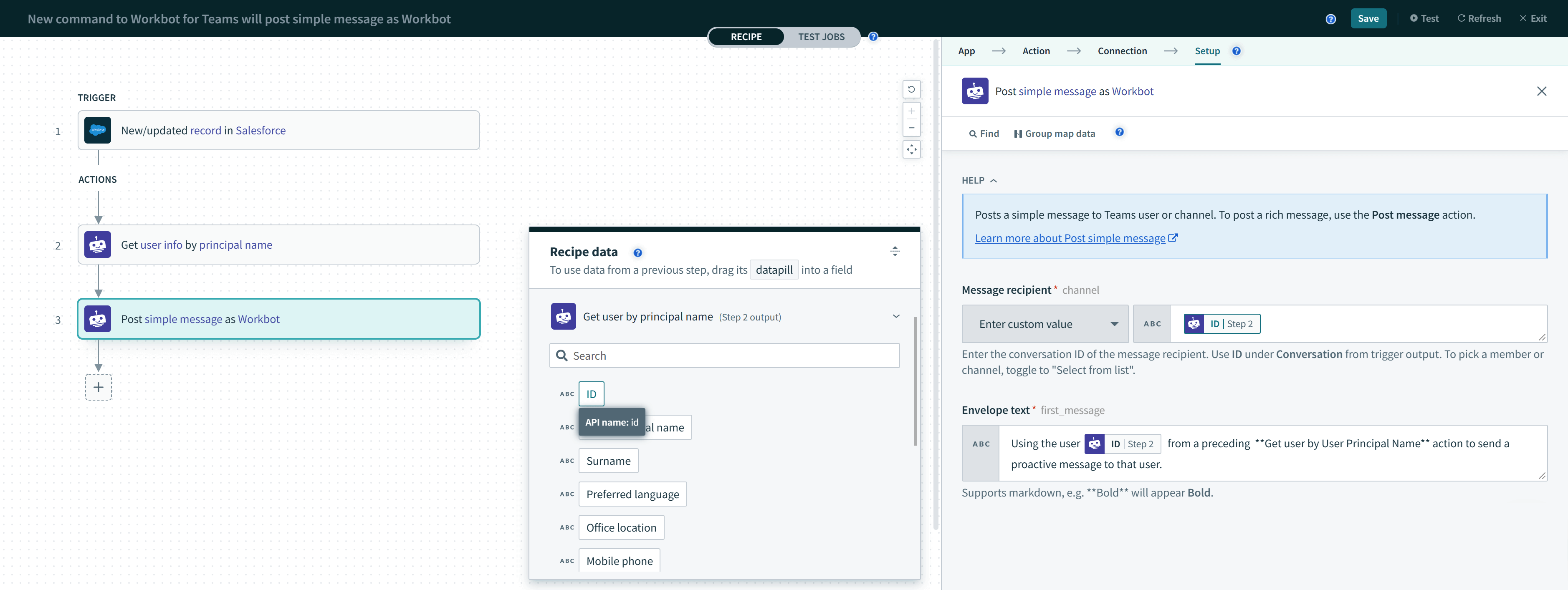 前のユーザー情報取得アクションの出力から取得したIDステップ 1データピルを使用してメッセージを投稿
任意です。代わりにチャネルのリストから選択するには、Select from listに切り替えます。
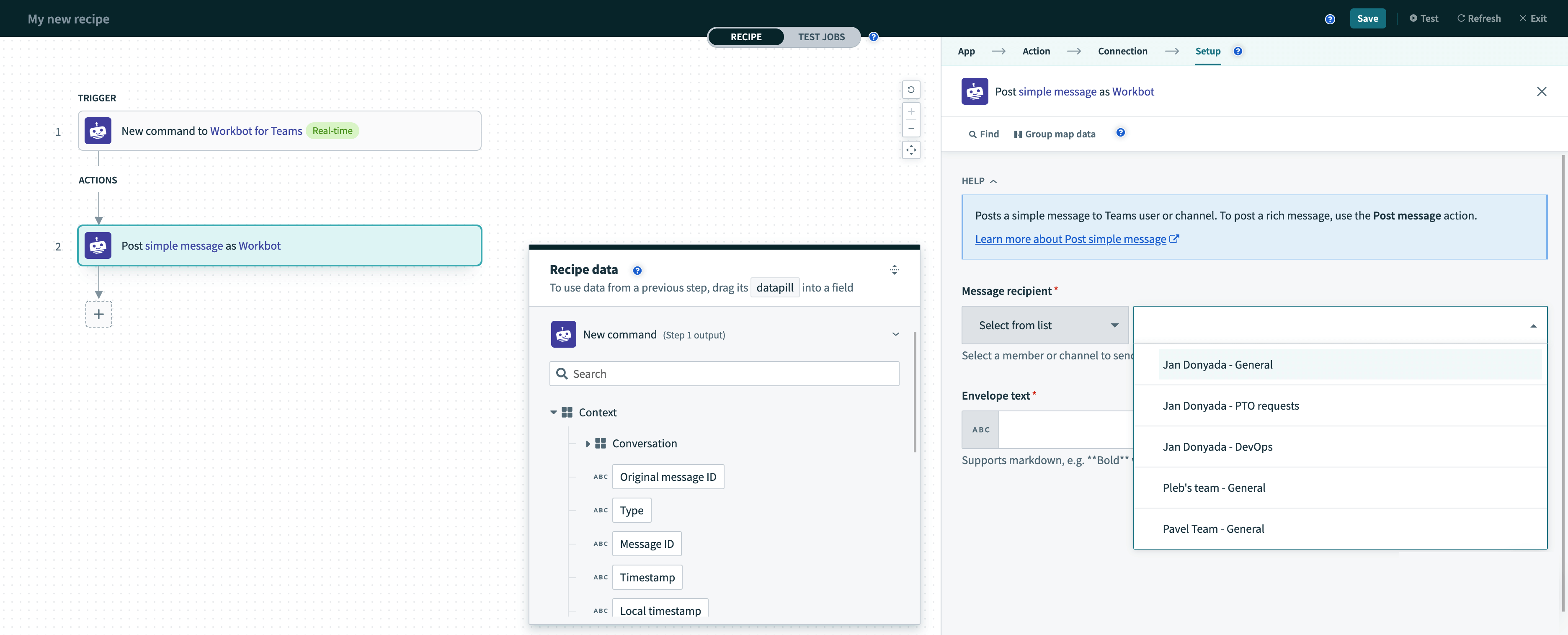 投稿先のチャネルを選択
Messageの下にあるShowボタンをクリックして、Adaptive Cardブロックを使用するテキストブロック、トグル、ボタン、画像などのメッセージブロックを追加します。サポートされているブロックの完全なリストを表示。ユーザーを1人ずつ追加できます。動的なユーザーリストを追加するには、横方向の省略記号をクリックして入力モードをDynamic listに切り替えます。
Post messageブロック
このセクションでは、次の手順を実行して、返信をユーザーアクションを待機するように設定できます:
TypeドロップダウンメニューからText with button、Text with button & thumbnail、またはAction setを選択します。
任意です。ユーザーに表示するHeader textおよび/またはBlock textを入力します。
Button titleフィールドにボタンの名前を入力します。
Text with buttonまたはText with button & thumbnailを選択した場合は、Button typeドロップダウンメニューをクリックして、使用するボタンタイプを選択します。
レシピを続行
- ユーザーがボタンをクリックした後も会話フローを続行する場合は、このオプションを使用します。このボタンは1回だけクリックできます。たとえば、ユーザーに承認ボタンと却下ボタンを表示し、ユーザーが応答した後にWorkbotが他のアクションを実行するように設定できます。 Continue recipeを選択すると、後続のステップで使用できる追加のデータピル(Selected buttonおよびSelected Block ID)がレシピデータで利用可能になります。
CONTINUE RECIPEボタンの動作
ユーザーがContinue recipeボタンをクリックすると、Workbotは現在のメッセージを削除し、ユーザーが同じボタンを複数回クリックできないようにします。ボタンがクリックされた後も一部の情報をユーザーに継続して表示する予定の場合は、メッセージを2つの部分に分割することを検討してください。たとえば、残しておく必要がある情報を含むメッセージを1つ、Continue recipeボタンを含むメッセージを1つ用意できます。
ボットコマンドを実行
- ボタンによってメインの会話とは別のフローを開始する場合は、このオプションを使用します。たとえば、外部サービスからデータを読み込み、メッセージを更新するデータを更新ボタンをユーザーに表示できます。通常、ユーザーはこのタイプのボタンを複数回クリックできます。
URLを開く
- ユーザーがアクションを実行した後に、WebブラウザーでURLを開くには、このオプションを使用します。
Button typeを選択
Action setを選択した場合は、Action typeドロップダウンメニューを使用してContinue recipeを選択します。このオプションでは、Text with buttonおよびText with button & thumbnailのContinue recipeと同じロジックが使用されます。この場合、レシピは一時停止され、ユーザーがボタンをクリックした後にのみ続行されます。
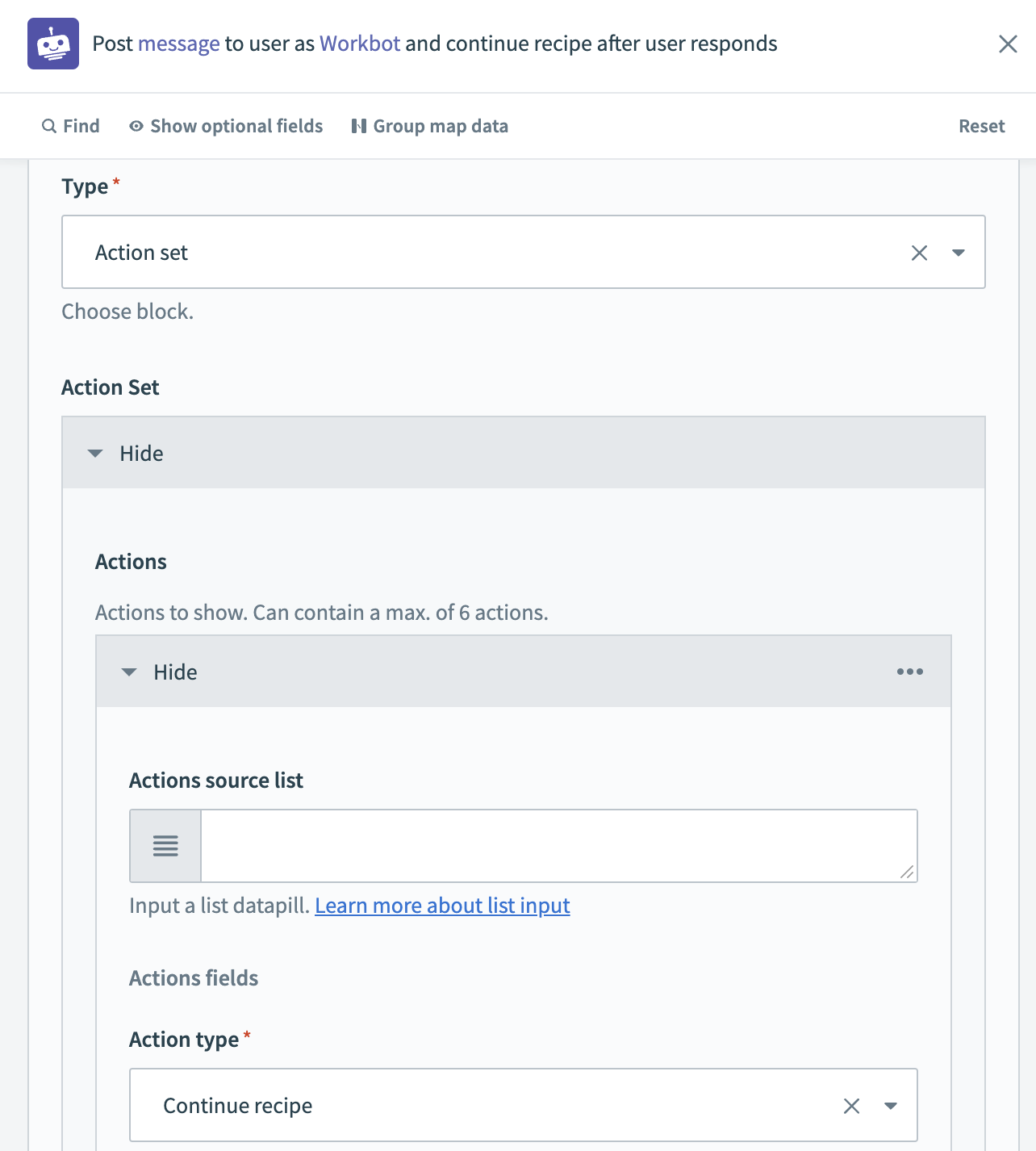 Action set > Continue recipe
返信で特定のチームメンバーにメンションするには、Mentionsの下にあるShowボタンをクリックします。ボットメッセージで複数のユーザーにメンションできます。 MentionsはPost messageアクションとPost replyアクションでのみ機能することに注意してください。
Microsoft Teamsで2人のユーザーにメンションするDevOpsBot
メッセージでメンションするユーザーのユーザーIDをUser ID of user to mentionフィールドに追加します。デフォルトでは、ユーザーを1人ずつ追加できます。動的なユーザーリストを追加するには、横方向の省略記号をクリックして入力モードをDynamic listに切り替えます。ユーザーIDピルは、New commandトリガーおよび/またはGet user by User Principal Nameアクションから取得できます。または、ユーザーIDを手動で入力できます。
User IDs
メンションするユーザーの表示名をDisplay nameフィールドに入力します。表示名を<at></at>で囲まないでください。表示名は、メッセージ自体でメンションされるユーザーの参照として機能します。メッセージ内のテキストフィールドは、この参照表示名との完全一致(大文字と小文字を含む)を検索するためにスキャンされます。たとえば、複数の場所で表示名が見つかった場合、同じユーザーをメッセージ全体で複数回メンションできます。テキストフィールドで見つかった表示名は、紫色のテキストのメンションとして書式設定されます。
メッセージ内で正確な表示名を使用してユーザーを参照します。たとえば、メッセージのテキストフィールドでユーザーを参照するには、<at>@John Barnaby</at>のように表示名を<at></at>で囲みます。囲んだ表示名は、Mentionsセクションで使用されている表示名と完全に一致する必要があります。
参照例
任意です。既存のメッセージを新しいメッセージで更新するには、更新するメッセージのメッセージIDをMessage to updateフィールドに入力します。メッセージIDは、Post messageアクションの出力から取得できます。
Continue recipe if user does not click the button withinで、ユーザーがボタンをクリックできなくなり、レシピが応答待機を停止するまでのタイムアウト期間を選択します。
シンプルなメッセージ投稿の設定
Post simple messageアクションを使用すると、Microsoft Teamsユーザーまたはチャネルにメッセージを投稿できます。
レシピのアクションとしてPost simple messageを選択します。
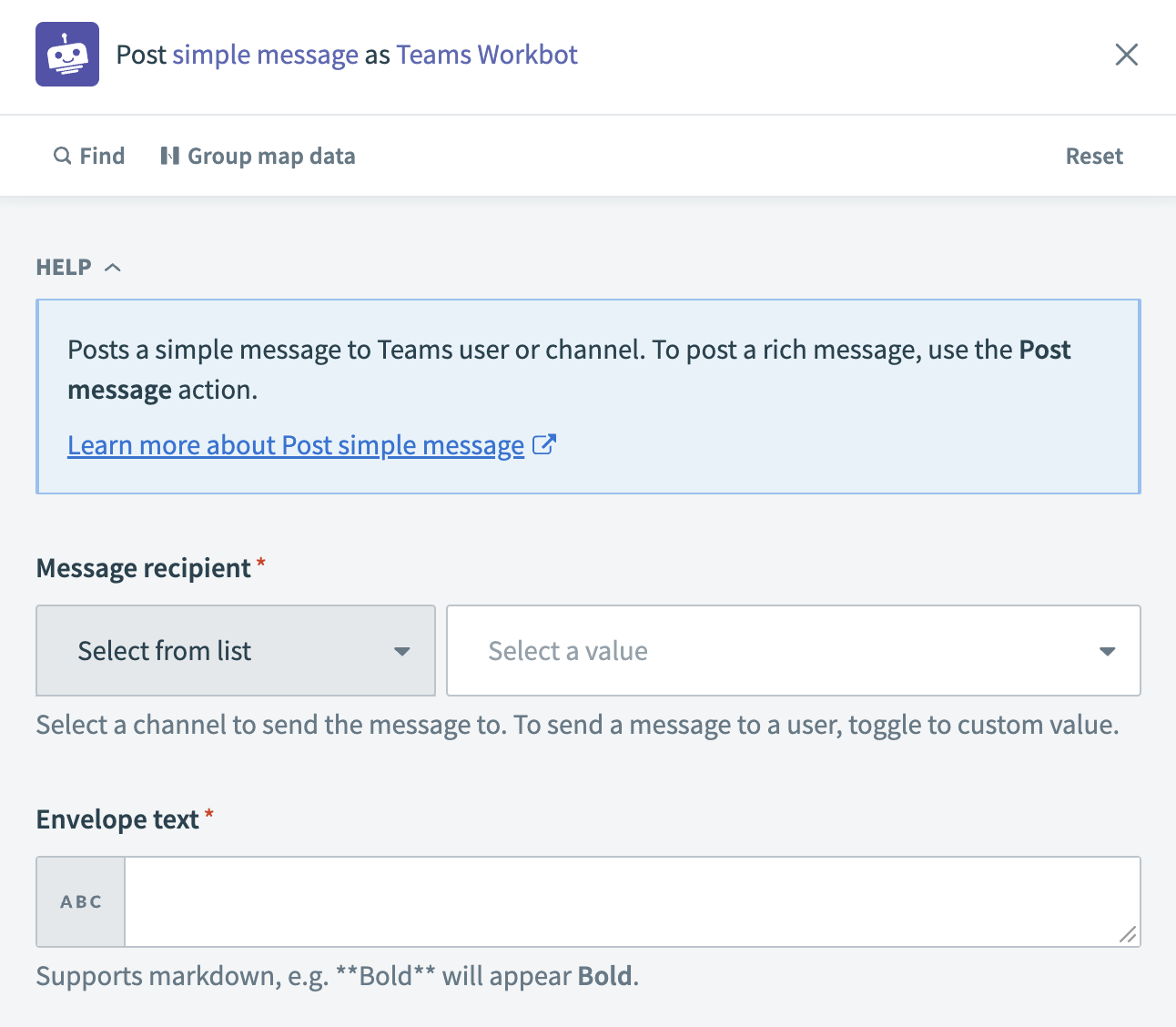 Post simple messageアクション
Message recipientに移動し、メッセージを送信する受信者を選択します。
実行時にメッセージ受信者を動的に割り当てるには:
custom valueに切り替え、Conversationの下にあるIDステップ 1データピルを使用して、Workbotコマンドの出力を使用します(レシピでボットコマンドを使用している場合)。
- 他のすべてのトリガーでは、前のUser Principal Nameでユーザー情報を取得アクションの出力からIDステップ 1データピルを使用します。
コマンドの出力から取得したIDステップ 1データピルを使用してメッセージを投稿
前のユーザー情報取得アクションの出力から取得したIDステップ 1データピルを使用してメッセージを投稿
任意です。代わりにチャネルのリストから選択するには、Select from listに切り替えます。
投稿先のチャネルを選択
返信で使用するテキストをEnvelope textフィールドに入力します。
raw JSONとして投稿
このフィールドは、メッセージの書式設定を完全にカスタマイズしたい上級ユーザー向けです。 Yesに設定すると、他のすべてのフィールドが非表示になります。たとえば、"type": "message"の後に"attachments"を含める必要があります。
{
    "type": "message",
    "attachments": [
        {
            "contentType": "application/vnd.microsoft.card.adaptive",
            "content": {
                "type": "AdaptiveCard",
                "version": "1.0",
                "body": [
                    {
                        "type": "TextBlock",
                        "text": "Hello World!",
                        "size": "large"
                    }
                ]
            }
        }
    ]
}詳細については、Microsoft's Adaptive Card Designerを参照してください。
更新するメッセージ
更新するメッセージを使用すると、以前のアクションステップで投稿したメッセージを上書きできます。 Original message IDステップ 1データピル(Workbotコマンドの出力)またはIDステップ 3データピル(Post messageアクションまたはPost replyアクションの出力)を使用するだけです。
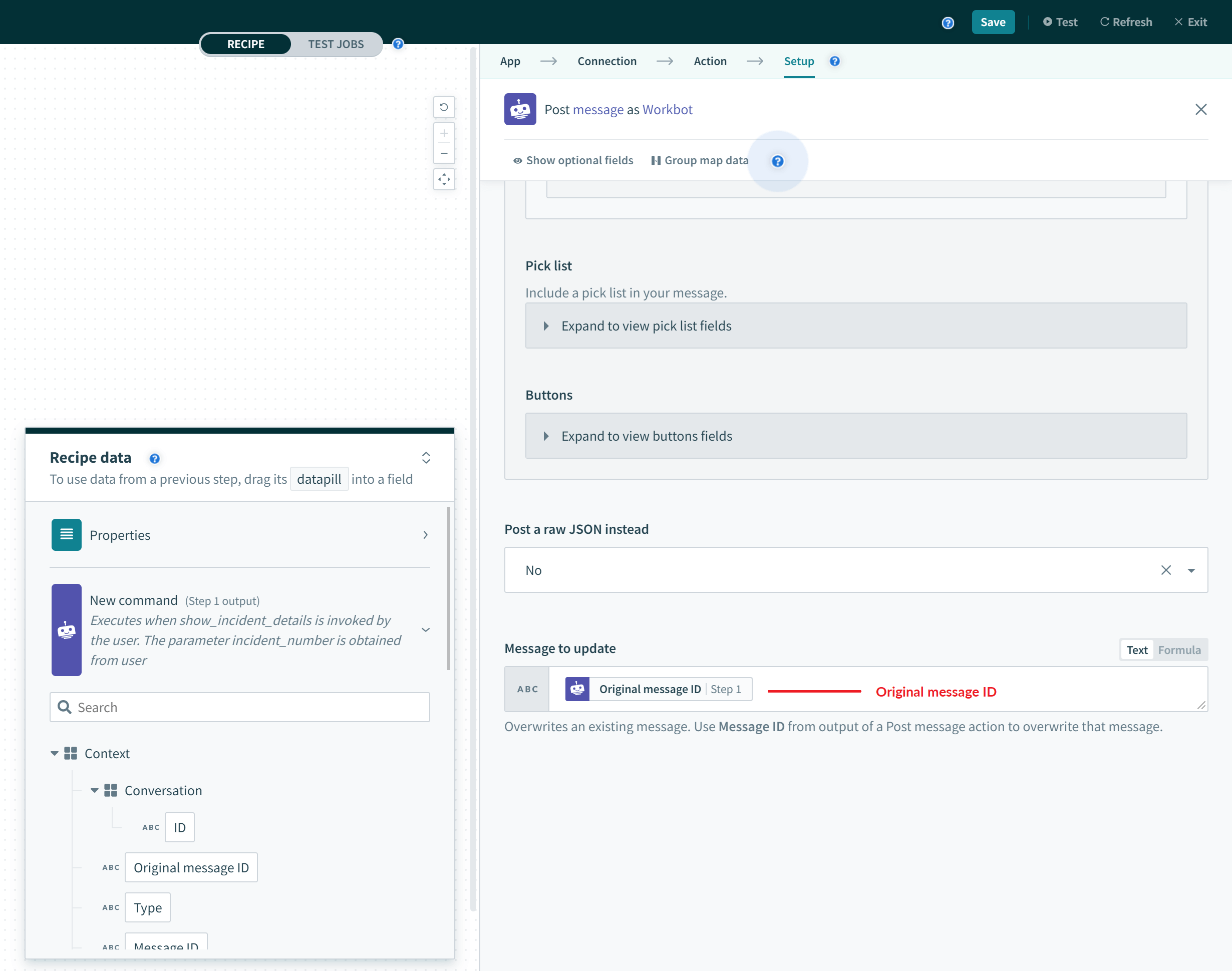 Original message ID
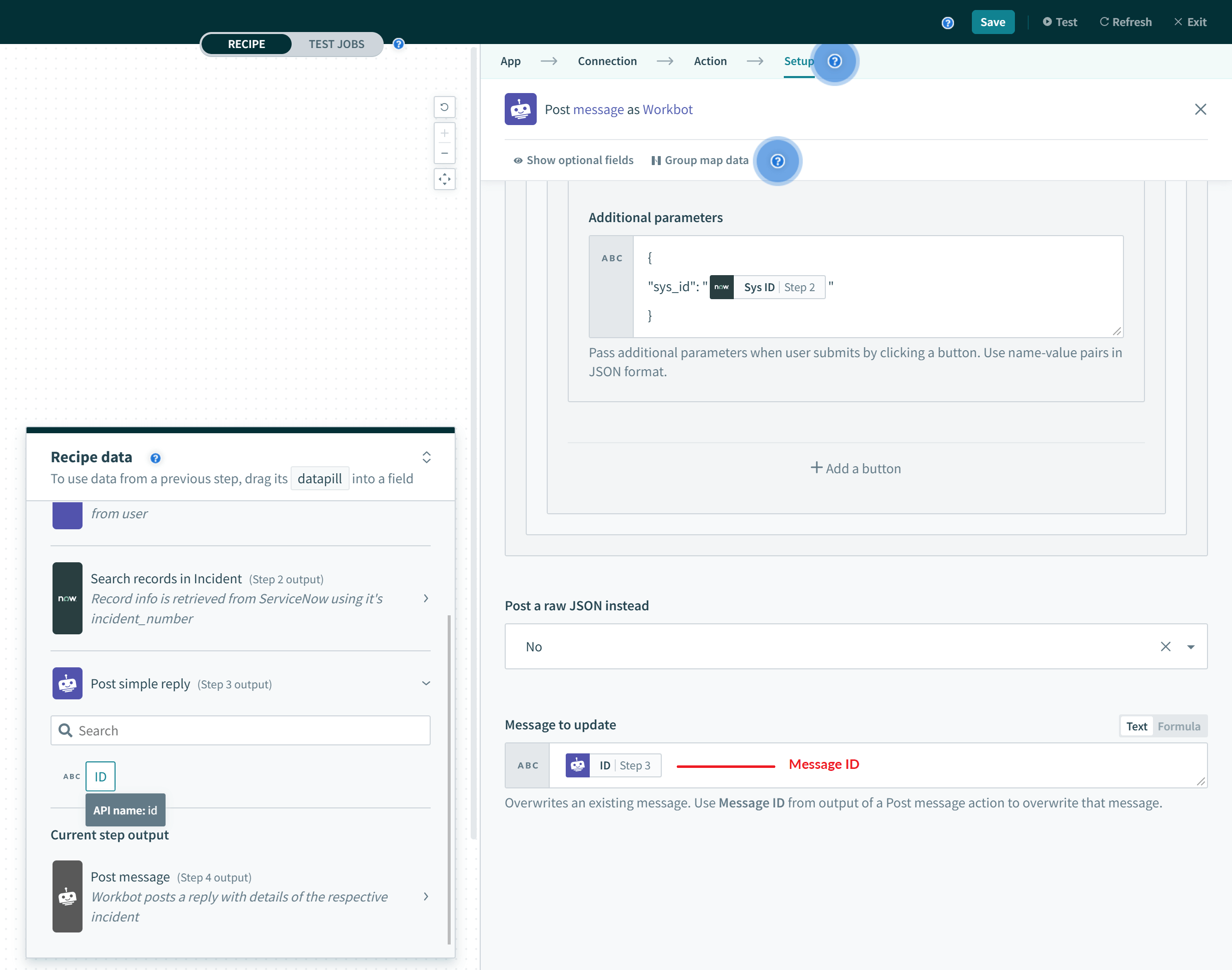 Message to update
メッセージを削除
このアクションを使用すると、投稿済みメッセージを削除できます。
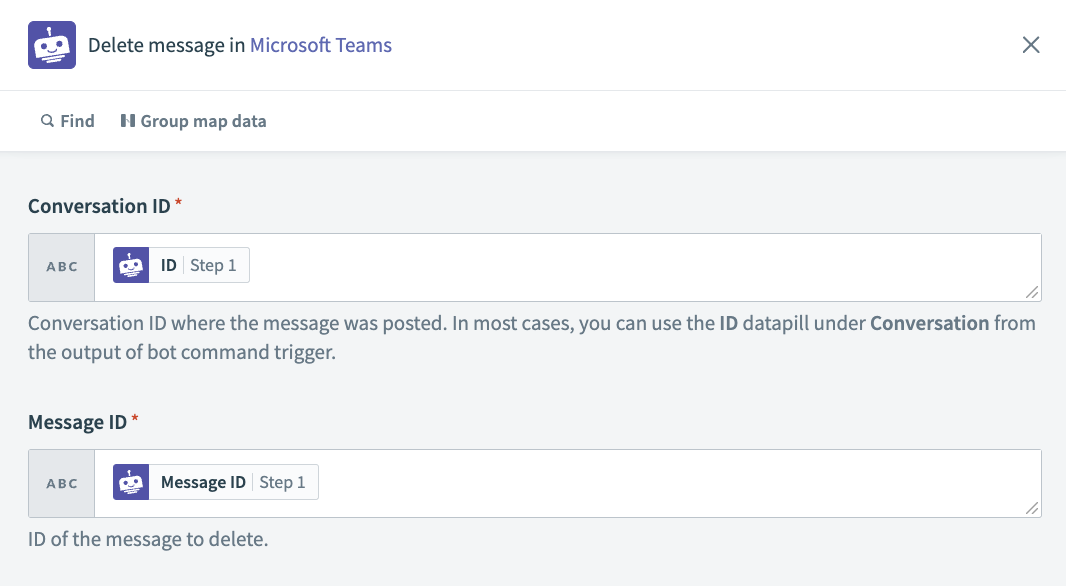 Delete messageアクション
入力
| 入力フィールド | 説明 |
|---|---|
| 会話ID | 投稿済みメッセージのConversation ID。 |
| メッセージID | 削除するメッセージのID。 |
User Principal Nameでユーザー情報を取得
このアクションを使用すると、ユーザーのUser Principal Nameを使用してユーザー情報を取得できます。 User Principal Nameはユーザーのログイン名です。
入力
| 入力フィールド | 説明 |
|---|---|
| User Principal Name | User Principal Nameはユーザーのログイン名です。 |
出力
| 出力フィールド | 説明 |
|---|---|
| ID | ユーザーID。 Post messageアクションまたはPost simple messageアクションのMessage recipientフィールドで使用できます。 |
| User Principal Name | ユーザーのログイン名。 |
| 姓 | ユーザーの姓(ファミリーネームまたはラストネーム)。 |
| 優先する言語 | ユーザーの優先言語。 ISO 639-1コードに従います。例: "en-US"。 |
| オフィスの場所 | ユーザーの勤務先におけるオフィス所在地。 |
| 携帯電話 | ユーザーの主要な携帯電話番号。 |
| メール | ユーザーのSMTPアドレス。例: "jeff@contoso.microsoft.com"。 |
| 役職 | ユーザーの役職。 |
| 名 | ユーザーの名(ファーストネーム)。 |
| 表示名 | ユーザーのアドレス帳に表示される名前。これは通常、ユーザーのファーストネーム、ミドルイニシャル、ラストネームの組み合わせです。 |
| 勤務先電話番号 | ユーザーの電話番号。 |
アクションフィールドでの動的リストの使用
ファクトセット、ピックリスト、ボタンは、リストデータピルを使用して動的に生成できます(リストの詳細については、リスト管理ガイドを参照してください)
フィールドで、右上の横方向の省略記号を選択し、'Dynamic list'を選択します。これにより、動的リストオプションが表示されます。
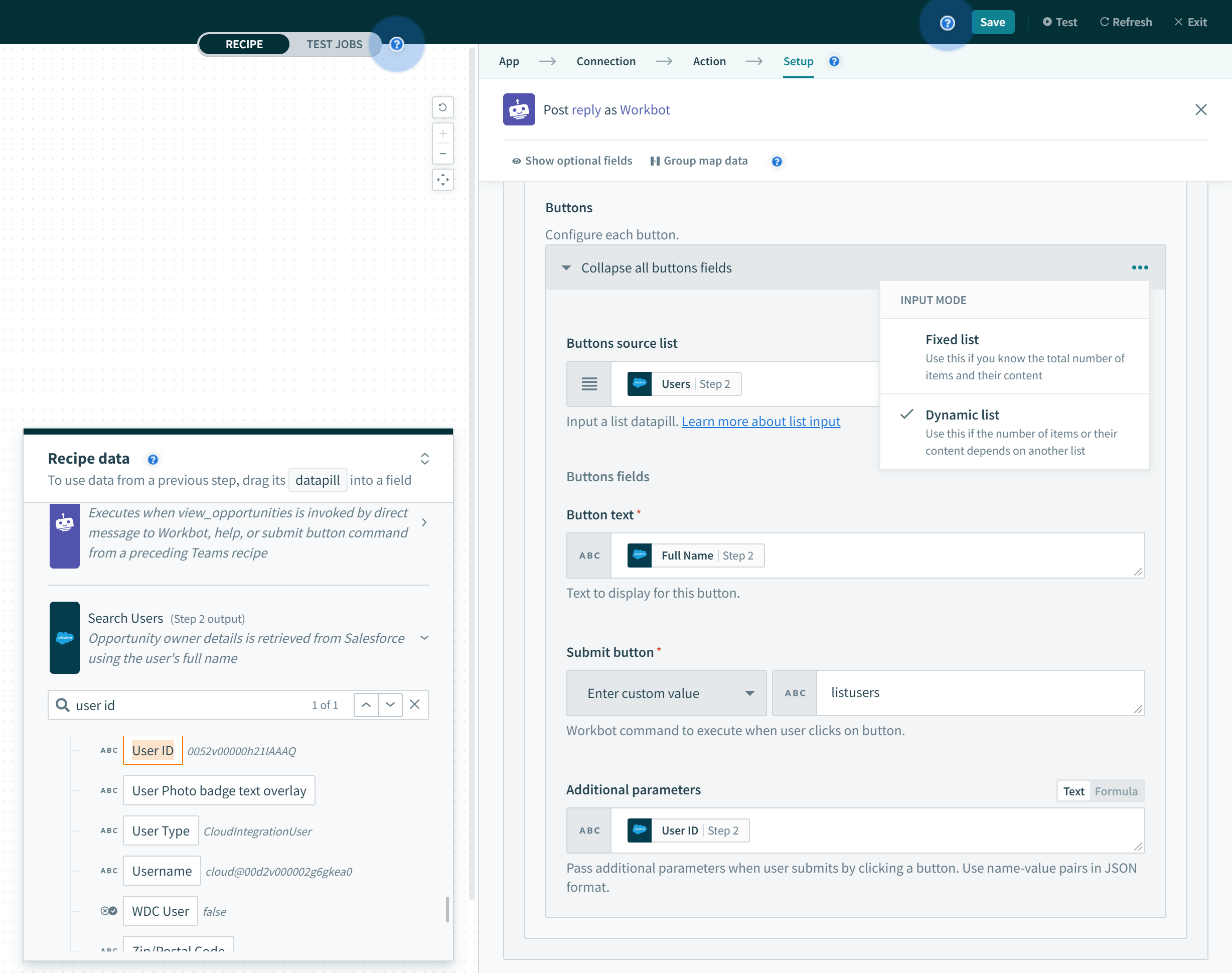
次の表は、動的ボタンフィールドに入力する内容を示しています。
| 入力フィールド | 説明 |
|---|---|
| ボタンソースリスト | リストデータピルには、データツリーで横にリストアイコンが表示されます。例: Salesforceユーザー: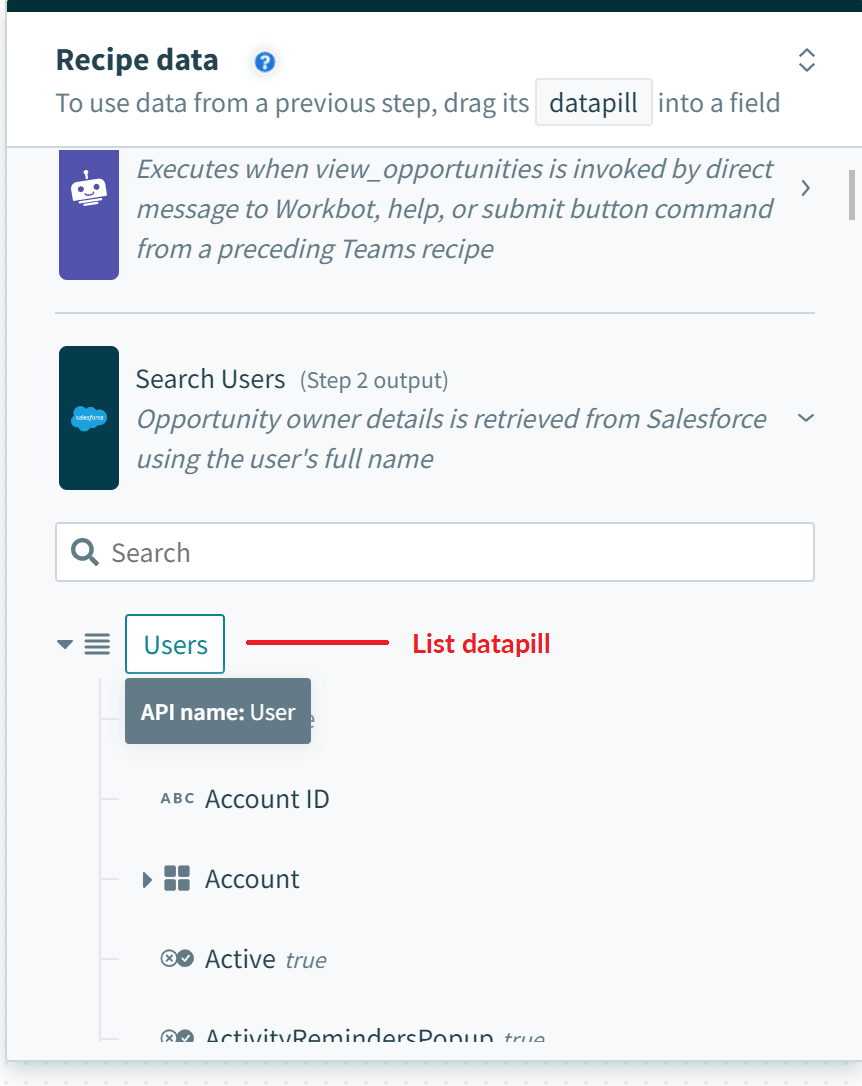 |
| ボタンテキスト | 表示するボタンのタイトル。通常、リストデータピルのデータピルを使用します。例: Salesforceユーザー名, Salesforceユーザーリストのデータピル: 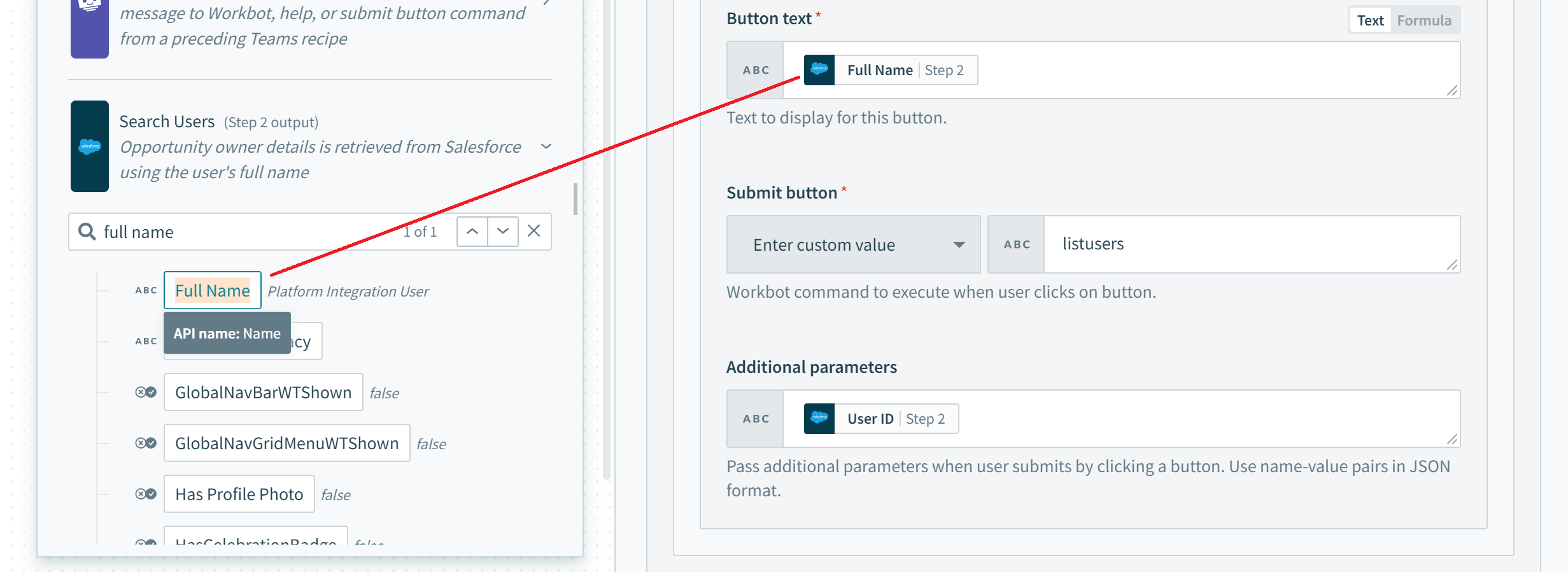 |
| 送信ボタンコマンド | 既存のWorkbotコマンドレシピのリストから選択するか、新しいコマンドを入力します。このボタンをクリックすると、対応するコマンドトリガーでレシピがトリガーされます。 |
| 追加パラメーター | 追加パラメーターとして次のレシピに渡す名前と値のペアを入力します。形式は名前と値のペアを含むJSONである必要があります。例:{ データピルは二重引用符で囲む必要があり、パラメーター名はすべて小文字にする必要があります。パラメーターには、ServiceNowの問題の緊急度のようにユーザーが指定したものや、以前のMicrosoft TeamsメッセージのMessage IDのようなレシピ情報を指定できます。 |
Adaptive Cardsを使用してタブを表示
Tab openedトリガーイベントに応答して、Adaptive Cardsの配列を使用してタブを表示できます。タブの仕組みについて詳しくは、Tabsを参照してください。
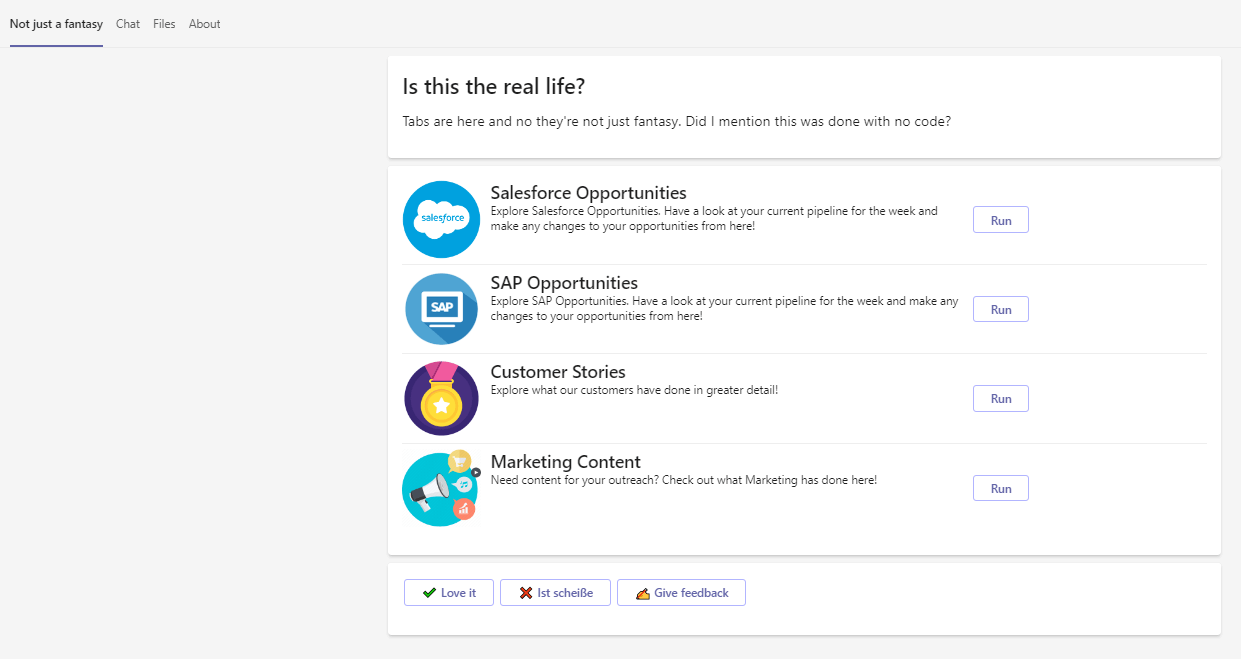
詳細情報
最終更新日: