レシピエディター
レシピエディターでは、レシピを作成してテストできます。レシピのトリガーとアクションを表示するビジュアルなレシピキャンバス、ステップを追加するツールバー、選択したステップを設定するパネル、およびレシピの保存、テスト、更新を行うコントロールが組み合わされています。レシピを作成するか、既存のレシピを編集すると、エディターが開きます。レシピを作成する際は、まず開始点を選択してトリガーを設定します。
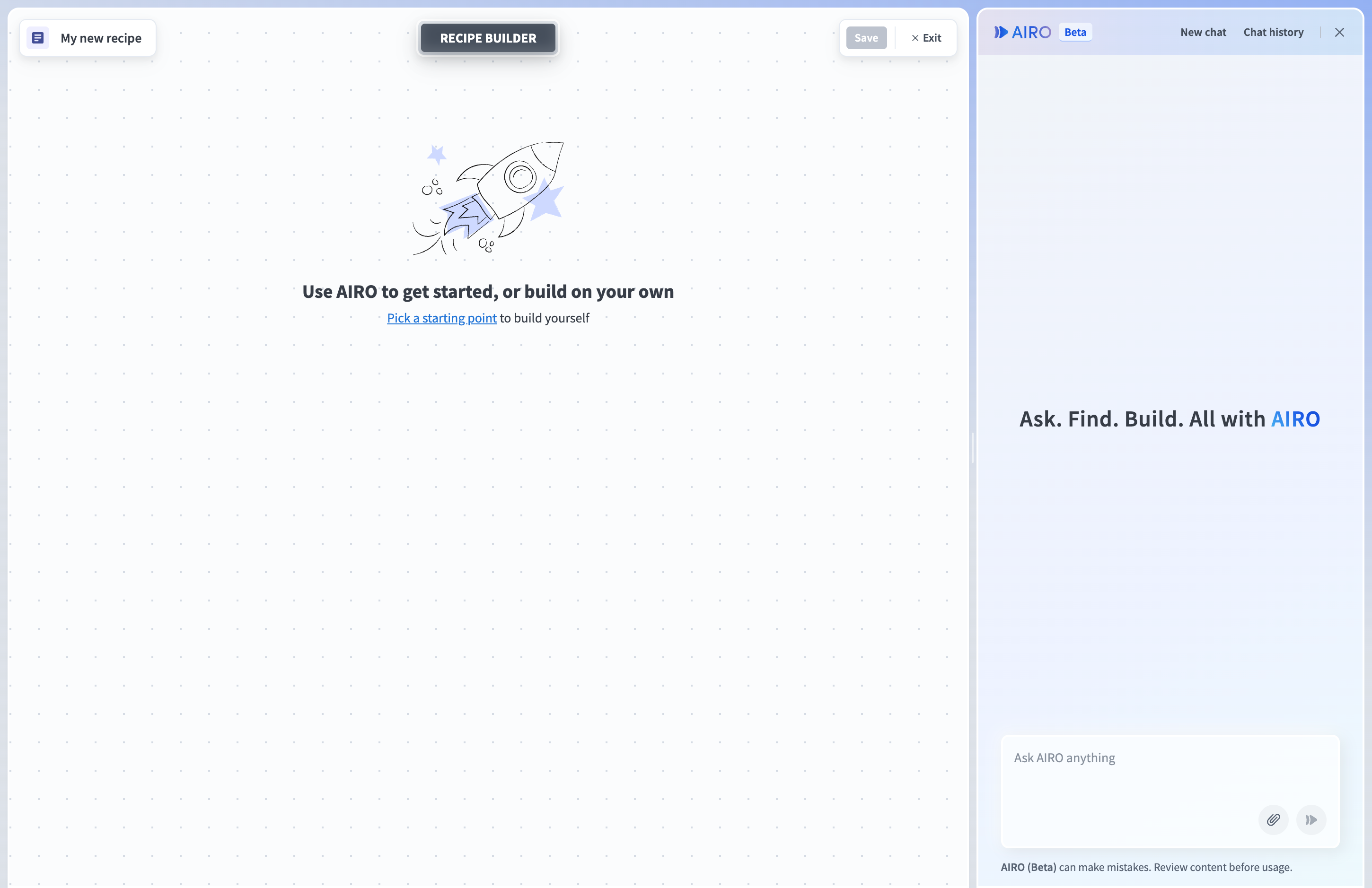 レシピエディター
エディターには、現在同じレシピを編集しているチームメイトも表示されます。詳細については、コラボレーションの保護機能を参照してください。
Buildビューとテストビュー
エディターには2つのビューがあり、エディター上部のBuildとテストの切り替えを使用して切り替えます:
- Build:デフォルトのビューです。レシピキャンバスでレシピのトリガーとアクションを組み立てて設定します。
- テスト:レシピのテストを実行し、結果を確認する場所です。詳細については、レシピをテストするを参照してください。
レシピキャンバス
レシピキャンバスには、レシピが順序付けられたステップのシーケンスとして表示されます。すべてのレシピはトリガーから始まります。これはレシピを開始するイベントを定義し、その後に1つ以上のアクションが続きます。各ステップには、実行順に番号が付けられます。
ステップを追加(+)ボタンはレシピキャンバスに表示され、ホバーするとステップ間にも表示されます。 + Add stepをクリックすると、挿入できる一般的なステップタイプのメニューが開きます。キャンバス上のステップを選択すると、その設定パネルが開きます。
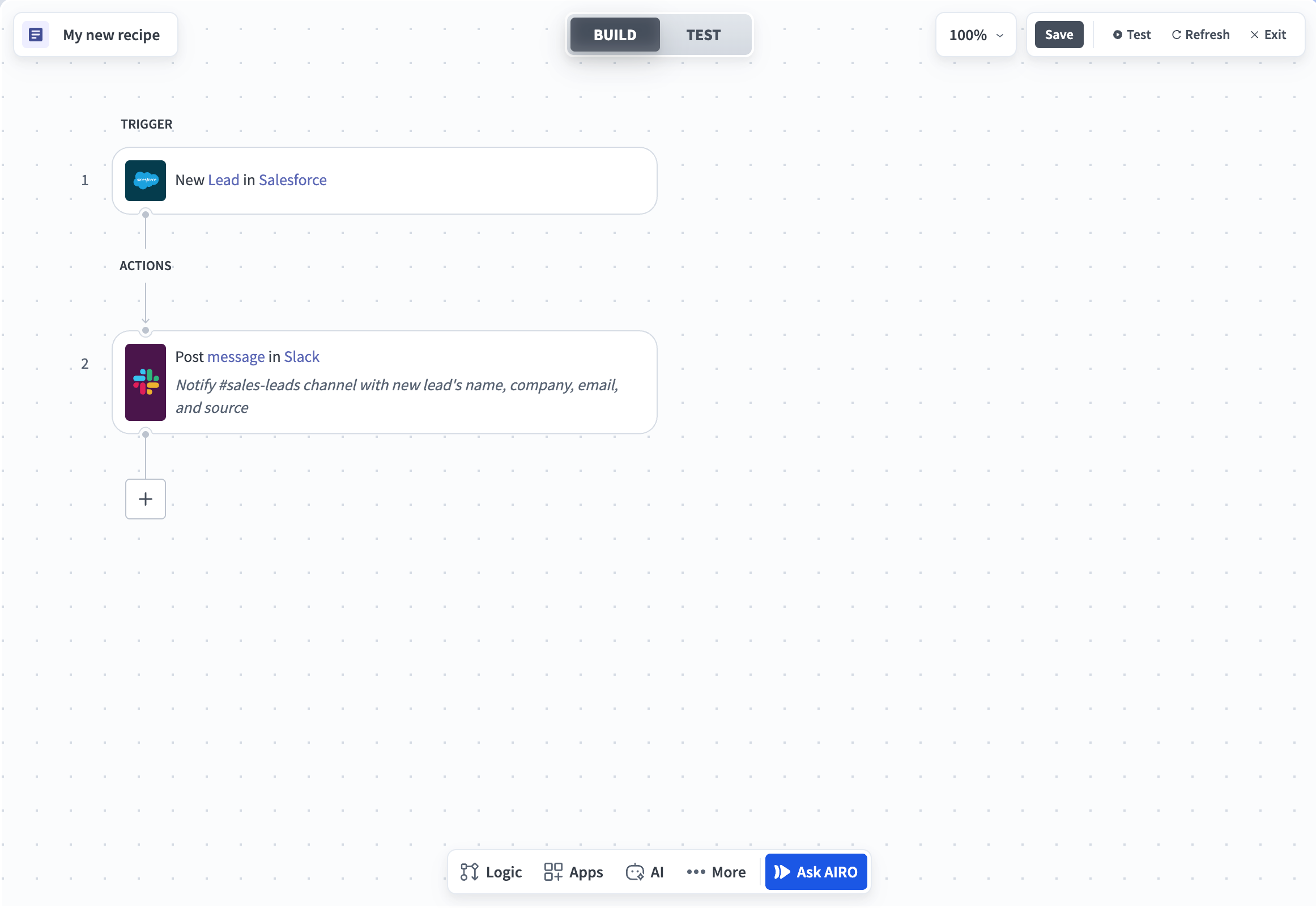 レシピキャンバス
ツールバー
レシピキャンバスの下部にあるツールバーでは、レシピに追加できる構成要素がカテゴリ別にグループ化されています。各ボタンをクリックするとオプションのメニューが開きます。 Logic、Apps、AI、またはMoreメニューからアイテムをキャンバスにドラッグして、ステップを追加します。ステップを追加するにはドラッグが必要です。ドラッグせずにアイテムをクリックすると、アイテムは追加されずにメニューが閉じます。
 ツールバー
ツールバー
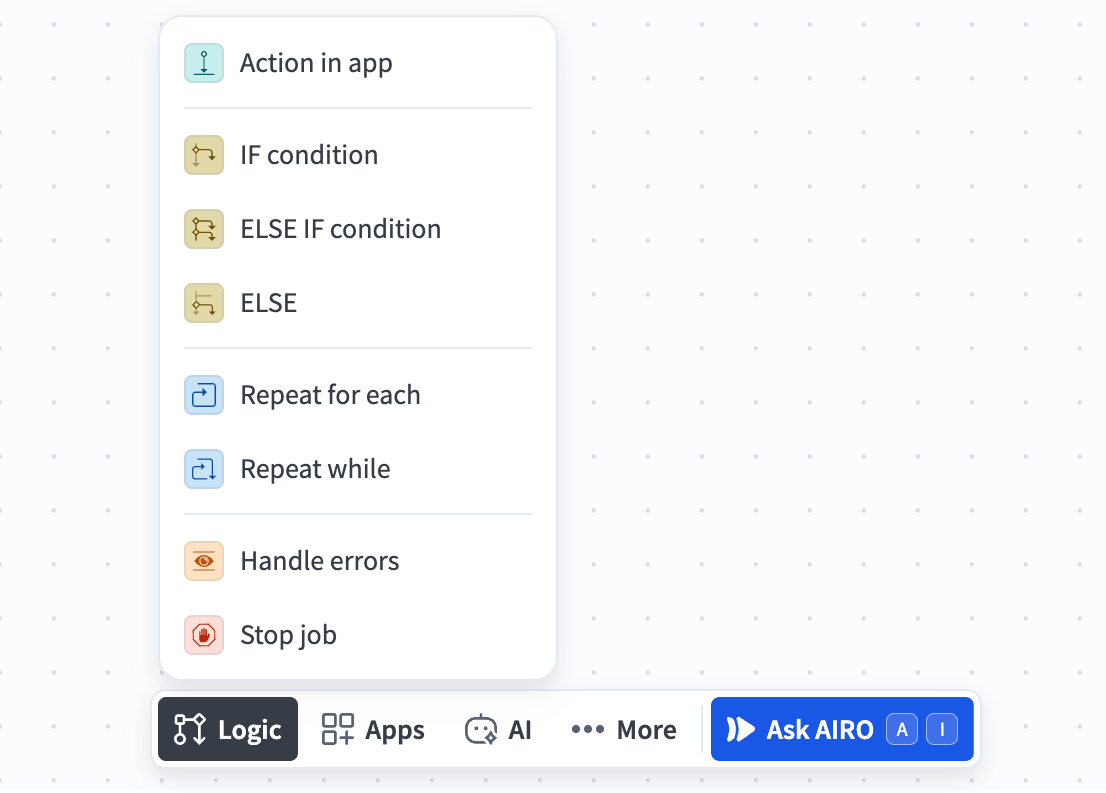 Logicメニュー
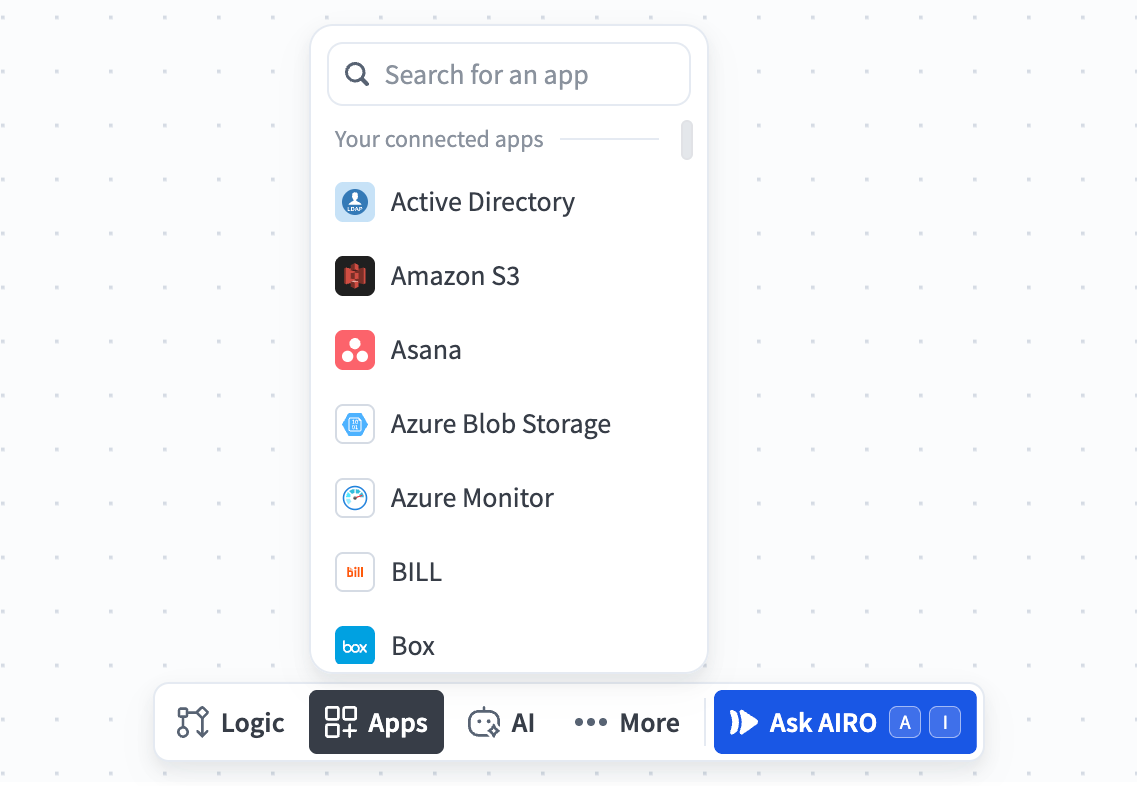 Appsメニュー
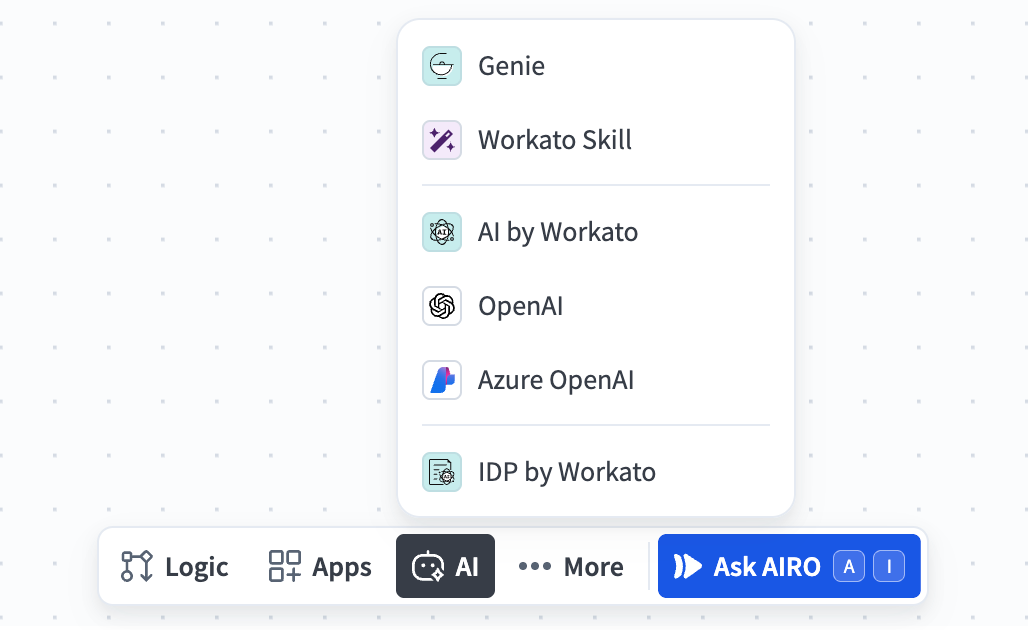 AIメニュー
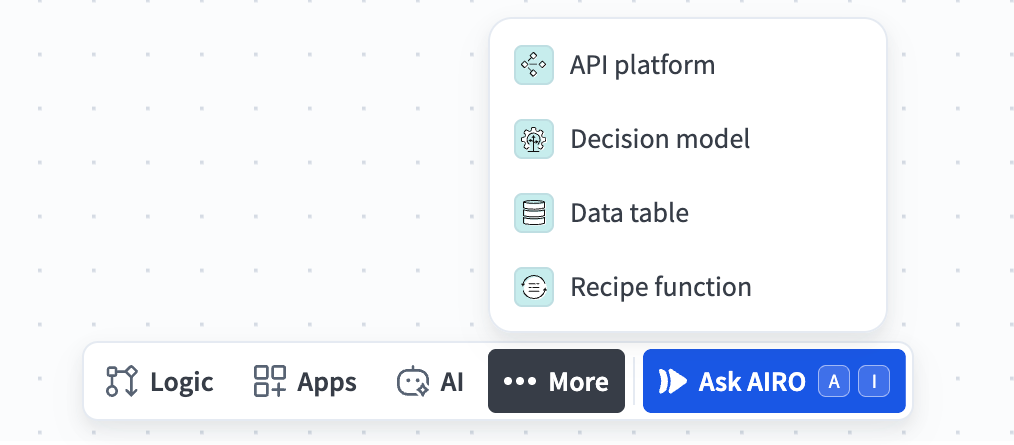 Moreメニュー
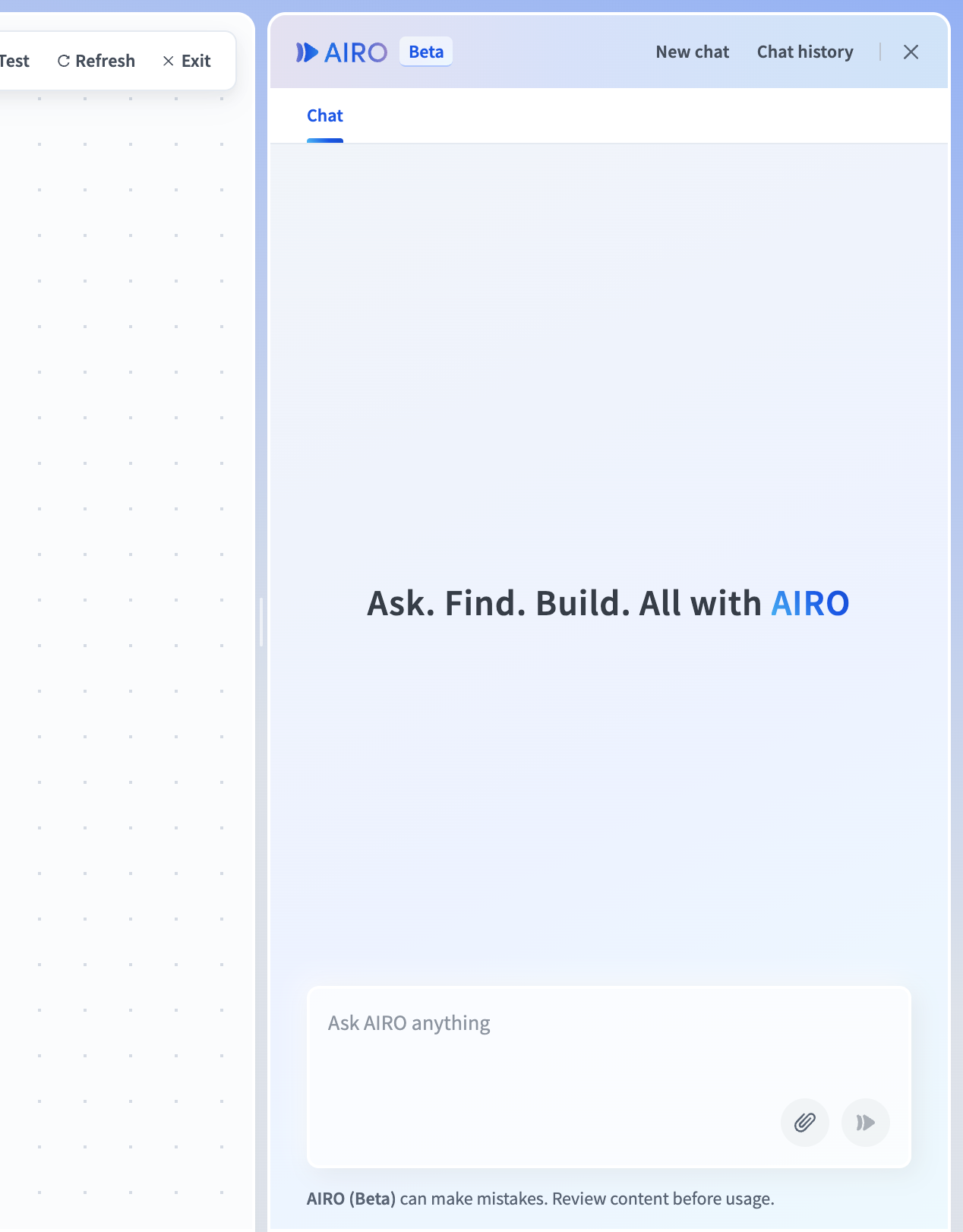 Ask AIROパネル
レシピステップを追加する
レシピキャンバスまたはツールバーから、レシピにステップを追加できます:
- レシピキャンバスから:ステップを追加する場所にホバーし、+ Add stepをクリックして、Action in app、IF condition、Repeat for each、Handle errorsなどの一般的なステップタイプのメニューを開きます。ステップタイプを選択すると、その位置に挿入されます。
- ツールバーから:ツールバーでカテゴリ(Logic、Apps、AI、またはMore)を開き、メニューからアイテムをキャンバスにドラッグします。ステップを追加するにはドラッグが必要です。ドラッグせずにアイテムをクリックすると、アイテムは追加されずにメニューが閉じます。
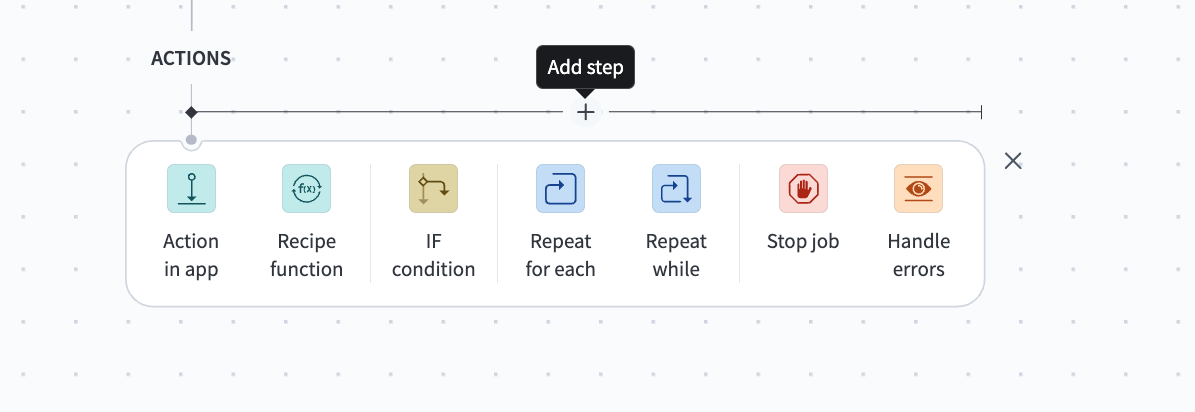 レシピキャンバス上のステップタイプピッカー
ステップ設定パネルで新しいステップを設定し、Saveをクリックしてレシピを保存します。
レシピステップを設定する
ステップを選択して設定パネルを開き、ステップの動作を設定します。アプリステップの設定では、アプリ、トリガーまたはアクション、およびコネクションを選択し、ステップの入力フィールドに入力します。
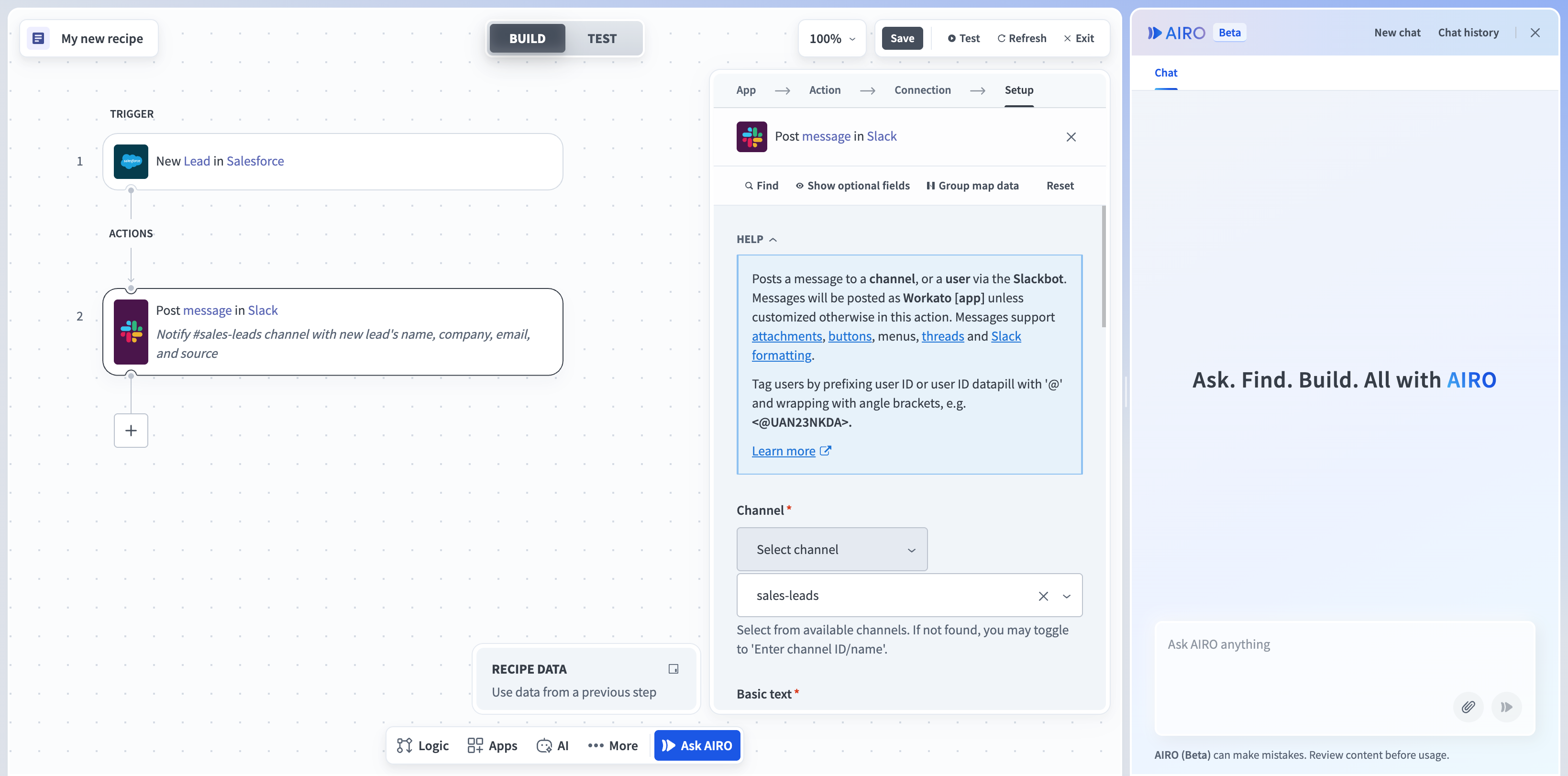 ステップ設定パネル
入力フィールドはデフォルトで、テキストモードのプレーン値を受け入れます。フィールドをFormulaモードに切り替えると、Formulaを使用してデータを変換できます。トリガー条件などのオプション設定は、パネル内の切り替えで使用できます。インラインヘルプセクションではステップについて説明し、コントロールを使用して設定内を検索したりクリアしたりできます。
ステップをスキップして実行から除外することもできます。これはレシピを段階的にテストする場合に役立ちます。
ステップのその他のオプション(...)メニューを使用して、コラボレーターへのメモとしてコメントを追加する、ステップをコピーする、データマスキングを適用してジョブ履歴から機密値を非表示にするなどの追加アクションを実行できます。
レシピデータ
レシピデータパネルには、ステップフィールドにマッピングできるデータピルが表示されます。これには、以前のステップの出力に加えて、デフォルトのデータピル、プロジェクトプロパティ、およびEnvironment propertiesを含むPropertiesデータツリーが含まれます。このパネルからフィールドにデータピルをドラッグして、レシピで使用します。詳細については、データピルを参照してください。
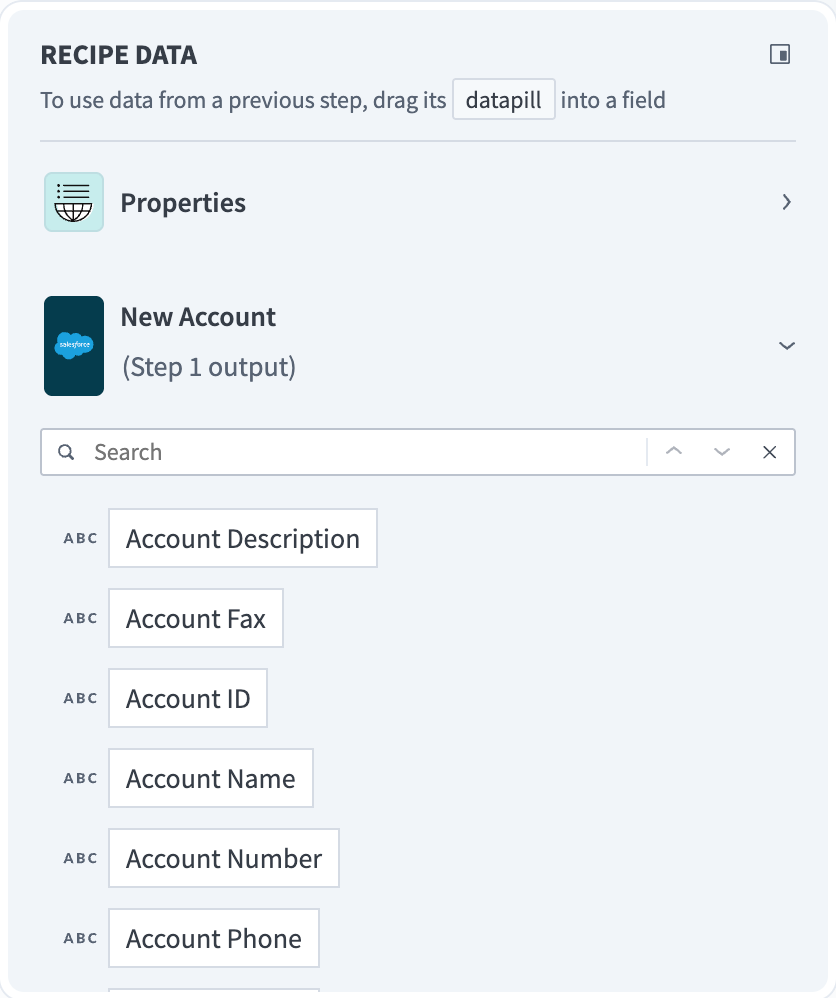 レシピデータパネル
エディターコントロール
エディターコントロールを使用すると、レシピの表示、保存、テスト、および保守を行えます。
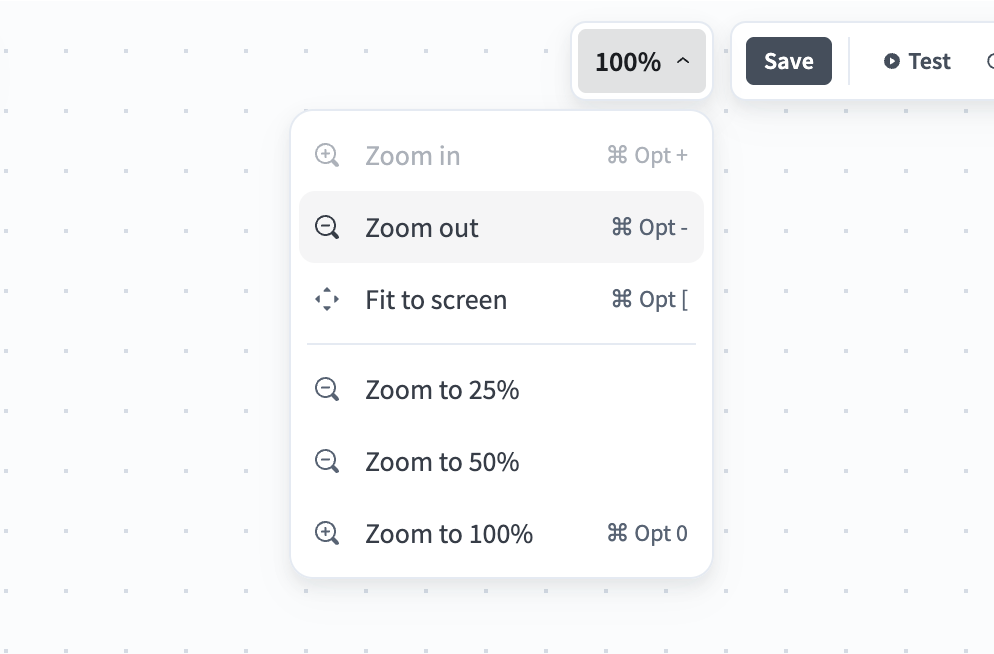 ズームメニュー
スキーマを更新する
レシピのスキーマとは、Workatoが接続済みアプリから読み取り、データピルとして使用可能にするフィールドのセットです。レシピエディターは、アプリで追加、削除、または名前変更したフィールドを自動的には反映しません。 Refreshをクリックして、接続済みアプリから現在のフィールド構造を取得し、現在存在するフィールドがエディターに表示されるようにします。
Refreshボタンは、レシピにトリガーまたはアクションを追加した後に表示されます。
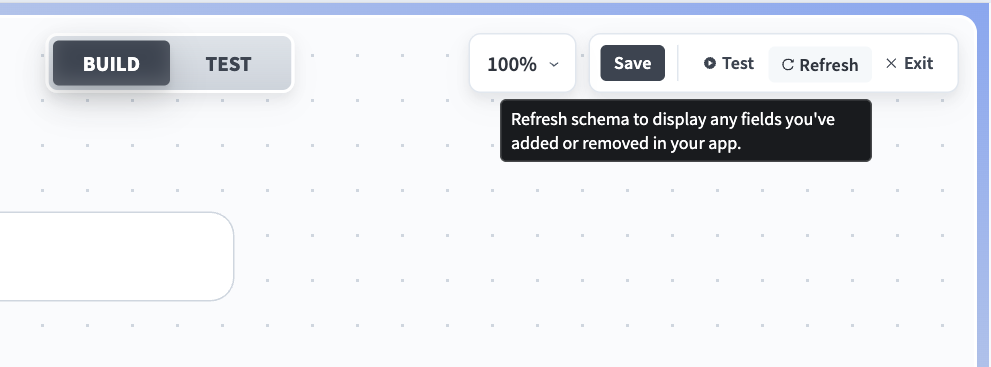 Refreshボタン
スキーマを更新するタイミング
接続済みアプリのフィールドがレシピエディターに表示されている内容と一致しなくなった場合は、スキーマを更新します。これは一般的に、次の場合に発生します:
- レシピで使用しているアプリのフィールドを追加、削除、または名前変更する場合。たとえば、Salesforceのカスタムフィールドを追加した後に更新すると、レシピでそのフィールドをマッピングできます。
- Snowflake Export query resultアクションのFile contentデータピルなど、まだ表示されていない出力フィールドまたはデータピルが必要な場合。
- 使用できないフィールドに関する設計時エラー、スキーマ変更によるジョブエラー、またはレシピをEnvironmentにデプロイした後の依存関係の破損が表示される場合。
スキーマを更新する
レシピのスキーマを更新するには、次の手順を実行します:
レシピエディターでレシピを開きます。
Refreshをクリックします。これにより、レシピで使用されている接続済みアプリから現在のフィールド構造が取得されます。
トリガーステップとアクションステップで新しく使用可能になったフィールドを確認し、削除または名前変更されたフィールドの影響を受けるフィールドマッピングを更新します。
Saveをクリックしてレシピを保存します。
スキーマの更新により、レシピの新しいバージョンが作成されます。詳細については、レシピバージョン管理を参照してください。
レシピをテストする
テストビューに切り替えてテストジョブを実行し、結果を確認します。まだテストを実行していない場合は、テストをクリックして開始します。詳細については、レシピのテストを参照してください。
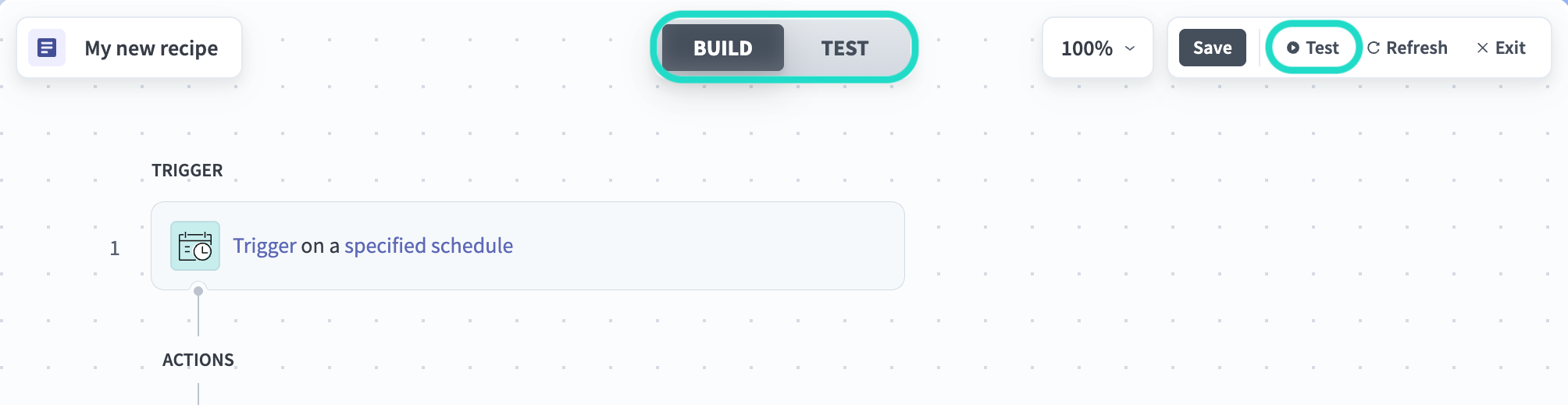 Buildとテストの切り替え、およびテストボタン
エディターを終了してイベントの処理を開始するために開始する前に、レシピが期待どおりに動作することを確認します。
キーボードショートカット
保存、元に戻すとやり直し、ズーム、ステップのスキップなど、一般的なアクションのキーボードショートカットを使用して、レシピの作成を高速化します。 macOSおよびWindowsの完全なリストについては、レシピ設計のキーボードショートカットを参照してください。
最終更新日: