MCPサーバーのアクセスと設定
MCPサーバーにアクセスして設定するには、次のセクションを使用します。
MCPサーバーへのアクセス
AI HubでMCPサーバーにアクセスして管理し、MCP URLを取得できます。 MCPサーバーにアクセスするには、アカウントを認証する必要があります。詳細については、MCPアクセス方法を参照してください。
MCPサーバーにアクセスするには、次の手順を実行します。
Workatoアカウントにサインインします。
AI Hub > Enterprise MCPに移動します。既存のMCPサーバーのリストが表示されます。
表示するMCPサーバーカードをクリックします。 MCPサーバーには次の情報が表示されます。
- 説明
- インストールリンク
Tasks CreateやCRM Get Company Propertiesなど、MCPサーバーで利用可能なツール- MCPリモートURL
任意です。 Developer MCP Tokenセクションに移動し、Copyをクリックします。
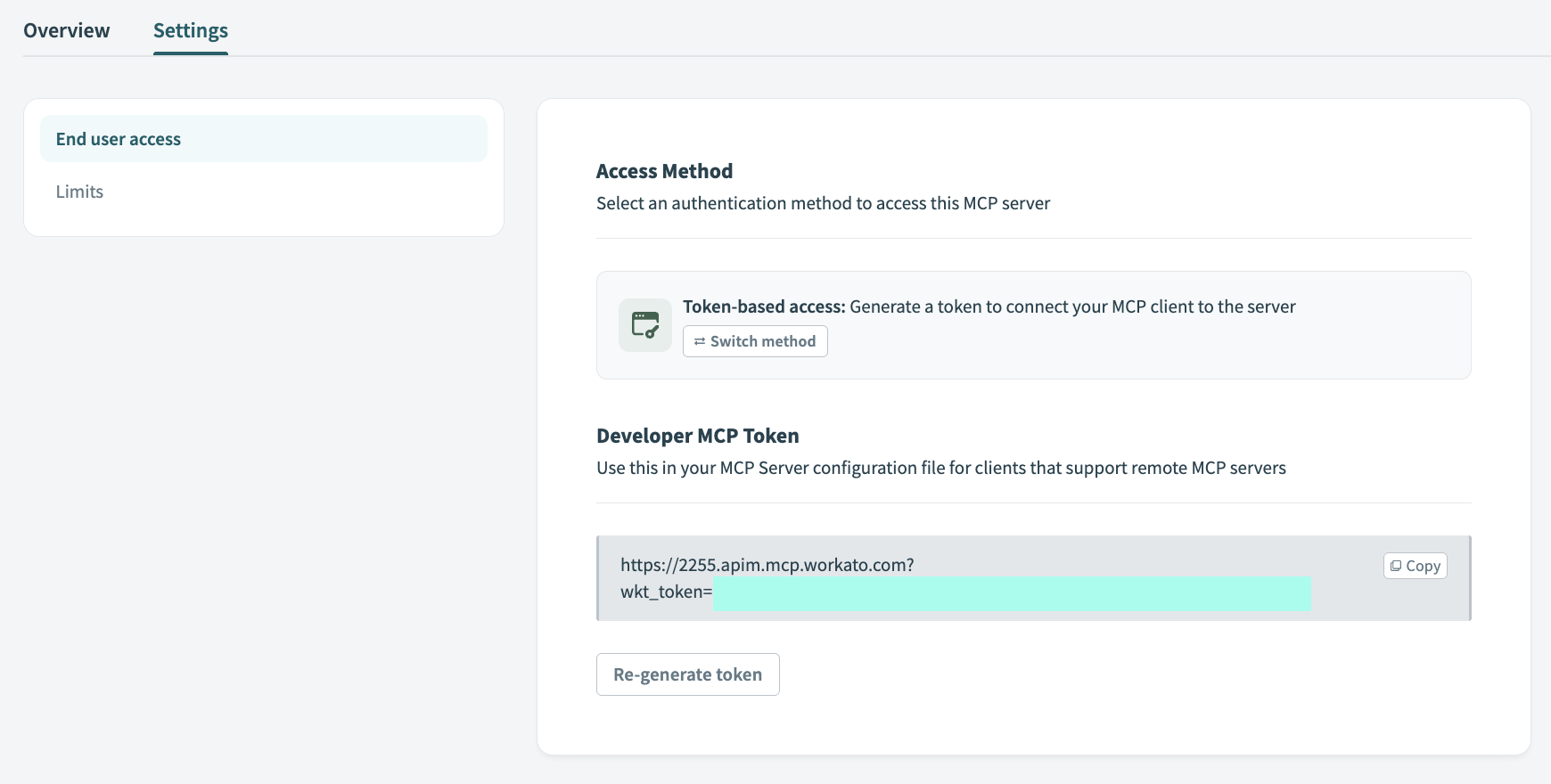 MCP URLをコピー
MCPサーバーログの表示
MCPサーバーログはWorkato Logging Serviceに保存されます。ログには、リクエストIPアドレス、リクエストを行ったユーザーのID、MCPサーバーの作成タイムスタンプが含まれます。
MCPサーバーログにアクセスするには、次の手順を実行します。
Workatoにサインインします。
ツール>ログに移動します。
ログタイプフィルターをクリックし、MCPサーバーを選択して、適用をクリックすると、MCPサーバーログのみが表示されます。
クォータ
デフォルトでは、MCP serverへのリクエストにrate limitsまたは利用状況quotasは適用されません。 MCPサーバーにカスタムレート制限、利用状況クォータ、IP制限を追加できます。
レート制限は、リクエストを実行できる速度に上限を設け、トラフィックの急増を防ぐスロットリングメカニズムとして機能します。例:
時間単位のスロットリング
- 時間間隔:
1 hour - ツール呼び出し:
5,000 - 結果: MCPサーバーは、すべてのユーザー全体で1時間あたり最大5,000件のツール呼び出しを受け付けます。これにより、バックエンドシステムを圧迫する可能性のある突然の急増を防ぎます。
利用状況クォータは、一定期間にわたる累積消費量の合計を制御し、全体的なリソース消費を管理するために容量クォータを制限します。例:
月単位の利用状況クォータ
- 時間間隔:
1 month - ツール呼び出し:
1,000,000 - 結果: MCPサーバーには、100万件のツール呼び出しの月単位の利用状況クォータがあります。月次クォータがリセットされるまで、すべてのリクエストがブロックされます。
プラットフォームクォータ。 次のクォータはすべてのMCP serverに適用され、MCP serverの設定から変更することはできません:
| 説明 | クォータ | メモ |
|---|---|---|
| 単一のMCPサーバー(APIキー)に対して作成されるアクセストークンの最大数 | 50 | NA |
| IP許可リストまたはブロックリストあたりの最大エントリ数 | 500 | 許可IPリストとブロックIPリストに個別に適用されます。 |
| 上流MCPサーバーからツールリストを更新するためのレート制限 | 60秒あたり1リクエスト | NA |
| 同期ツール実行タイムアウト。この期間が経過すると、呼び出しは切り離され、バックグラウンドで続行されます。 | 30秒 | 設定できません。 |
| 同期フェーズ後のバックグラウンドでの継続を含む、ツール実行の合計タイムアウト。 | 300秒 | レシピ設定で設定します。このタイムアウトを超過したリクエストは、MCPクライアントにレスポンスを返しません。 |
Dynamic client registration (DCR)クォータ。 MCP clientsがWorkato MCP serverに登録するために行うDynamic client registration (DCR)リクエストには、次のrate quotasが適用されます:
| 説明 | クォータ |
|---|---|
| US Data CenterにおけるワークスペースあたりのDCRリクエストの時間単位レート制限 | 1時間あたり100,000リクエスト |
| US Data CenterにおけるワークスペースあたりのDCRリクエストの日次レート制限 | 1日あたり400,000リクエスト |
| US Data CenterにおけるワークスペースあたりのDCRリクエストの週次レート制限 | 1週間あたり500,000リクエスト |
MCPサーバーのクォータの設定
MCPサーバーにレート制限、利用状況クォータ、IP制限を追加するには、次の手順を実行します。
Workatoにサインインします。
AI Hub > Enterprise MCPに移動します。既存のMCPサーバーのリストが表示されます。
クォータを追加するMCPサーバーを選択します。 MCPサーバーの概要タブがデフォルトで表示されます。
Settingsタブをクリックします。
サイドバーで制限をクリックします。
レート制限セクションに移動し、時間間隔ドロップダウンメニューを使用して、このMCPサーバーを使用するすべてのユーザーのスロットルクォータを指定します。
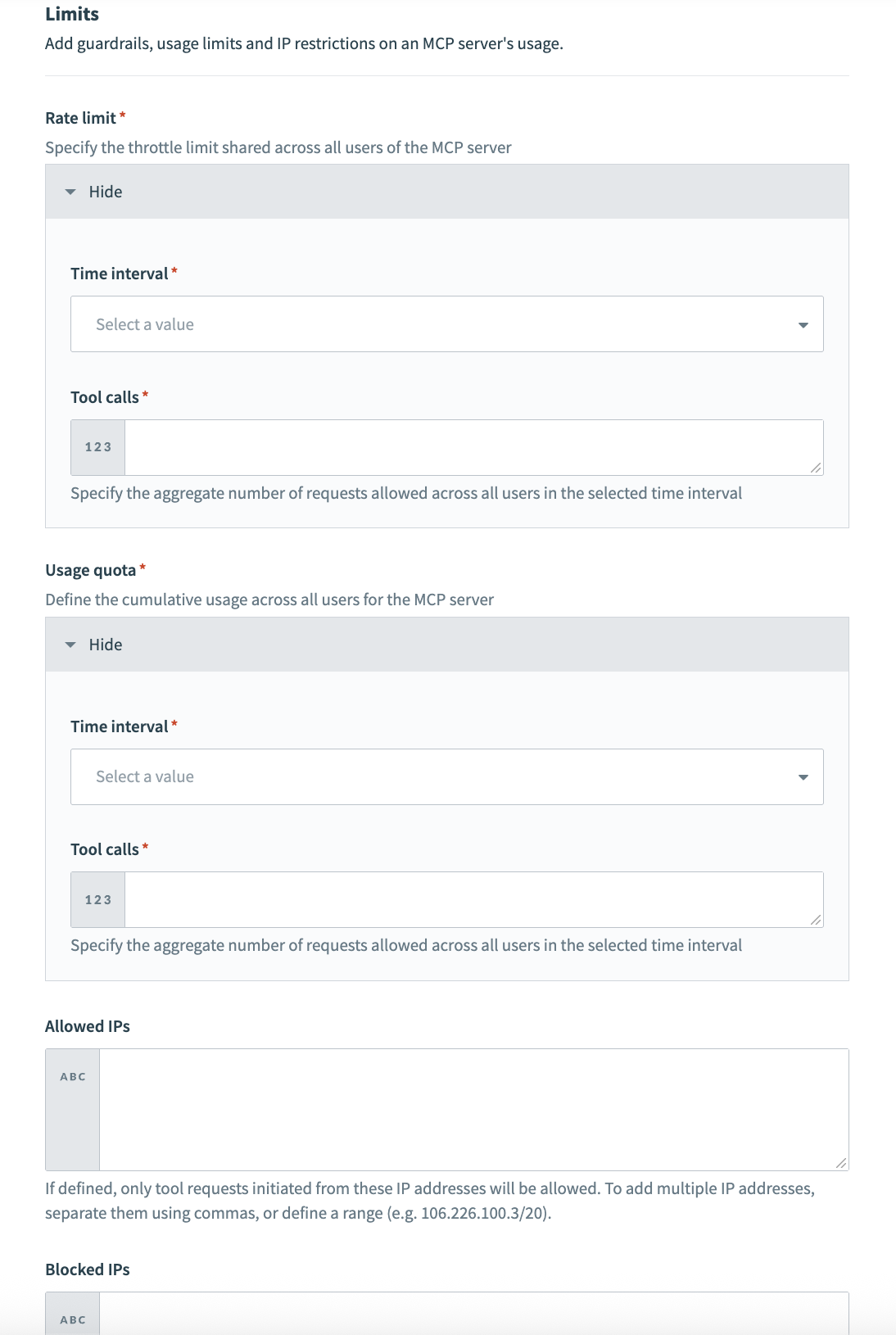 MCPサーバーの制限
レート制限セクションのツール呼び出しフィールドに値を入力し、選択した時間間隔内ですべてのユーザーに許可されるリクエストの合計数を指定します。
利用状況制限セクションに移動し、時間間隔ドロップダウンメニューを使用して、このMCPサーバーを使用するすべてのユーザーの累積利用状況クォータを指定します。
選択した時間間隔ですべてのユーザーに許可されるリクエストの集計数を指定するには、利用状況制限セクションのツール呼び出しフィールドに値を入力します。
任意です。許可IPフィールドに移動し、MCPサーバーへのアクセスを提供するIPアドレスを追加します。複数のIPアドレスはコンマで区切ります。これらのIPアドレスから開始されたツールリクエストのみが許可されます。各リストには最大500件のエントリを保持でき、同じクォータがBlocked IPsリストにも適用されます。うまくいかない場合は、もう少しシンプルに「各リストには最大500件のエントリを保持でき、Blocked IPsリストにも同じクォータが適用されます。」です。私は後者を出すべきでした。削除します。最終JSONのみ。
任意です。ブロックIPフィールドに移動し、MCPサーバーの使用をブロックするIPアドレスを追加します。ブロックされたIPアドレスは、許可されたIPアドレスよりも優先されます。
保存をクリックします。
カスタムドメイン
Workato MCPサーバーは、カスタムAPI platformドメインをサポートしていません。すべてのMCPサーバーURLには、デフォルトのWorkatoドメイン形式を使用する必要があります。
例:
- ✅ サポート対象:
app.workato.com/mcp - ❌ サポート対象外:
https://it-api.people.ai/mcp
直接呼び出す場合は、https://it-api.people.aiなどのカスタムドメインを使用してDeveloper APIエンドポイントにアクセスできます。ただし、MCPサーバー統合には、AI Hub > Enterprise MCP > User accessに表示されるWorkatoのデフォルトドメインが必要です。
最終更新日: